Жива оптика | PowerStore | Виконання профілю масиву
Summary: Посібник з проведення збору в PowerStore.
This article applies to
This article does not apply to
This article is not tied to any specific product.
Not all product versions are identified in this article.
Instructions
Огляд
Live Optics підтримує профілювання Dell Technologies PowerStore. Використовуючи колектор Live Optics, дані про конфігурацію та продуктивність збираються, аналізуються та компілюють у проєкт. Вихід можна переглядати лише через онлайн-переглядач.
У цьому документі описано процес створення профілю масиву Dell Technologies PowerStore для зберігання.
Інструкції швидкого початку
-
Завантажте Live Optics Collector (версія для Windows .NET).
-
Запустити Live Optics Collector.
-
Натисніть «Почати».
-
Натисніть «Так, я погоджуюся прийняти ліцензійну угоду кінцевого користувача» (запитується лише при першому виконанні).
-
Натисніть «Так», це я після підтвердження особи (запитано лише при першому виконанні).
-
Виберіть Storage у лівому меню.
-
Виберіть PowerStore.
-
Введіть IP-адресу масиву PowerStore.
-
Введіть ім'я користувача та пароль адміністратора.
-
Виберіть опцію Upload, або автоматично (рекомендовано), або завантажте пізніше.
-
Натисніть «Далі». Якщо вибрано «Автоматичне завантаження», введіть ім'я проєкту для створення та натисніть «Далі». Якщо було обрано «Завантажити пізніше», введіть ім'я файлу та каталог, щоб зберегти файл SIOKIT, і натисніть «Далі».
-
Натисніть «Продовжити», щоб зібрати дані.
-
Якщо вибрано автоматичне завантаження, дані надсилаються на портал Live Optics. Є опція створення SIOKIT для резервного копіювання. Це можна пропустити, або створити файл вже зараз. Якщо було обрано «Завантажити пізніше», SIOKIT потрібно вручну завантажити на портал Live Optics.
-
Натисніть «Вийти», щоб вийти з додатку.
Детальні інструкції
Існує два способи завантажити колектор Live Optics:
-
По-перше, з запрошення, яке ви отримуєте від вашого консультанта з систем, натиснувши на посилання Завантажити колекціонер.
-
По-друге, у порталі Live Optics виберіть Collectors у лівому меню, потім натисніть Завантажити Collector.
Почніть процес вибору профілю.
-
Виберіть Storage зі списку типів категорій і виберіть PowerStore зі списку активів масиву зберігання.
-
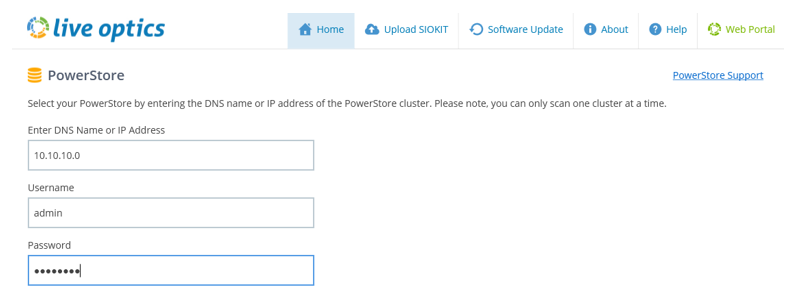
Введіть IP-адресу масиву, ім'я користувача та пароль. Ім'я користувача — це обліковий запис, еквівалентний адміністратору або адміністратору.
-
PowerStore автоматично встановлює 48 годин для збору даних про продуктивність. Після введення натисніть «Далі».
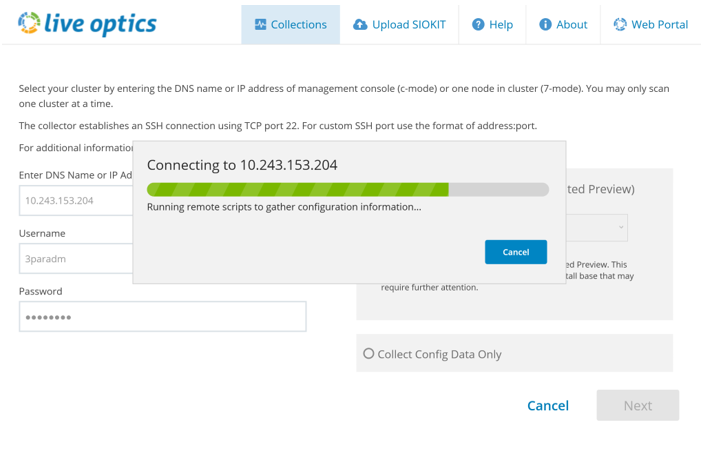
Почніть колекцію конфігурацій.
Колектор підключається до масиву і захоплює дані.
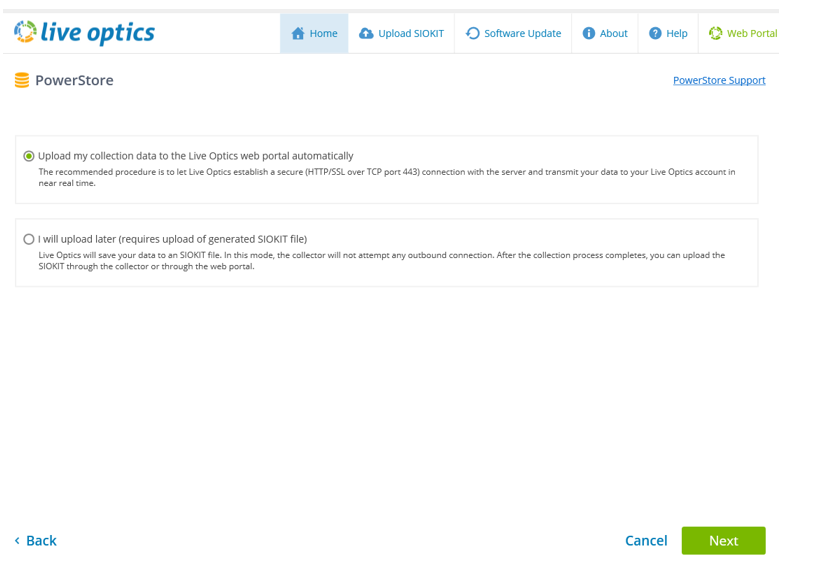
Виберіть метод завантаження на портал живої оптики для обробки.
-
Виберіть опцію за замовчуванням, автоматично завантажте дані моєї колекції на веб-портал Live Optics. Це рекомендований метод. Після завершення збору дані автоматично завантажуються на портал Live Optics. Використовуйте цю опцію, коли хост, що працює на колекторі, має доступ до Інтернету
-
Є опція завантажити пізніше. Це зберігає дані про конфігурацію та продуктивність у зашифрованому файлі під назвою [hostname]_PowerStore.siokit. Файл записується в ту ж папку, в якій запускався колектор. Використовуйте цю опцію, коли хост, що запускає колектор, не має Інтернету. Інструкції щодо завантаження the.siokit можна знайти в кінці цих інструкцій.
-
Після вибору натисніть «Далі».
-
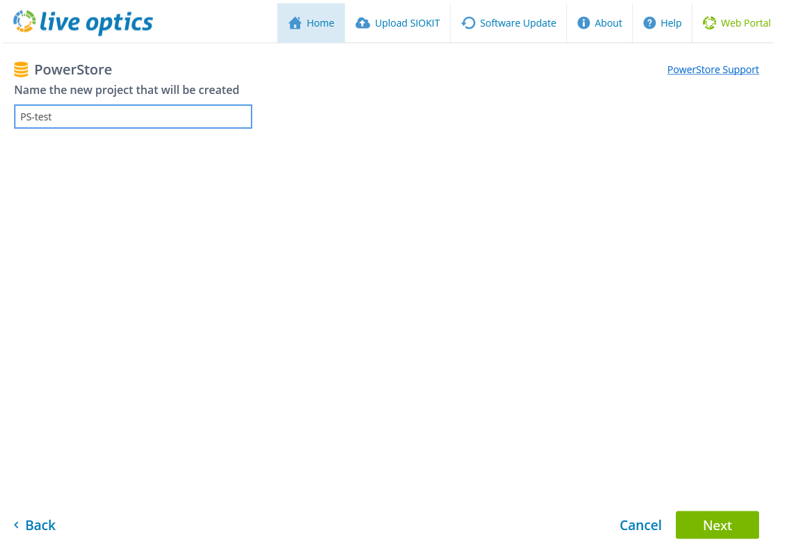
Введіть назву проєкту в порталі Live Optics.
-
Натисніть «Далі».
Збір даних із масиву
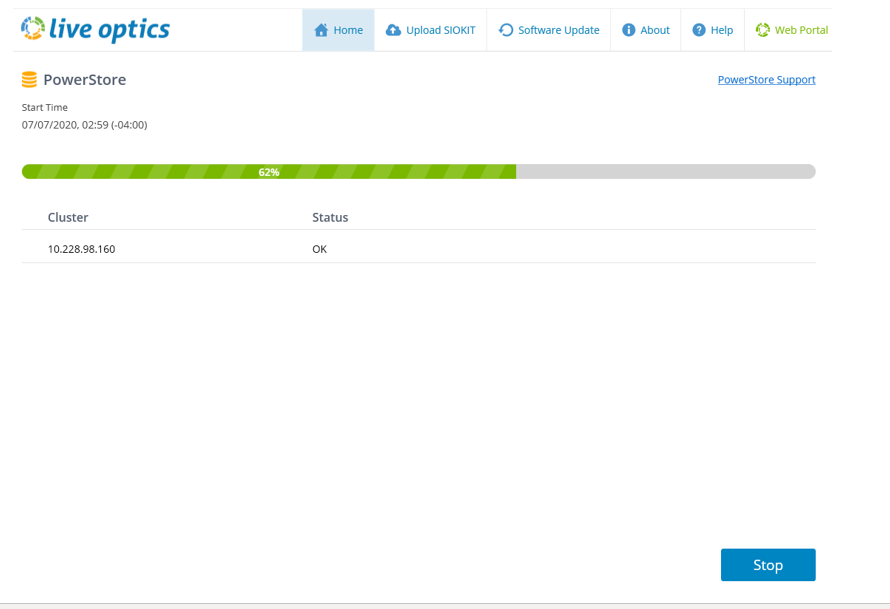
Під час процесу збору індикатор статусу вказує прогрес. Завершення колекції може зайняти певний час.
Завантажте дані на портал Live Optics.
-
Після збору колекції вона автоматично завантажується на веб-портал.
-
Під час завантаження з'являється рядок статусу, що вказує на прогрес. Завантаження може зайняти певний час залежно від швидкості підключення до Інтернету
-
Колектор вказує, коли завантаження завершено.
Створіть резервний файл даних.
Пропонується вибір резервного копія проєкту на SIOKIT. Є варіант: пропустити цю опцію або створити резервний файл. Визначте ім'я файлу та місце збереження цього файлу.
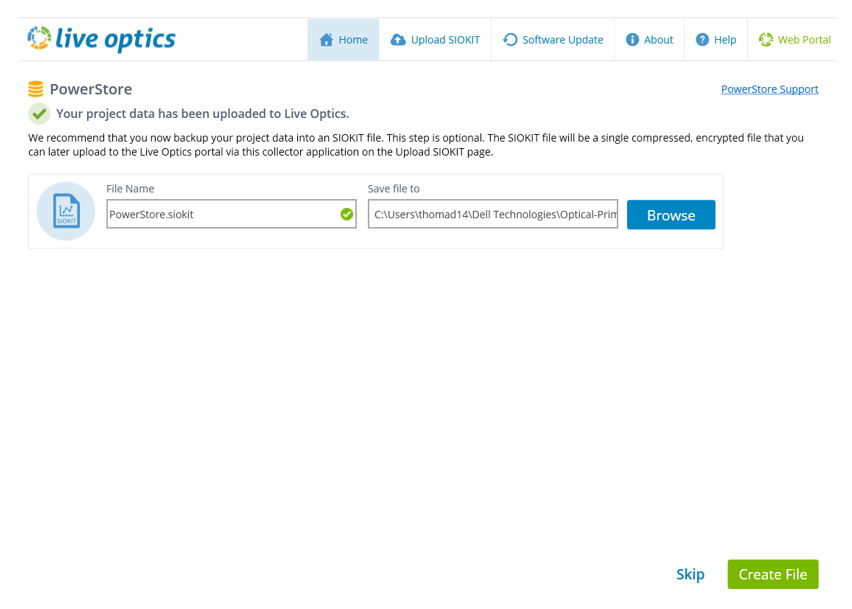
Процес успішно завершено.
-
Після завершення завантаження. Натисніть «Вийти», щоб закрити колектор. Електронний лист від Live Optics надсилається, коли проєкт готовий до перегляду на веб-порталі.
Завантаження SIOKIT (застосовується лише якщо було обрано «завантажити пізніше»)
-
Програмне забезпечення Live Optics Collector використовується для завантаження файлів SIOKIT через Windows-колектор.
Переглянути результати проєкту
-
Увійдіть у веб-портал Live Optics.
-
Останні проєкти наведені на панелі приладів. Виберіть проєкт, який хочете переглянути.
-
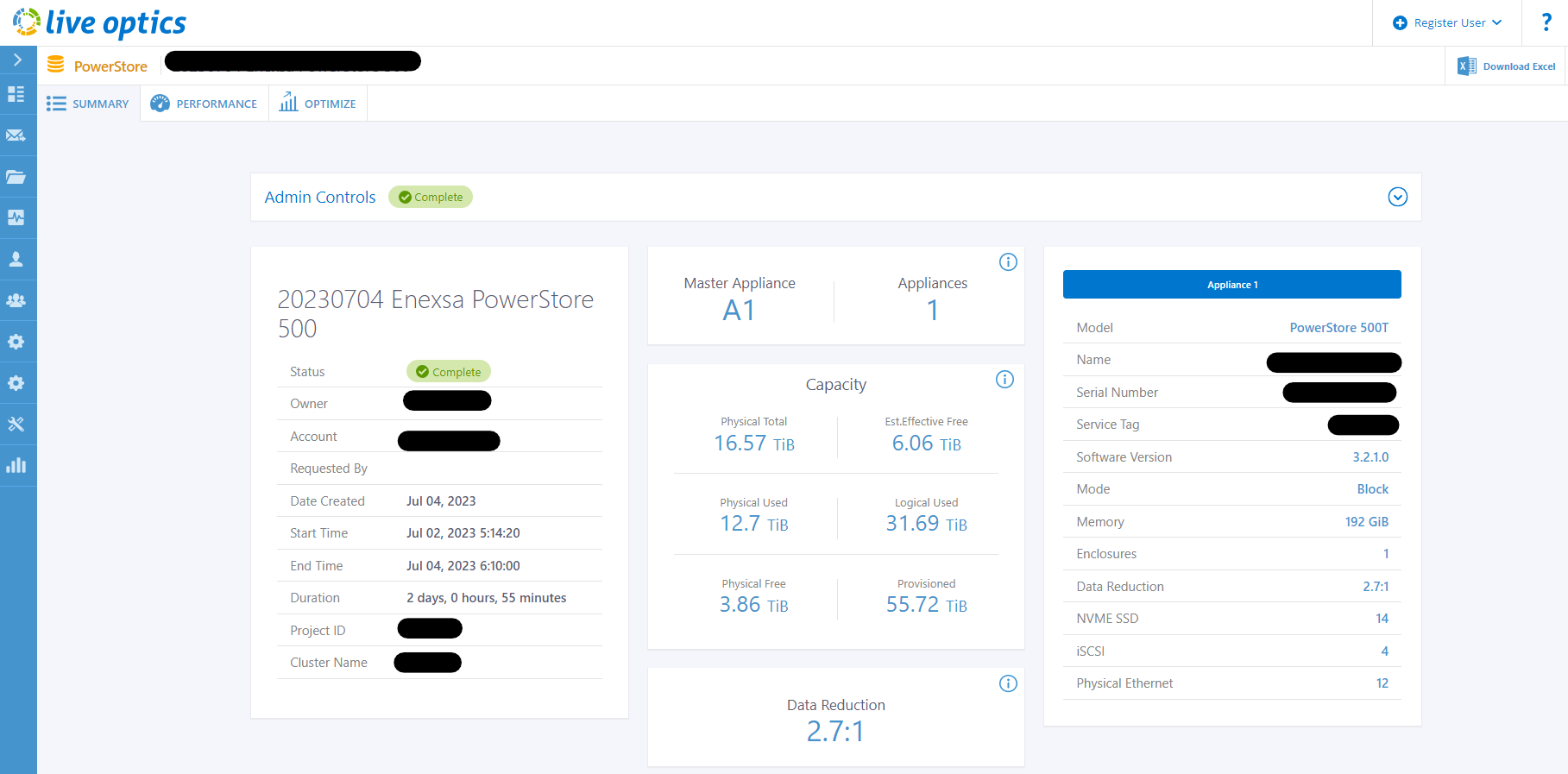
Натисніть на сторінку проєкту, щоб переглянути деталі проєкту за допомогою переглядача Live Optics Online.
Affected Products
LiveOpticsArticle Properties
Article Number: 000228709
Article Type: How To
Last Modified: 04 Apr 2025
Version: 3
Find answers to your questions from other Dell users
Support Services
Check if your device is covered by Support Services.