Licencování řešení Isilon pomocí aktivace souborem
Summary: Tento článek obsahuje podrobné pokyny a pokyny pro zákazníky, partnery a interní uživatele při aktivaci licencí Isilon v Centru licencování softwaru (SLC).
This article applies to
This article does not apply to
This article is not tied to any specific product.
Not all product versions are identified in this article.
Instructions
Předpoklad:
Uživatelé, kteří požadují přístup k aplikaci Dell Digital Locker nebo Centru licencování softwaru (SLC), by si měli zaregistrovat účet podpory na webu Support | Dell, USA. Interní uživatelé, kteří vyžadují přístup k Centrále licencování softwaru (SLC), by měli odeslat lístek MyAccess interně.
Pokyny:
Uživatel musí vygenerovat soubor activation.xml ze systému OneFS podle následujících kroků;
- Klikněte na možnost Licencování správy > clusteru.
- V oblasti OneFS License Management klikněte na možnost Open Activation File Wizard.
- Kliknutím na zaškrtávací políčka vedle softwarových modulů vyberte nebo zrušte výběr obsahu aktivačního souboru.
- Moduly, které jsou předem vybrány, jsou zahrnuty v licenčním souboru. Uživatel může zrušit výběr modulu a odebrat licenci.
-Chcete-li vrátit zpět změny provedené v seznamu, klikněte na tlačítko Vrátit změny v dolní části stránky.
- Klikněte na Zkontrolovat změny.
- Zkontrolujte plánované změny.
-Obsah aktivačního souboru obsahuje seznam všech licencí, které mají být zahrnuty do aktivačního souboru.
- Na této stránce jsou také uvedeny licence, které uživatel vybral k odebrání z aktivačního souboru, a licence, které se uživatel rozhodl přidat.
- Klikněte na Vytvořit soubor.
- Zkontrolujte celý obsah aktivačního souboru. (Na této souhrnné stránce se také zobrazí licence OneFS a souhrn hardwarových úrovní.)
- Klikněte na tlačítko Přijmout.
Po vygenerování souboru activation.xml odešle uživatel aktivační soubor do centra licencování softwaru (SLC) společnosti Dell Technologies. Uživatel obdrží podepsaný licenční soubor pro cluster podle následujících kroků.
-
V místním systému připojeném k internetu přejděte do Centra licencování softwaru (SLC).
-
Přihlaste se k systému pomocí přihlašovacích údajů od společnosti Dell Technologies.
-
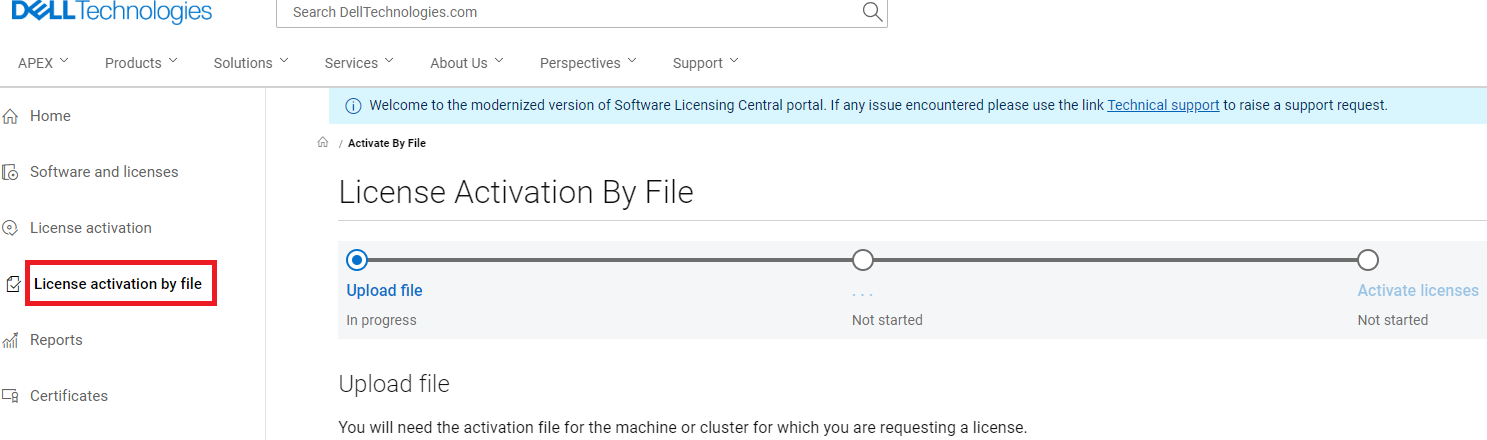
Klikněte na tlačítko ACTIVATE v horní části stránky.
Zobrazí se nabídka se dvěma možnostmi: Activate a Activate by File.
-
Klikněte na možnost Aktivovat pomocí souboru.
Zobrazí se stránka Upload Activation File. -
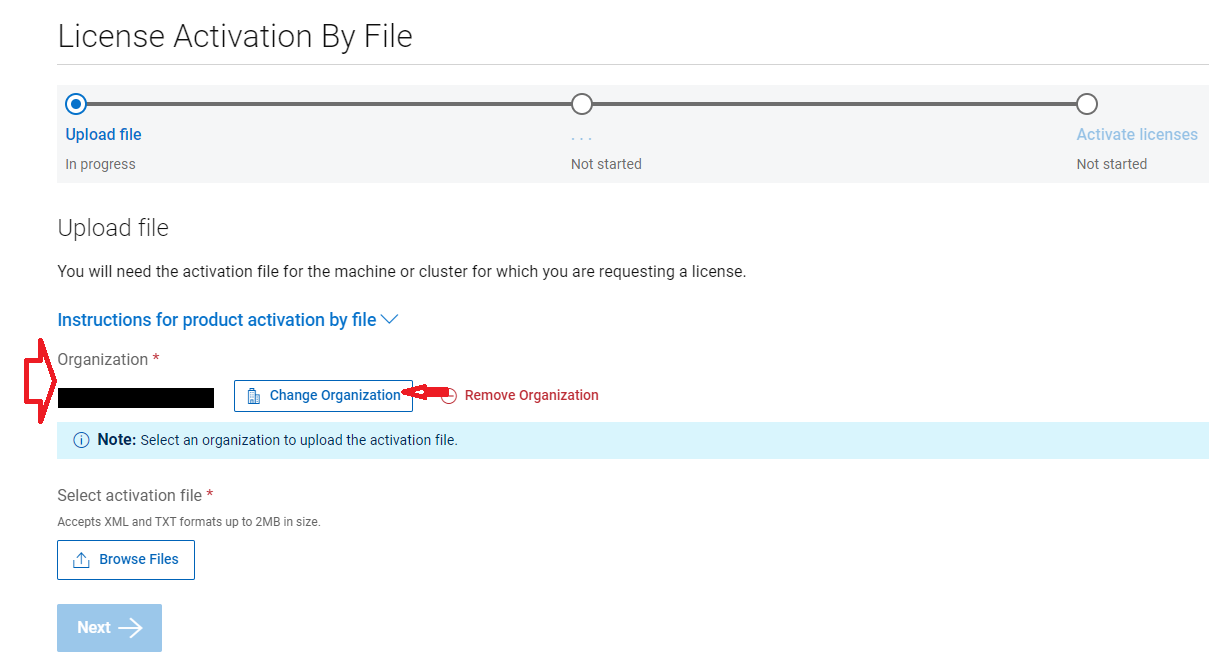
Potvrďte, že je název vaší společnosti uveden vedle položky Společnost.
Pokud se název vaší společnosti nezobrazí, klikněte na možnost Vybrat společnost a vyhledejte název a ID společnosti.
-
Klikněte na Nahrát.
-
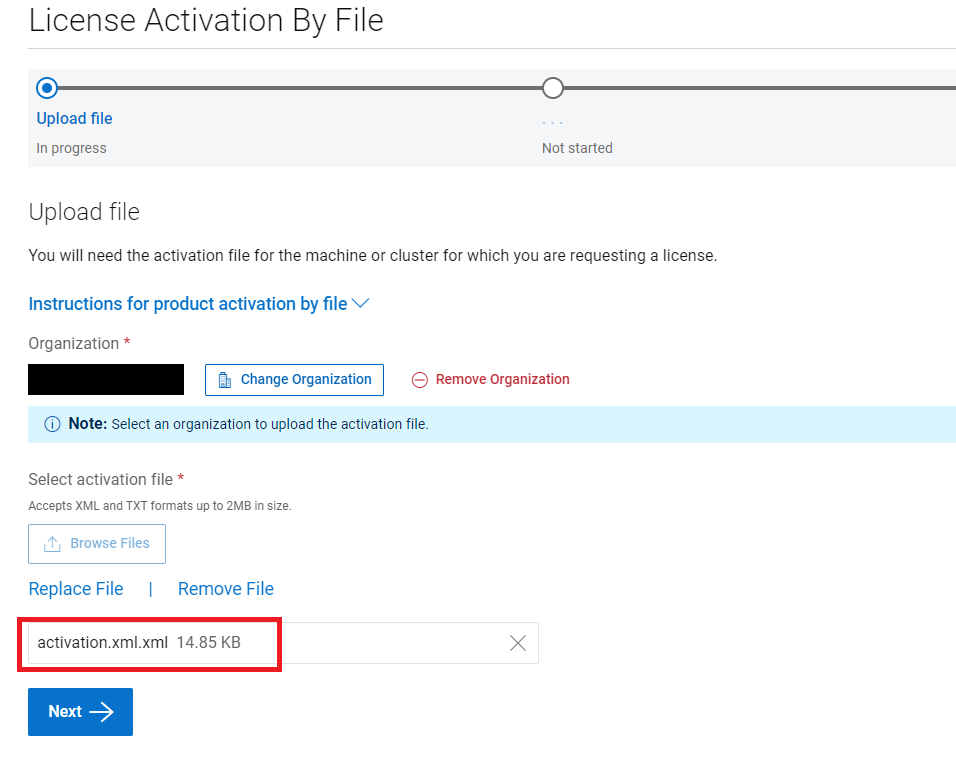
Vyhledejte aktivační soubor v místním počítači a klikněte na možnost Otevřít.
Jedná se o soubor XML. Soubor byl původně vygenerován pod názvem activation.xml, ale uživatel jej mohl uložit pod jiným názvem.
-
Klikněte na tlačítko Spustit proces aktivace.
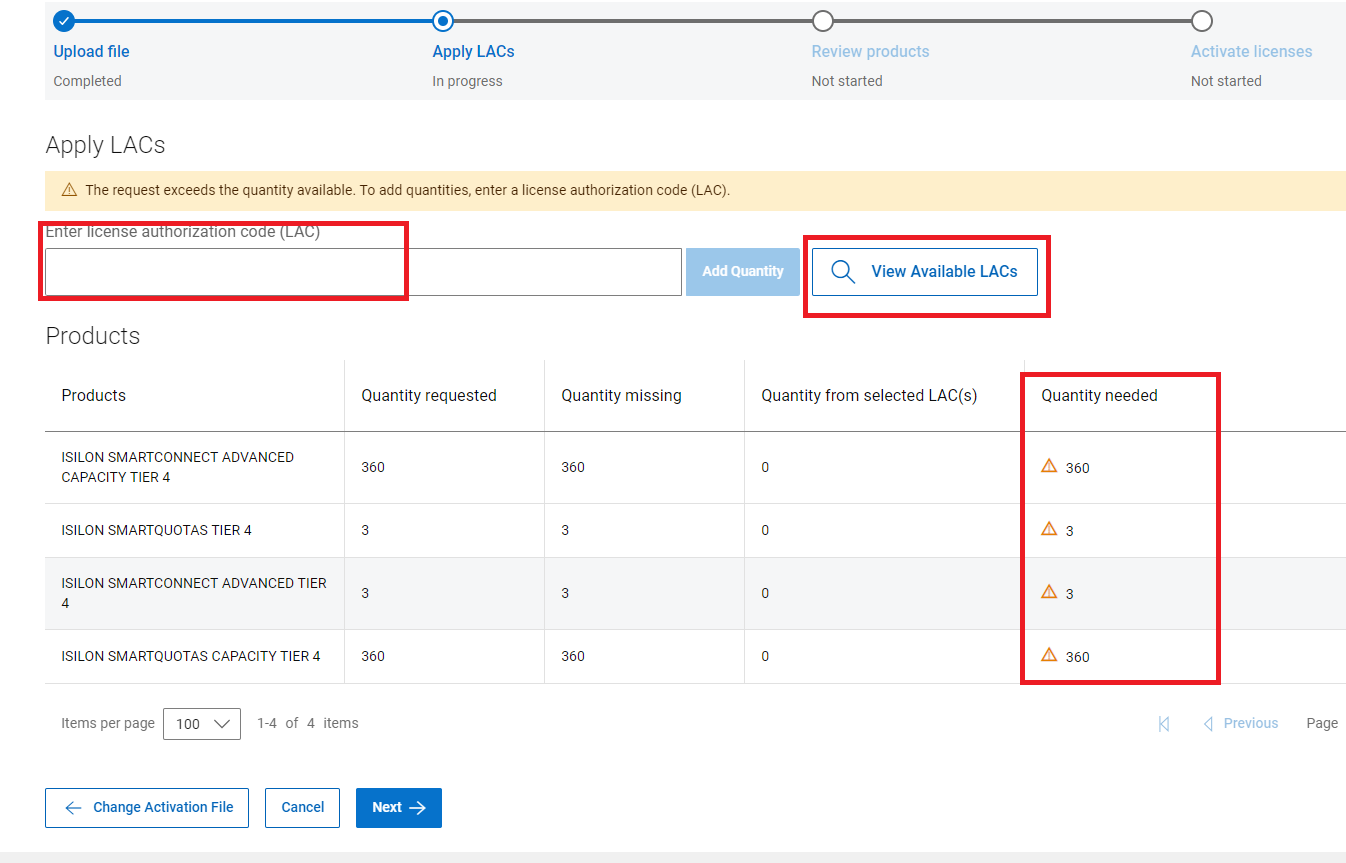
Pokud chybí nějaké produkty, zobrazí se stránka Applied License Authorization Code (LAC). Uživatel vedle nich uvidí žlutou ikonu.
Uživatel může vyhledat jiný kód LAC kliknutím na tlačítko Zobrazit dostupné kódy LAC a výběrem jiného dostupného kódu LAC.
Poznámka: Při aktivaci Licence Isilon z transformační licenční smlouvy (TLA), systém vždy zobrazí, že nejsou k dispozici žádné licence. Uživatel zadá autorizační kód licence (LAC), který je uveden v dopise LAC / dopise CFO (Customer Facing Object). Po zadání klikněte na tlačítko Apply.
9. V opačném případě je uživatel přesměrován přímo na stránku "Zkontrolovat produkty", pokud byly nalezeny všechny produkty.
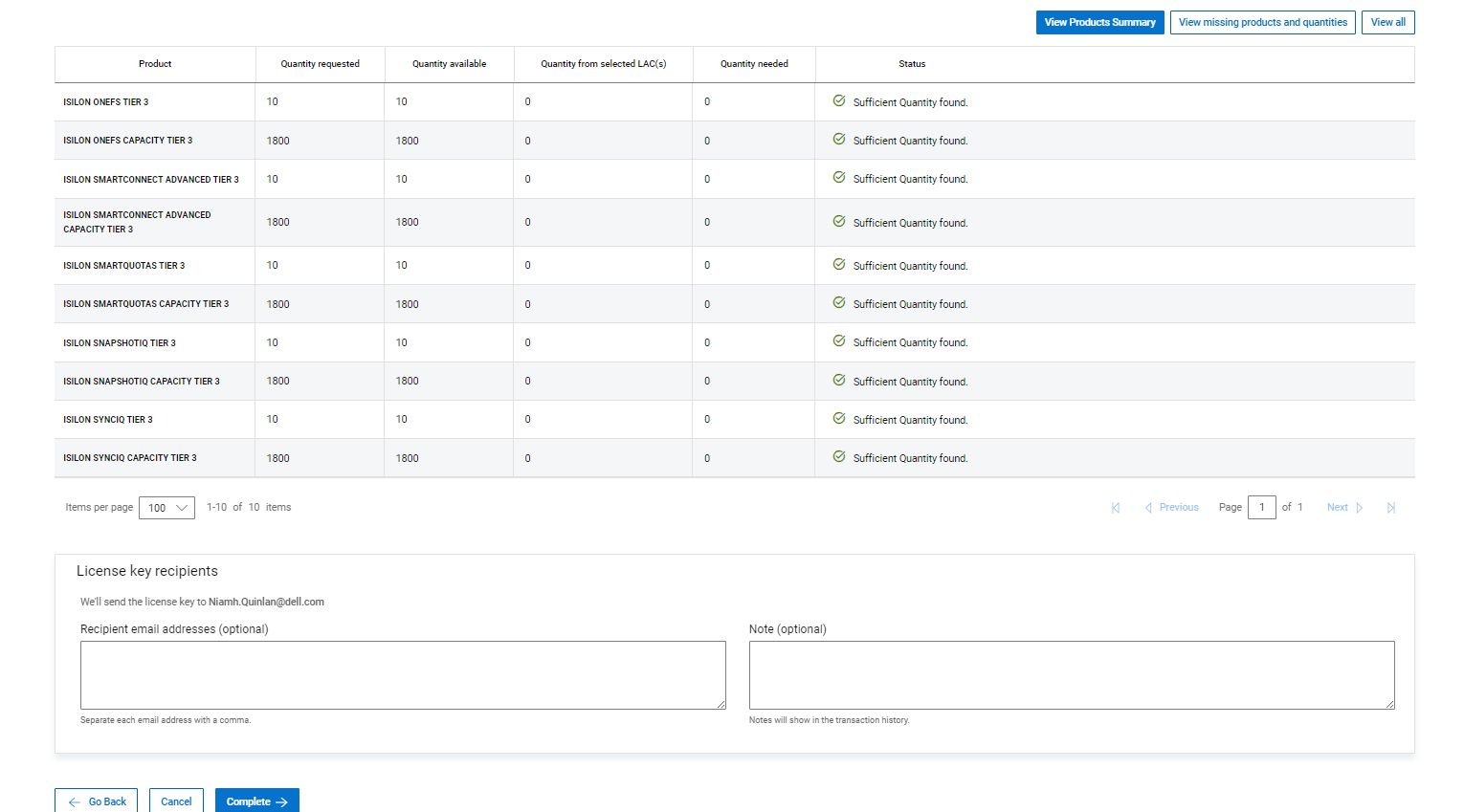
10 Klikněte na tlačítko
Dokončit 11. Jakmile je podepsaný licenční soubor k dispozici, SLC jej odešle uživateli jako přílohu e-mailu.
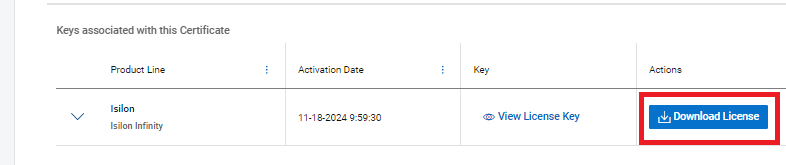
Podepsaný licenční soubor nemusí být okamžitě k dispozici. Soubor je ve formátu XML. Pokud společnost uživatele nemůže přijímat soubory .xml e-mailem, může si uživatel stáhnout licenci přímo z SLC. To můžete provést vyhledáním GUID clusteru v poli s názvem počítače v části Certifikáty podle následujících kroků.
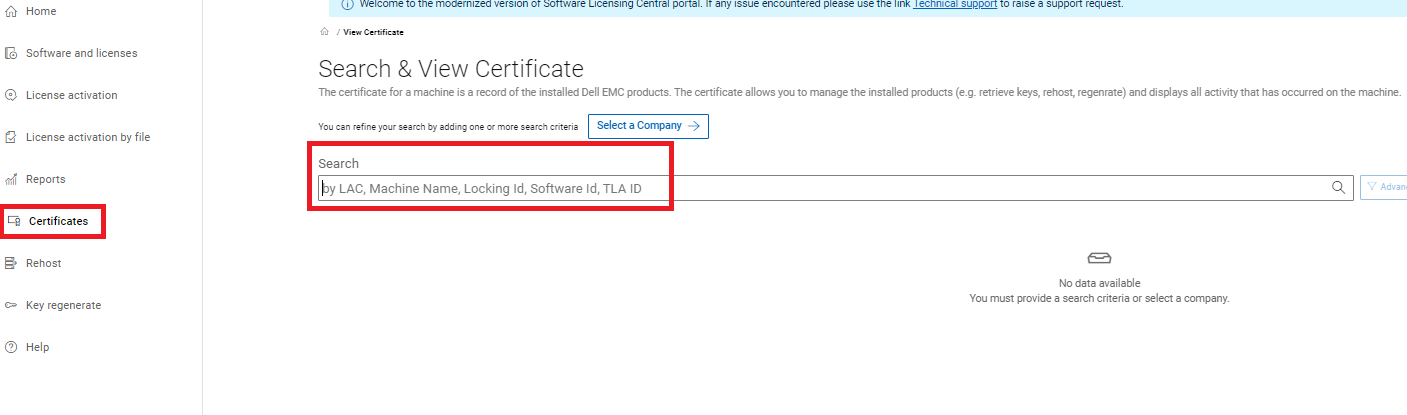
Zde může uživatel zadat GUID clusteru do pole Název počítače. Jakmile je zařízení viditelné, uživatel může vybrat tlačítko "Zobrazit", kde lze soubor stáhnout.
Poznámka: Částečné i úplné opětovné hostování se také řídí procesem aktivace souborem. Uživatel musí vygenerovat nový soubor activation.xml. V případě částečného opětovného hostitele jsou licence, které nebyly přesunuty do nového clusteru, znovu hostovány na podržený počítač.
Poznámka: Na temném webu nemusí být možné použít funkci Aktivovat podle souboru. Uživatel by měl u licenčního týmu otevřít žádost o službu s následujícími informacemi.
- Číslo
licence LAC nebo prodejní objednávky – aktivovaná sériová čísla
uzlu – aktivované
funkce a kapacita – identifikátor GUID clusteru; To je generováno ze systému OneFS při konfiguraci clusteru.
Poznámka: Pokud uživatel zaznamená problémy s nahráním souboru activation.xml do SLC, může licenční tým vznést požadavek na službu.
Jak vytvořit servisní požadavek.
- Kontaktujte technickou podporu společnosti Dell Technologies a použijte funkci živého chatu od pondělí do pátku v časech 00:00–23:59 EST nebo využijte funkci online podpory.
- Obraťte se na živou podporu Dell na čísle 001-800-782-4362 a uveďte výraz „licensing“.
- Podívejte se na seznam telefonních čísel podle země nebo oblasti v části CENTRUM ZÁKAZNICKÉ PODPORY.
Affected Products
Isilon Gen6Article Properties
Article Number: 000228734
Article Type: How To
Last Modified: 21 May 2026
Version: 4
Find answers to your questions from other Dell users
Support Services
Check if your device is covered by Support Services.