Isilon-lisensointi tiedostokohtaisella aktivoinnilla
Summary: Tässä artikkelissa on vaiheittaiset ohjeet asiakkaille, kumppaneille ja sisäisille käyttäjille Isilon-lisenssien aktivointiin Software Licensing Centralissa (SLC).
This article applies to
This article does not apply to
This article is not tied to any specific product.
Not all product versions are identified in this article.
Instructions
Edellytys:
Käyttäjien, jotka tarvitsevat pääsyn Dell Digital Lockeriin tai Software Licensing Centraliin (SLC), tulee rekisteröidä tukitili osoitteessa Support | Dell Yhdysvallat. Sisäisten käyttäjien, jotka tarvitsevat pääsyn Software Licensing Centraliin (SLC), tulee lähettää MyAccess-palvelupyyntö sisäisesti.
Ohjeet:
Käyttäjän on luotava activation.xml tiedosto OneFS:stä seuraavien ohjeiden mukaisesti.
- Valitse Cluster Management > Licensing.
- Valitse OneFS-käyttöoikeuksien hallinta -alueella ohjattu aktivoimistiedoston avaus.
- Valitse aktivointitiedoston sisältö tai poista sen valinta napsauttamalla ohjelmistomoduulien vieressä olevia valintaruutuja.
- Esivalitut moduulit sisältyvät lisenssitiedostoon. Käyttäjä voi poistaa käyttöoikeuden poistamalla moduulin valinnan.
-Jos haluat kumota luetteloon tehdyt muutokset, napsauta sivun alareunassa Palauta muutokset.
- Valitse Tarkista muutokset.
- Tarkista suunnitellut muutokset.
-Aktivointitiedoston sisältö sisältää luettelon kaikista aktivointitiedostoon sisällytettävistä lisensseistä.
- Tällä sivulla luetellaan myös käyttöoikeudet, jotka käyttäjä on valinnut poistettavaksi aktivointitiedostosta, sekä käyttöoikeudet, jotka käyttäjä on valinnut lisättäväksi.
- Valitse Luo tiedosto.
- Tarkista aktivointitiedoston koko sisältö. (OneFS-käyttöoikeus ja laitteistotasojen yhteenveto näkyvät myös tällä yhteenvetosivulla.)
- Valitse Hyväksy.
Kun activation.xml tiedosto on luotu, käyttäjä lähettää aktivointitiedoston Dell Technologies Software Licensing Centraliin (SLC). Käyttäjä saa klusterin allekirjoitetun käyttöoikeustiedoston seuraavien ohjeiden mukaisesti.
-
Siirry paikallisessa, internetiin yhdistetyssä järjestelmässä Software Licensing Centraliin (SLC).
-
Kirjaudu järjestelmään Dell Technologies -tunnuksillasi.
-
Klikkaa sivun yläreunassa AKTIVOI.
Näkyviin tulee valikko, jossa on kaksi vaihtoehtoa: Aktivoi ja aktivoi tiedostokohtaisesti.
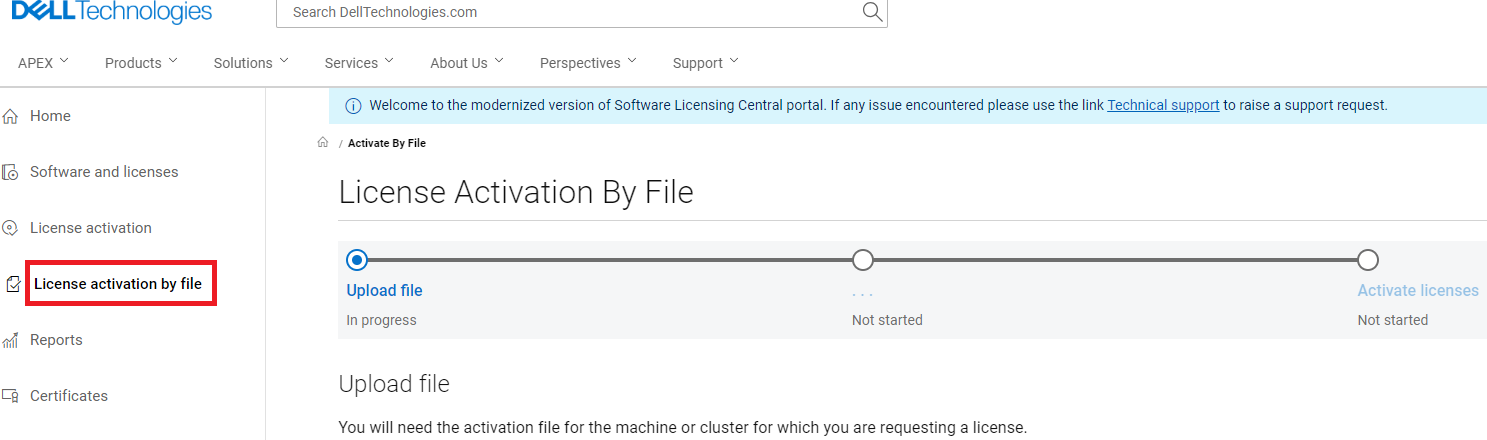
-
Valitse Aktivoi tiedostokohtaisesti.
Upload Activation File -sivu avautuu. -
Varmista, että yrityksesi nimi näkyy Yrityksen vieressä.
Jos yrityksesi nimi ei näy, valitse Valitse yritys ja hae yrityksen nimellä ja tunnuksella.
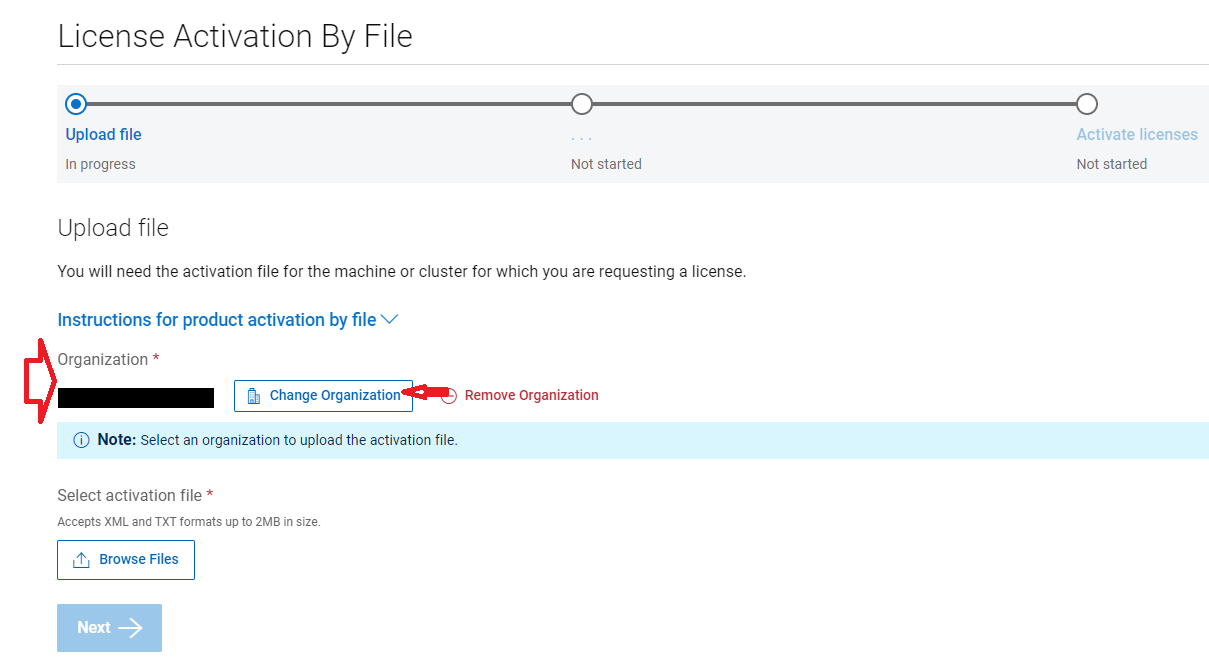
-
Valitse Upload.
-
Etsi aktivointitiedosto paikallisesta tietokoneesta ja valitse Avaa.
Tämä on XML-tiedosto. Tiedosto luotiin alun perin nimellä activation.xml, mutta käyttäjä on saattanut tallentaa sen eri nimellä.
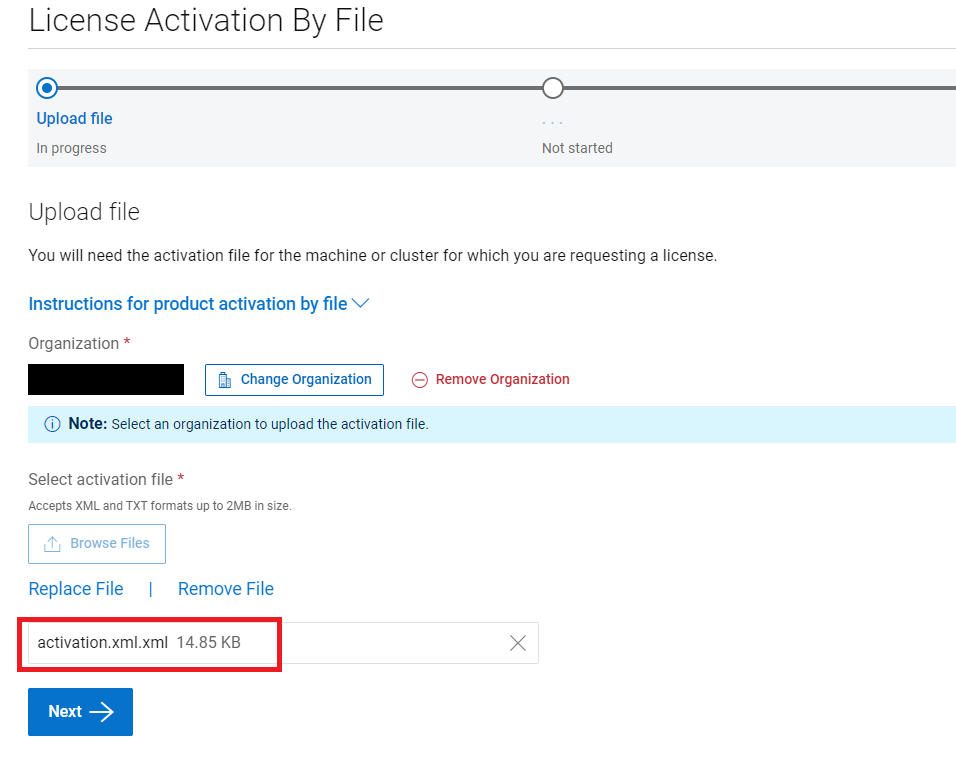
-
Napsauta Käynnistä aktivointiprosessi -painiketta.
Applied License Authorization Code (LAC) -sivu tulee näkyviin, jos tuotteita puuttuu. Käyttäjä näkee näiden vieressä keltaisen kuvakkeen.
Käyttäjä voi hakea toista LAC-korttia napsauttamalla Näytä käytettävissä olevat LAC-alueet -painiketta ja valitsemalla toisen käytettävissä olevan LAC-kortin.
Muistiinpano: Kun aktivoit Isilon-lisenssit Transformational Licensing Agreement (TLA) -sopimuksesta, järjestelmä näyttää aina, että lisenssejä ei ole käytettävissä. Käyttäjä syöttää lisenssin valtuutuskoodin (LAC), joka on merkitty LAC-kirjaimeen / asiakaskohtaiseen objektiin (CFO). Kun olet syöttänyt , valitse Käytä.
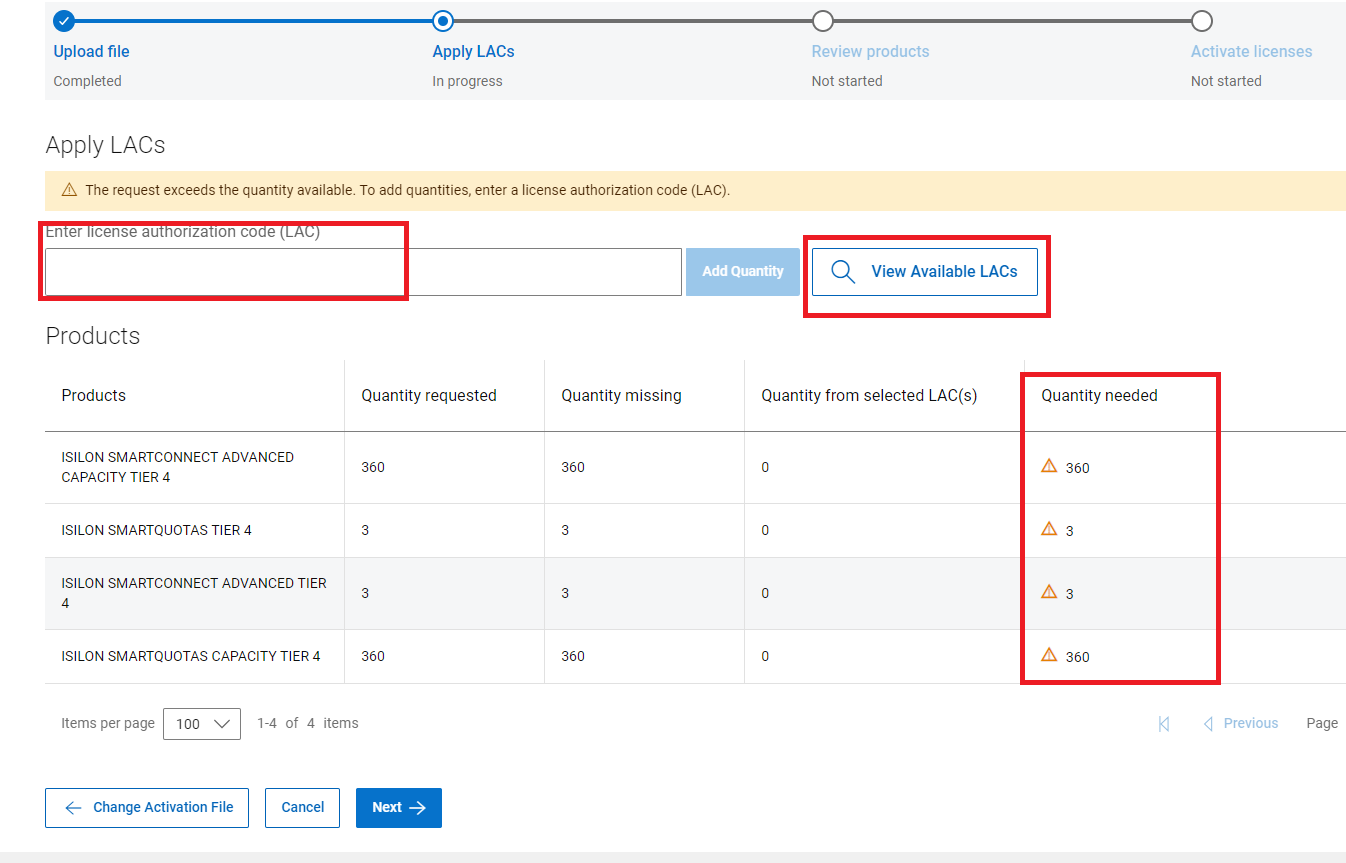
9. Muussa tapauksessa käyttäjä ohjataan suoraan "Tarkista tuotteet" -sivulle, jos kaikki tuotteet on löydetty.
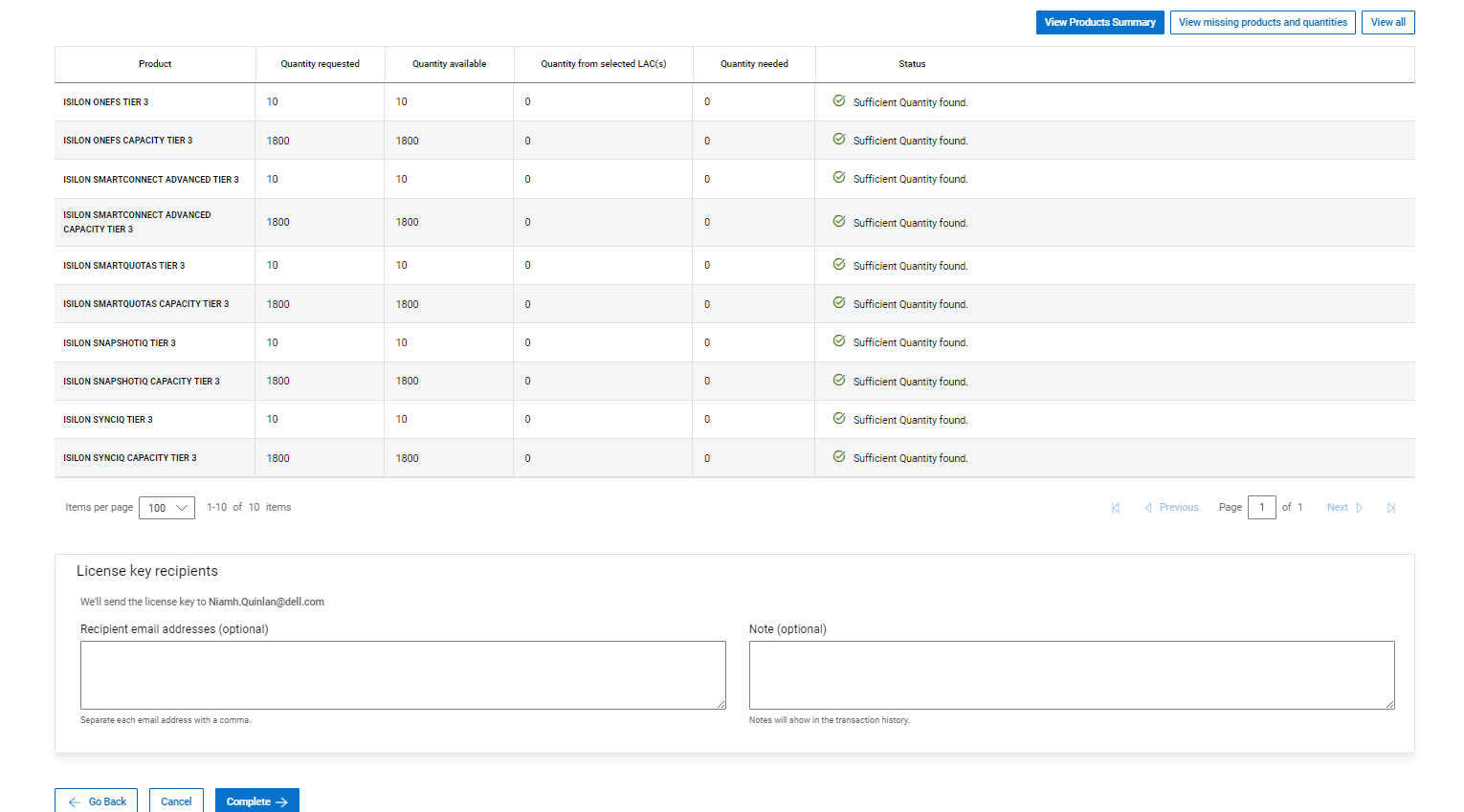
10 Napsauta Valmis-painiketta
11. Kun allekirjoitettu käyttöoikeustiedosto on käytettävissä, SLC lähettää sen käyttäjälle sähköpostiviestin liitteenä.
Allekirjoitettu käyttöoikeustiedosto ei ehkä ole heti käytettävissä. Tiedosto on XML-muodossa. Jos käyttäjäyritys ei voi vastaanottaa .xml tiedostoja sähköpostitse, käyttäjä voi ladata lisenssin suoraan SLC:ltä. Voit tehdä tämän etsimällä klusterin GUID-tunnuksen koneen nimi -kentän varmenteiden alapuolelta seuraavien ohjeiden mukaisesti.
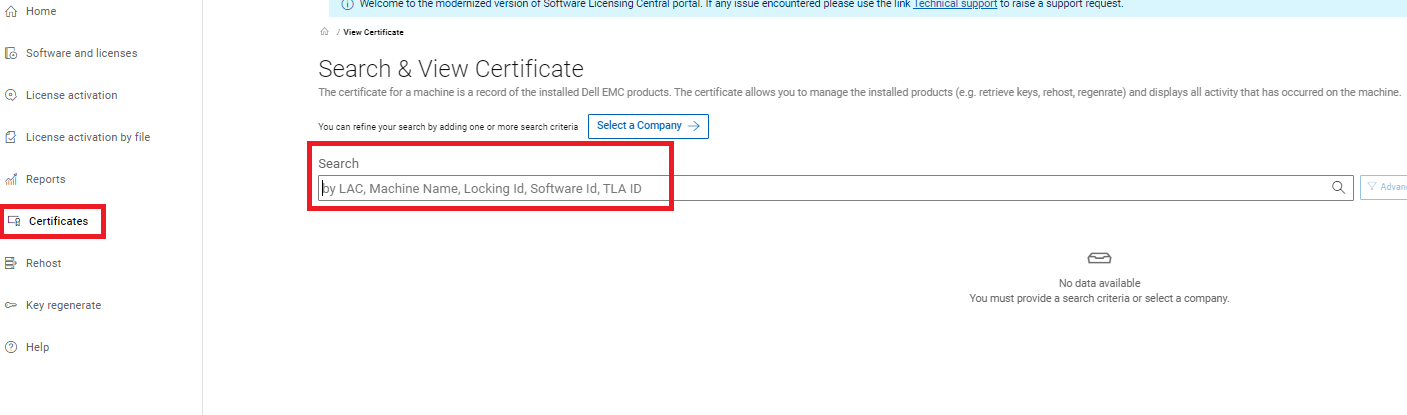
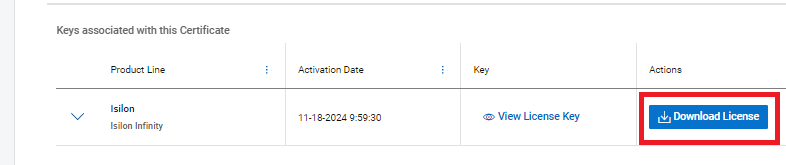
Käyttäjä voi kirjoittaa klusterin GUID-tunnuksen Koneen nimi -kenttään. Kun kone on näkyvissä, käyttäjä voi valita Näytä-painikkeen , josta tiedosto voidaan ladata.
Huomautus: Sekä osittaiset että täydelliset uudelleenisännät noudattavat myös 'aktivoi tiedostolla' -prosessia. Käyttäjän on luotava uusi activation.xml tiedosto. Osittaisissa uudelleenisännissä käyttöoikeudet, joita ei ole siirretty uuteen klusteriin, isännöidään uudelleen pitokoneessa.
Muistiinpano: Pimeä sivusto ei ehkä voi käyttää tiedostokohtaista aktivointitoimintoa. Käyttäjän tulee avata käyttöoikeustiimille palvelupyyntö, joka sisältää seuraavat tiedot.
- LAC tai myyntitilauksen numero
- Solmun sarjanumerot aktivoidaan
- Aktivoitavat ominaisuudet ja kapasiteetti -
Klusterin GUID; Se luodaan OneFS:stä, kun klusteri määritetään.
Huomautus: Jos activation.xml tiedoston lataamisessa SLC:hen ilmenee ongelmia, palvelupyyntö voidaan esittää käyttöoikeustiimille.
Palvelupyynnön luominen.
- Ota yhteyttä Dell Technologiesin tekniseen tukeen, jos haluat käyttää verkkokeskustelutoimintoa maanantain klo 0.00–23.59 EST välisenä aikana tai verkkotukitoiminnon käyttöä varten.
- Ota yhteys Dellin live-tukeen soittamalla numeroon 001-800-782-4362 – mainitse "käyttöoikeudet"
- Katso luettelo puhelinnumeroista maittain tai alueittain, ASIAKASTUKIKESKUKSET.
Affected Products
Isilon Gen6Article Properties
Article Number: 000228734
Article Type: How To
Last Modified: 21 May 2026
Version: 4
Find answers to your questions from other Dell users
Support Services
Check if your device is covered by Support Services.