Octroi de licence Isilon à l’aide de l’option Activer par fichier
Summary: Cet article fournit des instructions pas à pas pour les clients, les partenaires et les utilisateurs internes lors de l’activation des licences Isilon dans Software Licensing Central (SLC). ...
This article applies to
This article does not apply to
This article is not tied to any specific product.
Not all product versions are identified in this article.
Instructions
Conditions préalables :
Les utilisateurs qui ont besoin d’accéder à Dell Digital Locker ou à Software Licensing Central (SLC) doivent créer un compte de support sur Support | Dell États-Unis. Les utilisateurs internes qui ont besoin d’accéder à Software Licensing Central (SLC) doivent soumettre un ticket MyAccess en interne.
Instructions :
L’Utilisateur doit générer le fichier activation.xml à partir de OneFs en suivant les étapes ci-dessous ;
- Cliquez sur Cluster Management > Licensing.
- Dans la zone OneFS License Management, cliquez sur Open Activation File Wizard.
- Cochez les cases en regard des modules logiciels pour sélectionner ou désélectionner le contenu de votre fichier d’activation.
- Les modules présélectionnés sont inclus dans le fichier de licence. L’utilisateur peut désélectionner un module pour supprimer la licence.
-Pour annuler les modifications apportées à la liste, cliquez sur Revert changes en bas de la page.
- Cliquez sur Review Changes.
- Passez en revue les changements prévus.
-Le contenu du fichier d’activation contient une liste de toutes les licences à inclure dans le fichier d’activation.
- Cette page répertorie également les licences que l’utilisateur a choisi de supprimer du fichier d’activation, ainsi que les licences que l’utilisateur a choisi d’ajouter.
- Cliquez sur Créer un fichier.
- Passez en revue le contenu complet du fichier d’activation. (La licence OneFS et un récapitulatif des niveaux matériels sont également affichés sur cette page récapitulative.)
- Cliquez sur Accept.
Une fois le fichier activation.xml généré, l’utilisateur envoie le fichier d’activation à Dell Technologies Software Licensing Central (SLC). L’Utilisateur reçoit un fichier de licence signé pour le cluster en suivant les étapes ci-dessous ;
-
À partir de votre système local connecté à Internet, accédez à Software Licensing Central (SLC).
-
Connectez-vous au système à l’aide de vos informations d’identification Dell Technologies.
-
Cliquez sur ACTIVATE en haut de la page.
Deux options s’affichent dans le menu : Activer et Activer par fichier.
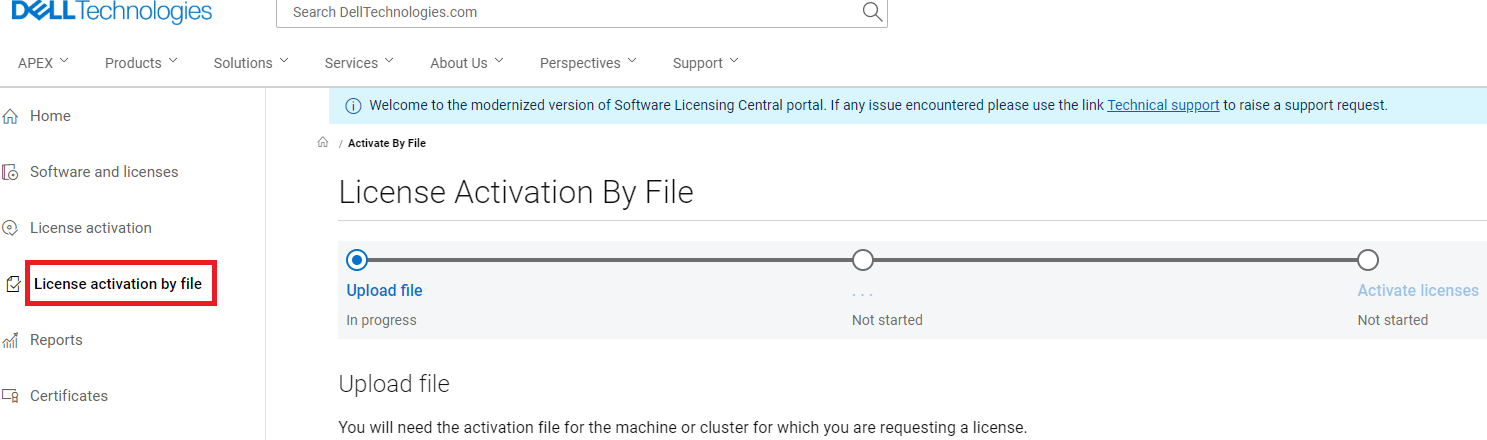
-
Cliquez sur Activate by File.
La page Télécharger le fichier d’activation s’affiche. -
Vérifiez que le nom de votre société figure dans la liste en regard de Société.
Si le nom de votre société ne s’affiche pas, cliquez sur Sélectionner une société et effectuez une recherche avec le nom et l’ID de votre société.
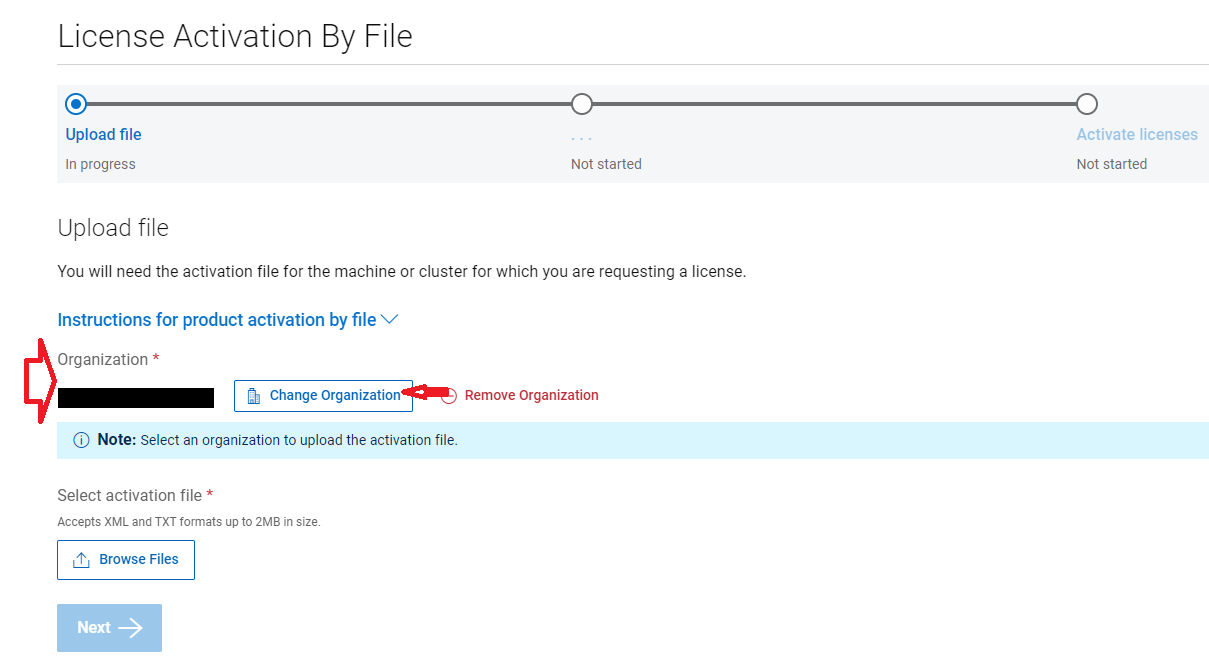
-
Cliquez sur Upload.
-
Localisez le fichier d’activation sur votre machine locale et cliquez sur Ouvrir.
Il s’agit d’un fichier XML. Le fichier a été généré à l’origine sous le nom activation.xml, mais l’utilisateur peut l’avoir enregistré sous un nom différent.
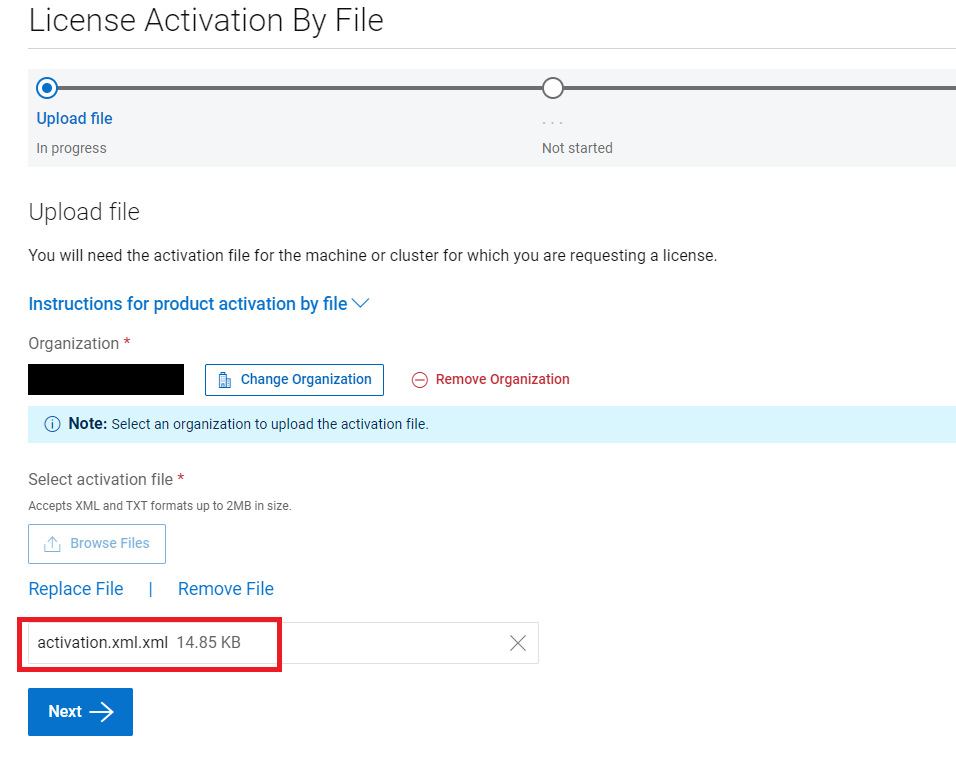
-
Cliquez sur le bouton Démarrer le processus d’activation.
La page Code d’autorisation de licence appliquée (LAC) s’affiche s’il existe des produits manquants. Une icône jaune s’affiche en regard de ces éléments.
L’utilisateur peut rechercher un autre LAC en cliquant sur le bouton View Available LACs et en sélectionnant un autre LAC disponible.
Note: Lors de l’activation Pour les licences Isilon issues d’un TLA (Transformational Licensing Agreement), le système indique toujours qu’aucune licence n’est disponible. L’utilisateur saisit le code d’autorisation de licence (LAC) indiqué sur la lettre LAC/la lettre CFO (Customer Facing Object). Une fois saisi, cliquez sur Appliquer.
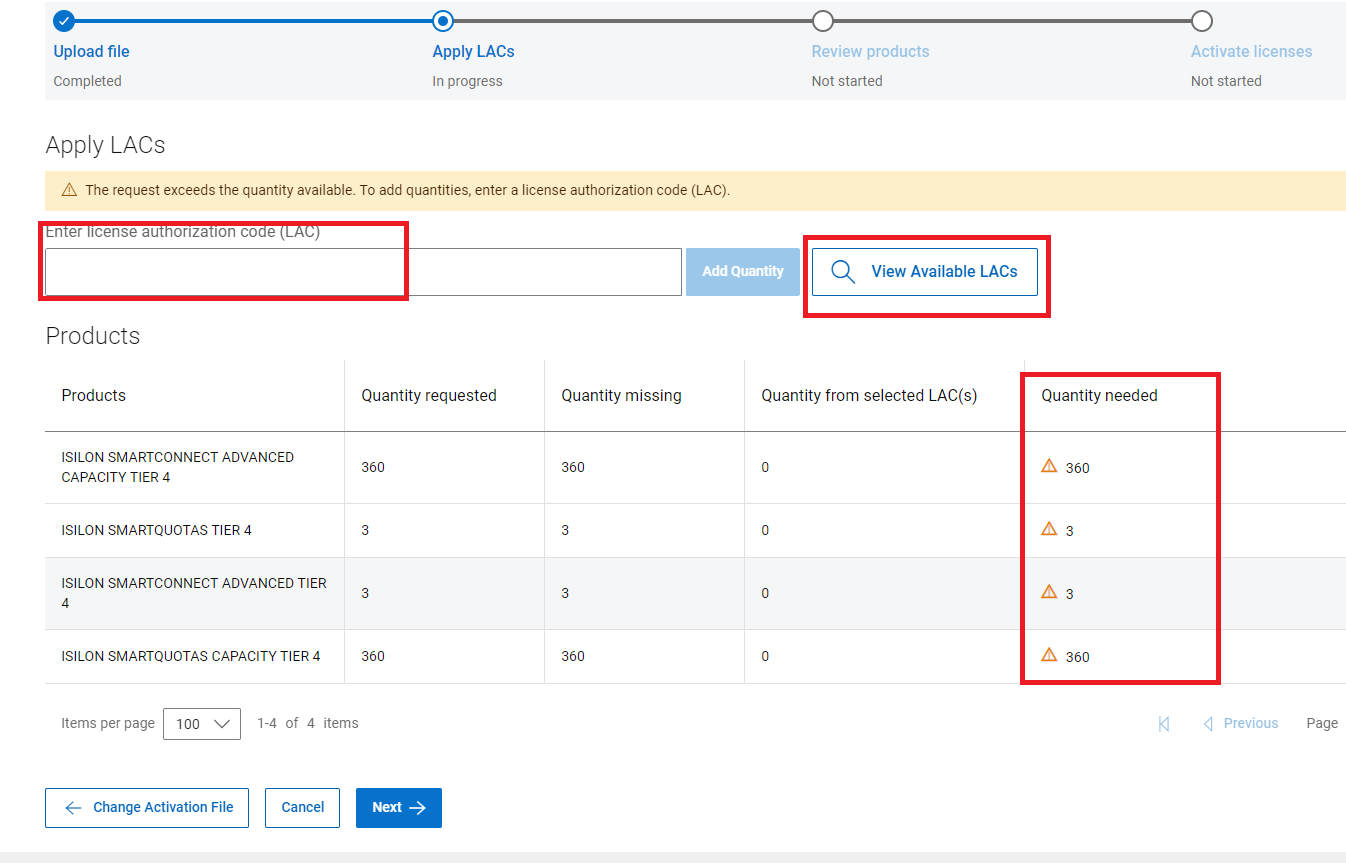
9. Dans le cas contraire, l’Utilisateur est directement redirigé vers la page « Vérifier les produits » si tous les produits ont été trouvés.
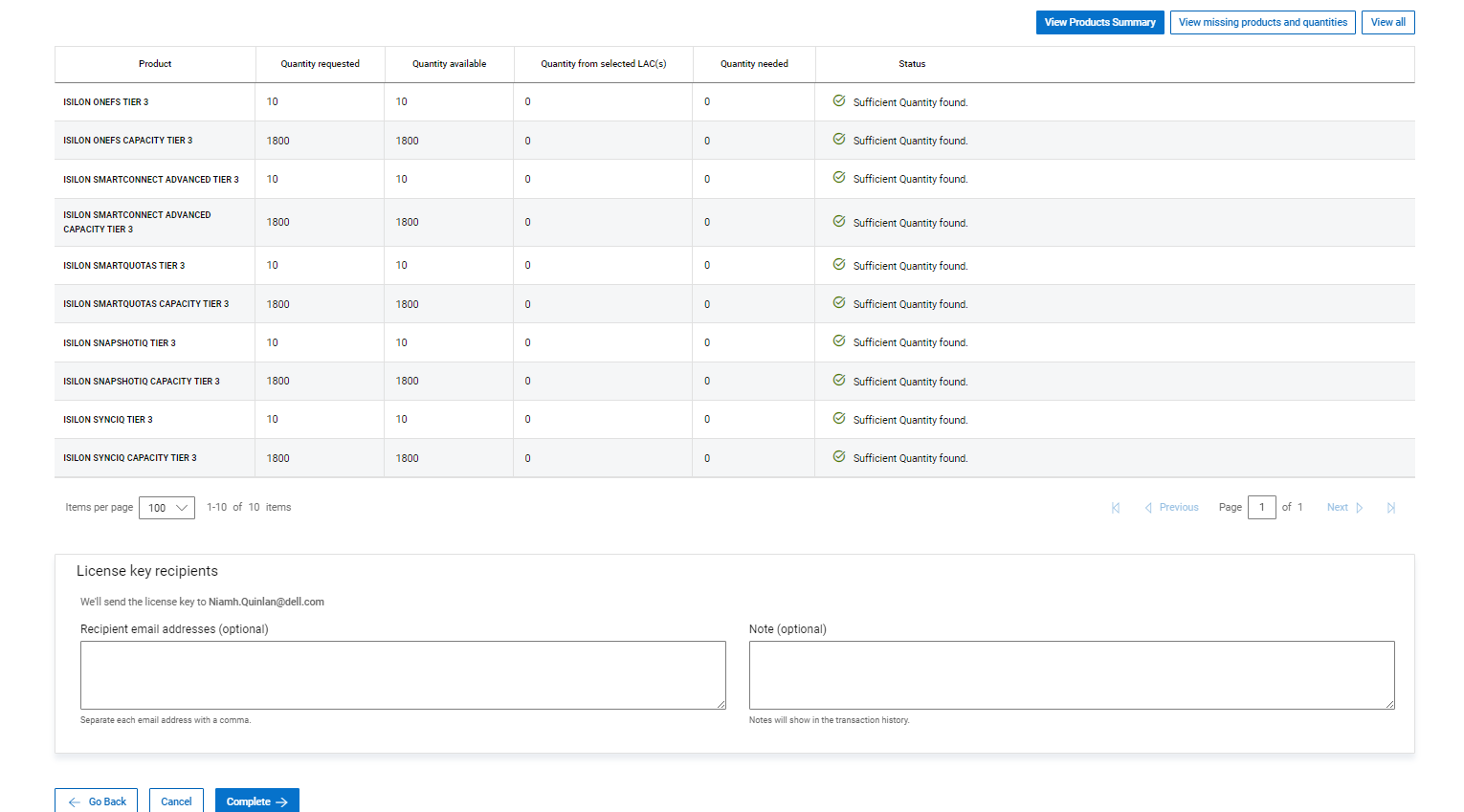
10 Cliquez sur le bouton
Complete 11. Lorsque le fichier de licence signé est disponible, SLC l’envoie à l’utilisateur en tant que pièce jointe à un e-mail.
Le fichier de licence signé peut ne pas être immédiatement disponible. Le fichier est au format XML. Si l’entreprise de l’utilisateur ne peut pas recevoir .xml fichiers par e-mail, l’utilisateur peut télécharger la licence directement auprès de SLC. Pour ce faire, recherchez le GUID du cluster dans le champ du nom de la machine sous Certificats, en suivant les étapes ci-dessous.
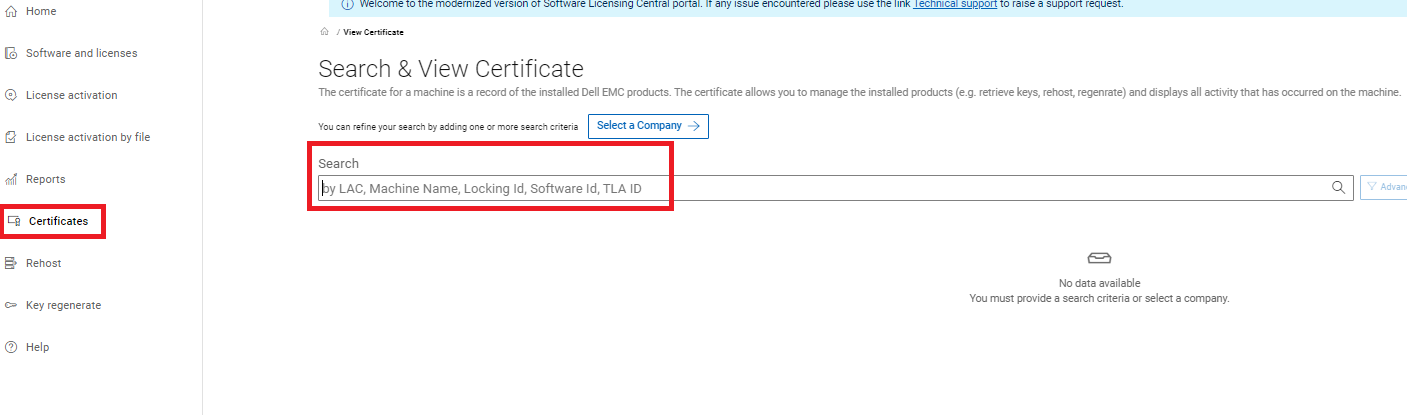
À partir de là, l’utilisateur peut saisir le GUID du cluster dans le champ Nom de la machine. Une fois la machine visible, l’utilisateur peut sélectionner le bouton « Afficher » où le fichier peut être téléchargé.
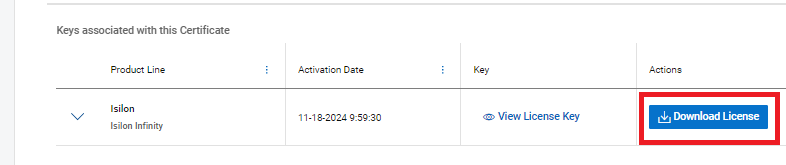
Remarque : Les réhôtes partiels et complets suivent également le processus d’activation par fichier. L’utilisateur doit générer un nouveau fichier activation.xml. Pour les réhôtes partiels, les licences qui n’ont pas été déplacées vers le nouveau cluster sont ré-hébergées sur une machine d’attente.
Note: Il se peut qu’un site sans connexion ne puisse pas utiliser la fonctionnalité Activer par fichier. L’utilisateur doit ouvrir une demande de service auprès de l’équipe chargée des licences avec les informations suivantes.
- LAC ou numéro
de commande- Numéros de série des nœuds en cours d’activation
- Fonctionnalités et capacité en cours d’activation
- GUID du cluster ; Celle-ci est générée à partir de OneFS lors de la configuration d’un cluster.
Remarque : Si l’utilisateur rencontre des problèmes lors du téléchargement du fichier activation.xml sur SLC, une demande de service peut être soumise à l’équipe chargée des licences.
Comment soumettre une demande de service.
- Contactez le support technique Dell Technologies pour utiliser la fonction de chat en direct du lundi au vendredi de 12 h 00 EST à 23 h 59 EST, ou pour utiliser la fonction de support en ligne.
- Contactez le support en direct Dell en appelant le 001-800-782-4362, et mentionnez « licensing ».
- Consultez la liste des numéros de téléphone par pays ou région : CENTRES DE SUPPORT CLIENT.
Affected Products
Isilon Gen6Article Properties
Article Number: 000228734
Article Type: How To
Last Modified: 21 May 2026
Version: 4
Find answers to your questions from other Dell users
Support Services
Check if your device is covered by Support Services.