Licenze Isilon tramite attivazione tramite file
Summary: Questo articolo fornisce istruzioni e indicazioni dettagliate per clienti, partner e utenti interni per l'attivazione delle licenze Isilon in Software Licensing Central (SLC).
This article applies to
This article does not apply to
This article is not tied to any specific product.
Not all product versions are identified in this article.
Instructions
Prerequisito:
Gli utenti che richiedono l'accesso a Dell Digital Locker o a Software Licensing Central (SLC) devono registrarsi per ottenere un account di supporto su Support | Dell Stati Uniti Gli utenti interni che richiedono l'accesso a Software Licensing Central (SLC) devono inviare un ticket MyAccess internamente.
Istruzioni:
L'utente deve generare il file activation.xml da OneFs seguendo i passaggi riportati di seguito;
- Cliccare su Cluster Management > Licensing.
- Nell'area OneFS License Management, cliccare su Open Activation File Wizard.
- Cliccare sulle caselle di controllo accanto ai moduli software per selezionare o deselezionare il contenuto del file di attivazione.
- I moduli preselezionati sono inclusi nel file di licenza. L'utente può deselezionare un modulo per rimuovere la licenza.
-Per annullare le modifiche apportate all'elenco, fare clic su Annulla modifiche nella parte inferiore della pagina.
- Cliccare su Review Changes.
- Esaminare le modifiche pianificate.
-Il contenuto del file di attivazione contiene un elenco di tutte le licenze da includere nel file di attivazione.
- In questa pagina sono elencate anche le licenze che l'utente ha selezionato di rimuovere dal file di attivazione e le licenze che l'utente ha scelto di aggiungere.
- Cliccare su Create file.
- Esaminare il contenuto completo del file di attivazione. (In questa pagina di riepilogo vengono visualizzati anche la licenza OneFS e un riepilogo dei tier hardware).
- Cliccare su Accept.
Una volta generato il file activation.xml, l'Utente invia il file di attivazione a Dell Technologies Software Licensing Central (SLC). L'utente riceve un file di licenza firmato per il cluster seguendo i passaggi riportati di seguito.
-
Dal sistema locale connesso a Internet, accedere a Software Licensing Central (SLC).
-
Accedere al sistema utilizzando le credenziali Dell Technologies.
-
Cliccare su ACTIVATE nella parte superiore della pagina.
Viene visualizzato un menu con due opzioni: Attivazione e attivazione mediante file.
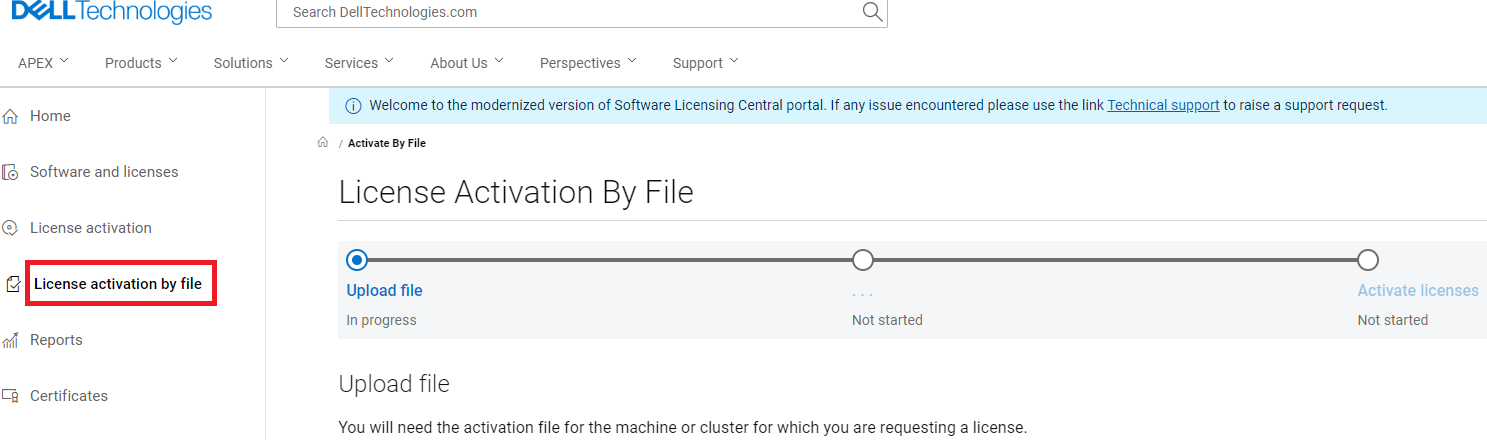
-
Cliccare su Activate by File.
Viene visualizzata la pagina Upload Activation File. -
Confermare che il nome dell'azienda sia elencato accanto a Company.
Se il nome dell'azienda non viene visualizzato, cliccare su Select a Company e cercare con il nome e l'ID dell'azienda.
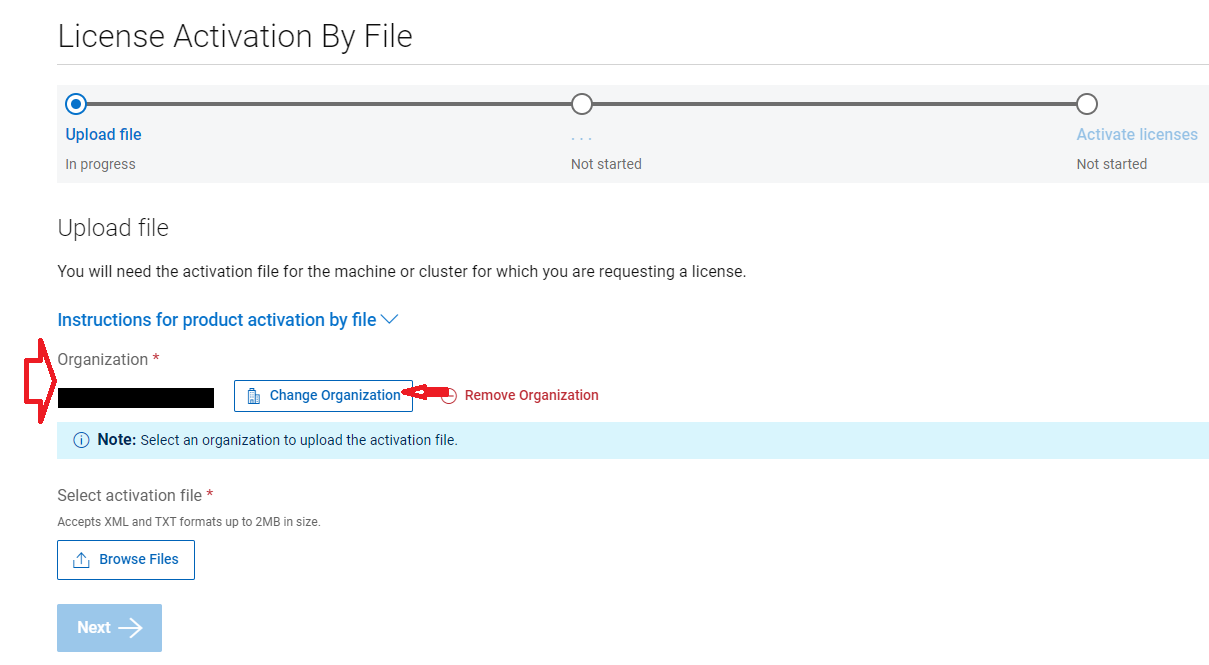
-
Cliccare su Upload.
-
Individuare il file di attivazione sul computer locale e cliccare su Open.
Questo è un file XML. Il file è stato originariamente generato con il nome activation.xml, ma l'utente potrebbe averlo salvato con un nome diverso.
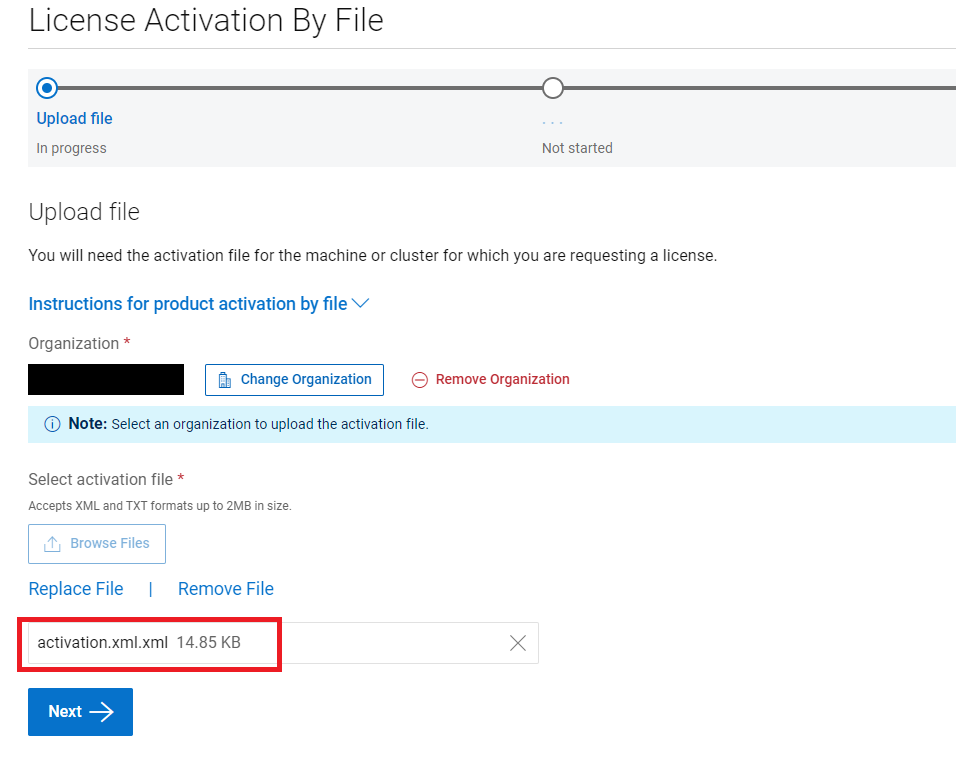
-
Cliccare sul pulsante Start the Activation Process.
Se sono presenti prodotti mancanti, viene visualizzata la pagina Codice di autorizzazione della licenza applicata (LAC). L'utente vede un'icona gialla accanto a questi.
L'utente può cercare un LAC diverso cliccando sul pulsante View Available LAC e selezionando un LAC disponibile diverso.
Nota: In fase di attivazioneIsilon da un Transformational Licensing Agreement (TLA), il sistema mostra sempre che non sono disponibili licenze. L'utente immette il LAC (License Authorization Code) annotato sulla lettera LAC/sulla lettera CFO (Customer Facing Object). Una volta inserito, cliccare su Apply.
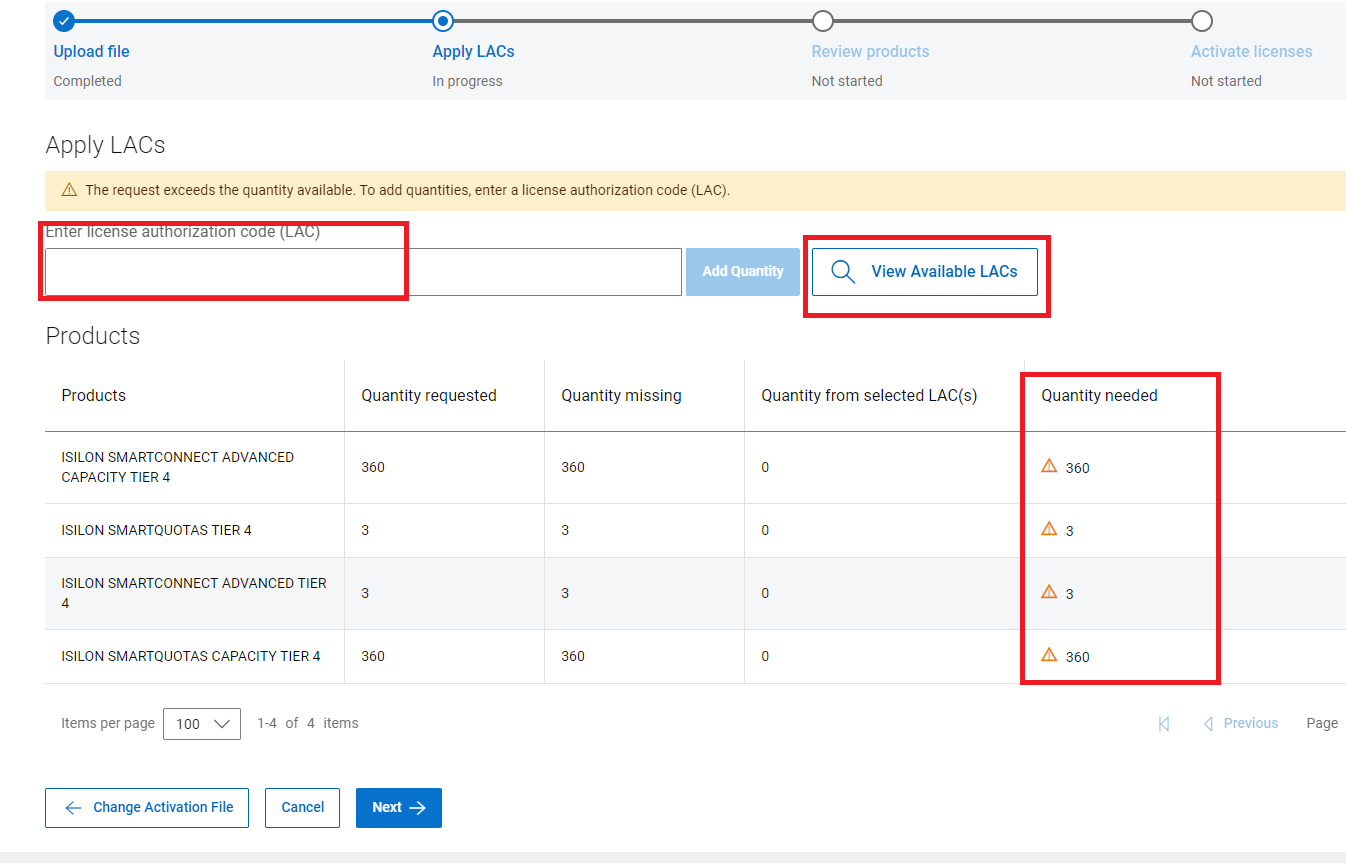
9. In caso contrario, l'Utente viene indirizzato direttamente alla pagina "Recensisci prodotti" se tutti i prodotti sono stati trovati.
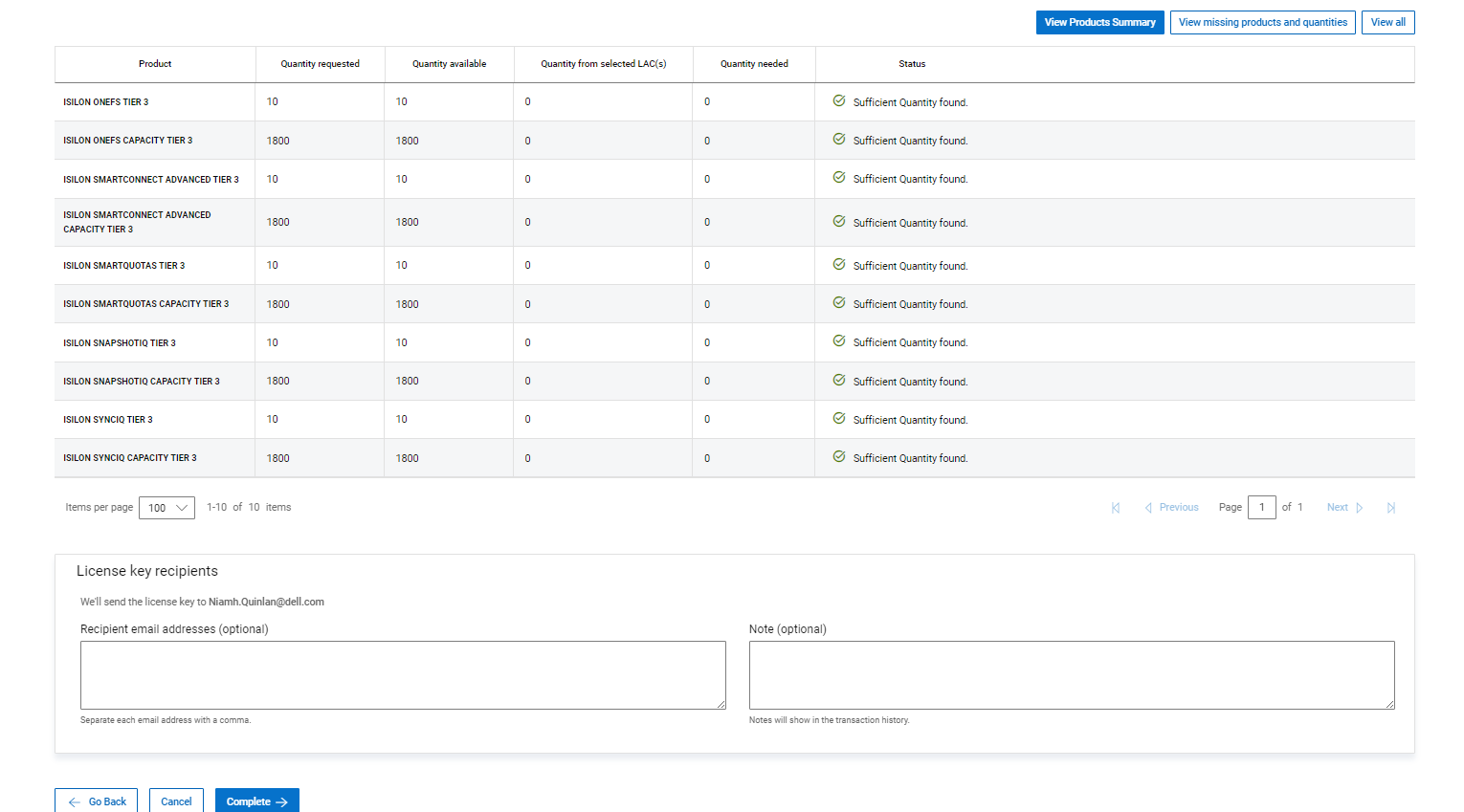
10 Fare clic sul pulsante
Completa 11. Quando il file di licenza firmato è disponibile, SLC lo invia all'utente come allegato a un messaggio e-mail.
Il file di licenza firmato potrebbe non essere disponibile immediatamente. Il file è in formato XML. Se l'azienda dell'Utente non può ricevere i file .xml via e-mail, l'Utente può scaricare la licenza direttamente da SLC. A tale scopo, cercare il GUID del cluster nel campo del nome del computer in certificates, seguendo la procedura riportata di seguito.
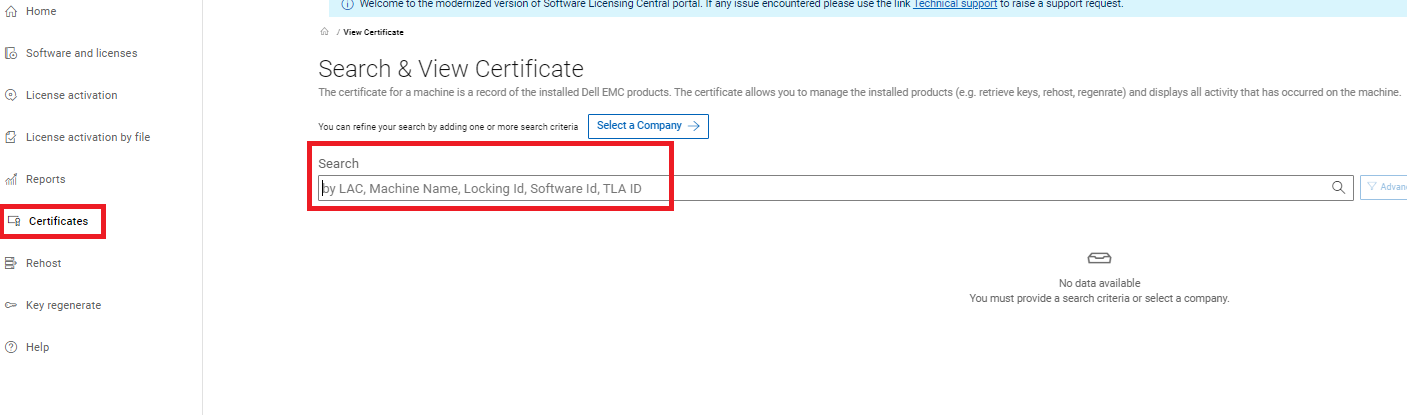
Da qui, l'utente può immettere il GUID del cluster nel campo Machine name. Una volta che la macchina è visibile, l'Utente può selezionare il pulsante "Visualizza" dove è possibile scaricare il file.
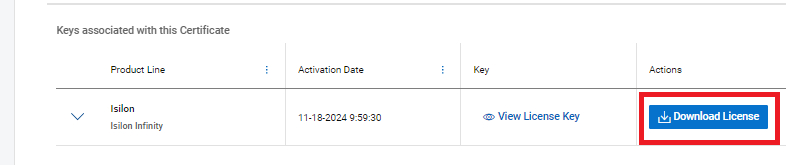
Nota: Anche i rehost parziali e completi seguono il processo di attivazione per file. L'utente deve generare un nuovo file di activation.xml. Per i rehost parziali, le licenze che non sono state spostate nel nuovo cluster vengono riospitate su un computer in attesa.
Nota: Un dark site potrebbe non essere in grado di utilizzare la funzione Activate-by-file. L'utente deve aprire una Service Request con il team addetto alle licenze con le seguenti informazioni.
- LAC o numero
dell'ordine di vendita - Numeri di serie dei nodi attivati
- Funzionalità e capacità attivate
- GUID del cluster; Viene generato da OneFS quando viene configurato un cluster.
Nota: Se l'utente riscontra problemi durante il caricamento del file activation.xml su SLC, è possibile inviare una richiesta di assistenza al team addetto alle licenze.
Come inviare una Service Request.
- Contattare il supporto tecnico Dell Technologies per utilizzare la funzione Live Chat dalle 12:00 EST del lunedì alle 23:59 EST del venerdì o per utilizzare la funzione di supporto online.
- Contattare il supporto Dell Live chiamando il numero 001-800-782-4362 e facendo riferimento alle licenze.
- Consultare l'elenco dei numeri di telefono per paese o regione, CENTRI DI ASSISTENZA CLIENTI.
Affected Products
Isilon Gen6Article Properties
Article Number: 000228734
Article Type: How To
Last Modified: 21 May 2026
Version: 4
Find answers to your questions from other Dell users
Support Services
Check if your device is covered by Support Services.