파일별 활성화를 사용한 Isilon 라이선싱
Summary: 이 문서에서는 SLC(Software Licensing Central)에서 Isilon 라이선스를 활성화할 때 고객, 파트너 및 내부 사용자를 위한 단계별 지침과 지침을 제공합니다.
This article applies to
This article does not apply to
This article is not tied to any specific product.
Not all product versions are identified in this article.
Instructions
전제 조건:
Dell Digital Locker 또는 SLC(Software Licensing Central)에 액세스해야 하는 사용자는Support | Dell 미국. SLC(Software Licensing Central)에 액세스해야 하는 내부 사용자는 내부적으로 MyAccess 티켓을 제출해야 합니다.
지침:
사용자는 아래 단계에 따라 OneFS에서 activation.xml 파일을 생성해야 합니다.
- Cluster ManagementLicensing > 을 클릭합니다.
- OneFS License Management 영역에서 Open Activation File Wizard를 클릭합니다.
- 소프트웨어 모듈 옆의 확인란을 클릭하여 활성화 파일의 콘텐츠를 선택하거나 선택 취소합니다.
- 미리 선택된 모듈은 라이선스 파일에 포함됩니다. 사용자는 모듈을 선택 취소하여 라이선스를 제거할 수 있습니다.
- 목록에 대한 변경 사항을 취소하려면 페이지 하단의 변경 사항 되돌리기를 클릭합니다.
- Review Changes를 클릭합니다.
- 계획 중인 변경 사항을 검토합니다.
- 활성화 파일의 콘텐츠에는 활성화 파일에 포함될 모든 라이선스 목록이 포함되어 있습니다.
- 이 페이지에는 사용자가 활성화 파일에서 제거하도록 선택한 라이선스와 사용자가 추가하도록 선택한 라이선스도 나열됩니다.
- 파일 만들기를 클릭합니다.
- 활성화 파일의 전체 내용을 검토합니다. (OneFS 라이선스 및 하드웨어 계층 요약도 이 요약 페이지에 표시됩니다.)
- Accept(수락)를 클릭합니다.
activation.xml 파일이 생성되면 사용자는 활성화 파일을 Dell Technologies SLC(Software Licensing Central)에 제출합니다. 사용자는 아래 단계에 따라 클러스터에 대한 서명된 라이선스 파일을 받습니다.
-
인터넷에 연결된 로컬 시스템에서 SLC(Software Licensing Central )로 이동합니다.
-
Dell Technologies 자격 증명을 사용하여 시스템에 로그인합니다.
-
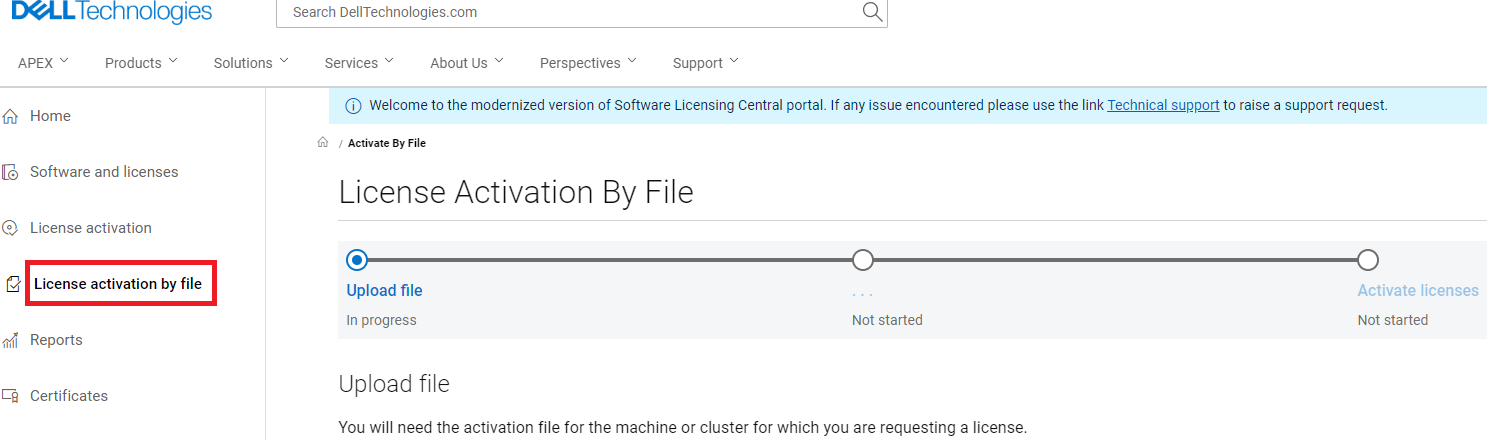
페이지 상단에서 ACTIVATE를 클릭합니다.
다음 두 가지 옵션이 있는 메뉴가 나타납니다. Activate 및 Activate by File을 선택합니다.
-
Activate by File을 클릭합니다.
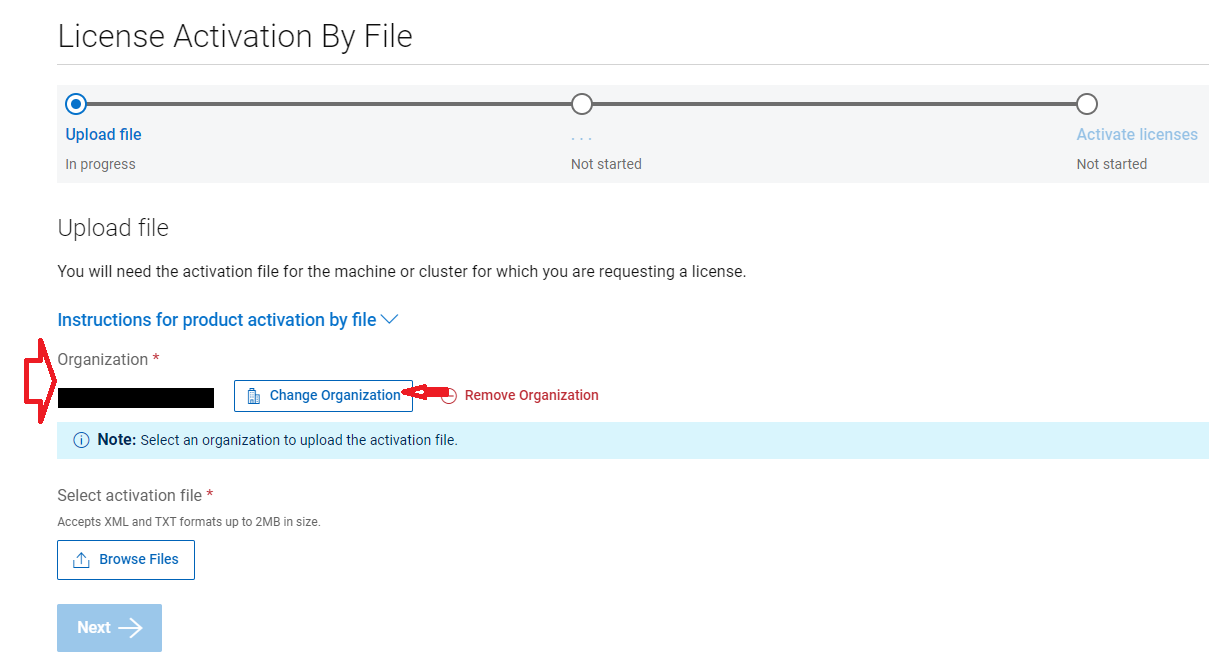
활성화 파일 업로드 페이지가 나타납니다. -
회사 옆에 회사 이름이 나열되어 있는지 확인합니다.
회사 이름이 표시되지 않으면 회사 선택을 클릭하고 회사 이름과 ID로 검색합니다.
-
Upload를 클릭합니다.
-
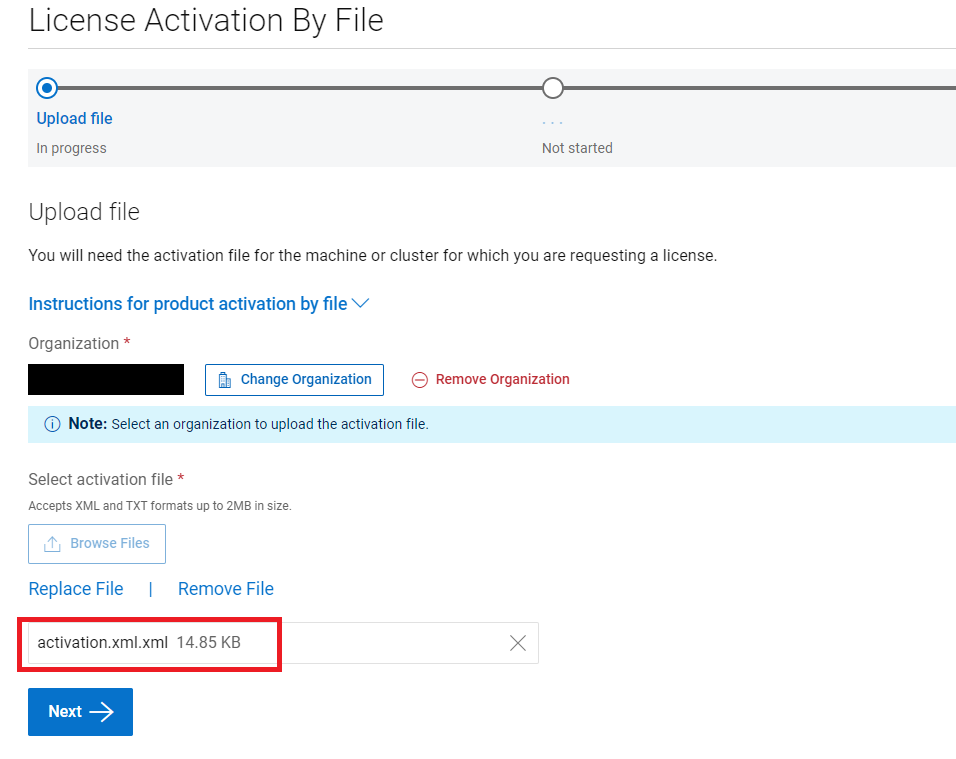
로컬 컴퓨터에서 활성화 파일을 찾고 Open을 클릭합니다.
XML 파일입니다. 파일은 원래 activation.xml라는 이름으로 생성되었지만 사용자가 다른 이름으로 저장했을 수 있습니다.
-
활성화 프로세스 시작 버튼을 클릭합니다.
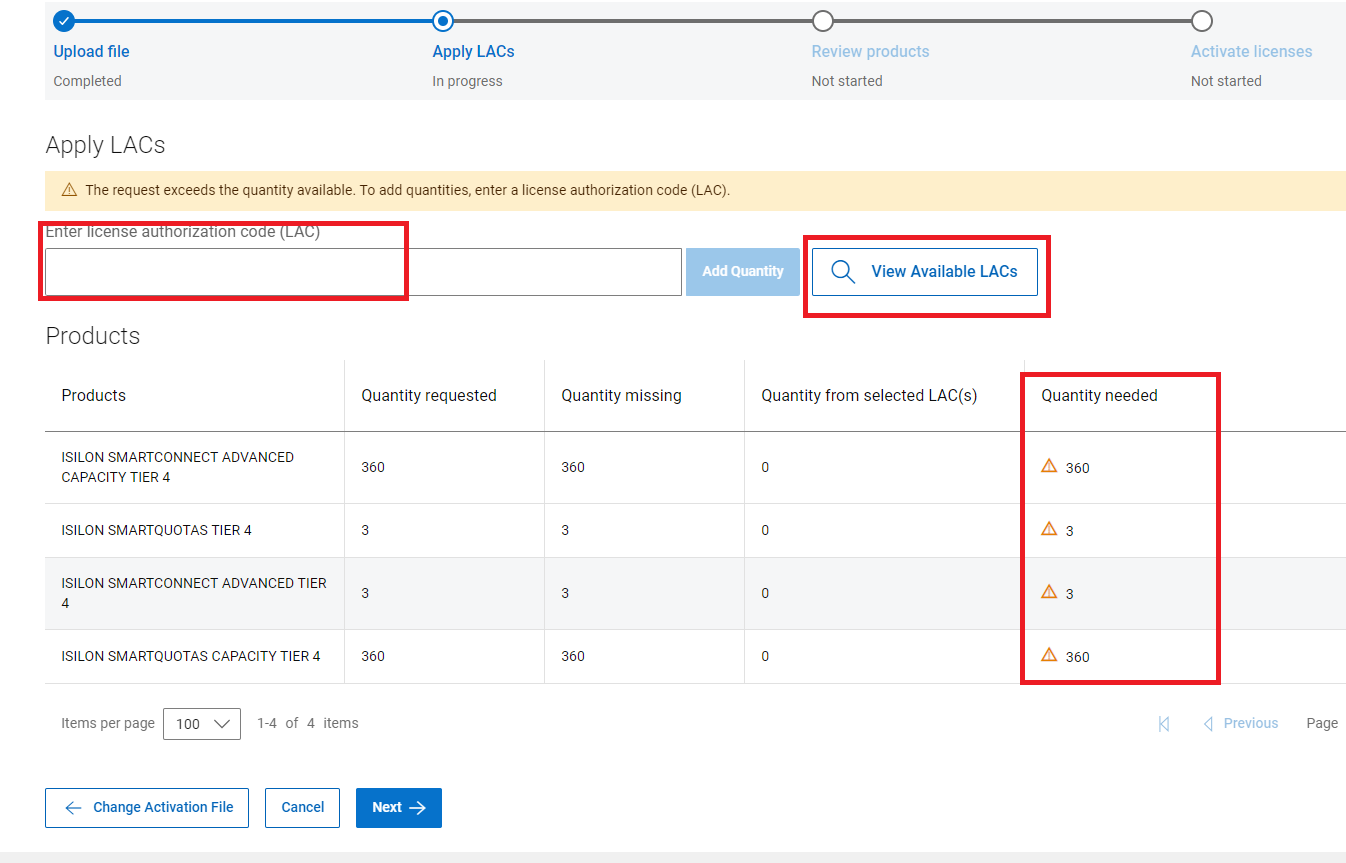
누락된 제품이 있는 경우 LAC(Applied License Authorization Code) 페이지가 나타납니다. 이 옆에 노란색 아이콘이 표시됩니다.
사용자는 View Available LACs 버튼을 클릭하고 사용 가능한 다른 LAC를 선택하여 다른 LAC를 검색할 수 있습니다.
메모: 활성화 시 TLA(Transformational Licensing Agreement)의 Isilon 라이선스를 사용하는 경우 시스템에 항상 사용 가능한 라이선스가 없는 것으로 표시됩니다. 사용자는 LAC 서신/CFO(Customer Facing Object) 서신에 기록된 LAC(License Authorization Code)를 입력합니다. 입력한 후 Apply를 클릭합니다 .
9. 그렇지 않고 모든 제품을 검색한 경우 사용자는 'Review Products' 페이지로 바로 이동합니다.
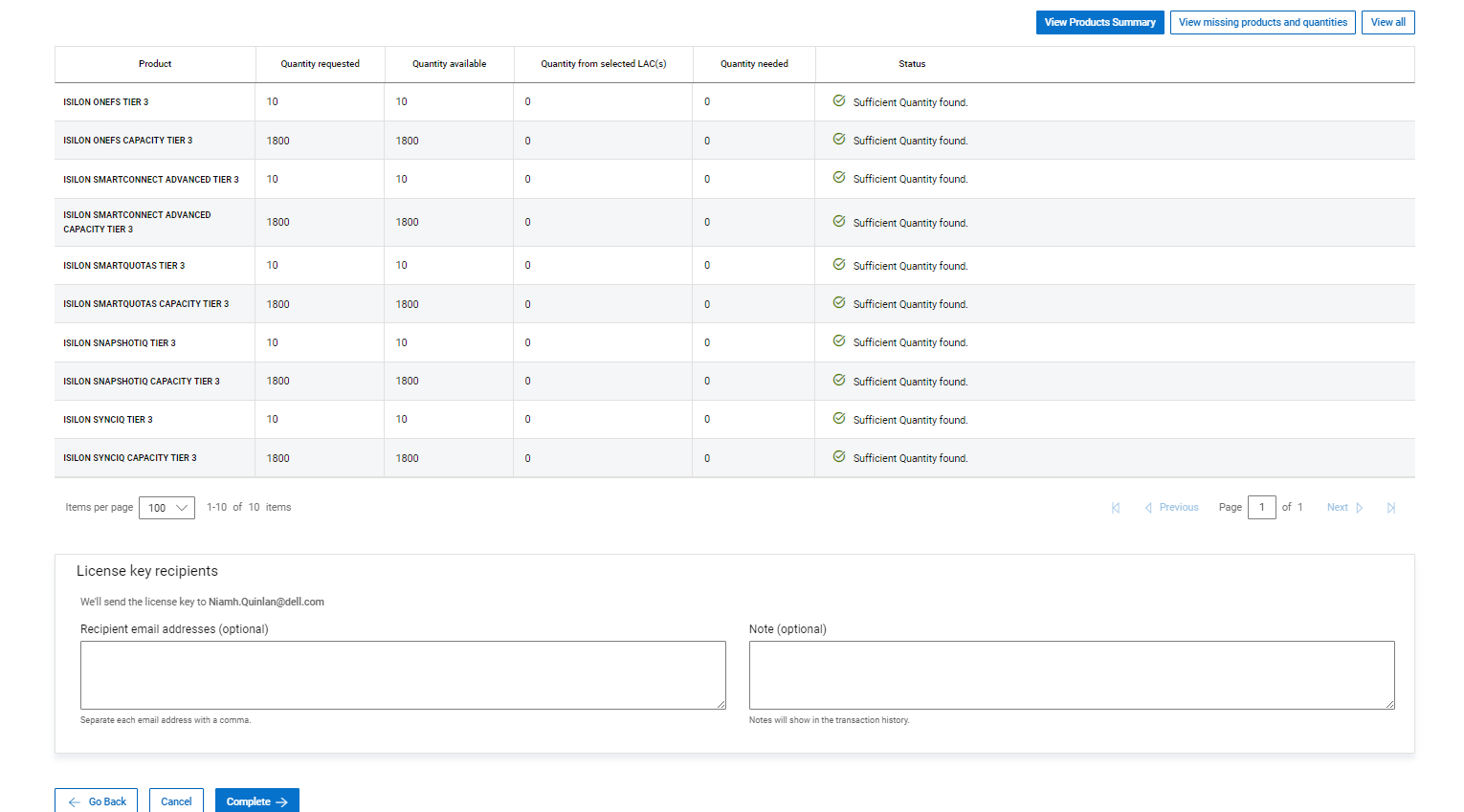
10 완료 버튼
클릭 11. 서명된 라이선스 파일을 사용할 수 있는 경우 SLC는 이 파일을 이메일의 첨부 파일로 사용자에게 보냅니다.
서명된 라이선스 파일을 즉시 사용하지 못할 수 있습니다. 파일은 XML 형식입니다. 사용자 회사가 이메일을 통해 .xml 파일을 받을 수 없는 경우 사용자는 SLC에서 직접 라이선스를 다운로드할 수 있습니다. 이렇게 하려면 아래 단계에 따라 인증서 아래의 컴퓨터 이름 필드에서 클러스터 GUID를 검색합니다.
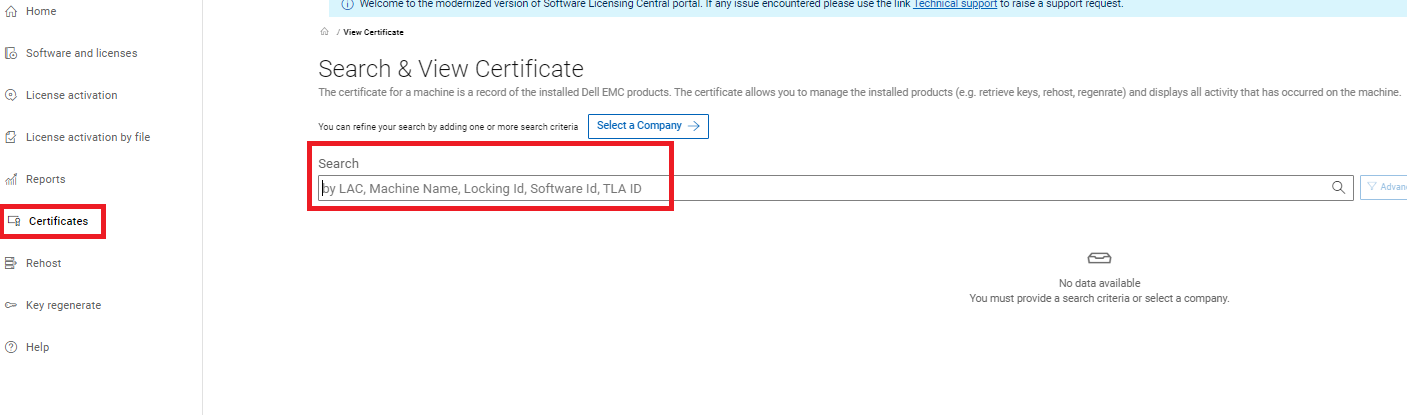
여기에서 사용자는 Machine name 필드에 클러스터 GUID를 입력할 수 있습니다. 기기가 표시되면 사용자는 파일을 다운로드할 수 있는 '보기' 버튼을 선택할 수 있습니다.
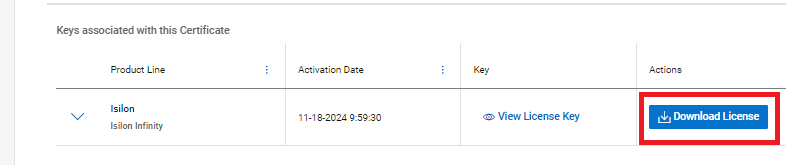
참고: 부분 및 전체 재호스트 모두 '파일별 활성화' 프로세스를 따릅니다. 사용자가 새 activation.xml 파일을 생성해야 합니다. 부분 재호스팅의 경우 새 클러스터로 이동되지 않은 라이선스가 보류 머신에 다시 호스팅됩니다.
메모: 다크 사이트에서는 파일별 활성화 기능을 사용하지 못할 수 있습니다. 사용자는 다음 정보를 사용하여 라이선싱 팀에 서비스 요청을 개설해야 합니다.
- LAC 또는 판매 주문 번호
- 활성화
중인 노드 일련 번호- 활성화
중인 기능 및 용량 - 클러스터 GUID 이는 클러스터가 구성될 때 OneFS에서 생성됩니다.
참고: 사용자가 activation.xml 파일을 SLC에 업로드하는 과정에서 문제가 발생하는 경우 라이선싱 팀에 서비스 요청을 제출할 수 있습니다.
서비스 요청을 제출하는 방법
- Dell Technologies 기술 지원 부서에 문의하여 월요일 오전 12:00 ~ 금요일 오후 11:59(EST)에 라이브 채팅 기능을 이용하거나 온라인 지원 기능을 이용하십시오.
- 001-800-782-4362로 전화하여 “라이선싱”이라고 말하면 Dell 라이브 지원에 문의할 수 있습니다.
- 고객 지원 센터에서 국가별 또는 지역별 전화번호 목록을 참조하십시오.
Affected Products
Isilon Gen6Article Properties
Article Number: 000228734
Article Type: How To
Last Modified: 21 May 2026
Version: 4
Find answers to your questions from other Dell users
Support Services
Check if your device is covered by Support Services.