Isilon-lisensiering ved hjelp av Aktiver etter fil
Summary: Denne artikkelen inneholder trinnvise instruksjoner og instruksjoner for kunder, partnere og interne brukere ved aktivering av Isilon-lisenser i Software Licensing Central (SLC).
This article applies to
This article does not apply to
This article is not tied to any specific product.
Not all product versions are identified in this article.
Instructions
Forutsetning:
Brukere som trenger tilgang til Dell Digital Locker eller Software Licensing Central (SLC), bør registrere seg for en kundestøttekonto på Support | Dell USA. Interne brukere som trenger tilgang til Software Licensing Central (SLC), bør sende inn en MyAccess-forespørsel internt.
Instruksjoner:
Brukeren må generere activation.xml-filen fra OneFs ved å følge trinnene nedenfor.
- Klikk på Lisensiering for klyngeadministrasjon > .
- I OneFS License Management-området klikker du Åpne veiviser for aktiveringsfil.
- Klikk i avmerkingsboksene ved siden av programvaremodulene for å velge eller fjerne merket for innholdet i aktiveringsfilen.
- Moduler som er forhåndsvalgt er inkludert i lisensfilen. Brukeren kan velge bort en modul for å fjerne lisensen.
-For å angre endringer som er gjort i listen, klikk Tilbakestill endringer nederst på siden.
- Klikk på Se gjennom endringer.
- Se gjennom endringene som planlegges.
-Innholdet i aktiveringsfilen inneholder en liste over alle lisenser som skal inkluderes i aktiveringsfilen.
- Denne siden viser også lisenser som brukeren valgte å fjerne fra aktiveringsfilen, og lisensene som brukeren har valgt å legge til.
- Klikk Opprett fil.
- Se gjennom hele innholdet i aktiveringsfilen. (OneFS-lisensen og et sammendrag av maskinvarenivåene vises også på denne sammendragssiden.)
- Klikk Godta.
Når den activation.xml filen er generert, sender brukeren aktiveringsfilen til Dell Technologies Software Licensing Central (SLC). Brukeren mottar en signert lisensfil for klyngen ved å følge trinnene nedenfor.
-
Fra det lokale, Internett-tilkoblede systemet går du til Software Licensing Central (SLC).
-
Logg på systemet med Dell Technologies-legitimasjonen din.
-
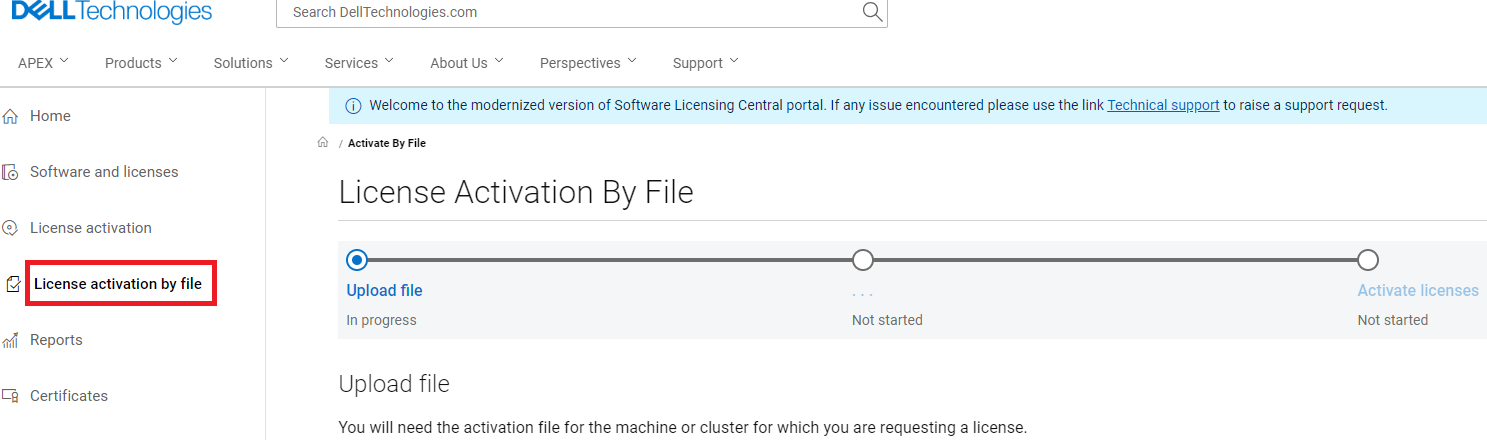
Klikk på AKTIVER øverst på siden.
En meny vises med to alternativer: Aktiver og aktiver etter fil.
-
Klikk på Aktiver etter fil.
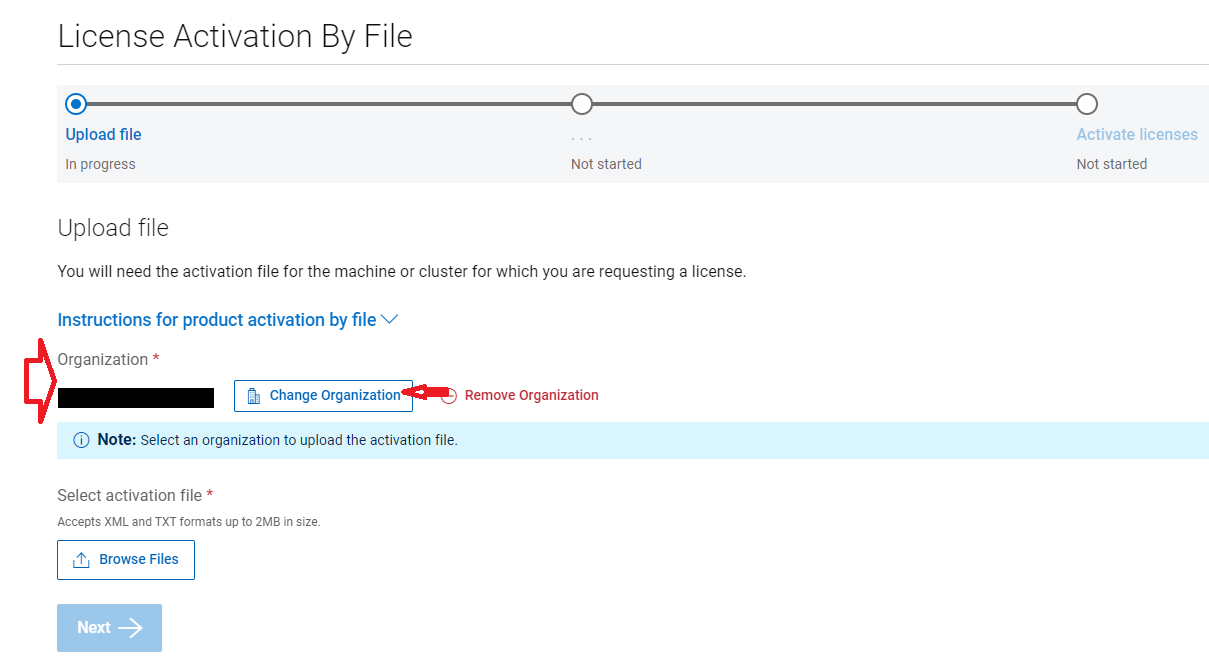
Siden Last opp aktiveringsfil vises. -
Bekreft at firmanavnet er oppført ved siden av Firma.
Hvis firmanavnet ikke vises, klikker du på Velg selskap og søker med firmanavnet og ID-en.
-
Klikk på Last opp.
-
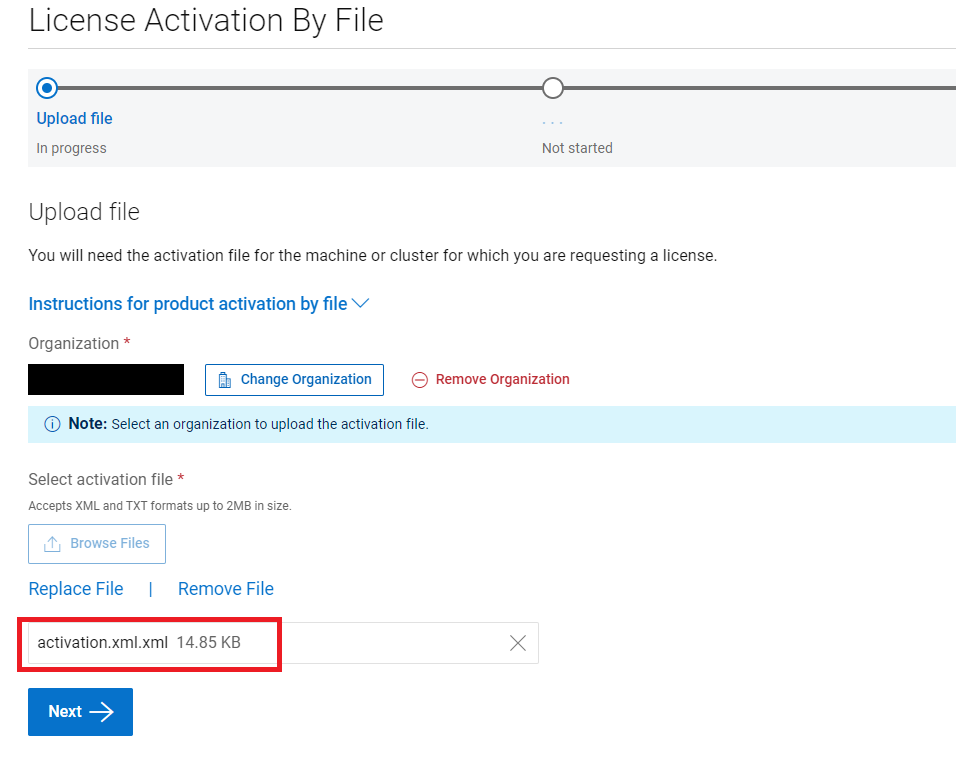
Finn aktiveringsfilen på den lokale maskinen og klikk Åpne.
Dette er en XML-fil. Filen ble opprinnelig generert med navnet activation.xml, men brukeren kan ha lagret den med et annet navn.
-
Klikk på Start aktiveringsprosessen-knappen.
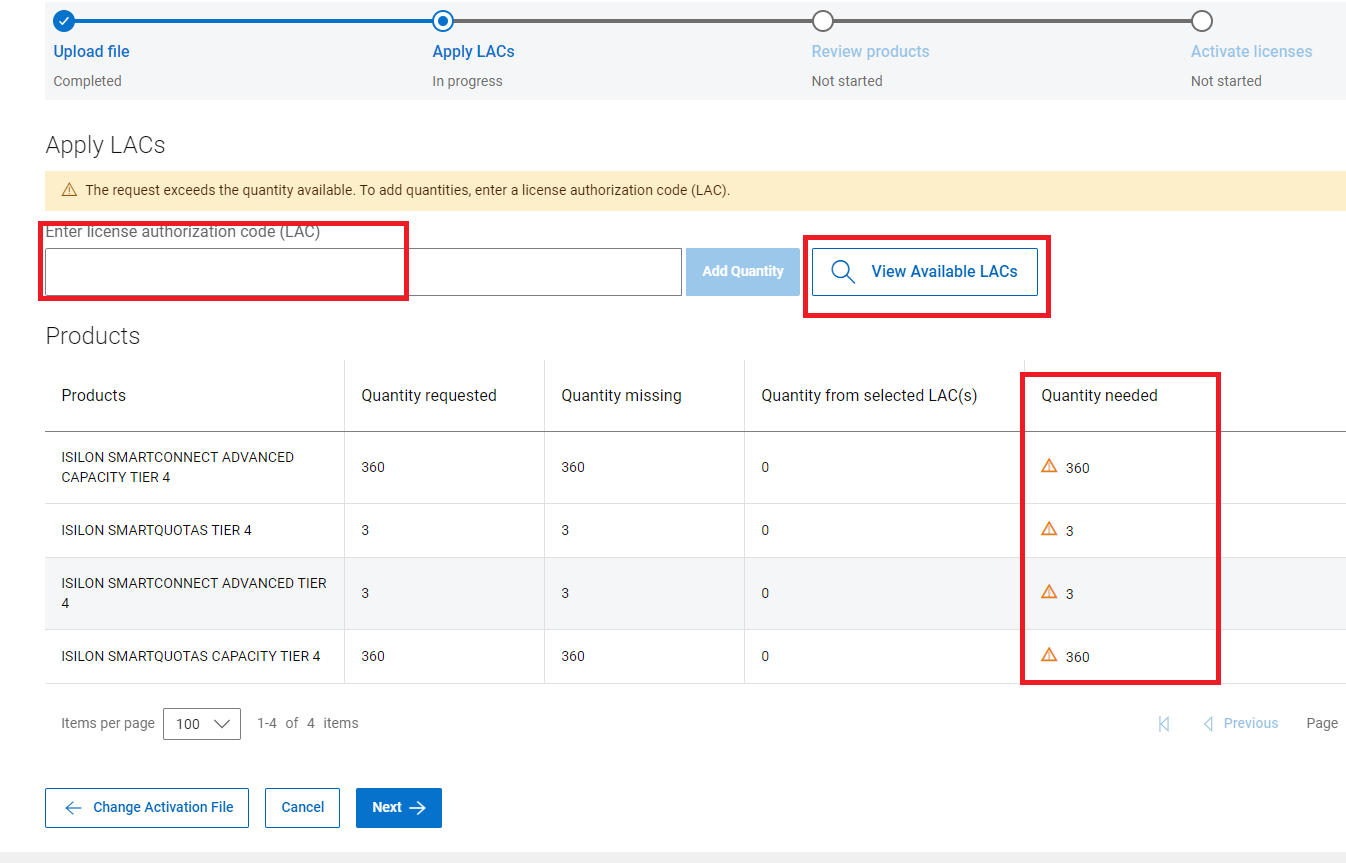
Siden Applied License Authorization Code (LAC) vises hvis det er noen produkter som mangler. Brukeren ser et gult ikon ved siden av disse.
Brukeren kan søke etter en annen LAC ved å klikke på Vis tilgjengelige LACs-knappen og velge en annen tilgjengelig LAC.
Notat: Ved aktivering Isilon-lisenser fra en Transformational Licensing Agreement (TLA), viser systemet alltid at det ikke finnes noen tilgjengelige lisenser. Brukeren skriver inn License Authorization code (LAC) som er notert på LAC-brevet / Customer Facing Object (CFO) brev. Klikk på Bruk når du er angitt.
9. Ellers blir brukeren brakt direkte til siden 'Gjennomgå produkter' hvis alle produktene er funnet.
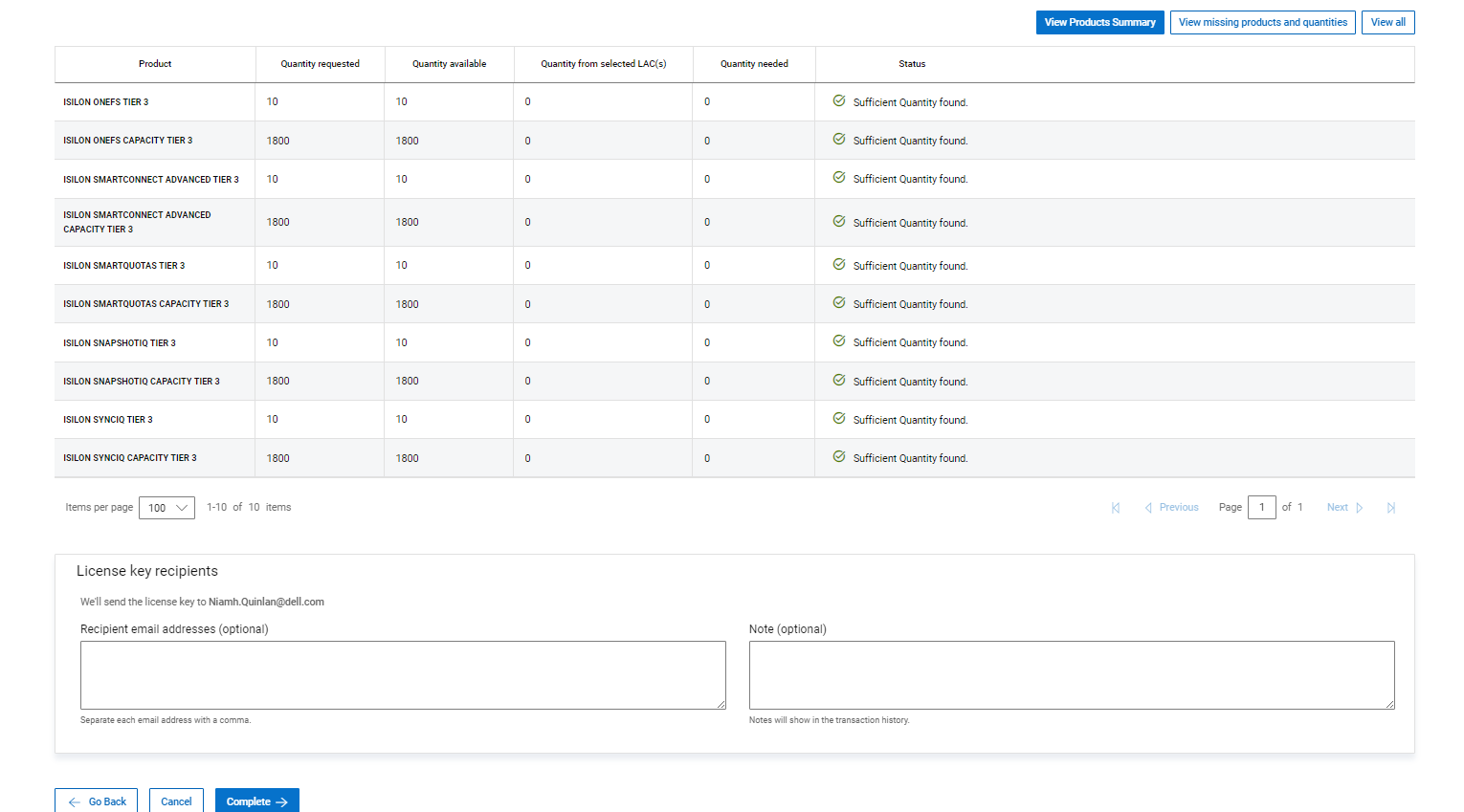
10 Klikk på Fullfør-knappen
11. Når den signerte lisensfilen er tilgjengelig, sender SLC den til brukeren som et vedlegg til en e-post.
Den signerte lisensfilen er kanskje ikke tilgjengelig umiddelbart. Filen er i XML-format. Hvis brukerfirmaet ikke kan motta .xml filer via e-post, kan brukeren laste ned lisensen direkte fra SLC. Dette gjør du ved å søke i klynge-GUIDen i maskinnavnfeltet under sertifikater ved å følge trinnene nedenfor.
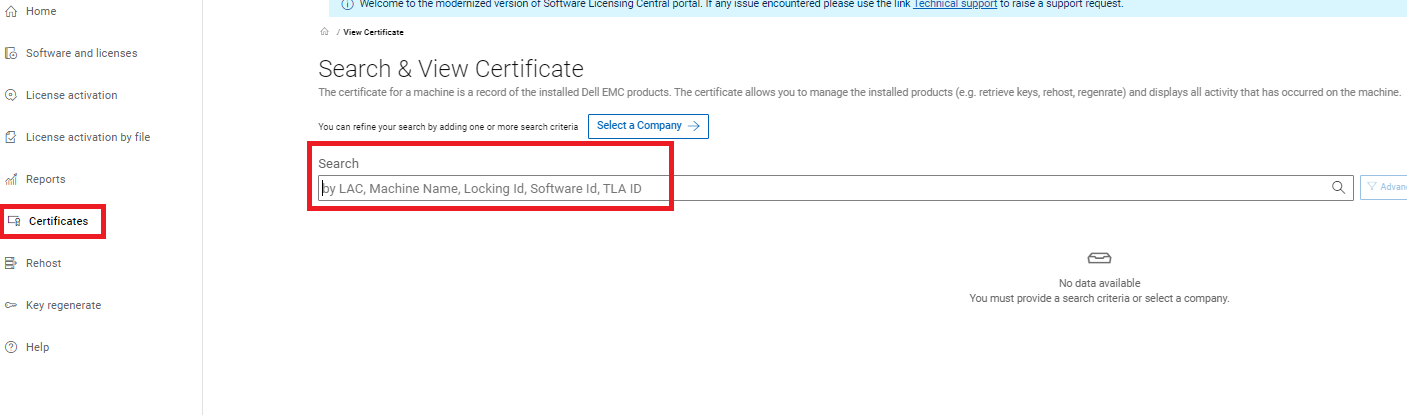
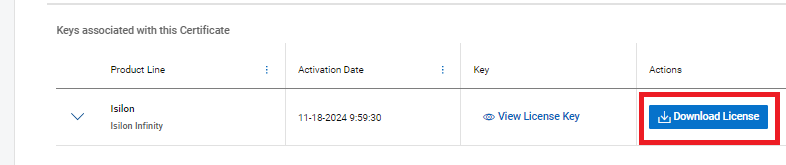
Herfra kan brukeren angi klynge-GUIDen i Maskinnavn-feltet. Når maskinen er synlig, kan brukeren velge "Vis" -knappen der filen kan lastes ned.
Merk: Både delvise og fullstendige verter følger også prosessen for å aktivere etter fil. Brukeren må generere en ny activation.xml fil. For delvise verter driftes lisensene som ikke er flyttet til den nye klyngen, på nytt til en Hold Machine.
Notat: Et mørkt nettsted kan ikke bruke funksjonen Aktiver etter fil. Brukeren bør åpne en serviceforespørsel med lisensteamet med følgende informasjon.
- LAC eller salgsordrenummer
- node Serienumre som aktiveres
- Funksjoner og kapasitet som aktiveres
- Klynge-GUID; Dette genereres fra OneFS når en klynge konfigureres.
Merk: Hvis brukeren opplever problemer med opplasting av activation.xml-filen til SLC, kan en serviceforespørsel sendes til lisensieringsteamet.
Slik sender du inn en serviceforespørsel.
- Kontakt teknisk støtte hos Dell Technologies for å bruke Live chat-funksjonen mellom klokken 12:00 AM EST mandag til 23:59 PM EST fredag, eller for å bruke Online Support-funksjonen.
- Kontakt Dell Live Support ved å ringe 001-800-782-4362 – nevne "lisensiering"
- Se listen over telefonnumre etter land eller region, KUNDESTØTTESENTRE.
Affected Products
Isilon Gen6Article Properties
Article Number: 000228734
Article Type: How To
Last Modified: 21 May 2026
Version: 4
Find answers to your questions from other Dell users
Support Services
Check if your device is covered by Support Services.