Licencjonowanie Isilon przy użyciu aktywacji za pomocą pliku
Summary: Ten artykuł zawiera instrukcje i wskazówki krok po kroku dla klientów, partnerów i użytkowników wewnętrznych podczas aktywowania licencji Isilon w Software Licensing Central (SLC).
This article applies to
This article does not apply to
This article is not tied to any specific product.
Not all product versions are identified in this article.
Instructions
Warunek wstępny:
Użytkownicy, którzy potrzebują dostępu do narzędzia Dell Digital Locker lub Software Licensing Central (SLC), powinni zarejestrować konto pomocy technicznej na stronie Pomoc techniczna | Dell US. Użytkownicy wewnętrzni, którzy wymagają dostępu do Software Licensing Central (SLC), powinni wewnętrznie przesłać zgłoszenie MyAccess.
Instrukcje:
Użytkownik musi wygenerować plik activation.xml z OneFs, wykonując poniższe czynności;
- Kliknij pozycję Cluster Management > Licensing.
- W obszarze OneFS License Management kliknij przycisk Open Activation File Wizard.
- Kliknij pola wyboru obok modułów oprogramowania, aby zaznaczyć lub odznaczyć zawartość pliku aktywacyjnego.
- Moduły, które są wstępnie wybrane, są zawarte w pliku licencji. Użytkownik może usunąć zaznaczenie modułu, aby usunąć licencję.
-Aby cofnąć zmiany wprowadzone na liście, kliknij przycisk Przywróć zmiany u dołu strony.
- Kliknij przycisk Przejrzyj zmiany.
- Przejrzyj planowane zmiany.
-Zawartość pliku aktywacyjnego zawiera listę wszystkich licencji, które mają być zawarte w pliku aktywacyjnym.
- Na tej stronie znajduje się również lista licencji, które użytkownik wybrał do usunięcia z pliku aktywacyjnego, oraz licencji, które użytkownik wybrał do dodania.
- Kliknij Utwórz plik.
- Przejrzyj pełną zawartość pliku aktywacyjnego. (Licencja OneFS i podsumowanie warstw sprzętu są również wyświetlane na tej stronie podsumowania).
- Kliknij przycisk Akceptuj.
Po wygenerowaniu pliku activation.xml Użytkownik przesyła go do centrum licencjonowania oprogramowania Dell Technologies (SLC). Użytkownik otrzymuje podpisany plik licencji dla klastra, wykonując poniższe czynności.
-
Z poziomu lokalnego systemu podłączonego do Internetu przejdź do Software Licensing Central (SLC).
-
Zaloguj się do systemu przy użyciu poświadczeń Dell Technologies.
-
Kliknij przycisk AKTYWUJ u góry strony.
Pojawi się menu z dwiema opcjami: Aktywuj i aktywuj według pliku.
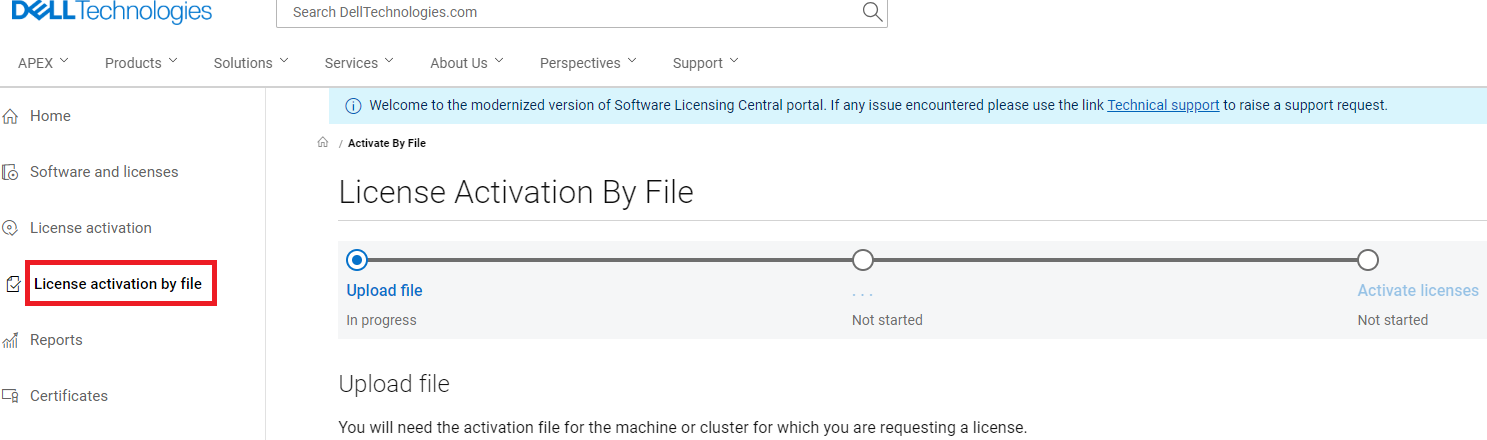
-
Kliknij opcję Aktywuj według pliku.
Zostanie wyświetlona strona Prześlij plik aktywacyjny. -
Upewnij się, że nazwa firmy znajduje się obok pozycji Firma.
Jeśli nazwa firmy nie jest wyświetlana, kliknij opcję Wybierz firmę i wyszukaj według nazwy firmy i identyfikatora.
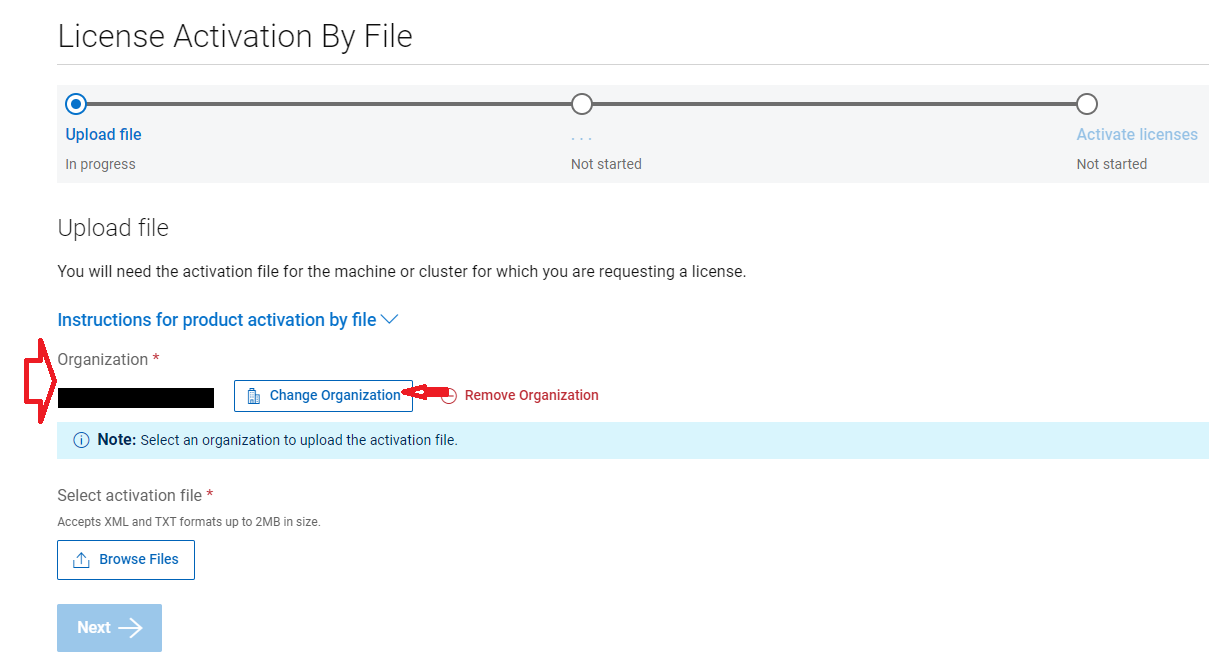
-
Kliknij opcję Prześlij.
-
Odszukaj plik aktywacyjny na komputerze lokalnym i kliknij przycisk Otwórz.
Jest to plik XML. Plik został pierwotnie wygenerowany z nazwą activation.xml, ale użytkownik mógł zapisać go pod inną nazwą.
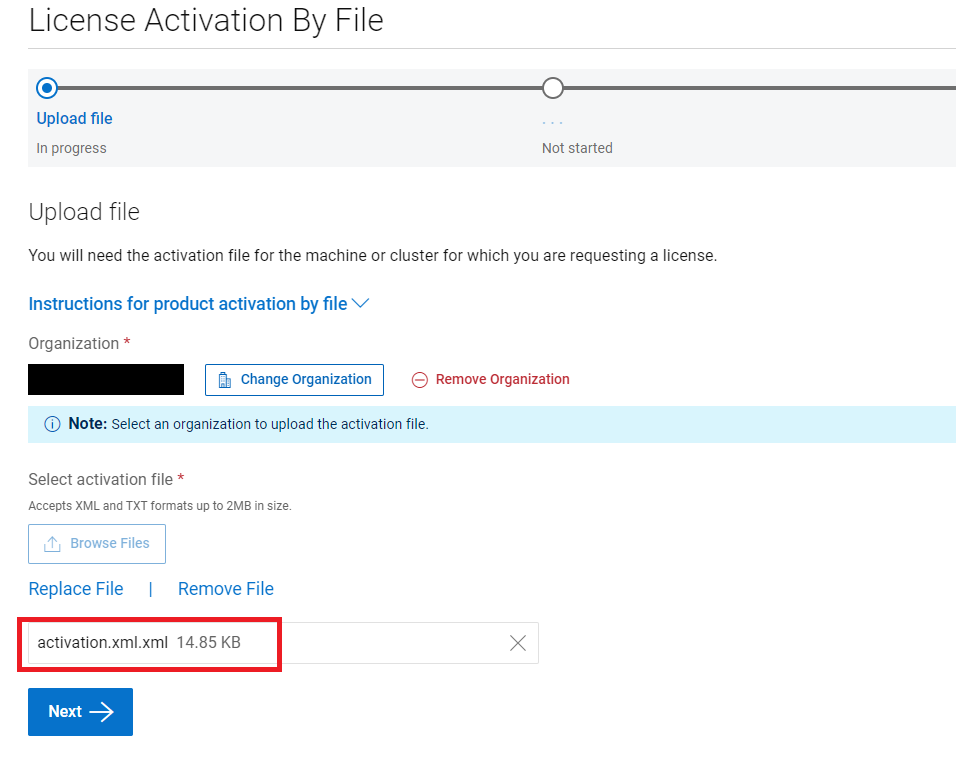
-
Kliknij przycisk Rozpocznij proces aktywacji.
Jeśli brakuje jakichkolwiek produktów, zostanie wyświetlona strona Zastosowany kod autoryzacji licencji (LAC). Użytkownik widzi obok nich żółtą ikonę.
Użytkownik może wyszukać inny LAC, klikając przycisk Wyświetl dostępne LAC i wybierając inny dostępny LAC.
Nuta: Podczas aktywacji Isilon na podstawie umowy Transformational Licensing Agreement (TLA), system zawsze pokazuje, że nie ma dostępnych licencji. Użytkownik wprowadza kod autoryzacji licencji (LAC), który znajduje się na liście LAC / liście dotyczącym obiektu skierowanego do klienta (CFO). Po wprowadzeniu kliknij przycisk Zastosuj.
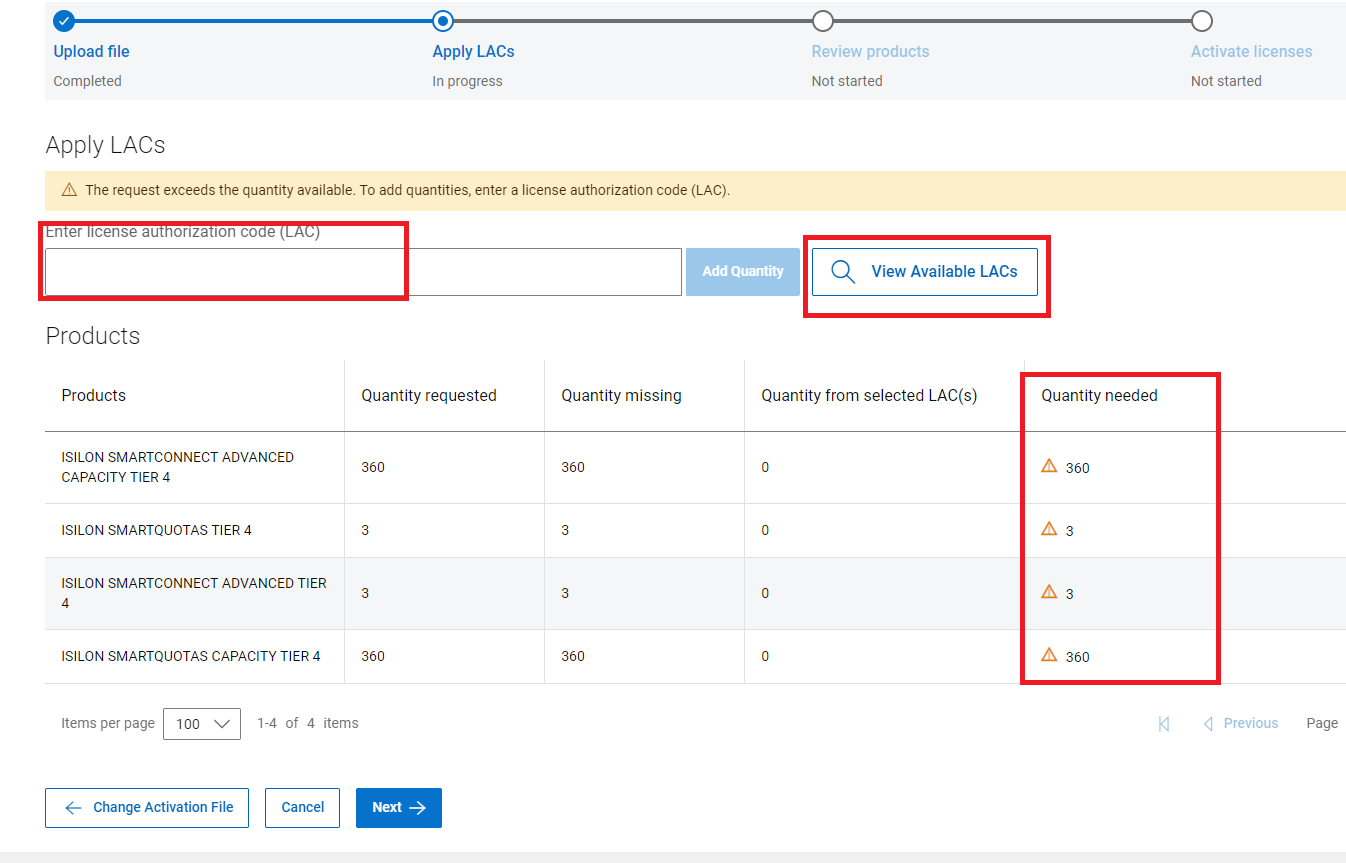
9. W przeciwnym razie Użytkownik zostanie przeniesiony bezpośrednio na stronę "Recenzuj produkty", jeśli wszystkie produkty zostały znalezione.
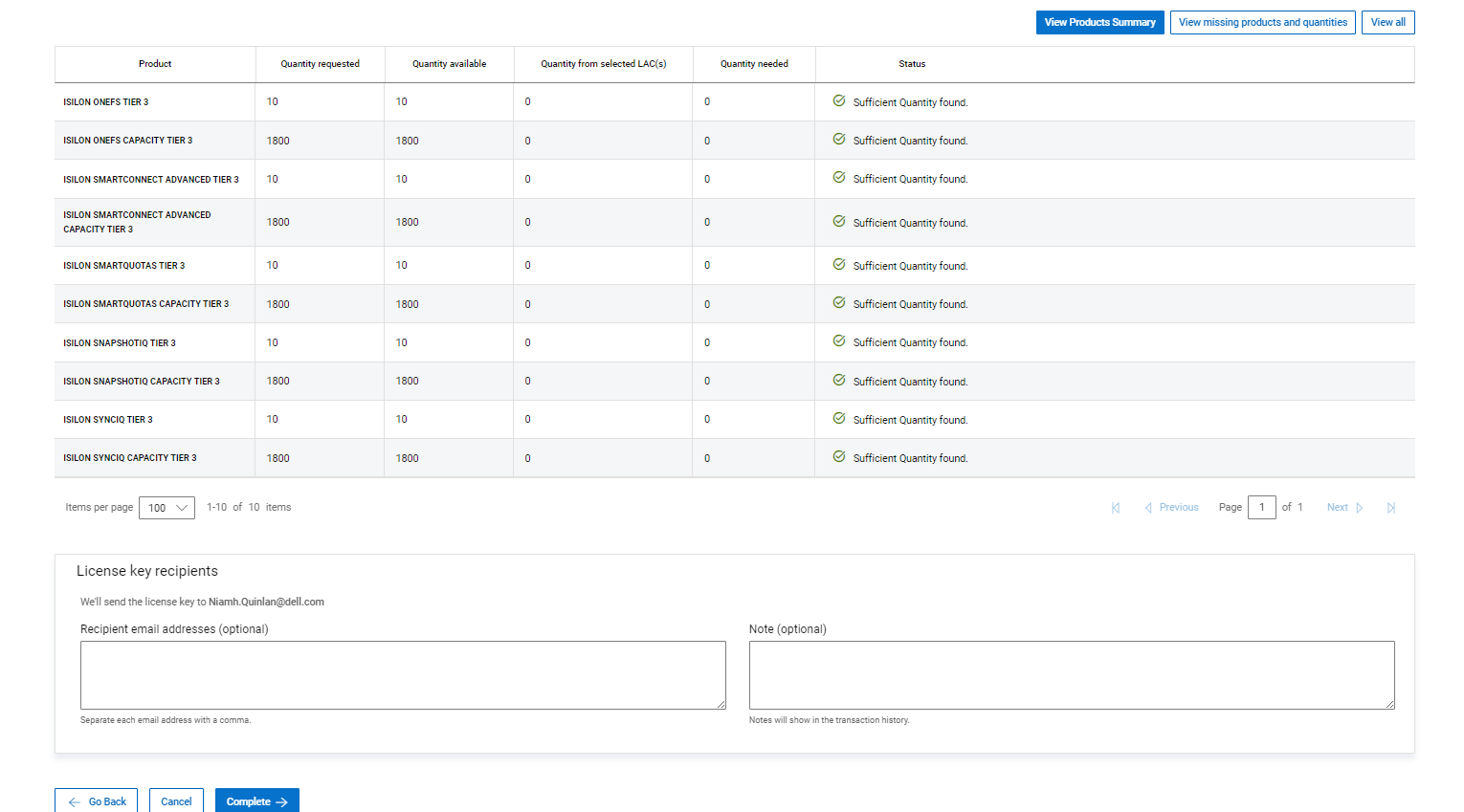
10 Kliknij przycisk
Zakończ 11. Gdy podpisany plik licencji jest dostępny, SLC wysyła go do Użytkownika jako załącznik do wiadomości e-mail.
Podpisany plik licencji może nie być dostępny od razu. Plik jest w formacie XML. Jeśli firma Użytkownika nie może otrzymać plików .xml za pośrednictwem poczty elektronicznej, Użytkownik może pobrać licencję bezpośrednio z SLC. W tym celu wyszukaj identyfikator GUID klastra w polu nazwy maszyny w obszarze certyfikatów, wykonując poniższe czynności.
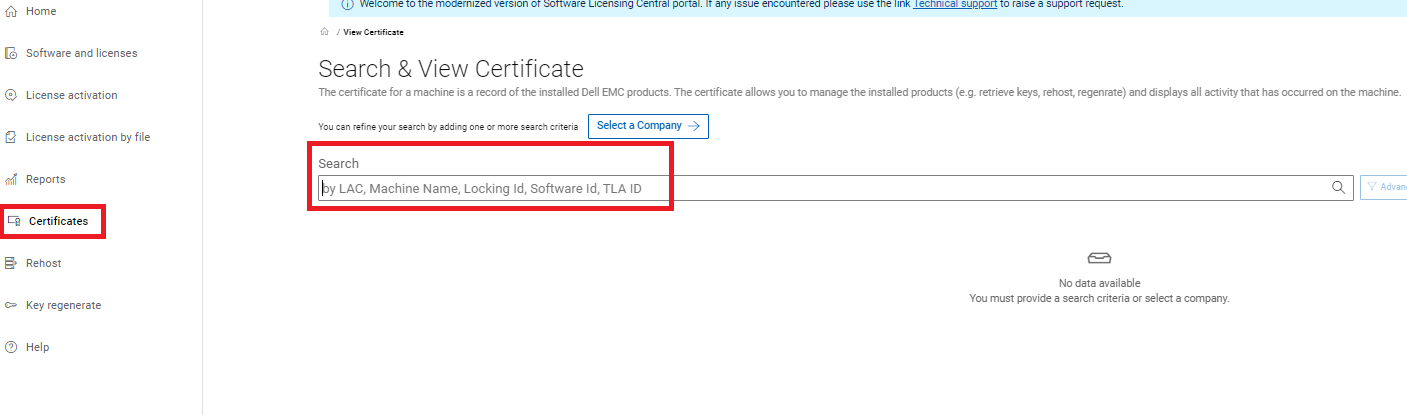
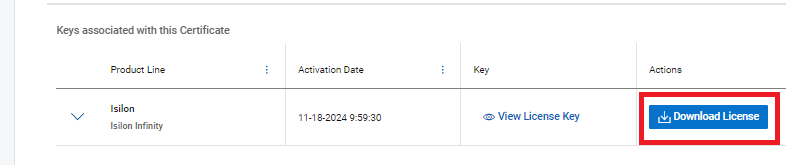
W tym miejscu użytkownik może wprowadzić identyfikator GUID klastra w polu Nazwa komputera. Gdy urządzenie jest widoczne, użytkownik może wybrać przycisk "Wyświetl" , z którego można pobrać plik.
Uwaga: Zarówno częściowe, jak i pełne ponowne hostowanie również przebiega zgodnie z procesem "aktywacji według pliku". Użytkownik musi wygenerować nowy plik activation.xml. W przypadku częściowych ponownych hostów licencje, które nie zostały przeniesione do nowego klastra, są ponownie hostowane na komputerze wstrzymanym.
Nuta: Dark site może nie być w stanie korzystać z funkcji aktywacji za pomocą pliku. Użytkownik powinien otworzyć zgłoszenie serwisowe w zespole licencjonowania, podając następujące informacje.
- LAC lub numer
zamówienia sprzedaży - Numery seryjne węzła są aktywowane
- Funkcje i pojemność są aktywowane
- Identyfikator GUID klastra; Jest on generowany z systemu OneFS podczas konfigurowania klastra.
Uwaga: Jeśli Użytkownik napotka jakiekolwiek problemy z przesłaniem pliku activation.xml do SLC, może wysłać zgłoszenie serwisowe do zespołu licencjonowania.
Jak zgłosić zgłoszenie serwisowe.
- Skontaktuj się z działem pomocy technicznej firmy Dell Technologies, aby skorzystać z funkcji czatu na żywo w godzinach od 12:00 czasu EST w poniedziałek do 23:59 czasu wschodniego w piątek lub w celu skorzystania z funkcji pomocy technicznej online.
- Skontaktuj się z działem pomocy technicznej Dell Live pod numerem 001-800-782-4362 — należy wspomnieć o „licencjonowaniu”
- Zobacz listę numerów telefonów według kraju lub regionu, CENTRA OBSŁUGI KLIENTA.
Affected Products
Isilon Gen6Article Properties
Article Number: 000228734
Article Type: How To
Last Modified: 21 May 2026
Version: 4
Find answers to your questions from other Dell users
Support Services
Check if your device is covered by Support Services.