Licenciamento do Isilon usando Ativar por arquivo
Summary: Este artigo fornece instruções passo a passo e instruções para clientes, parceiros e usuários internos ao ativar licenças do Isilon na Central de licenciamento de software (SLC).
This article applies to
This article does not apply to
This article is not tied to any specific product.
Not all product versions are identified in this article.
Instructions
Pré-requisito:
Os usuários que precisam de acesso ao Dell Digital Locker ou à Software Licensing Central (SLC) devem se registrar para ter uma conta de suporte no Support | EUA da Dell Os usuários internos que precisam de acesso à Central de licenciamento de software (SLC) devem enviar um tíquete do MyAccess internamente.
Instruções:
O usuário deve gerar o arquivo de activation.xml do OneFs seguindo as etapas abaixo;
- Clique em Cluster Management > Licensing.
- Na área OneFS License Management, clique em Open Activation File Wizard.
- Clique nas caixas de seleção ao lado dos módulos de software para selecionar ou desmarcar o conteúdo do arquivo de ativação.
- Os módulos pré-selecionados são incluídos no arquivo de licença. O usuário pode desmarcar um módulo para remover a licença.
-Para desfazer as alterações feitas na lista, clique em Reverter alterações na parte inferior da página.
- Clique em Analisar alterações.
- Analise as alterações que estão sendo planejadas.
-O conteúdo do arquivo de ativação contém uma lista de todas as licenças a serem incluídas no arquivo de ativação.
- Esta página também lista as licenças que o usuário selecionou para remover do arquivo de ativação e as licenças que o usuário selecionou para adicionar.
- Clique em Create file.
- Analise todo o conteúdo do arquivo de ativação. (A licença do OneFS e um resumo dos níveis de hardware também são exibidos nesta página de resumo.)
- Clique em Aceitar.
Depois que o arquivo de activation.xml for gerado, o usuário enviará o arquivo de ativação à Central de licenciamento de software (SLC) da Dell Technologies. O usuário recebe um arquivo de licença assinado para o cluster seguindo as etapas abaixo;
-
No sistema local conectado à Internet, acesse a Central de licenciamento de software (SLC).
-
Faça login no sistema usando suas credenciais da Dell Technologies.
-
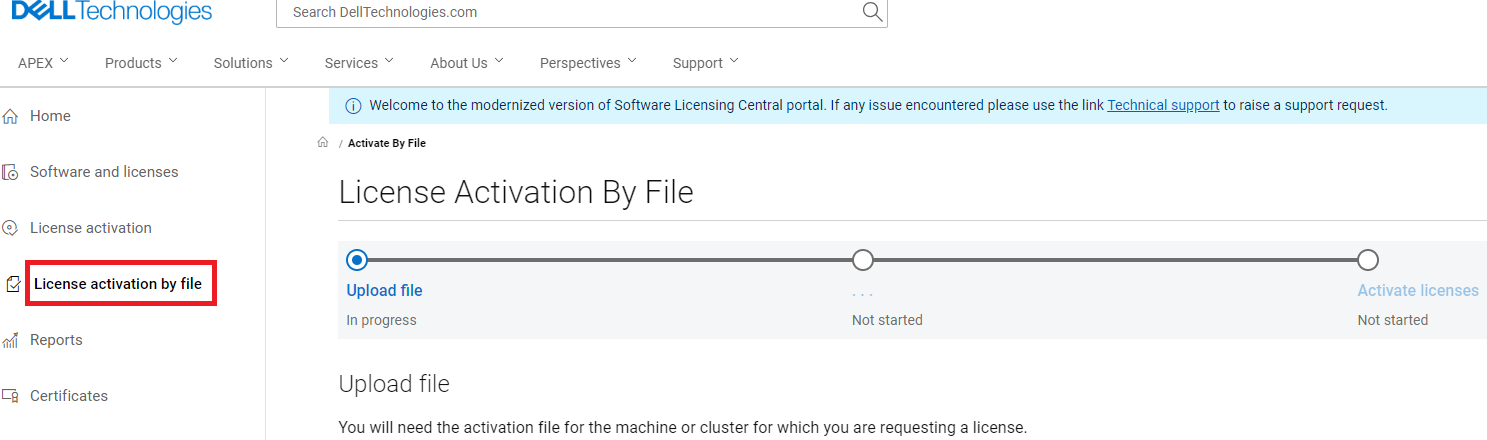
Clique em ACTIVATE na parte superior da página.
Um menu é exibido com duas opções: Ativar e ativar por arquivo.
-
Clique em Activate by File.
A página Upload Activation File é exibida. -
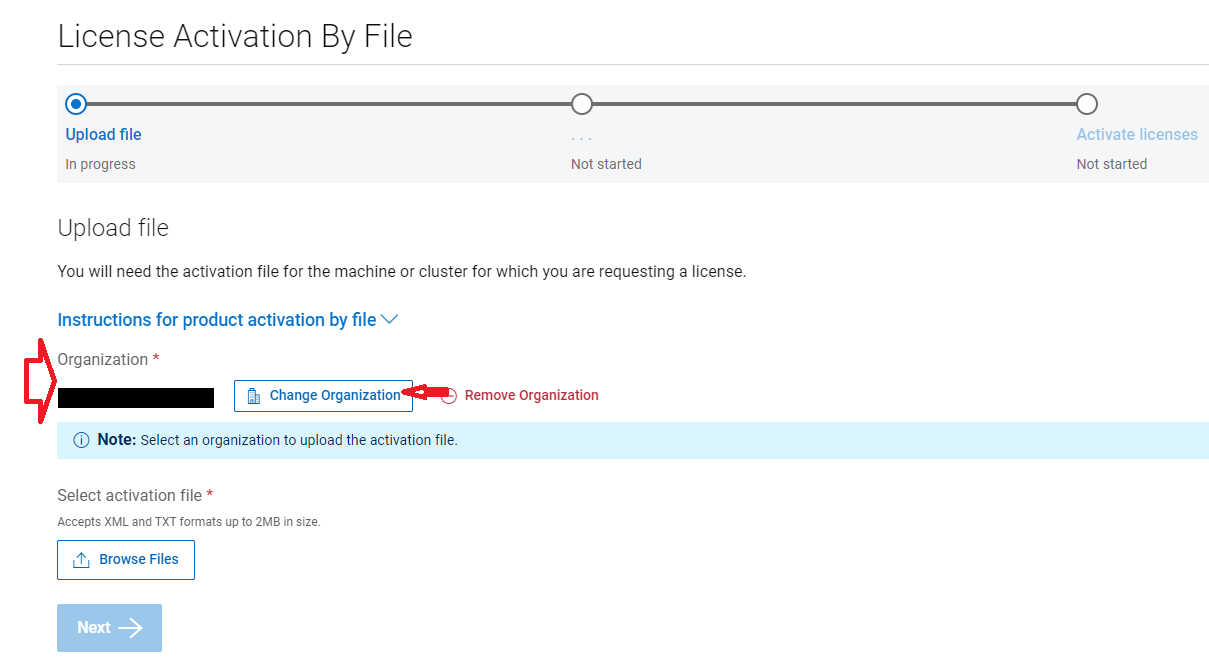
Confirme se o nome da sua empresa está listado ao lado de Company.
Se o nome da sua empresa não for exibido, clique em Select a Company e pesquise com o nome e o ID dela.
-
Clique em Upload.
-
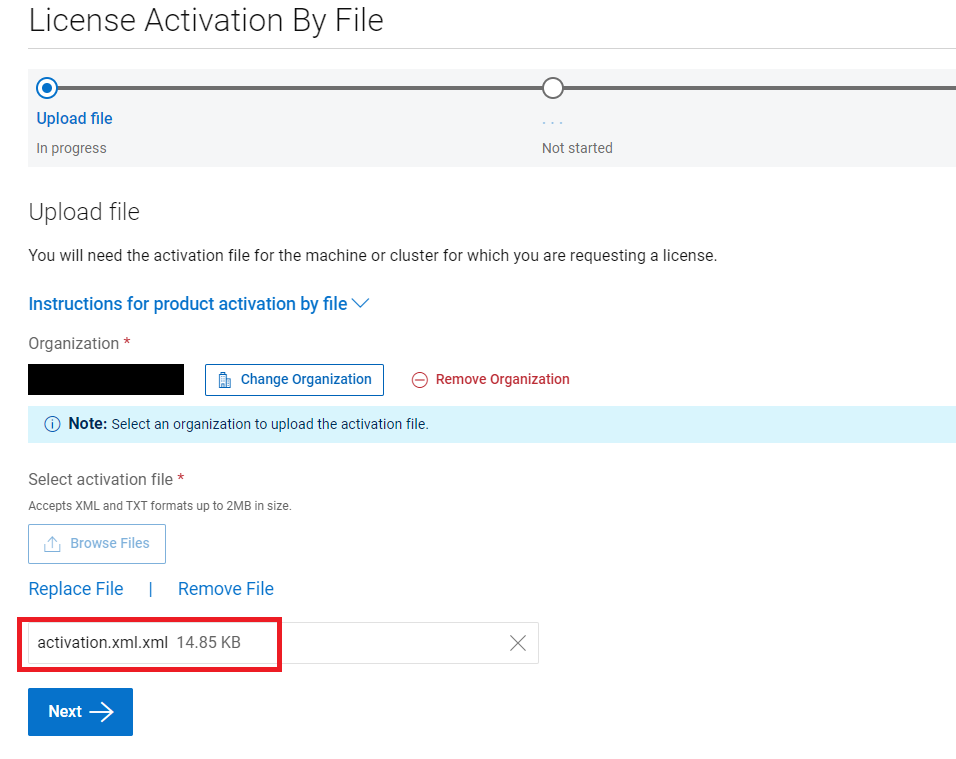
Localize o arquivo de ativação em sua máquina local e clique em Open.
Este é um arquivo XML. Originalmente, o arquivo foi gerado com o nome activation.xml, mas talvez o usuário o tenha salvo com um nome diferente.
-
Clique no botão Iniciar o processo de ativação.
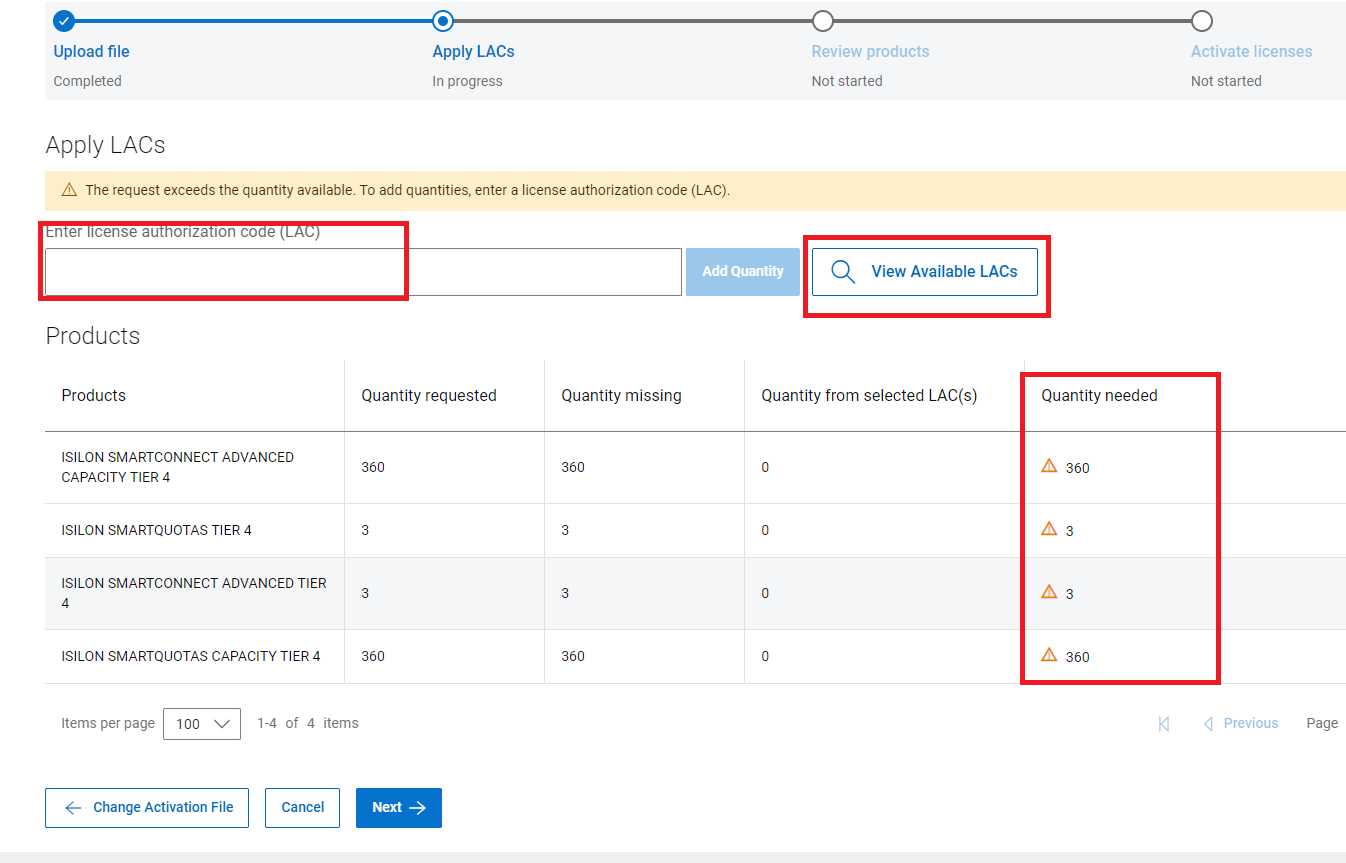
A página Código de autorização de licença aplicada (LAC) será exibida se houver produtos ausentes. O usuário vê um ícone amarelo ao lado deles.
O usuário pode pesquisar um LAC diferente clicando no botão View Available LACs e selecionando outro LAC disponível.
Nota: Ao ativar O Isilon licencia a partir de um Transformational Licensing Agreement (TLA), o sistema sempre mostra que não há licenças disponíveis. O usuário insere o código de autorização de licença (LAC), que está anotado na carta LAC/carta do objeto voltado para o cliente (CFO). Depois de digitado, clique em Apply.
9. Caso contrário, o Usuário será levado diretamente para a página "Revisar produtos" se todos os produtos tiverem sido encontrados.
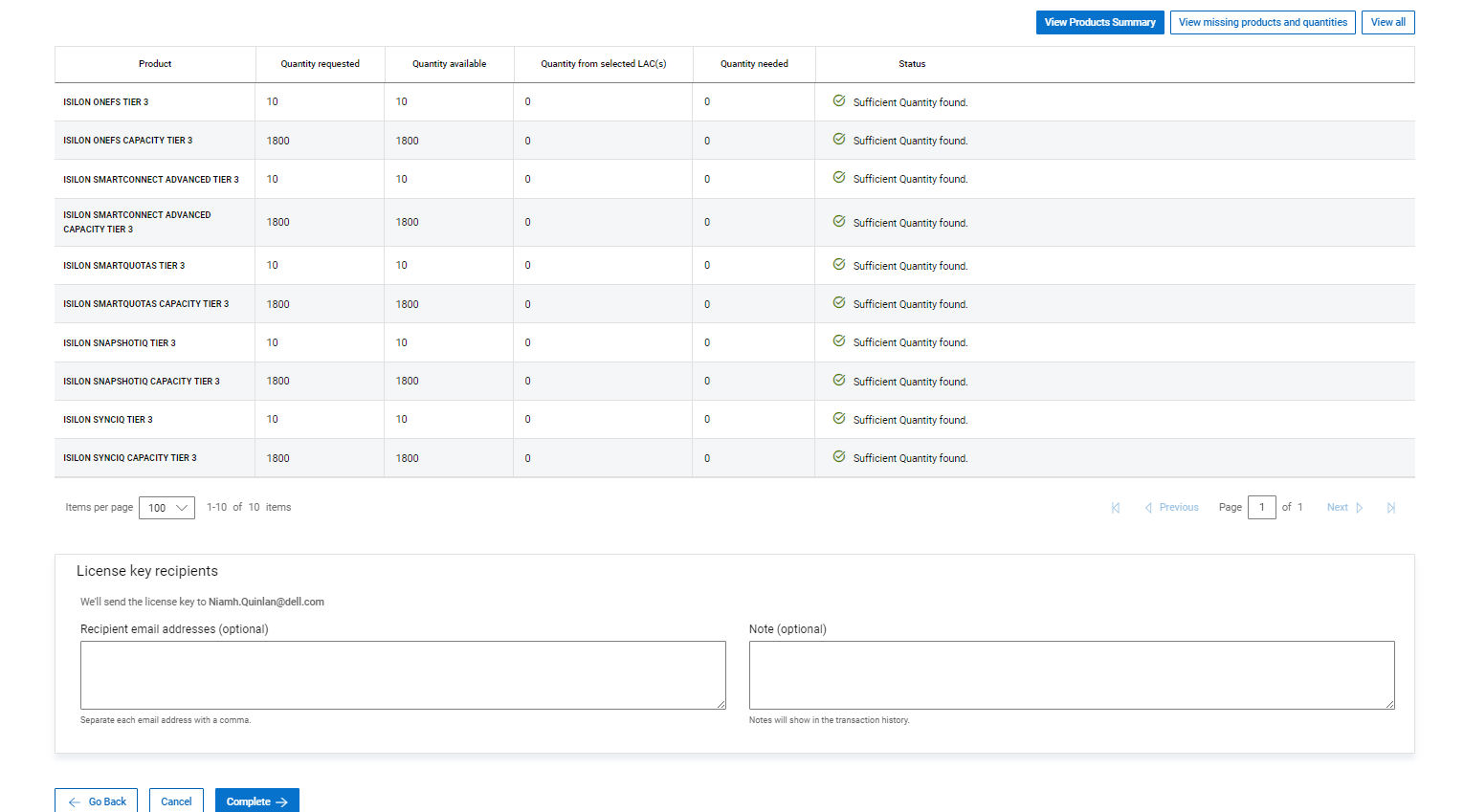
10 Clique no botão
Concluir 11. Quando o arquivo de licença assinado está disponível, a SLC o envia ao usuário como um anexo a um e-mail.
O arquivo de licença assinado pode não estar disponível imediatamente. O arquivo está no formato XML. Se a empresa Usuários não puder receber .xml arquivos por e-mail, o Usuário poderá baixar a licença diretamente da SLC. Para fazer isso, pesquise o GUID do cluster no campo de nome da máquina em certificados, seguindo as etapas abaixo.
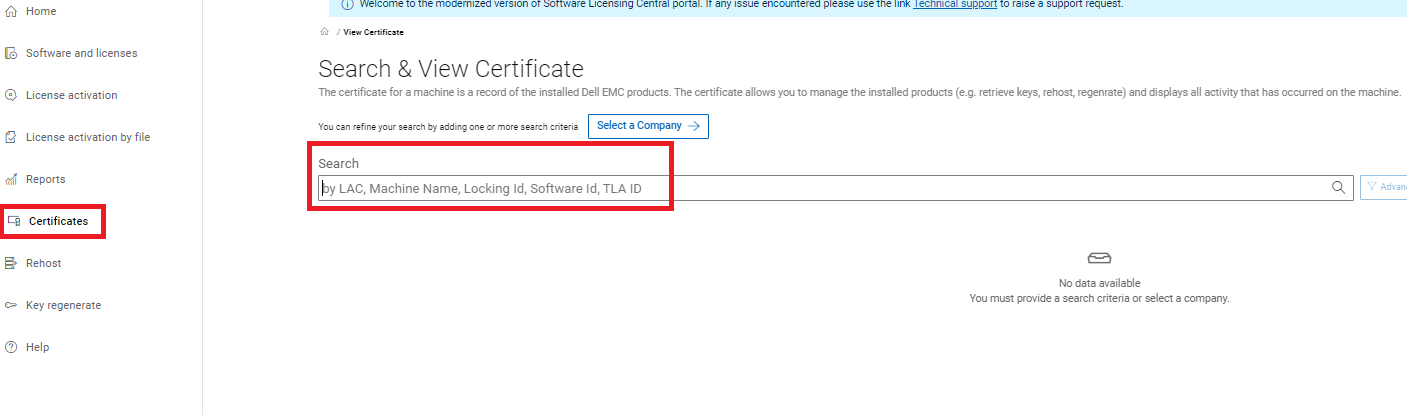
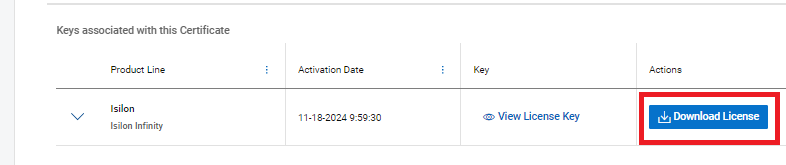
Aqui, o usuário pode digitar o GUID do cluster no campo Nome da máquina. Uma vez que a máquina está visível, o usuário pode selecionar o botão 'View' onde o arquivo pode ser baixado.
Nota: Os rehosts parciais e completos também seguem o processo "ativar por arquivo". O usuário deve gerar um novo arquivo activation.xml. Para rehosts parciais, as licenças que não foram movidas para o novo cluster são hospedadas novamente em uma máquina em espera.
Nota: Um dark site pode não conseguir usar o recurso Ativar por arquivo. O usuário deve abrir um chamado com a equipe de licenciamento com as seguintes informações.
- LAC ou número
da ordem de venda- números de série do nó sendo ativados
- recursos e capacidade sendo ativados
- GUID do cluster; Isso é gerado a partir do OneFS quando um cluster é configurado.
Nota: Se o usuário tiver problemas ao carregar o arquivo de activation.xml no SLC, um chamado poderá ser emitido para a equipe de licenciamento.
Como criar um chamado.
- Entre em contato com o suporte técnico Dell Technologies para usar o recurso de chat em tempo real, de segunda a sexta-feira, de 0h00 até 23h59 EST, ou para usar o recurso de suporte on-line.
- Entre em contato com o Suporte Dell em tempo real, pelo telefone 001-800-782-4362, e mencione "licenciamento"
- Consulte a lista de números de telefone por país ou região: CENTROS DE SUPORTE AO CLIENTE.
Affected Products
Isilon Gen6Article Properties
Article Number: 000228734
Article Type: How To
Last Modified: 21 May 2026
Version: 4
Find answers to your questions from other Dell users
Support Services
Check if your device is covered by Support Services.