Лицензирование Isilon с помощью функции активации по файлу
Summary: В этой статье приводятся пошаговые инструкции и указания для заказчиков, партнеров и внутренних пользователей при активации лицензий Isilon на портале Software Licensing Central (SLC).
This article applies to
This article does not apply to
This article is not tied to any specific product.
Not all product versions are identified in this article.
Instructions
Предварительное условие:
Пользователи, которым требуется доступ к Dell Digital Locker или Software Licensing Central (SLC), должны зарегистрировать учетную запись поддержки на странице Support | Dell US. Внутренние пользователи, которым требуется доступ к Software Licensing Central (SLC), должны отправить внутренний билет MyAccess.
Инструкции.
Пользователь должен создать файл activation.xml из OneFS, выполнив следующие действия.
- Нажмите Cluster Management > Licensing.
- В области Управление лицензиями OneFS нажмите Открыть мастер файла активации.
- Установите флажки рядом с программными модулями, чтобы выбрать или отменить выбор содержимого файла активации.
- Предварительно выбранные модули включаются в файл лицензии. Пользователь может отменить выбор модуля, чтобы удалить лицензию.
-Чтобы отменить изменения, внесенные в список, нажмите «Отменить изменения» в нижней части страницы.
- Нажмите Просмотреть изменения.
- Просмотрите планируемые изменения.
-Содержимое файла активации содержит список всех лицензий, которые будут включены в файл активации.
- На этой странице также перечислены лицензии, которые пользователь выбрал для удаления из файла активации, а также лицензии, которые пользователь выбрал для добавления.
- Нажмите Создать файл.
- Просмотрите все содержимое файла активации. (Лицензия OneFS и сводка по уровням оборудования также отображаются на этой странице сводки.)
- Нажмите кнопку Принять.
После создания файла activation.xml Пользователь отправляет файл активации в Dell Technologies Software Licensing Central (SLC). Пользователь получает подписанный файл лицензии для кластера, выполнив следующие действия.
-
В локальной системе, подключенной к Интернету, перейдите на портал Software Licensing Central (SLC).
-
Войдите в систему, используя свои учетные данные Dell Technologies.
-
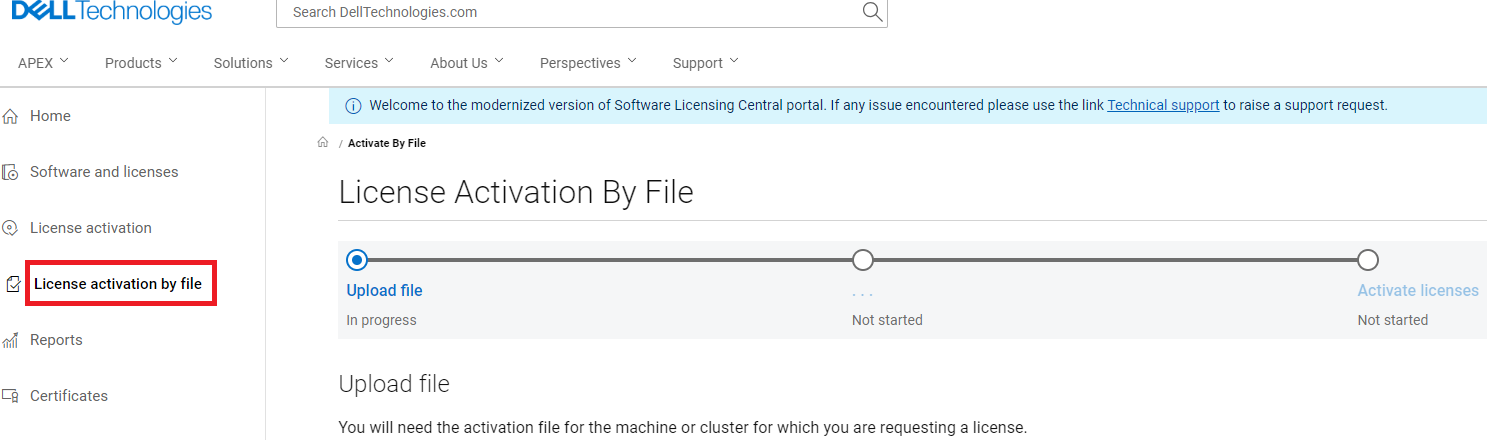
Нажмите ACTIVATE в верхней части страницы.
Появится меню с двумя параметрами: Активировать и активировать по файлу.
-
Нажмите Активировать по файлу.
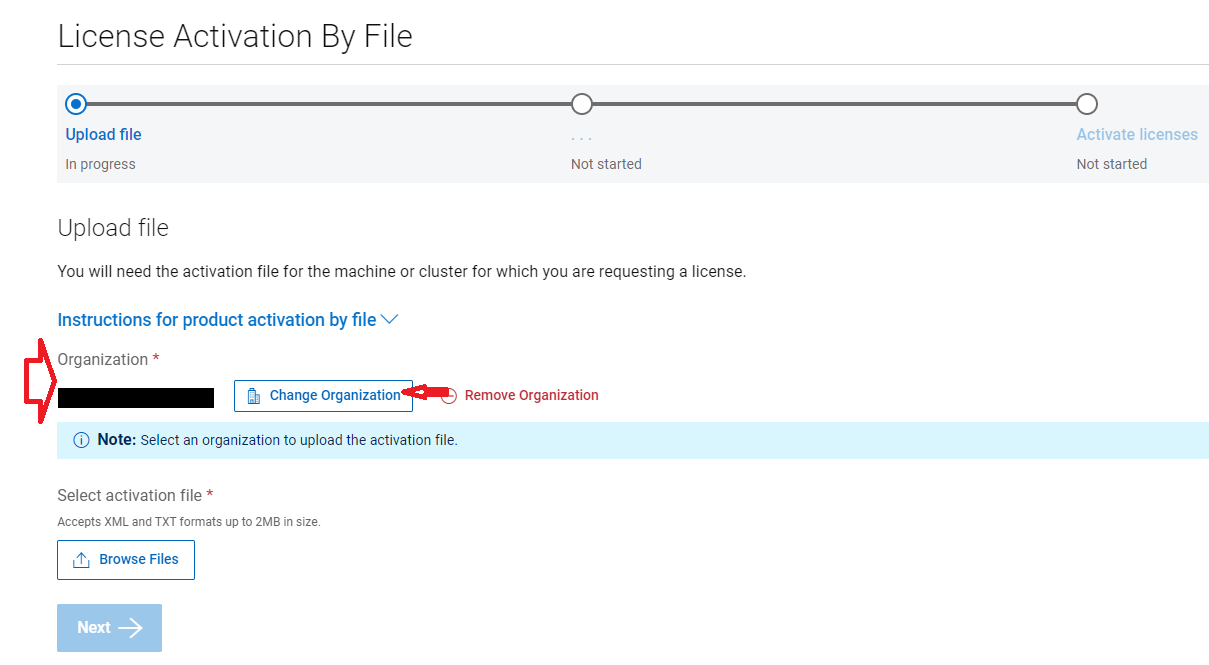
Откроется страница Загрузить файл активации. -
Убедитесь, что название вашей компании указано рядом с полем «Компания».
Если название компании не отображается, нажмите Выбрать компанию и выполните поиск по названию и идентификатору компании.
-
Нажмите Загрузить.
-
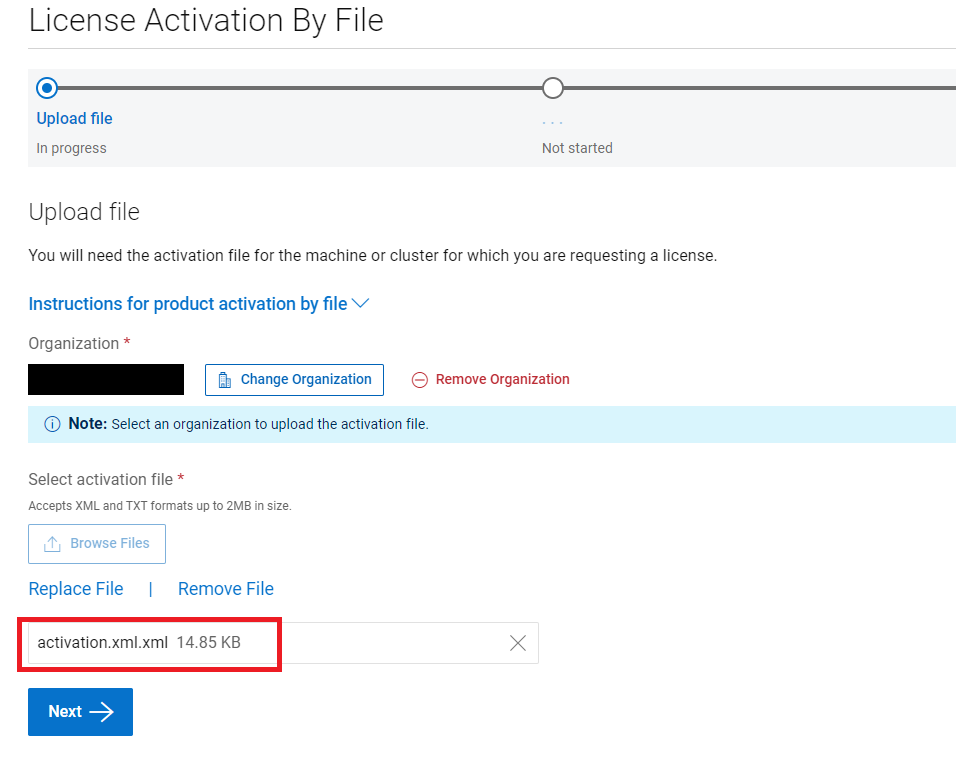
Найдите файл активации на локальном компьютере и нажмите кнопку Открыть.
Это XML-файл. Изначально файл был создан с именем activation.xml, но пользователь мог сохранить его под другим именем.
-
Нажмите кнопку Начать процесс активации.
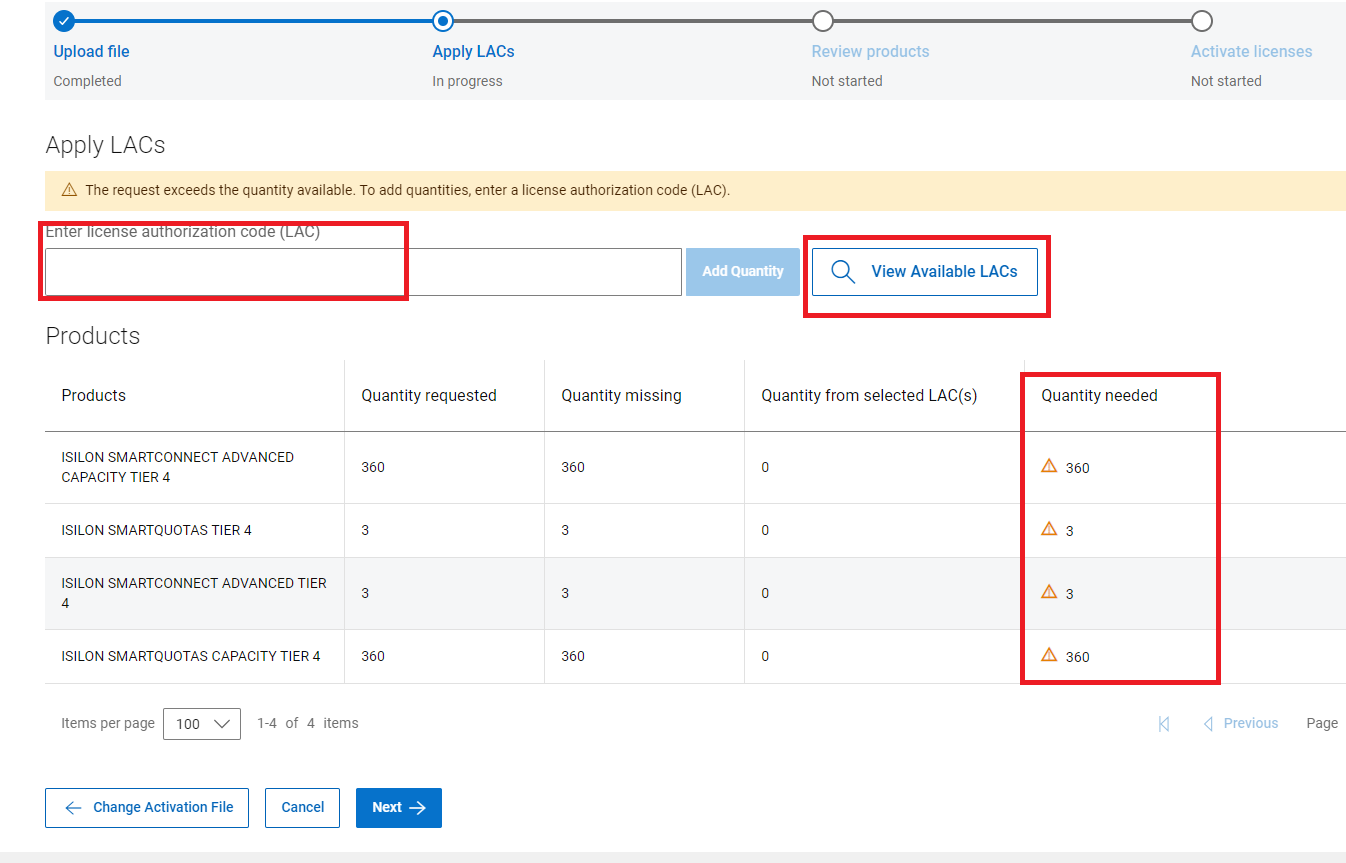
Страница Applied License Authorization Code (LAC) отображается, если отсутствуют какие-либо продукты. Пользователь видит желтый значок рядом с ними.
Пользователь может найти другой код LAC, нажав кнопку Просмотреть доступные коды LAC и выбрав другой доступный код LAC.
Заметка: При активации Лицензии Isilon из соглашения Transformational Licensing Agreement (TLA), система всегда показывает, что доступных лицензий нет. Пользователь вводит код авторизации лицензии (LAC), который указан на письме LAC/письме к объекту, обращенному к заказчику (CFO). После ввода нажмите кнопку Применить.
9. В противном случае Пользователь направляется непосредственно на страницу «Обзор продуктов», если все товары были найдены.
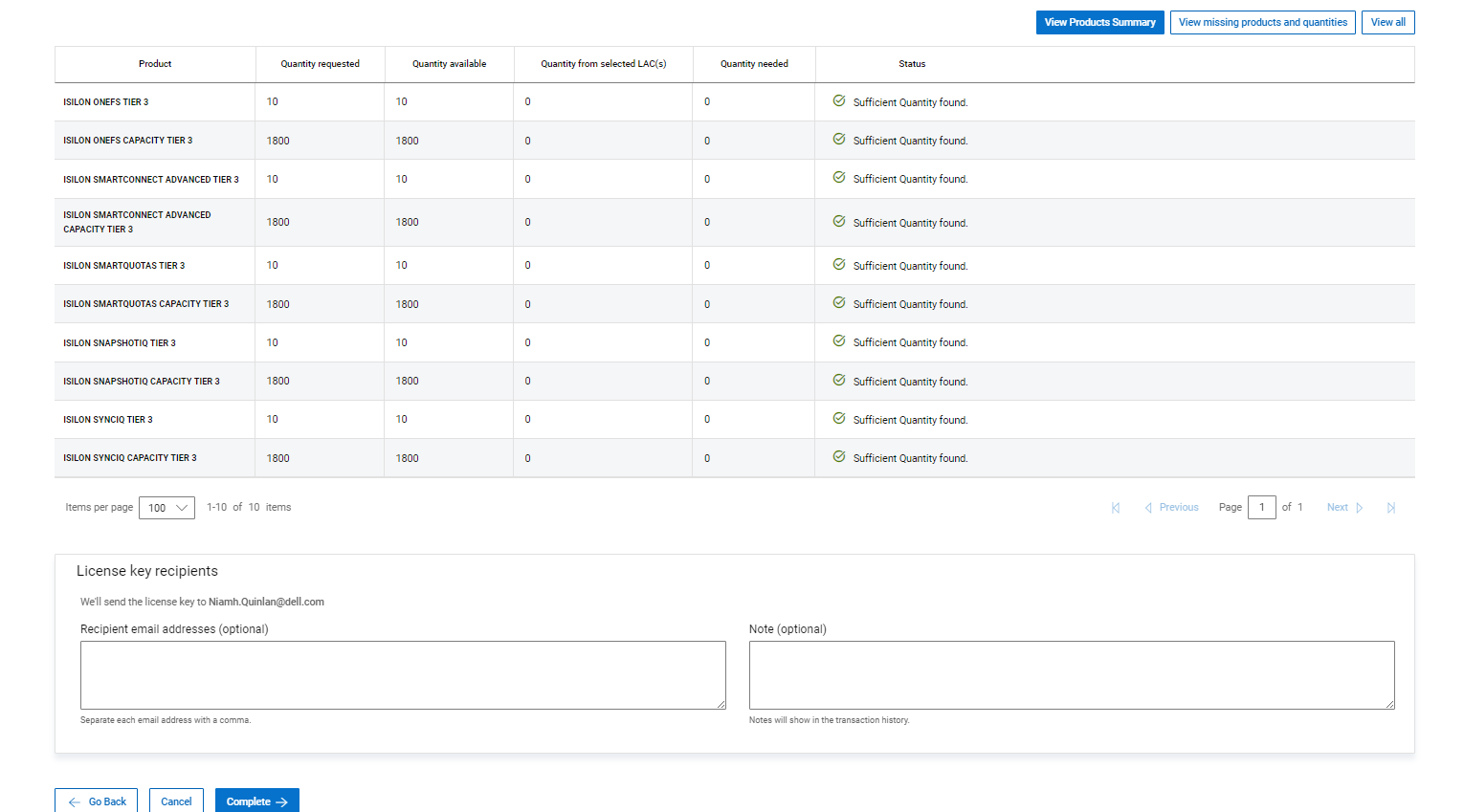
10 Нажмите кнопку «Завершить»
11. Если подписанный файл лицензии доступен, SLC отправляет его пользователю в виде вложения в электронное письмо.
Подписанный файл лицензии может быть доступен не сразу. Файл имеет формат XML. Если компания Пользователя не может получить .xml файлы по электронной почте, Пользователь может загрузить лицензию непосредственно из SLC. Для этого выполните поиск по GUID кластера в поле «Имя компьютера» в разделе «Сертификаты», выполнив следующие действия.
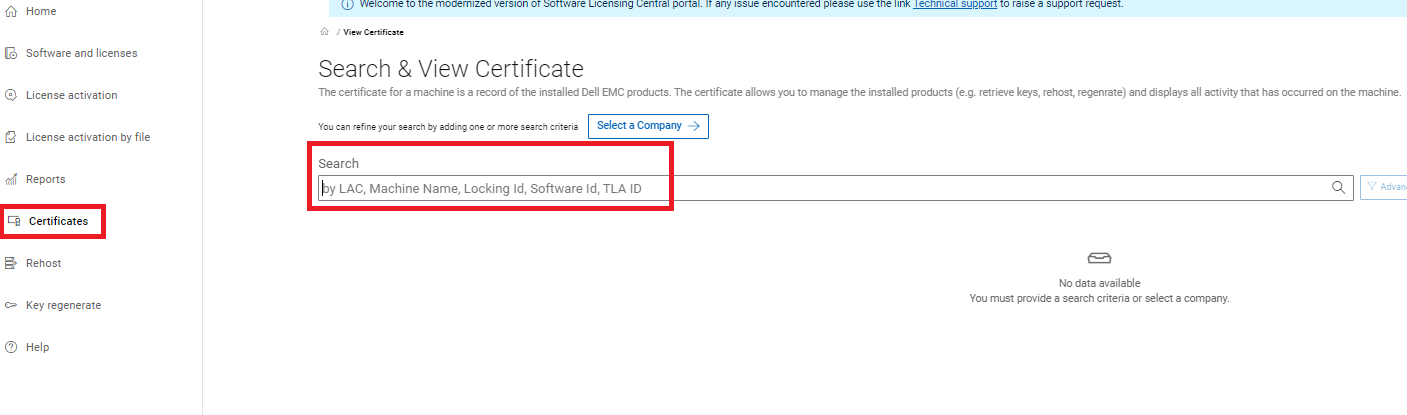
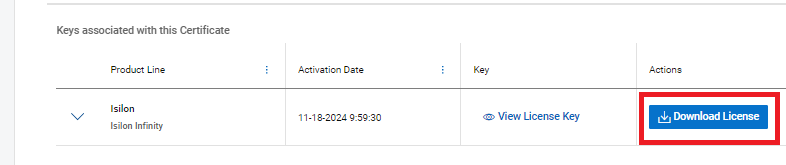
Здесь пользователь может ввести GUID кластера в поле Имя компьютера. Как только компьютер отобразится, пользователь может выбрать кнопку «Просмотр», куда можно загрузить файл.
Примечание. Как для частичного, так и для полного повторного размещения также следует процессу активации файлом. Пользователь должен создать новый файл activation.xml. При частичном повторном хосте лицензии, которые не были перемещены в новый кластер, повторно размещаются на захолощенном компьютере.
Заметка: Теневой сайт может не иметь возможности использовать функцию активации по файлам. Пользователь должен отправить сервисную заявку в отдел лицензирования, указав следующую информацию.
- LAC или номер заказа
на продажу- Активируемые
серийные номера узлов- Активируемые
функции и емкость- GUID кластера; Он генерируется из OneFS при настройке кластера.
Примечание. Если у Пользователя возникнут проблемы с загрузкой activation.xml файла в SLC, в отдел лицензирования может быть направлена сервисная заявка.
Как создать сервисную заявку.
- Обратитесь в службу технической поддержки Dell Technologies для использования функции чата в период с 00:00 понедельника до 23:59 пятницы по часовому поясу EST или для использования функции онлайн-поддержки.
- Обратитесь в службу поддержки Dell Live Support, позвонив по телефону 001-800-782-4362 — упомяните «licensing»
- См. список номеров телефонов по странам или регионам: ЦЕНТРЫ ПОДДЕРЖКИ ЗАКАЗЧИКОВ.
Affected Products
Isilon Gen6Article Properties
Article Number: 000228734
Article Type: How To
Last Modified: 21 May 2026
Version: 4
Find answers to your questions from other Dell users
Support Services
Check if your device is covered by Support Services.