Isilon-licensiering med hjälp av Aktivera per fil
Summary: Den här artikeln innehåller stegvisa instruktioner och anvisningar för kunder, partner och interna användare när de aktiverar Isilon-licenser i Software Licensing Central (SLC).
This article applies to
This article does not apply to
This article is not tied to any specific product.
Not all product versions are identified in this article.
Instructions
Förkunskapskrav:
Användare som behöver åtkomst till Dell Digital Locker eller Software Licensing Central (SLC) ska registrera sig för ett supportkonto på Support | Dell USA Interna användare som behöver åtkomst till Software Licensing Central (SLC) ska skicka in ett MyAccess-ärende internt.
Anvisningar:
Användaren måste generera activation.xml-filen från OneFs genom att följa stegen nedan.
- Klicka på Licensiering för klusterhantering > .
- I området OneFS License Management klickar du på Open Activation File Wizard.
- Klicka på kryssrutorna bredvid programvarumodulerna för att markera eller avmarkera innehållet i aktiveringsfilen.
- Moduler som är förvalda ingår i licensfilen. Användaren kan avmarkera en modul för att ta bort licensen.
-Om du vill ångra ändringar som gjorts i listan klickar du på Återställ ändringar längst ner på sidan.
- Klicka på Granska ändringar.
- Granska de ändringar som planeras.
-Innehållet i aktiveringsfilen innehåller en lista över alla licenser som ska ingå i aktiveringsfilen.
- På den här sidan visas även licenser som användaren har valt att ta bort från aktiveringsfilen och de licenser som användaren har valt att lägga till.
- Klicka på Skapa fil.
- Granska hela innehållet i aktiveringsfilen. (OneFS-licensen och en sammanfattning av maskinvarunivåerna visas också på den här sammanfattningssidan.)
- Klicka på Acceptera.
När activation.xml filen har genererats skickar användaren aktiveringsfilen till Dell Technologies Software Licensing Central (SLC). Användaren får en signerad licensfil för klustret enligt nedanstående steg.
-
Från ditt lokala, Internetanslutna system går du till Software Licensing Central (SLC).
-
Logga in på systemet med dina Dell Technologies-inloggningsuppgifter.
-
Klicka på AKTIVERA högst upp på sidan.
En meny visas med två alternativ: Aktivera och aktivera per fil.
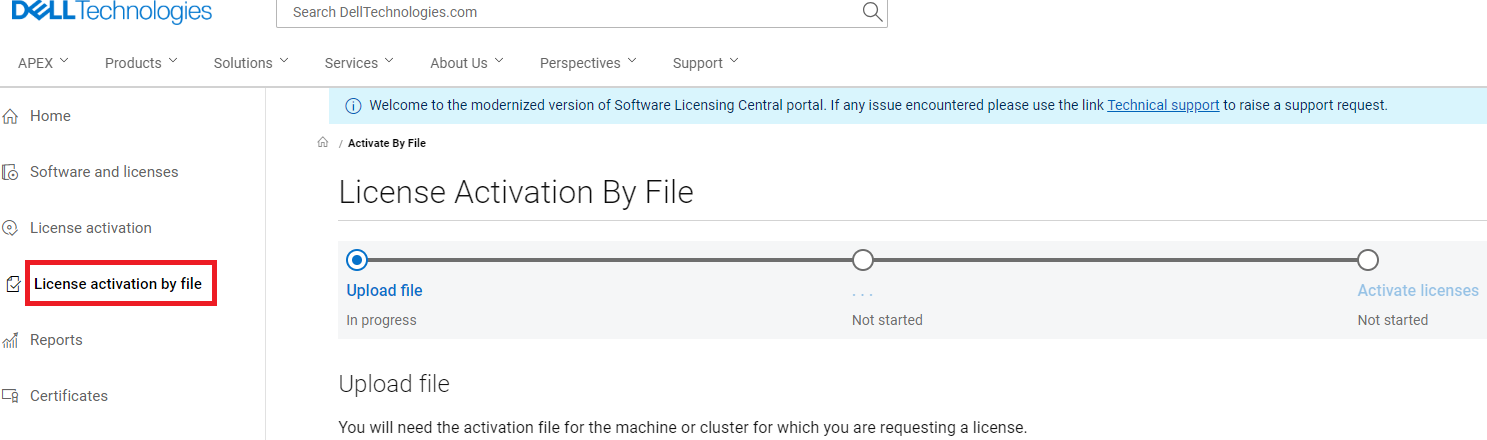
-
Klicka på Aktivera per fil.
Sidan Ladda upp aktiveringsfil visas. -
Bekräfta att ditt företagsnamn finns med bredvid Företag.
Om ditt företagsnamn inte visas klickar du på Välj ett företag och söker efter ditt företagsnamn och ID.
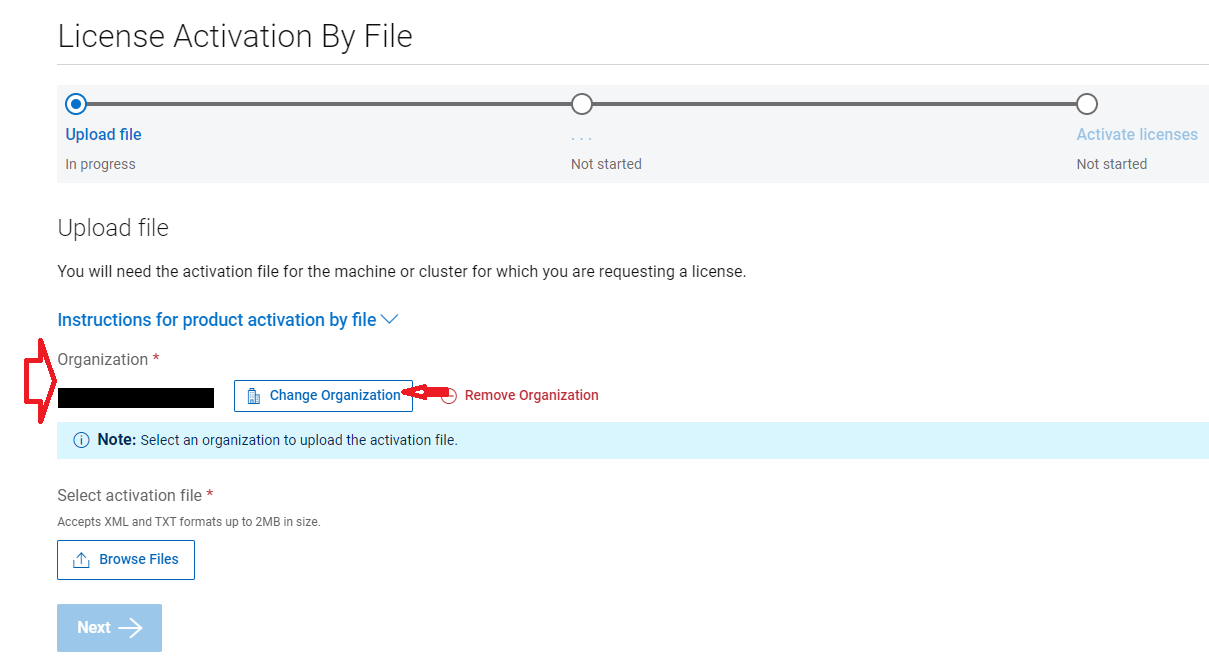
-
Klicka på Ladda upp.
-
Leta reda på aktiveringsfilen på den lokala maskinen och klicka på Öppna.
Det här är en XML-fil. Filen genererades ursprungligen med namnet activation.xml, men användaren kan ha sparat den med ett annat namn.
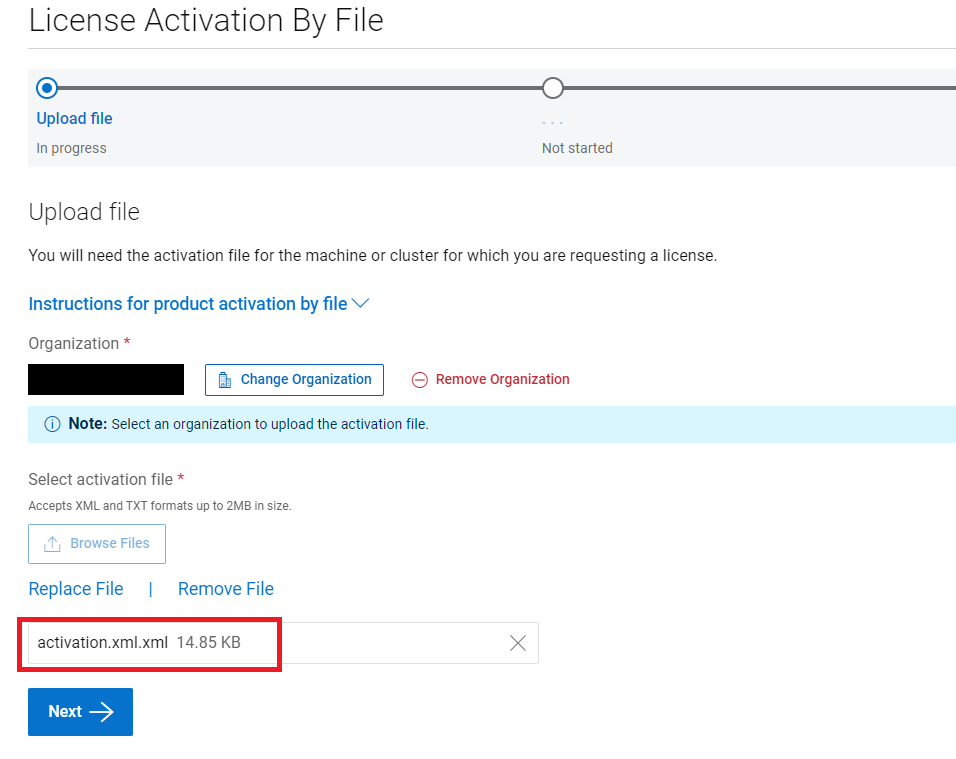
-
Klicka på knappen Starta aktiveringsprocessen.
Sidan Applied License Authorization Code (LAC) visas om det saknas några produkter. Användaren ser en gul ikon bredvid dessa.
Användaren kan söka efter ett annat LAC genom att klicka på knappen View Available LACs och välja ett annat tillgängligt LAC.
Not: När du aktiverar Isilon-licenser från ett TLA (Transformational Licensing Agreement) visar systemet alltid att det inte finns några tillgängliga licenser. Användaren anger LAC-koden (License Authorization Code) som anges på LAC-brevet/CFO-brevet (Customer Facing Object). När du har angett klickar du på Apply.

9. I annat fall kommer användaren direkt till sidan "Recensera produkter" om alla produkter har hittats.
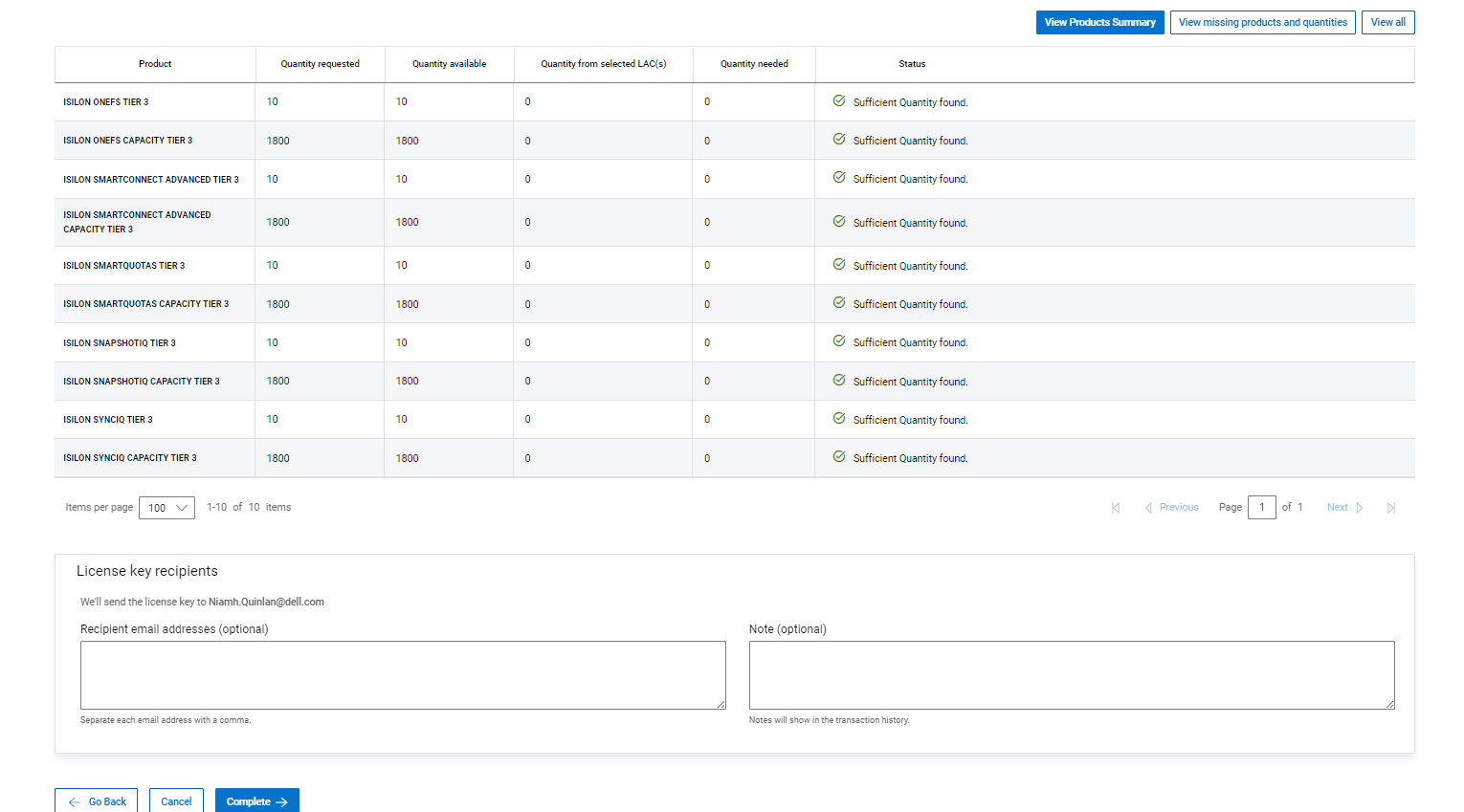
10 Klicka på knappen
Slutför 11. När den signerade licensfilen är tillgänglig skickar SLC den till användaren som en bilaga till ett e-postmeddelande.
Den signerade licensfilen kanske inte är tillgänglig omedelbart. Filen är i XML-format. Om användarens företag inte kan ta emot .xml filer via e-post kan användaren ladda ner licensen direkt från SLC. Det gör du genom att söka i kluster-GUID i fältet datornamn under certifikat genom att följa stegen nedan.
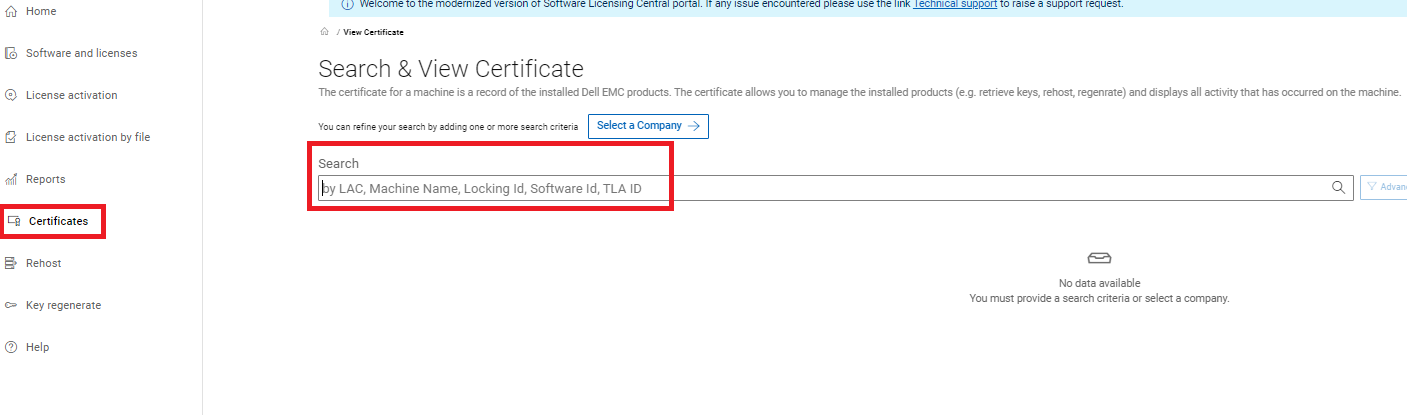
Härifrån kan användaren ange kluster-GUID i fältet Datornamn. När maskinen är synlig kan användaren välja knappen "Visa" där filen kan laddas ner.
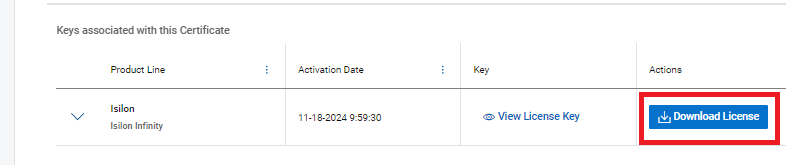
Obs! Både partiella och fullständiga värdar följer också processen "aktivera per fil". Användaren måste skapa en ny activation.xml fil. För partiella värdbyten flyttas de licenser som inte har flyttats till det nya klustret till en väntedator.
Not: En plats utan appar kanske inte kan använda funktionen Aktivera via fil. Användaren ska öppna en tjänstebegäran hos licensieringsteamet med följande information.
- LAC eller försäljningsordernummer
- Nod Serienummer som aktiveras
- Funktioner och kapacitet som aktiveras
- Kluster-GUID; Detta genereras från OneFS när ett kluster konfigureras.
Obs! Om användaren får problem med att ladda upp den activation.xml filen till SLC kan en tjänstebegäran göras hos licensieringsteamet.
Så här skapar du en tjänstebegäran.
- Kontakta Dell Technologies tekniska support för att använda livechattfunktionen mellan 00:00 EST måndag – 23:59 EST fredag eller för att använda onlinesupportfunktionen.
- Kontakta Dells livesupport genom att ringa 001-800-782-4362 – nämn "licensiering"
- Se listan över telefonnummer efter land eller region, KUNDSUPPORTCENTER.
Affected Products
Isilon Gen6Article Properties
Article Number: 000228734
Article Type: How To
Last Modified: 21 May 2026
Version: 4
Find answers to your questions from other Dell users
Support Services
Check if your device is covered by Support Services.