使用「依檔案啟動」的 Isilon 授權
Summary: 本文提供客戶、合作夥伴及內部使用者在軟體授權中心 (SLC) 中啟動 Isilon 授權時的逐步指示和指示。
This article applies to
This article does not apply to
This article is not tied to any specific product.
Not all product versions are identified in this article.
Instructions
先決條件:
需要存取 Dell Digital Locker 或軟體授權中心 (SLC) 的使用者應在「支援|Dell 美國。需要存取軟體授權中心 (SLC) 的內部使用者應在內部提交 MyAccess 工單。
指示:
使用者必須依照下列步驟,從 OneFS 產生 activation.xml 檔案:
- 按一下叢集管理 > 授權。
- 在 OneFS 授權管理區域中,按一下開啟啟動檔案精靈。
- 按一下軟體模組旁的核取方塊,以選取或取消選取啟動檔案的內容。
- 預選模組包含在許可證檔中。使用者可以取消選擇模組以刪除許可證。
- 要撤銷對清單所做的更改,請按下頁面底部的還原更改。
- 按一下檢閱變更。
- 檢閱規劃中的變更。
- 啟動檔案的內容包含要包含在啟動檔案中的所有許可證的清單。
- 此頁面還列出了使用者選擇從啟動檔中刪除的許可證,以及使用者選擇添加的許可證。
- 按一下建立檔案。
- 檢閱啟動檔案的完整內容。(OneFS 授權和硬體層級的摘要也會顯示在此摘要頁面上。)
- 按一下接受。
產生activation.xml檔案後,使用者需將啟動檔案提交給 Dell Technologies 軟體授權中心 (SLC)。使用者會按照下列步驟收到叢集的已簽署授權檔案:
-
從本機的網際網路連線系統,前往軟體授權中心 (SLC)。
-
使用您的 Dell Technologies 認證登入系統。
-
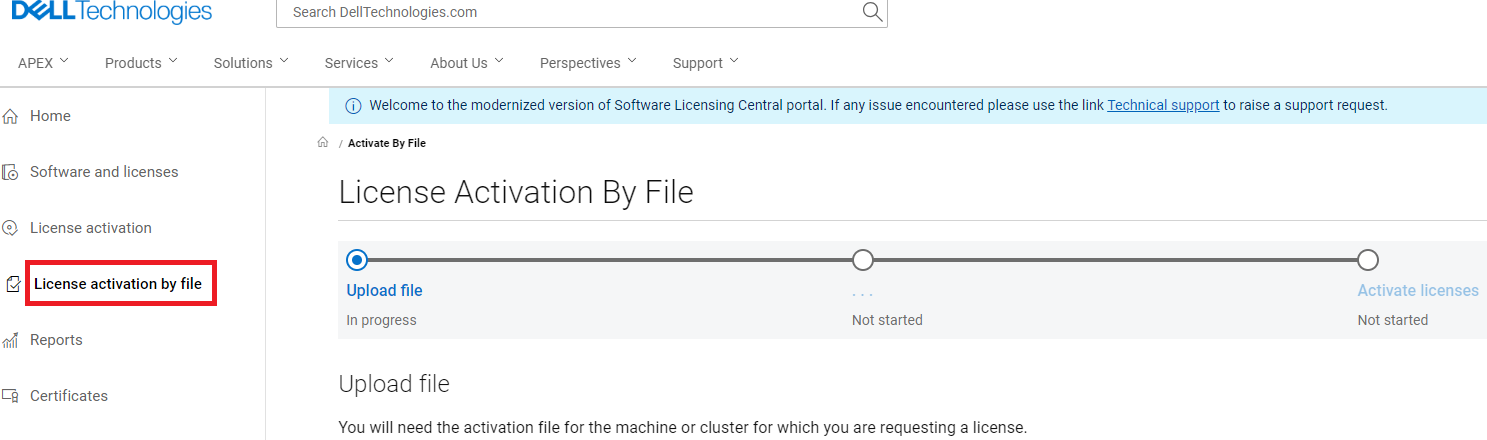
按一下頁面頂端的啟用。
隨即會顯示包含兩個選項的功能表:按檔案啟動和啟動。
-
按 一下依檔案啟用。
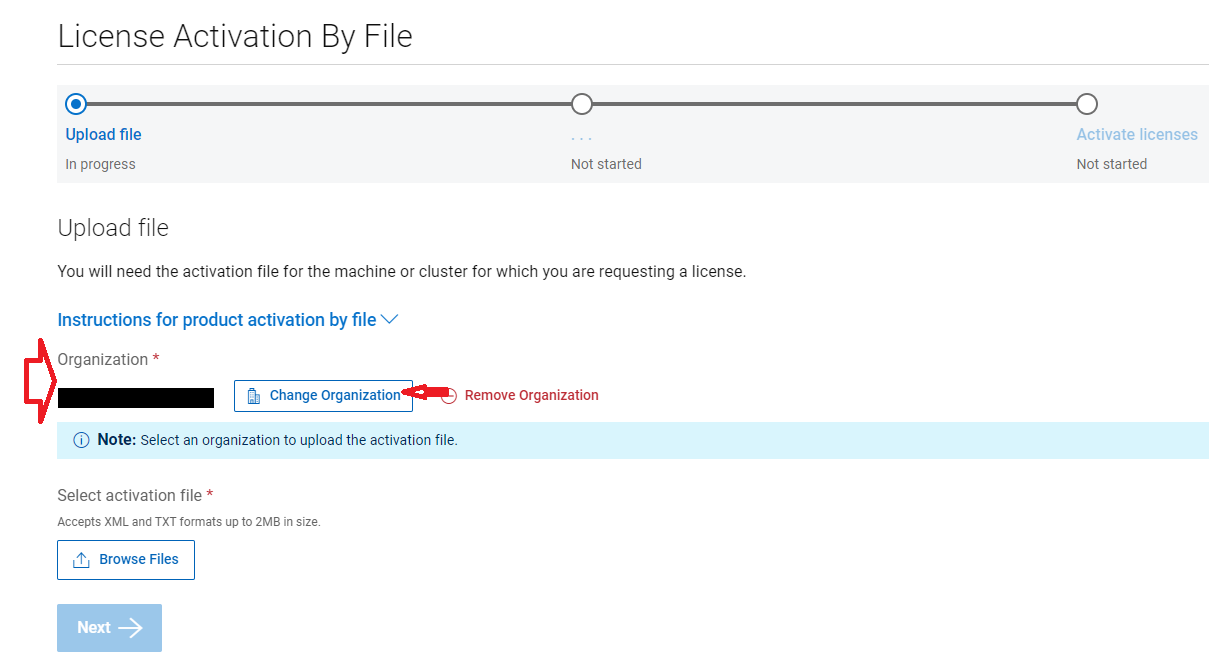
上傳啟動檔案頁面隨即顯示。 -
確認貴公司名稱列在公司旁邊。
如果未顯示您的公司名稱,請按一下選取公司,然後使用您的公司名稱和 ID 進行搜尋。
-
按一下上傳。
-
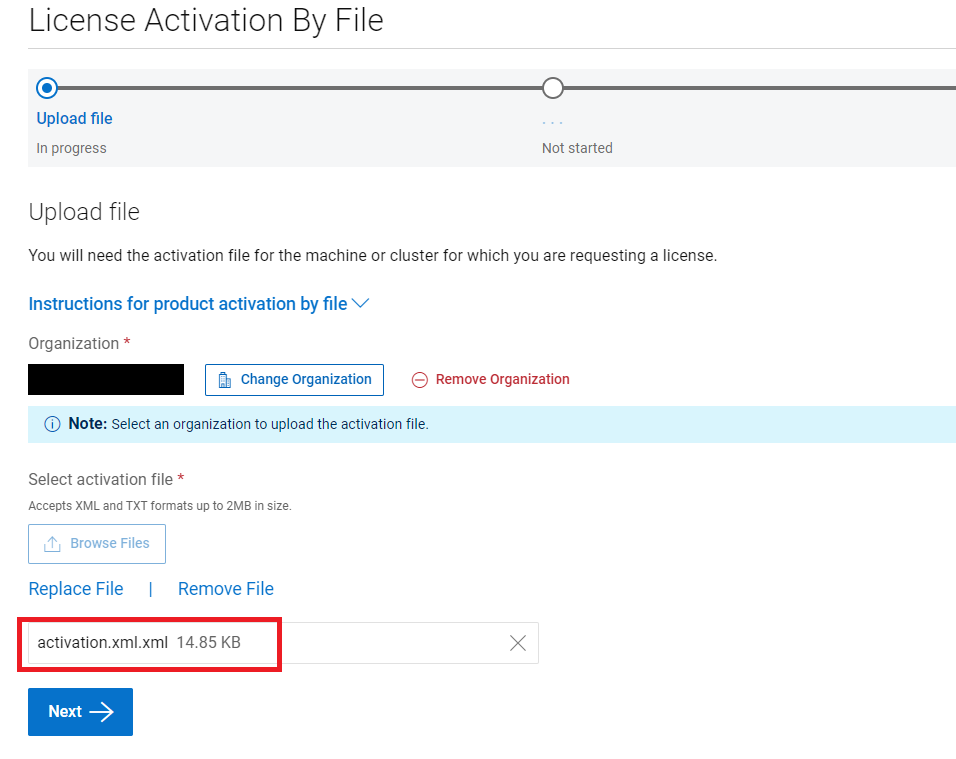
在您的近端機器上找到啟動檔案,然後按一下開啟。
這是一個 XML 檔案。該檔最初是以名稱 activation.xml 生成的,但使用者可能已使用其他名稱保存該檔。
-
按一下開始啟動程序按鈕。
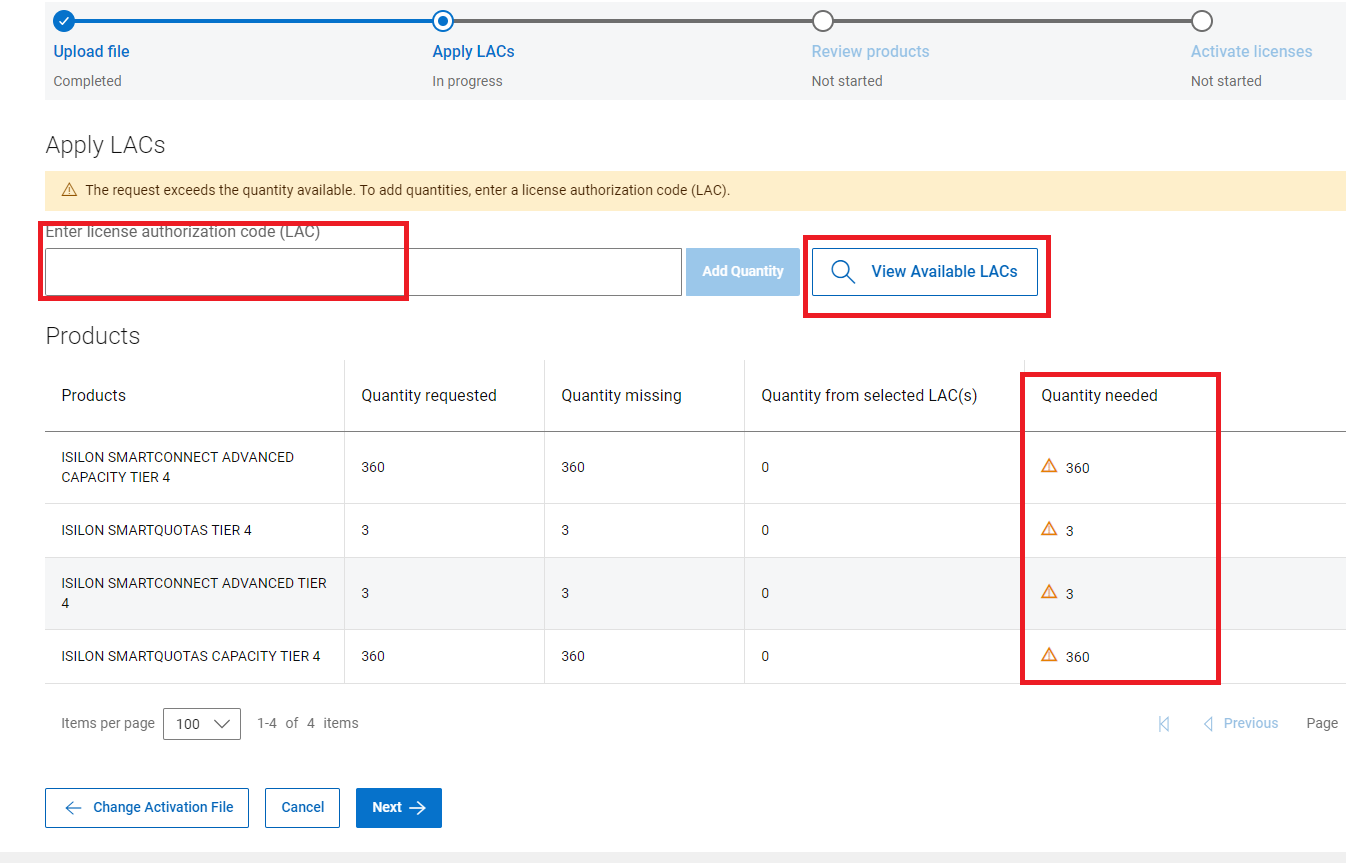
如果缺少任何產品,則會出現套用的授權代碼 (LAC) 頁面。使用者會在旁邊看到一個黃色圖示。
使用者可以按一下 檢視可用的 LAC 按鈕並選取不同的可用 LAC 來搜尋不同的 LAC。
便條:啟動時 Isilon 授權來自轉型授權合約 (TLA),系統一律顯示沒有可用的授權。使用者輸入授權代碼 (LAC),此代碼記在 LAC 信函/客戶物件 (CFO) 信函上。輸入後,按 一下套用。
9.否則,如果已找到所有產品,使用者將直接進入“評論產品”頁面。
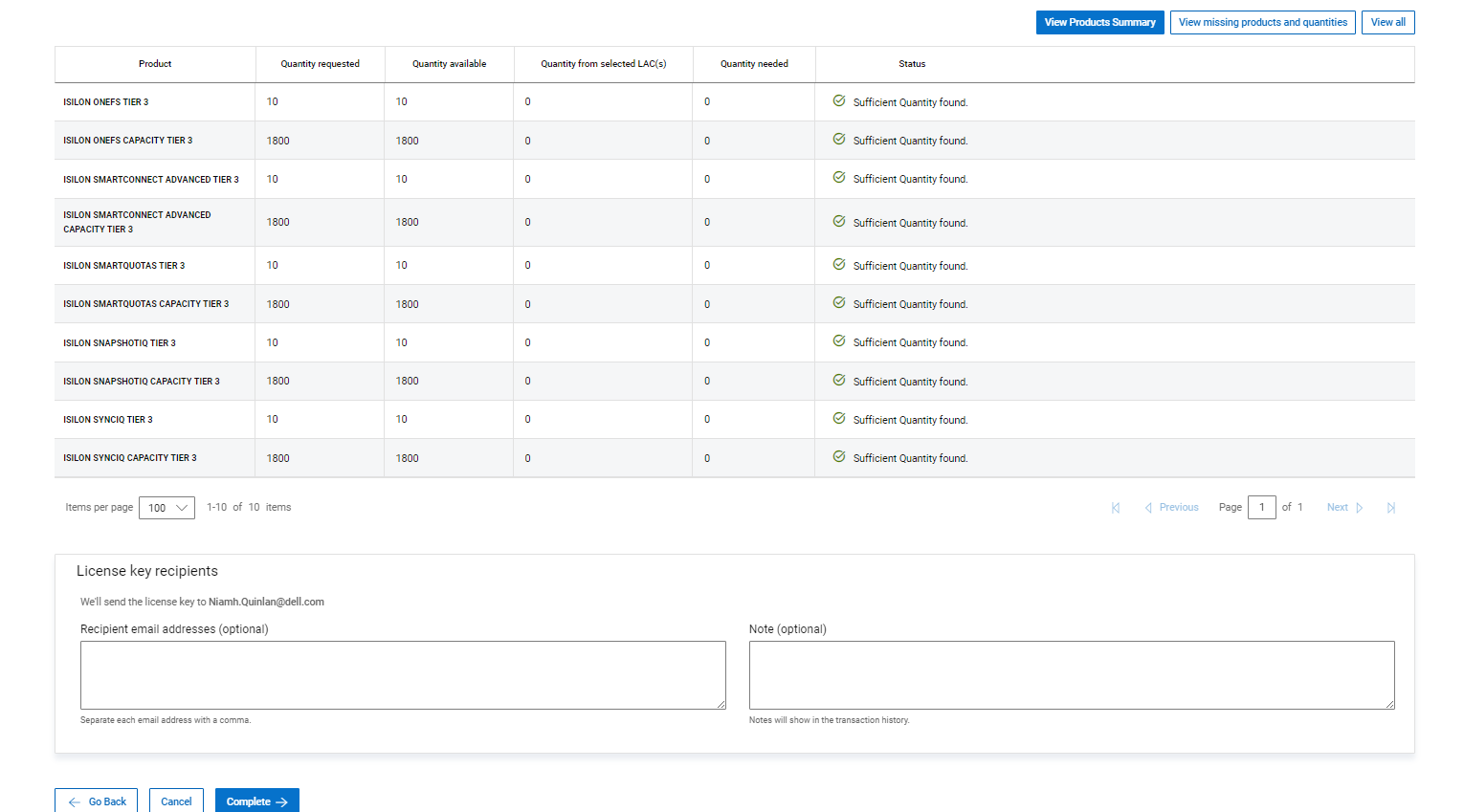
10 按一下 「完成」按鈕
11.當簽名的許可證檔可用時,SLC 會將其作為電子郵件的附件發送給使用者。
可能不會立即提供已簽署的授權檔案。檔案為 XML 格式。如果使用者公司無法通過電子郵件接收.xml檔,使用者可以直接從SLC下載許可證。為此,請按照以下步驟在證書下的計算機名稱欄位中搜索群集 GUID。
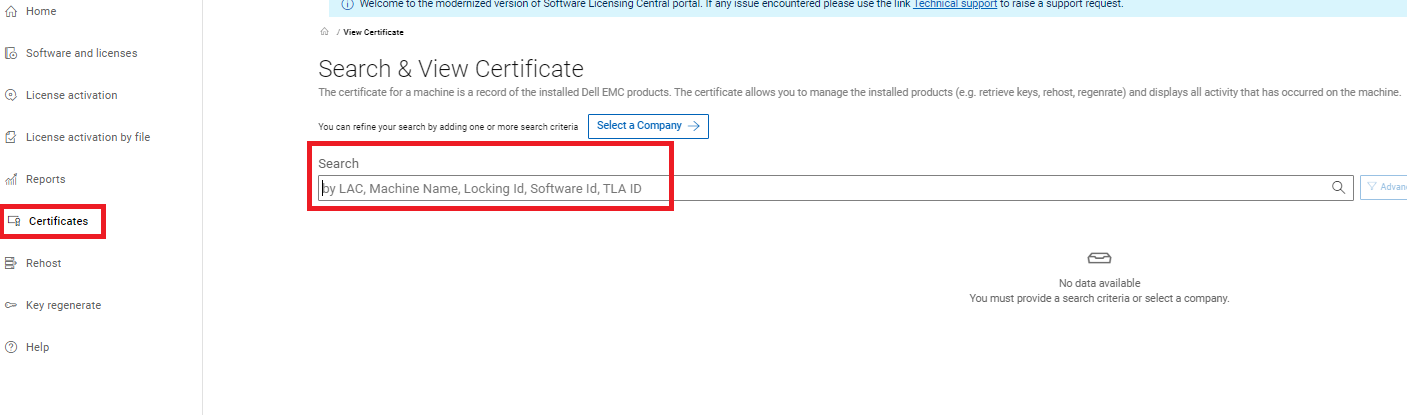
在這裡,用戶可以在計算機名稱欄位中輸入群集 GUID。機器可見後,使用者可以選擇「查看」 按鈕,可以在其中下載檔。
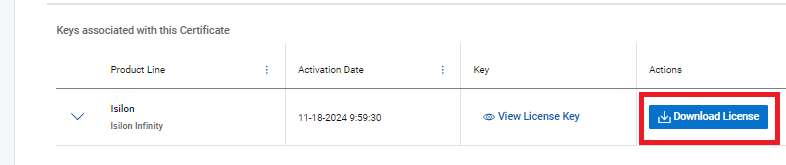
注意:部分和完全重新主機也都遵循「按文件啟動」過程。使用者必須產生新的activation.xml檔案。對於部分重新託管,尚未移動到新群集的許可證將重新託管到保留計算機。
便條:隱藏網站可能無法使用「按檔啟動」功能。使用者應向授權團隊開立包含下列資訊的服務要求。
- LAC 或銷售訂單號
- 正在啟動
的節點序列號 - 正在啟動
的功能和容量 - 群集 GUID;這是在設定叢集時從 OneFS 產生。
注意:如果使用者在將 activation.xml 檔案上傳至 SLC 時遇到任何問題,可向授權團隊提出服務要求。
如何提出服務要求。
- 如需在美國東部時間週一清晨 12:00 至週五晚上 11:59 之間可透過即時聊天功能,或使用線上支援功能,請聯絡 Dell Technologies 技術支援部門。
- 致電 001-800-782-4362 聯絡 Dell Live Support - 提及是關於「授權」事宜
- 請參閱按國家或地區劃分的電話號碼清單,客戶支援中心。
Affected Products
Isilon Gen6Article Properties
Article Number: 000228734
Article Type: How To
Last Modified: 21 May 2026
Version: 4
Find answers to your questions from other Dell users
Support Services
Check if your device is covered by Support Services.