Ліцензування Isilon за допомогою функції «Активувати за файлом»
Summary: Ця стаття містить покрокові інструкції та вказівки для клієнтів, партнерів і внутрішніх користувачів під час активації ліцензій Isilon у Центрі ліцензування програмного забезпечення (SLC). ...
This article applies to
This article does not apply to
This article is not tied to any specific product.
Not all product versions are identified in this article.
Instructions
Обов'язкова умова:
Користувачі, яким потрібен доступ до Dell Digital Locker або Центру ліцензування програмного забезпечення (SLC), повинні зареєструвати обліковий запис підтримки в службі підтримки | Dell США. Внутрішні користувачі, яким потрібен доступ до Центру ліцензування програмного забезпечення (SLC), повинні подати внутрішній квиток MyAccess.
Інструкції:
Користувач повинен згенерувати файл activation.xml з OneFs, виконавши наведені нижче дії;
- Натисніть Ліцензування керування > кластерами.
- В області керування ліцензіями OneFS натисніть «Відкрити майстер файлів активації».
- Установіть прапорці поруч із програмними модулями, щоб вибрати або скасувати вибір вмісту файлу активації.
- Попередньо вибрані модулі включаються в файл ліцензії. Користувач може скасувати вибір модуля для видалення ліцензії.
-Щоб скасувати зміни, внесені до списку, натисніть Скасувати зміни внизу сторінки.
- Натисніть Переглянути зміни.
- Перегляньте заплановані зміни.
-Вміст файлу активації містить список усіх ліцензій, які мають бути включені до файлу активації.
- На цій сторінці також перелічено ліцензії, які Користувач вирішив видалити з файлу активації, а також ліцензії, які користувач вирішив додати.
- Натисніть Створити файл.
- Перегляньте повний вміст файлу активації. (Ліцензія OneFS і зведений опис рівнів апаратного забезпечення також відображаються на цій сторінці зведення.)
- Натисніть Прийняти.
Після створення файлу activation.xml Користувач надсилає файл активації до Центру ліцензування програмного забезпечення Dell Technologies (SLC). Користувач отримує підписаний файл ліцензії для кластера, дотримуючись наведених нижче кроків;
-
У локальній системі, підключеній до Інтернету, перейдіть до Центру ліцензування програмного забезпечення (SLC).
-
Увійдіть у систему, використовуючи свої облікові дані Dell Technologies.
-
Натисніть АКТИВУВАТИ у верхній частині сторінки.
З'явиться меню з двома параметрами: Активувати та активувати по файлу.
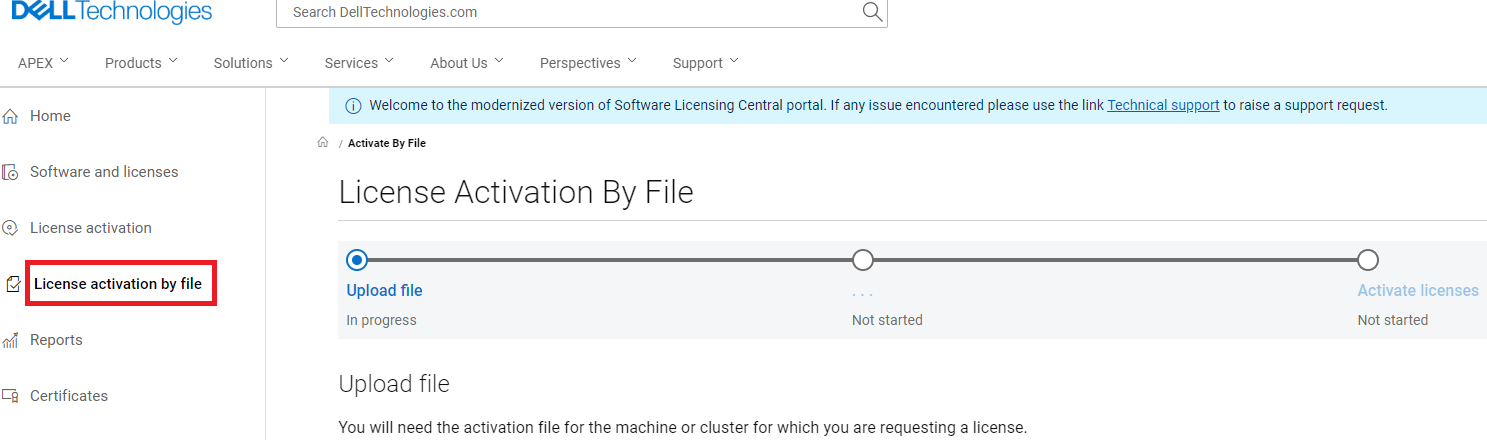
-
Натисніть «Активувати за файлом».
З'явиться сторінка Завантажити файл активації. -
Переконайтеся, що назва вашої компанії вказана поруч із пунктом Компанія.
Якщо назва вашої компанії не відображається, натисніть Вибрати компанію та виконайте пошук за назвою та ідентифікатором вашої компанії.

-
Натисніть Завантажити.
-
Знайдіть файл активації на локальному комп'ютері та натисніть «Відкрити».
Це XML-файл. Спочатку файл був згенерований з іменем activation.xml, але користувач міг зберегти його з іншим іменем.
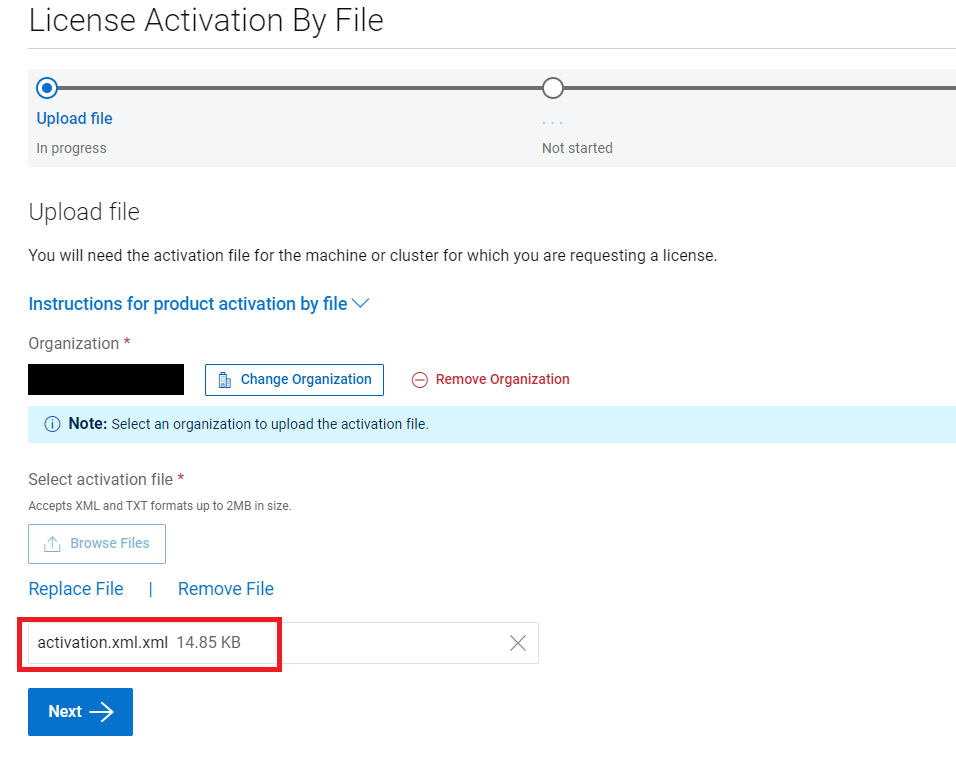
-
Натисніть кнопку «Запустити процес активації».
Сторінка Application License Authorization Code (LAC) з'являється, якщо відсутні будь-які продукти. Користувач бачить жовтий значок поруч з ними.
Користувач може шукати інший LAC, натиснувши кнопку «Переглянути доступні LACs» і вибравши інший доступний LAC.
Примітка: При активації Isilon ліцензії з Трансформаційної ліцензійної угоди (TLA), система завжди показує, що вільних ліцензій немає. Користувач вводить код авторизації ліцензії (LAC), який зазначений на листі LAC/листі Customer Facing Object (CFO). Після введення натисніть Застосувати.
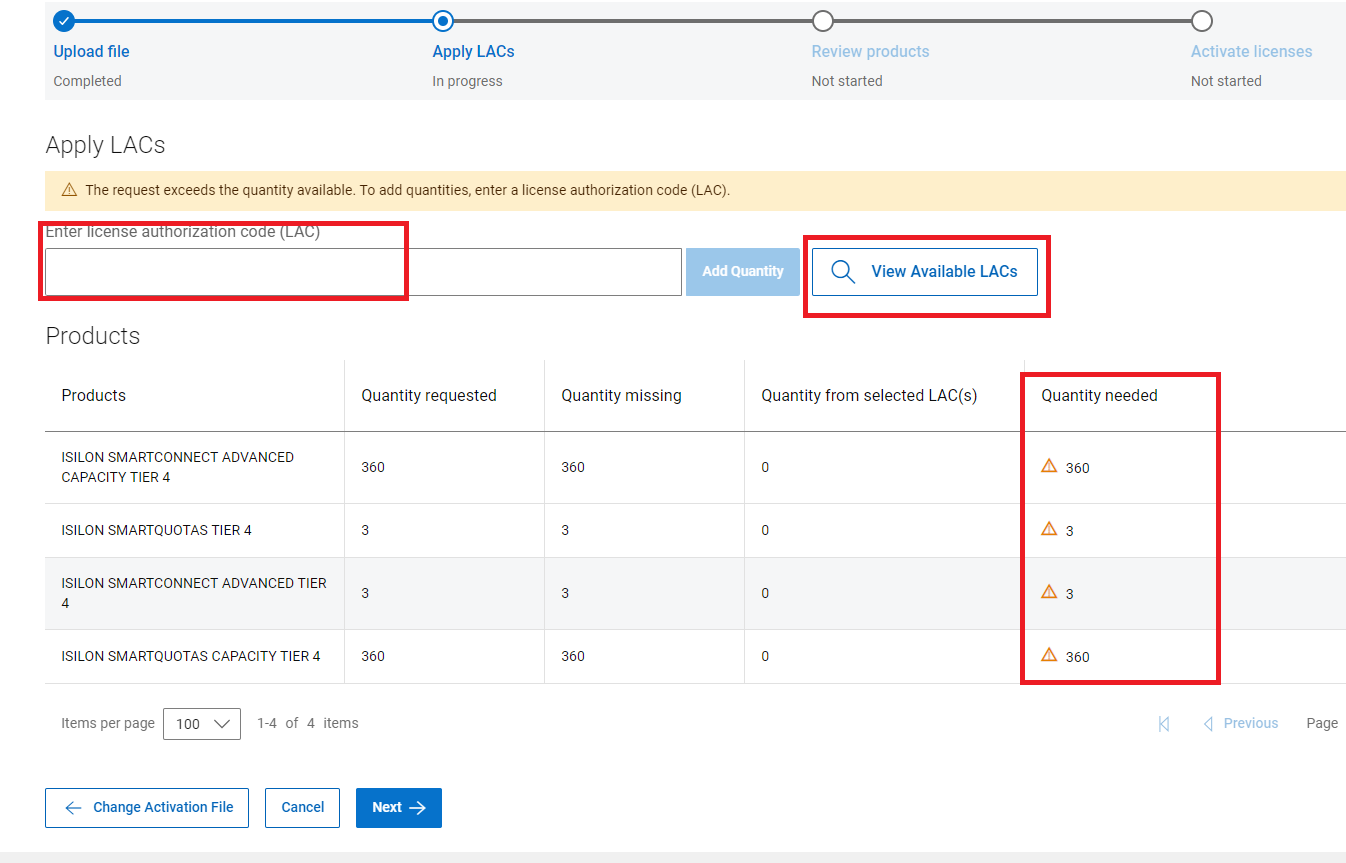
9. В іншому випадку Користувач потрапляє безпосередньо на сторінку «Огляд продуктів», якщо всі продукти були знайдені.
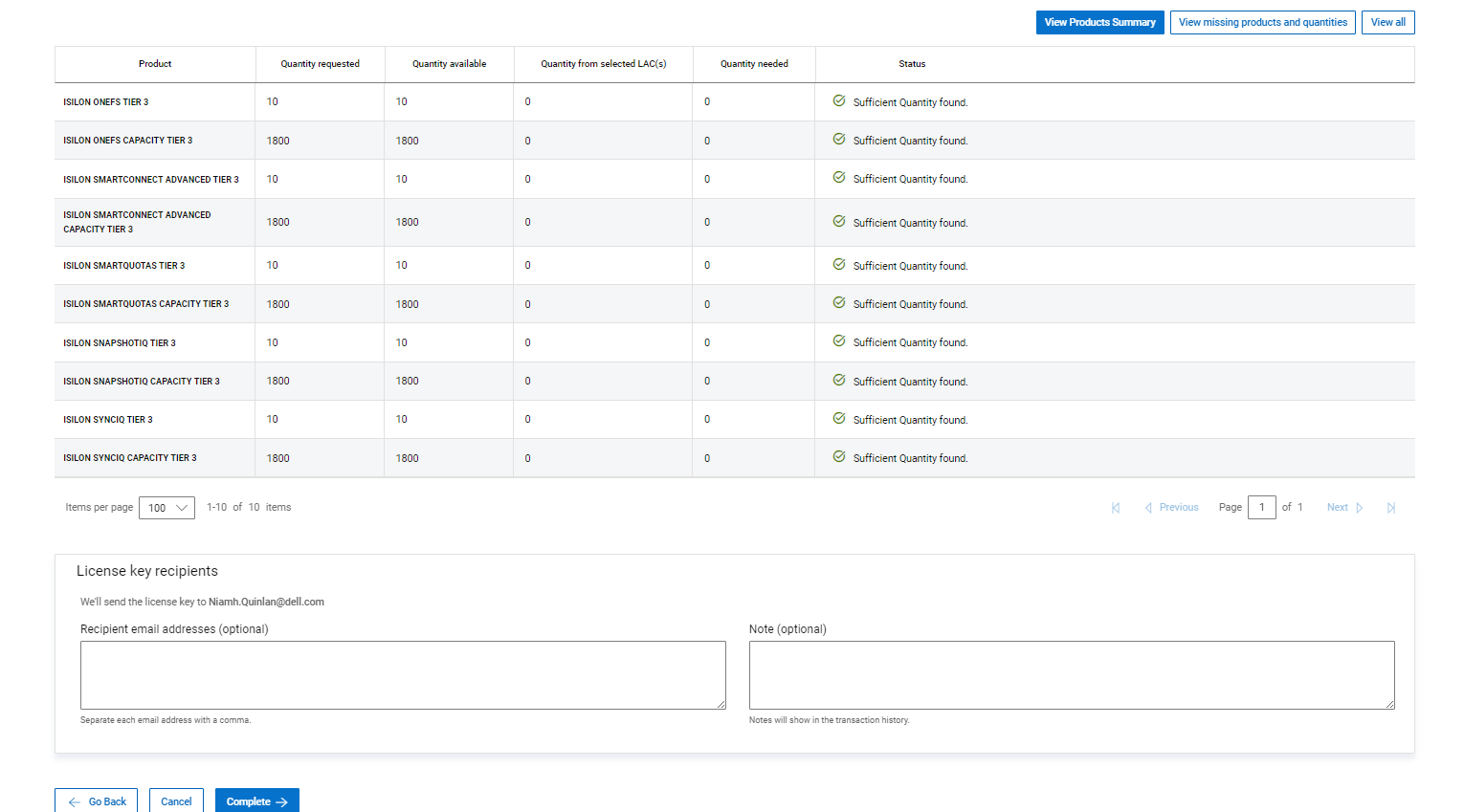
10 Натисніть кнопку
Завершити 11. Коли підписаний файл ліцензії доступний, SLC надсилає його Користувачеві як додаток до електронного листа.
Підписаний файл ліцензії може бути доступний не відразу. Файл має формат XML. Якщо компанія Користувача не може отримати .xml файли електронною поштою, Користувач може завантажити ліцензію безпосередньо з SLC. Для цього виконайте пошук за ідентифікатором кластера в полі імені комп'ютера в розділі «Сертифікати», виконавши наведені нижче дії.
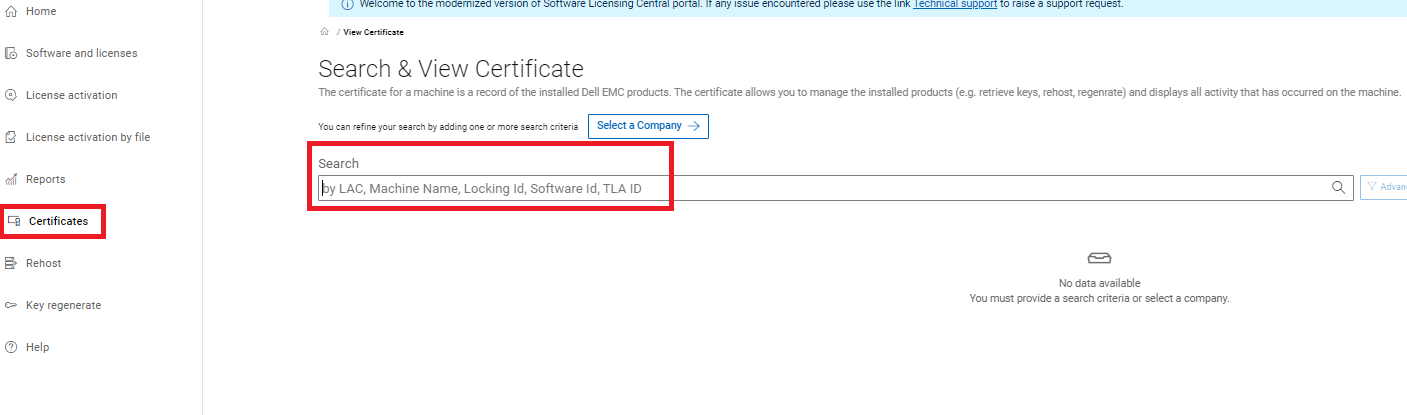
Звідси Користувач може ввести ідентифікатор кластера GUID у поле Ім'я машини. Після того, як машина стане видимою, користувач може вибрати кнопку «Переглянути», де можна завантажити файл.

Примітка: Як часткові, так і повні рехости також дотримуються процесу «активації за файлом». Користувач повинен згенерувати новий файл activation.xml. Для часткових рехостів ліцензії, які не були перенесені до нового кластера, повторно розміщуються на Hold Machine.
Примітка: Темний сайт може бути не в змозі використовувати функцію активації за файлом. Користувач повинен відкрити Запит на обслуговування в Команді ліцензування з наступною інформацією.
- LAC або номер
замовлення на продаж- Активація
серійних номерів вузла- Активація
функцій та ємності- Кластер GUID; Це генерується з OneFS під час налаштування кластера.
Примітка: Якщо у Користувача виникнуть проблеми із завантаженням файлу activation.xml до SLC, Запит на обслуговування може бути поданий до Команди ліцензування.
Як подати заявку на обслуговування.
- Зверніться до служби технічної підтримки Dell Technologies, щоб скористатися функцією живого чату з 12:00 за східним часом понеділка до 23:59 за східним часом у п'ятницю або скористатися функцією онлайн-підтримки.
- Зверніться до служби підтримки Dell Live за телефоном 001-800-782-4362 - згадайте про "ліцензування"
- Дивіться список Телефонних номерів за країною або регіоном, ЦЕНТРИ ПІДТРИМКИ КЛІЄНТІВ.
Affected Products
Isilon Gen6Article Properties
Article Number: 000228734
Article Type: How To
Last Modified: 21 May 2026
Version: 4
Find answers to your questions from other Dell users
Support Services
Check if your device is covered by Support Services.