使用“通过文件激活”的 Isilon 许可
Summary: 本文为客户、合作伙伴和内部用户提供在软件许可中心 (SLC) 中激活 Isilon 许可证时的分步说明和指导。
This article applies to
This article does not apply to
This article is not tied to any specific product.
Not all product versions are identified in this article.
Instructions
前提条件:
需要访问 Dell Digital Locker 或软件许可中心 (SLC) 的用户应在“支持”|戴尔美国。需要访问软件许可中心 (SLC) 的内部用户应在内部提交 MyAccess 票证。
说明:
用户必须按照以下步骤从 OneFS 生成 activation.xml 文件;
- 单击Cluster ManagementLicensing > 。
- 在OneFS License Management区域中,单击Open Activation File Wizard。
- 单击软件模块旁边的复选框以选择或取消选择激活文件的内容。
- 预先选择的模块包含在许可证文件中。用户可以取消选择模块以删除许可证。
- 要撤消对列表所做的更改,请单击页面底部的 Revert changes。
- 单击查看更改。
- 查看计划的更改。
- 激活文件的内容包含要包含在激活文件中的所有许可证的列表。
- 此页面还列出了用户选择从激活文件中删除的许可证,以及用户已选择添加的许可证。
- 单击创建文件。
- 查看激活文件的完整内容。(OneFS 许可证和硬件层的摘要也会在此摘要页面上显示。)
- 单击接受。
生成activation.xml文件后,用户将激活文件提交到 Dell Technologies 软件许可中心 (SLC)。用户按照以下步骤收到群集的签名许可证文件;
-
从已连接互联网的本地系统中,转至软件许可中心 (SLC)。
-
使用您的 Dell Technologies 凭据登录系统。
-
单击页面顶部的 ACTIVATE。
此时将显示一个菜单,其中包含两个选项:激活和按文件激活。
-
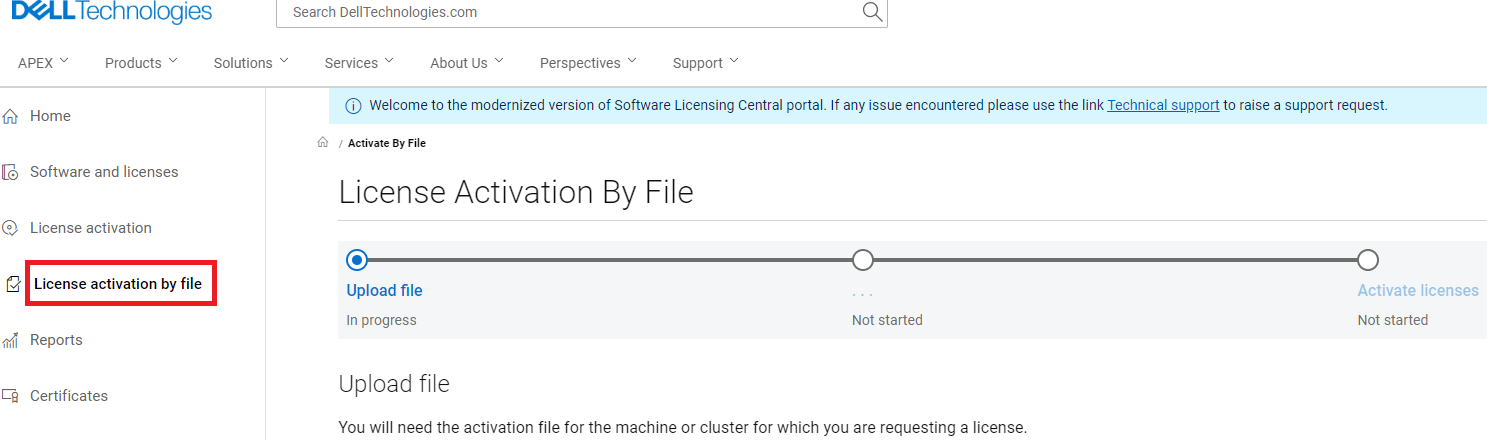
单击 Activate by File。
此时将显示“上传激活文件”页面。 -
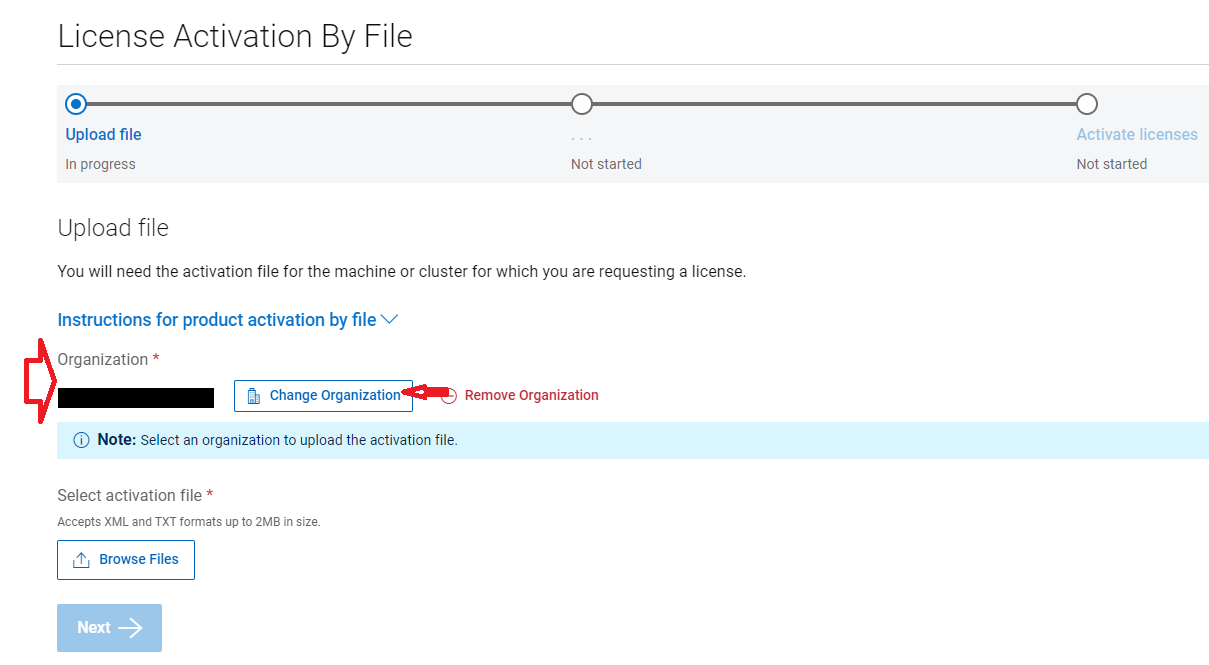
确认您的公司名称列在“公司”旁边。
如果未显示您的公司名称,请单击选择公司并使用您的公司名称和 ID 进行搜索。
-
单击上传。
-
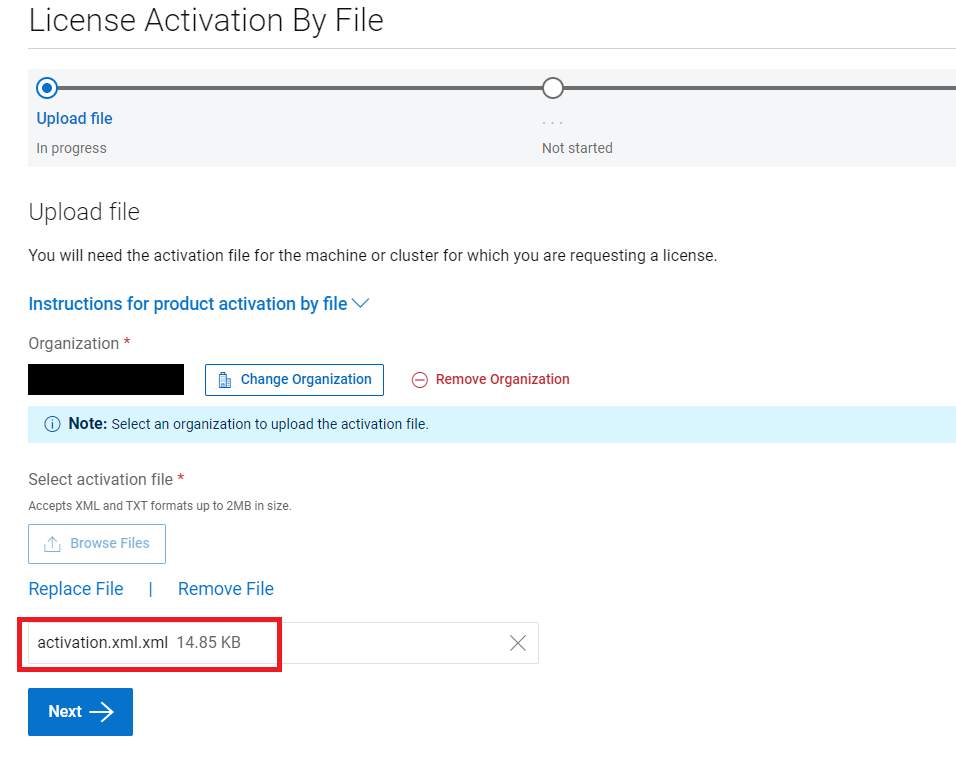
在本地计算机上找到激活文件,然后单击打开。
这是一个 XML 文件。该文件最初使用名称 activation.xml 生成,但用户可能使用其他名称保存它。
-
单击 Start the Activation Process按钮。
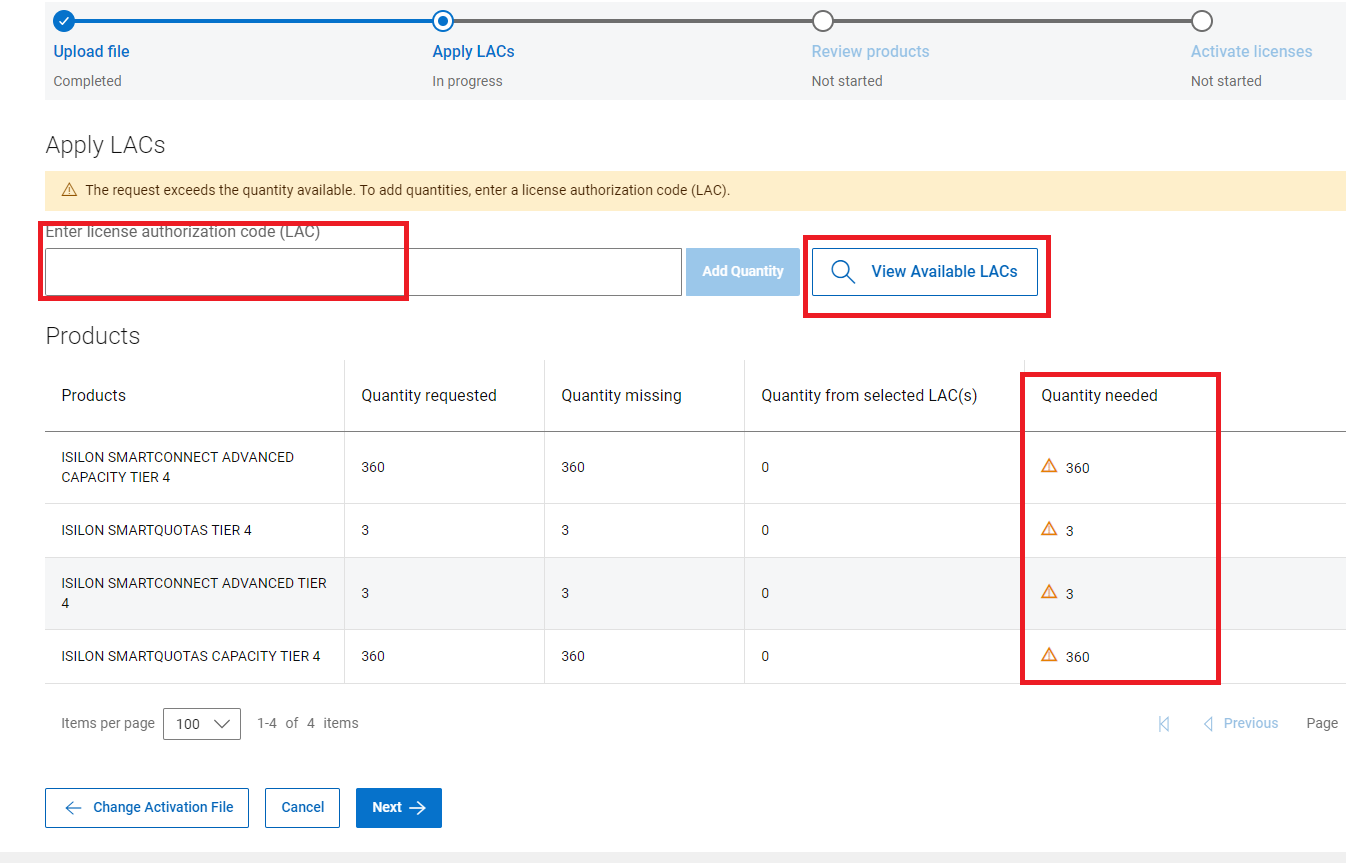
如果缺少任何产品,将显示应用的许可证授权代码 (LAC)页面。用户会看到这些图标旁边有一个黄色图标。
用户可以通过单击 View Available LACs 按钮并选择不同的可用 LAC 来搜索不同的 LAC。
注意:激活 时Isilon 许可证来自转型许可协议 (TLA),系统始终显示没有可用的许可证。用户输入在 LAC 信函/面向客户的对象 (CFO) 信函上注明的许可证授权代码 (LAC)。输入后,单击 Apply。
9.否则,如果找到所有产品,用户将被直接带到“查看产品”页面。
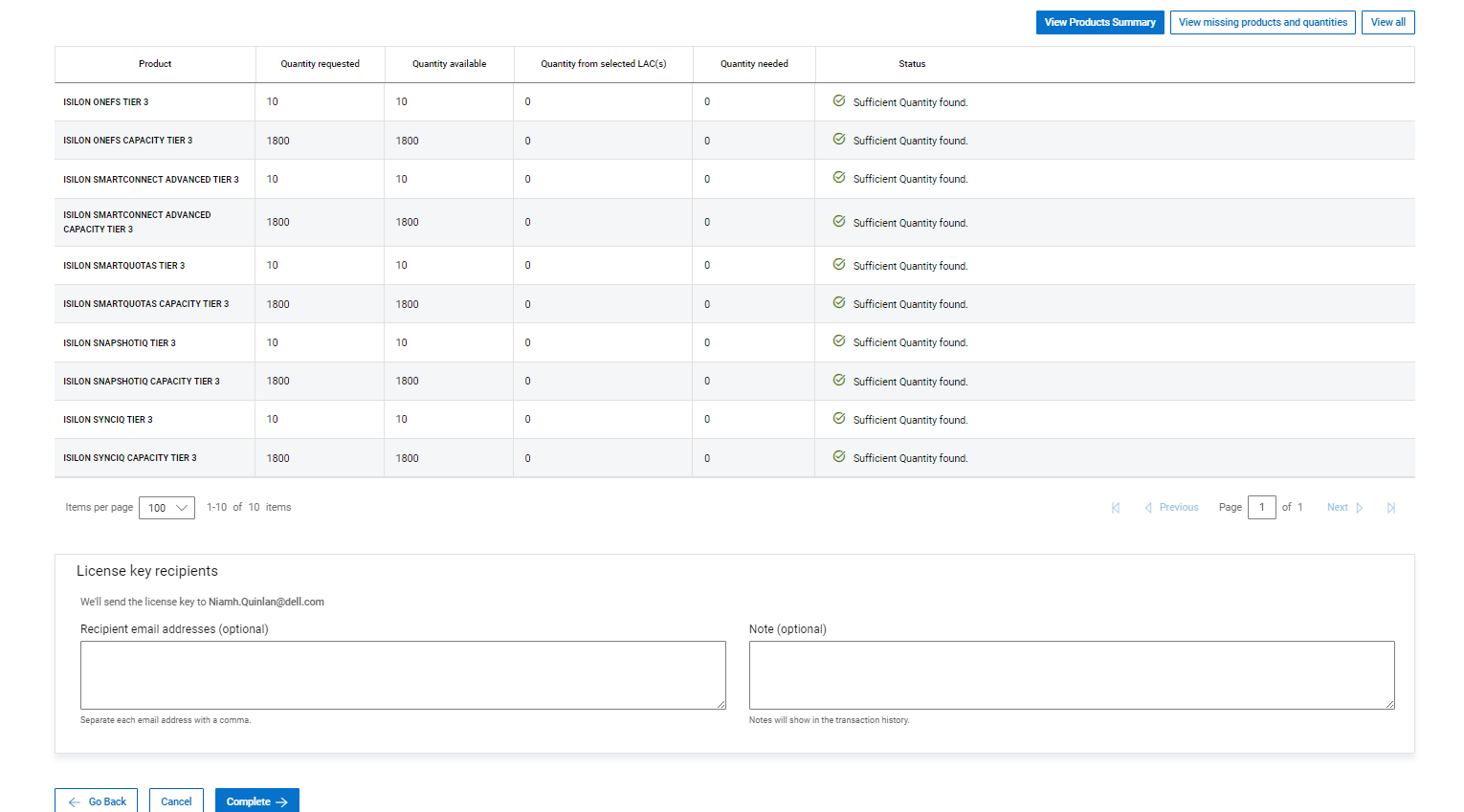
10 单击 “完成”按钮
11.当签名的许可证文件可用时,SLC 会将其作为电子邮件附件发送给用户。
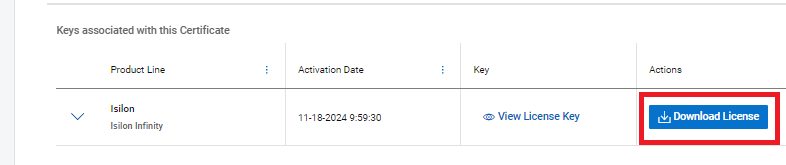
签名的许可证文件可能无法立即提供。该文件采用 XML 格式。如果用户公司无法通过电子邮件接收.xml文件,用户可以直接从 SLC 下载许可证。为此,请按照以下步骤在证书下的计算机名称字段中搜索群集 GUID。
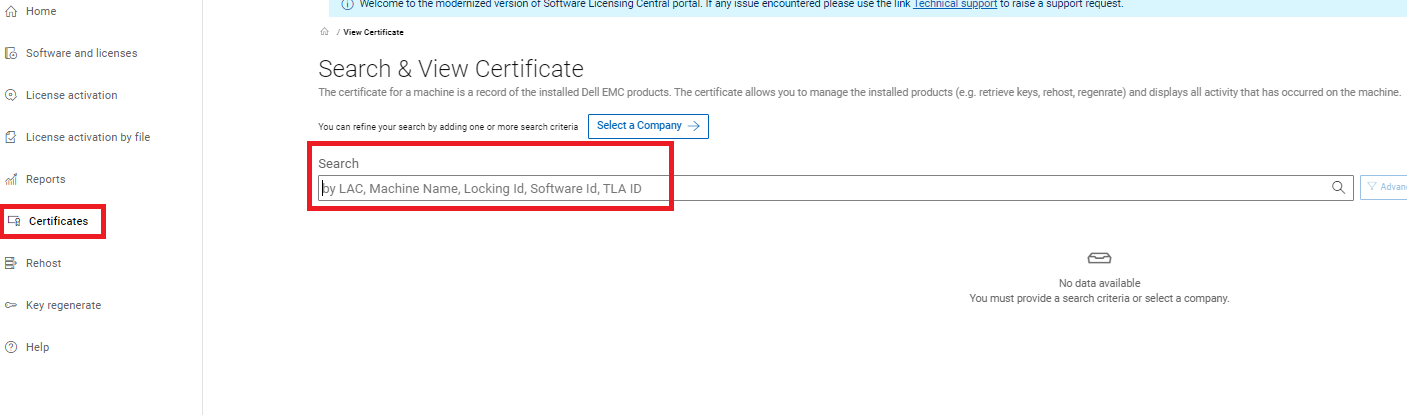
在这里,用户可以在 Machine name字段中输入群集 GUID。机器可见后,用户可以选择“查看” 按钮,可在其中下载文件。
提醒:部分和完全更换主机也遵循“通过文件激活”过程。用户必须生成新的activation.xml文件。对于部分重新托管,尚未移动到新群集的许可证将重新托管到保留计算机。
注意:暗站点可能无法使用“按文件激活”功能。用户应向许可团队提出服务请求,并提供以下信息。
— LAC 或销售订单号
— 正在激活
的节点序列号 — 正在激活
的功能和容量 — 群集 GUID;这是在配置群集时从 OneFS 生成的。
提醒:如果用户在将activation.xml文件上传到 SLC 时遇到任何问题,可以向许可团队提出服务请求。
如何提出服务请求。
- 使用实时在线咨询功能(时间:北美东部标准时间星期一 12:00 AM 至星期五 11:59 PM),或使用在线支持功能,联系 Dell Technologies 技术支持。
- 拨打 001-800-782-4362 联系戴尔实时支持 - 提及“许可”
- 查看按国家或地区、客户支持中心排列的电话号码列表。
Affected Products
Isilon Gen6Article Properties
Article Number: 000228734
Article Type: How To
Last Modified: 21 May 2026
Version: 4
Find answers to your questions from other Dell users
Support Services
Check if your device is covered by Support Services.