Live Optics: Isilon suorittamassa levyjärjestelmäprofiilia
Summary: Isilon suorittamassa levyjärjestelmäprofiilia
This article applies to
This article does not apply to
This article is not tied to any specific product.
Not all product versions are identified in this article.
Instructions
Yleiskuvaus
Live Optics tukee nyt Isilon-tallennusjärjestelmien profilointia. Tuetut versiot koskevat Isilon OneFS 8.x -versiota.
Live Optics -keräimen avulla määritys- ja suorituskykytiedot tallennetaan, analysoidaan ja kootaan projektiksi. Käyttäjä voi ladata kokoonpano- ja suorituskykytiedot sisältävän PPT-tiedoston sekä yksityiskohtaiset kokoonpanotiedot sisältävän XLSX-tiedoston.
Tässä asiakirjassa kuvataan, miten Isilon-levyjärjestelmätallennusprofiili luodaan.
Pika-aloitusohjeet
- Lataa Live Optics Collector (Windows .NET -versio)
- Käynnistä Live Optics Collector
- Klikkaa Aloita
- Hyväksy käyttöoikeussopimus valitsemalla "Kyllä, hyväksyn" (kysytään vain ensimmäisellä suorituksella)
- Napsauta "Kyllä, tämä olen minä", kun olet varmistanut, että henkilöllisyytesi on oikein (kysytään vain ensimmäisellä suorituksella)
- Valitse vasemmasta valikosta Tallennustila
- Valitse Isilon
- Anna Isilon-levyjärjestelmän IP-osoite
- Anna järjestelmänvalvojan käyttäjätunnus ja salasana
- Kirjoita suorituskyvyn raportointiin keräämisen kesto:
- Valitse Jatka, jos haluat kerätä tietoja näistä vanhoista järjestelmistä
- Valitse latausvaihtoehto, joko lataa automaattisesti (suositus) tai lataa myöhemmin
- Valitse Next
- Jos upload automatically on valittuna, kirjoita luotavan projektin nimi. Valitse Next
- Jos upload later on valittuna, tallenna . SIOKIT-tiedosto
Noutoaika näytetään koko keräysprosessin ajan, se sisältää tilan, alkamis- ja päättymisajan sekä jäljellä olevan ajan
- Kun tiedostot on käsitelty ja jos lataus on valittu automaattisesti, tiedot lähetetään Live Optics -portaaliin ilman, että käyttäjän tarvitsee tehdä mitään
- Mahdollisuus luoda SIOKIT varmuuskopiointia varten tarjotaan, tämä voidaan ohittaa tai tiedosto voidaan luoda tällä hetkellä
- Jos lataus myöhemmin on valittuna, SIOKIT on ladattava manuaalisesti Live Optics -portaaliin.
- Sulje sovellus valitsemalla Lopeta
Yksityiskohtaiset ohjeet
Live Opticsin Windows-keräysohjelmiston lataaminen ja suorittaminen
- Keräysohjelmisto voidaan ladata kahdella tavalla:
- Saat järjestelmäkonsultilta kutsun Live Opticsiin napsauttamalla Download Collector -linkkiä.
- Valitse Live Optics -portaalin vasemmasta valikosta Collectors ja sitten Download Collector. Lisätietoja Live Optics -keräimen lataamisesta on tietokanta-artikkelissa Live Optics Collectorin lataaminen Kumpikin vaihtoehto vie sinut Download Collectors -sivulle.
HUOMAUTUS: keräystoiminto voidaan suorittaa missä tahansa isännässä, jolla on IP-yhteys profiloitavaan tallennusjärjestelmään
Aloita profiilin valintaprosessi
Valitse profiilityyppien luettelosta Tallennustila

- Valitse tallennusjärjestelmämallien luettelosta Isilon
Tunnista matriisi, johon tiedot kerätään
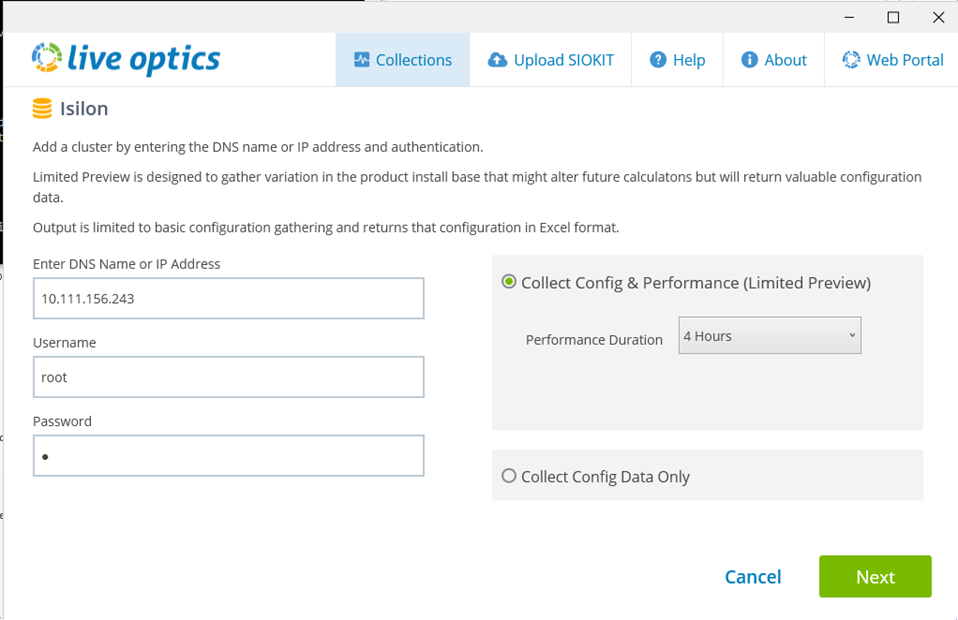
- Kirjoita järjestelmän IP-osoite, käyttäjänimi ja salasana. Käyttäjänimen tulee olla admin- tai admin-tiliä vastaava tili.
- Voit valita Collect Config &; Performance tai Collect Config Data only
- Valitse Collect Config &; Performance -kohdassa Performance Duration avattavasta valikosta. Kesto on aika, jonka keräystoiminto suorittaa reaaliaikaisten suorituskykytietojen keräämiseksi
- Kun olet syöttänyt, valitse Seuraava
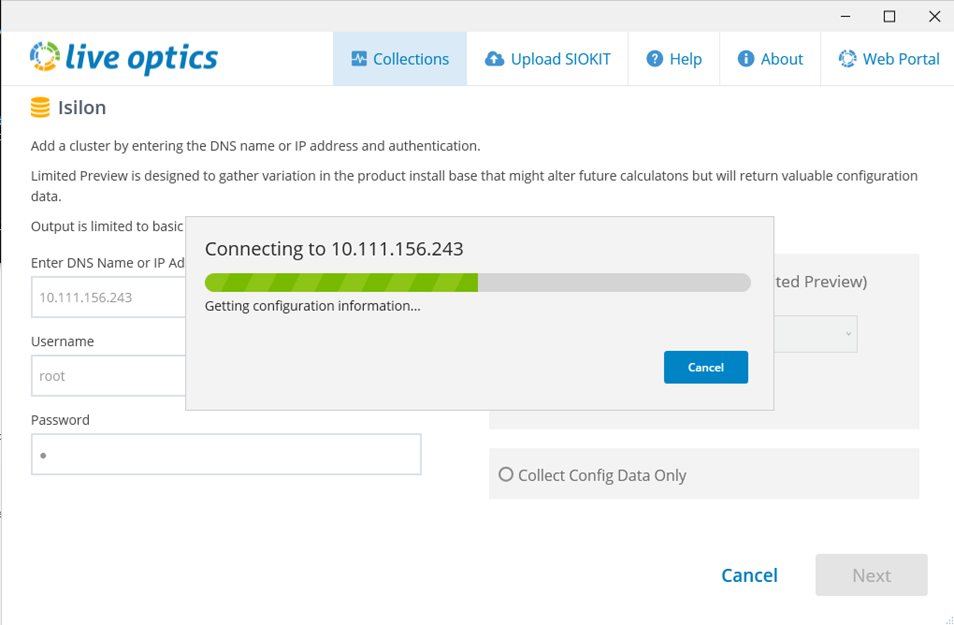
Aloita määritysten kerääminen
- Kerääjä muodostaa yhteyden ryhmään ja sieppaa tiedot
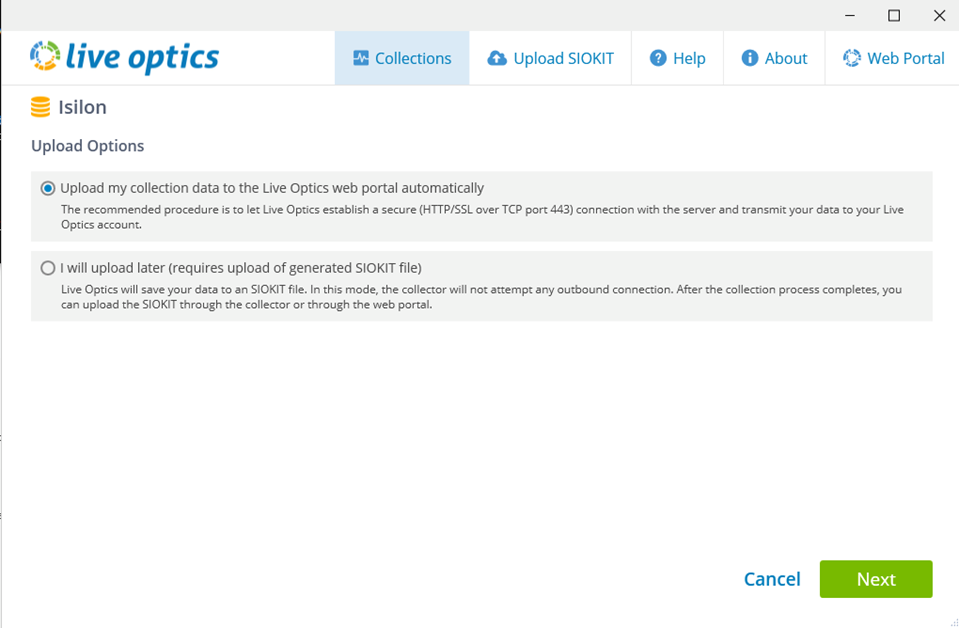
Valitse Live Optics -portaaliin työstettäväksi ladattava tapa
- Suosittelemme valitsemaan oletusarvon Lataa keräystiedot Live Optics -verkkoportaaliin automaattisesti. Kun keräys on valmis, tiedot ladataan automaattisesti Live Optics -portaaliin. Käytä tätä vaihtoehtoa, kun keräystoimintoa suorittavalla isännällä on Internet-yhteys
- Voit ladata myöhemmin. Tämä tallentaa määritys- ja suorituskykytiedot salattuun tiedostoon, jonka nimi on [isäntänimi]_Isilon.siokit. Tiedosto kirjoitetaan samaan kansioon, jossa keräystoiminto suoritettiin. Käytä tätä vaihtoehtoa, kun keräystoimintoa käyttävällä isännällä ei ole Internetiä. Ohjeet .siokit-tiedoston lataamiseen ovat näiden ohjeiden lopussa
- Kun olet valinnut, valitse Seuraava.
- Kirjoita järjestelmäprofiilin projektin nimi. Valitse Next.

Aloita suorituskyvyn kerääminen
- Keräysprosessin aikana näytetään alkamis-/päättymisaika ja jäljellä oleva aika
- Voit lopettaa keräyksen ennen valittua ajanjaksoa
- Jos kerääminen lopetetaan, kerätyt tiedot ladataan Live Optics -portaaliin

Tietojen lataaminen Live Optics -portaaliin
- Kun kerääminen on päättynyt (tai lopetettu), tiedostot käsitellään ja ladataan automaattisesti verkkoportaaliin
- Tilarivi ilmaisee latauksen aikana edistymisen. Koska tallennusjärjestelmän tiedot voivat olla melko suuria, lataus voi kestää jonkin aikaa Internet-yhteyden nopeuden mukaan
- Kerääjä ilmoittaa, kun lataus on valmis
Luo tiedoista varmuuskopiotiedosto
- Mahdollisuus varmuuskopioida projekti SIOKITin kautta. Voit ohittaa tämän vaihtoehdon tai luoda varmuuskopiotiedoston.
- Selvitä tiedoston nimi ja tallennussijainti
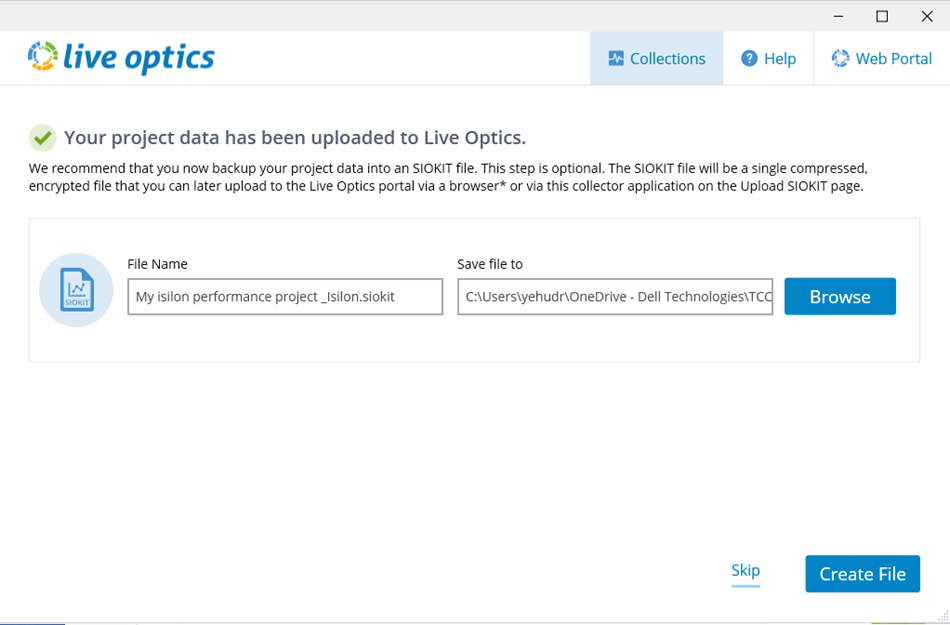
Prosessi on valmis
- Kun lataus on valmis. Sulje keräystoiminto valitsemalla Lopeta
- Live Optics lähettää sähköpostiviestin, kun projekti on valmis tarkasteltavaksi verkkoportaalissa
SIOKITin lataaminen (koskee vain, jos "lataa myöhemmin" on valittuna)
- Live Optics -keräysohjelmistoa käytetään SIOKIT-tiedostojen lataamiseen Windowsin keräystoiminnon avulla. Katso tietokanta-artikkeli: SIOKIT-tiedoston lataaminen Live Optics -keräystyökaluun
Näytä projektin tulokset
- Kirjaudu Live Optics -verkkoportaaliin https://www.liveoptics.com
- Viimeisimmät projektit näkyvät koontinäytössä
- Valitse projekti
- Lataa määritys- ja/tai suorituskykyinen PPT, Excel-tiedosto (XLXS), jaa projekti muiden Live Optics -käyttäjien kanssa tai poista projekti napsauttamalla projektin nimeä.
Article Properties
Article Number: 000228864
Article Type: How To
Last Modified: 30 Sep 2024
Version: 1
Find answers to your questions from other Dell users
Support Services
Check if your device is covered by Support Services.