Live Optics | Microsoft SQL | Slutför en SQL Server samling
Summary: I den här artikeln beskrivs hur du kör en Microsoft SQL Server samling.
This article applies to
This article does not apply to
This article is not tied to any specific product.
Not all product versions are identified in this article.
Instructions
Anvisningar
- Öppna Live Optics-insamlaren och välj Arbetsbelastningar. Välj SQL Server i listan över tillgångstyper.

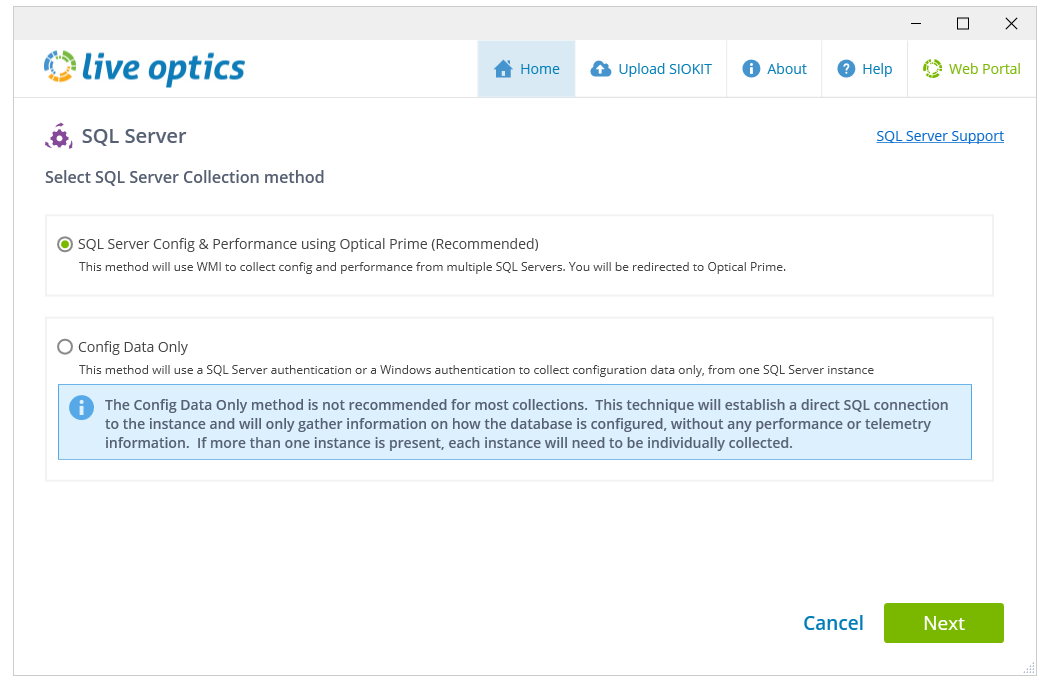
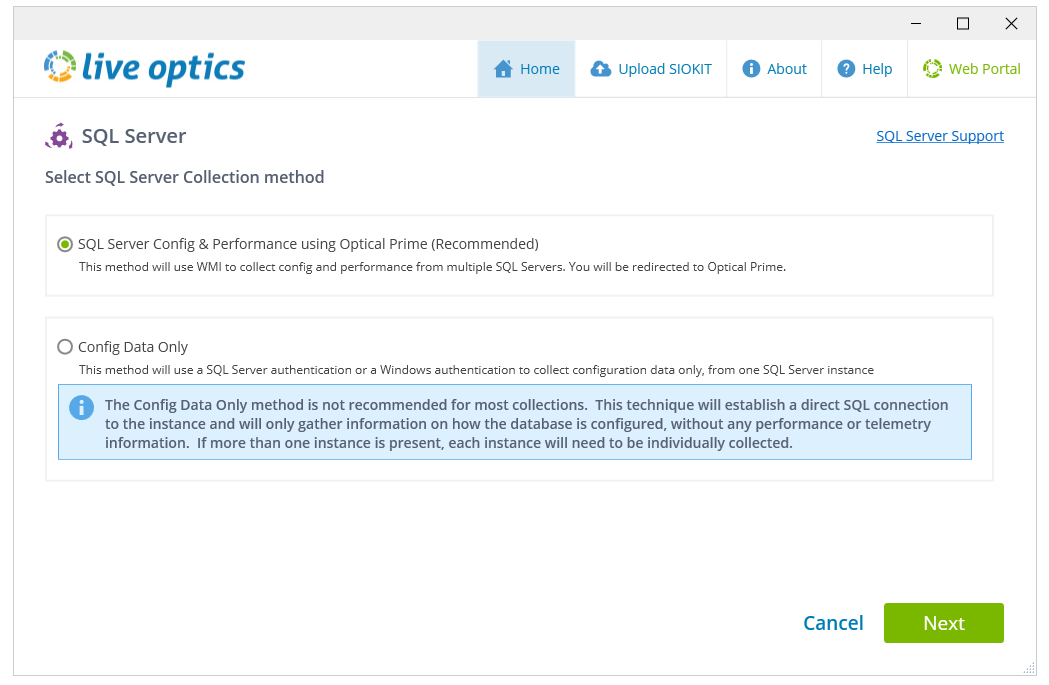
- På följande skärm visas två insamlingsmetoder att välja mellan:
-
- SQL Server Config & Performance using Optical Prime (rekommenderas) – Det här alternativet ger de mest detaljerade resultaten och bör användas för alla genomsökningar.
- Endast konfigurationsdata – Det här alternativet bör endast användas som en säkerhetskopia i händelse av ett problem med WMI-anslutningen. Prestandadata samlas inte in och endast grundläggande konfigurationsresultat tillhandahålls.

-
Alternativ 1 – SQL Server-konfiguration och prestanda med Optical Prime
- Välj SQL Server Config & Performance med Optical Prime.
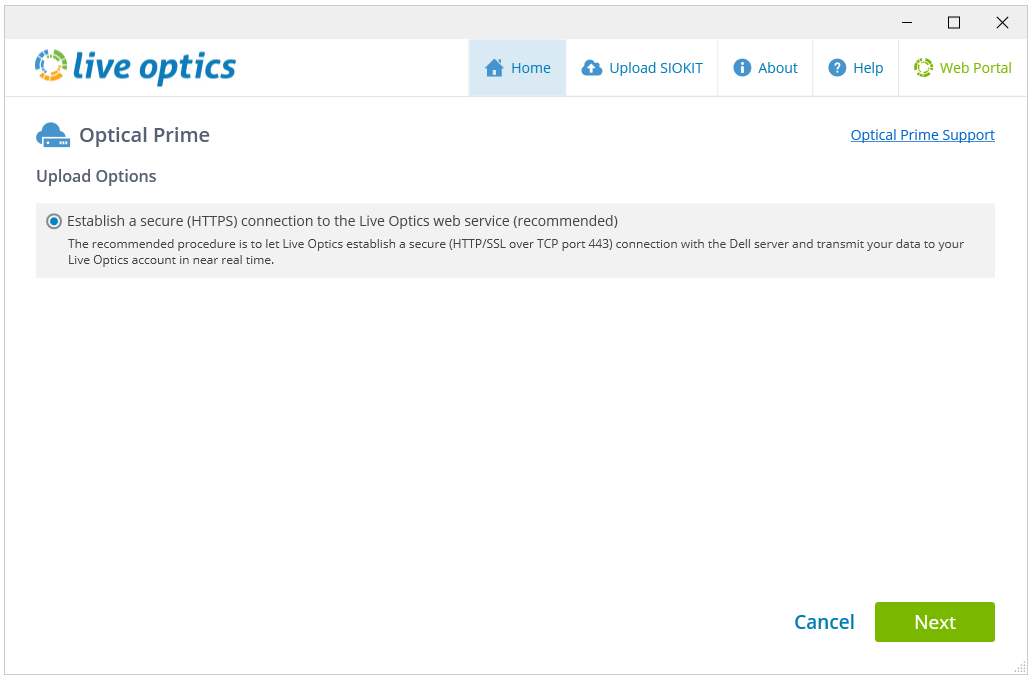
- På skärmen Upload Options är Establish a secure (HTTPS) connection to the Live Optics Web Service markerat som standard. Klicka på Nästa.
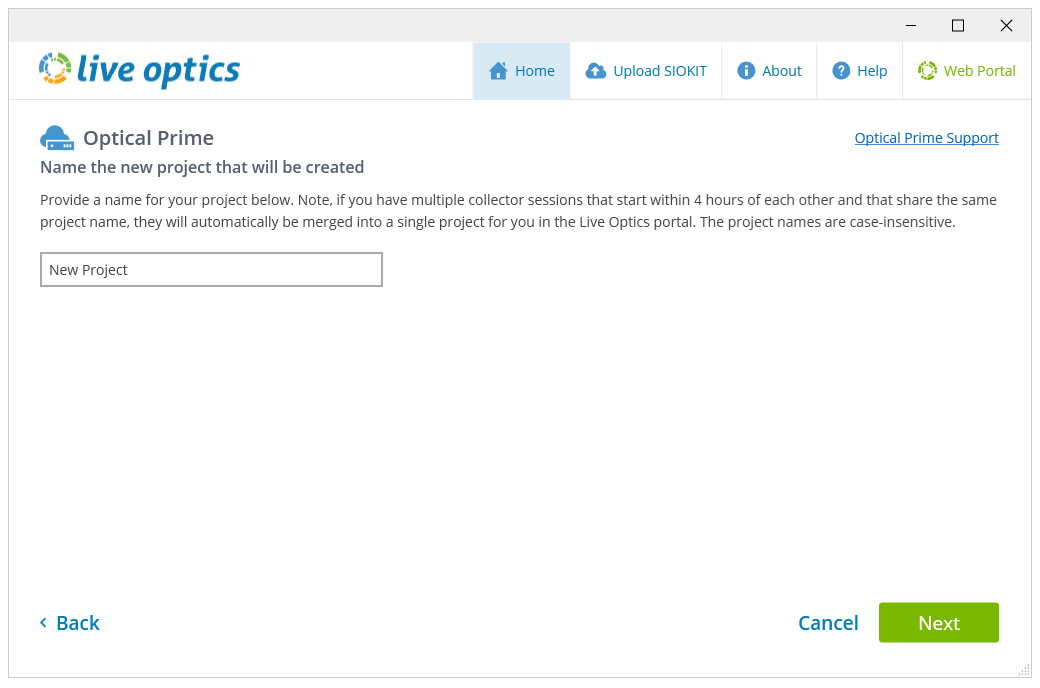
- På följande skärm anger du ett projektnamn och klickar på Next.
- En krypterad SIOKIT-fil skapas varje gång en samlingskörning slutförs och används som en säkerhetskopia i händelse av ett nätverksanslutningsproblem mellan Live Optics-insamlaren och Live Optics-webbtjänsten. Den måste laddas upp manuellt till Live Optics-webbportalen för att du ska kunna se resultatet av genomsökningen. Du kan ändra filnamnet på den här skärmen om du vill och klicka sedan på Nästa för att fortsätta.

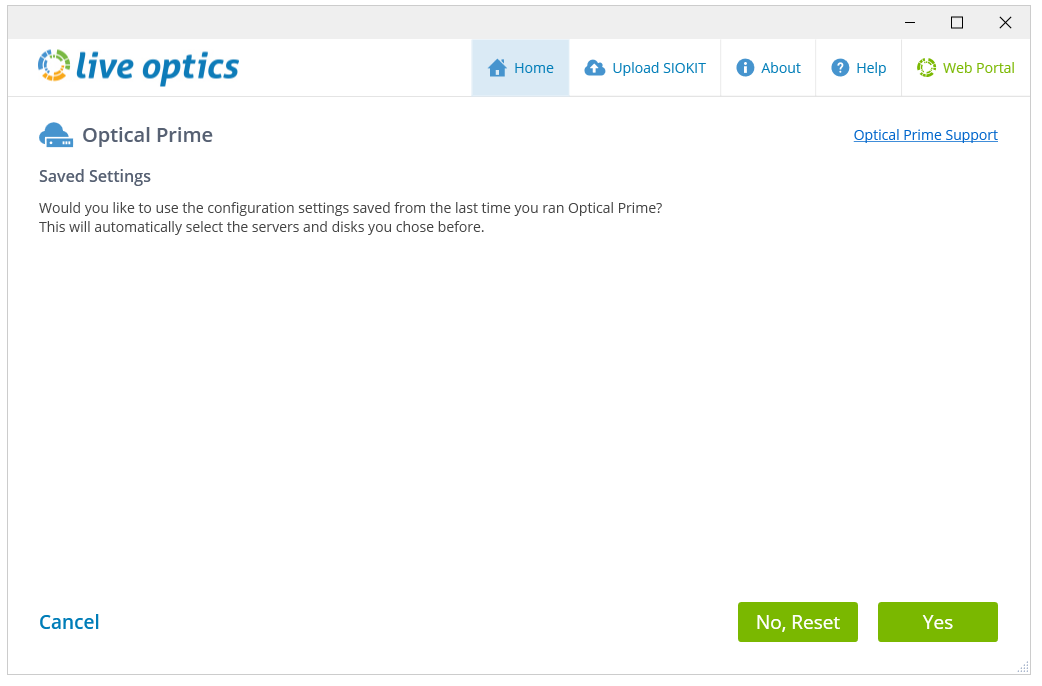
- På följande skärm kan du välja om du vill använda dina tidigare skanningskonfigurationsinställningar (om en optisk Prime-skanning har körts tidigare) eller återställa och lägga till nya mål att skanna.
- På följande skärm visas flera alternativ för datainsamling:
-
- Lägg till fjärrserver – samlar in konfigurations- och prestandadata från servrar på distans. Använd det här alternativet om du vill lägga till dina Microsoft SQL-servrar via fjärranslutning.
- Lägg till lokalt system – genomsöker den lokala datorn som är värd för Live Optics-insamlaren. Det här alternativet används vanligtvis för att samla in konfigurations- och prestandadata från en enda server där fjärrinsamling inte är möjlig.
- Sök i Active Directory – genomsöker endast en Active Directory efter Windows-system. Om det finns icke-Windows-system registrerade i Active Directory genomsöks de inte och måste läggas till manuellt.
- Importera serverlista – skannar flera fysiska eller virtuella värdar direkt med hjälp av en importerad textfil som innehåller IP-adresser.
Du kan också välja att ändra datainsamlingens varaktighet. Varaktigheten sträcker sig från 10 minuter till 7 dagar. 24 timmar är valt som standard.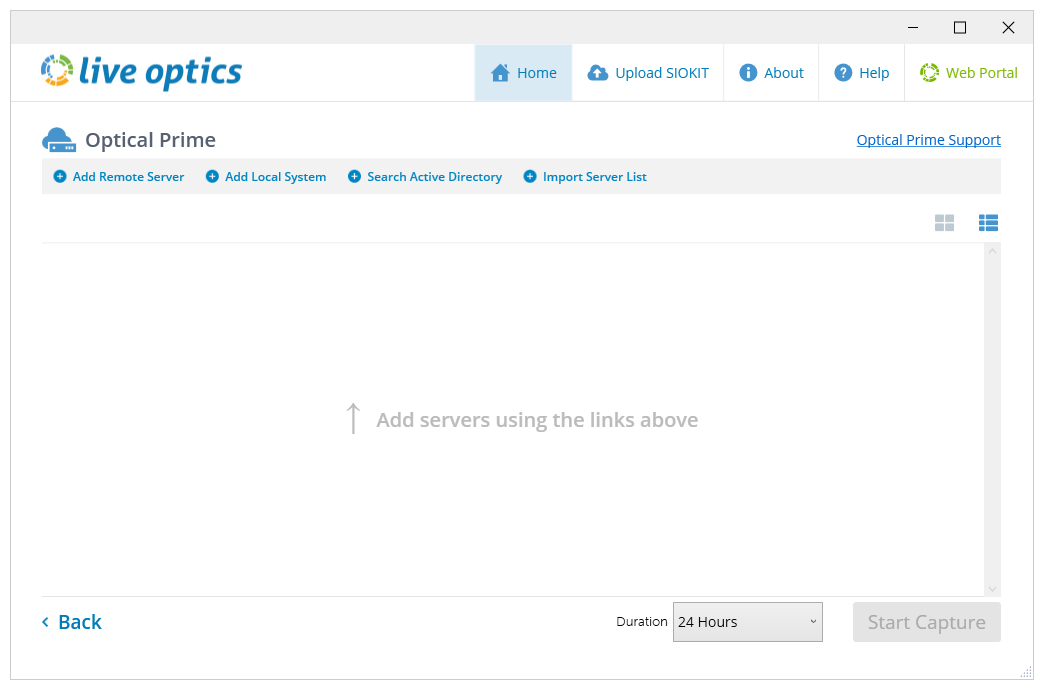
-
- Lägg till dina valda servrar och klicka på Starta Capture för att påbörja datainsamlingen. På följande skärm visas status för insamlarkörningen. Du kan visa datainsamlingen i realtid på Live Optics-instrumentpanelen genom att klicka på länken bredvid knappen Stoppa.
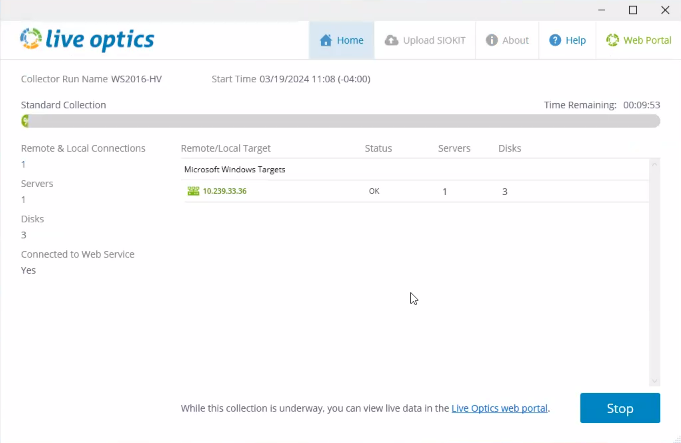
Obs! När Live Optics-insamlaren körs kan du inte logga ut eller starta om värddatorn. Om du gör det avslutas insamlarkörningen och kan orsaka fel i insamlade data. Vi rekommenderar att datorn som kör Live Optics-insamlaren låses medan en samling slutförs.
- När insamlingen är klar visas följande skärm:

- Klicka på Avsluta för att stänga insamlaren eller Kör en annan samling för att starta en ny Live Optics-insamlarkörning.
- Dina samlingsresultat skickas automatiskt till Live Optics-webbtjänsten och kan visas direkt. Om du vill visa projektresultaten loggar du in på Live Optics-webbportalen och väljer projektet i listan Senaste projekt som visas på instrumentpanelen.

- Följande skärm innehåller detaljerad konfiguration, prestanda och andra data i användbara grafer och tabeller.
Obs! Den markerade SQL Server-fliken visas endast för projekt som har strömmats till Live Optics-webbportalen med hjälp av alternativet Skapa en säker (HTTPS) anslutning till Live Optics-webbtjänsten.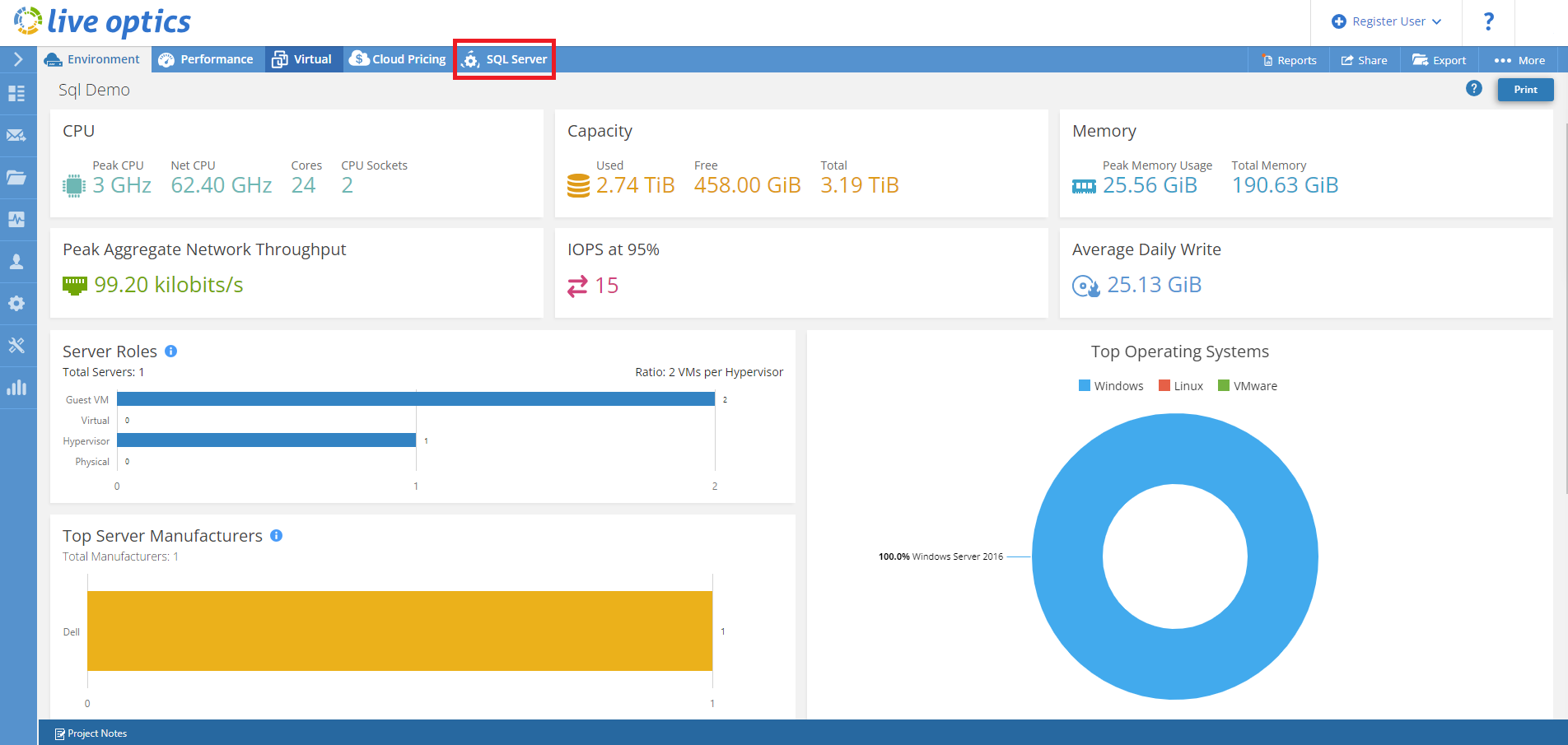
Alternativ 2 – Konfigurera endast data
- På skärmen Upload Options väljer du Config Data Only och klickar på Next.
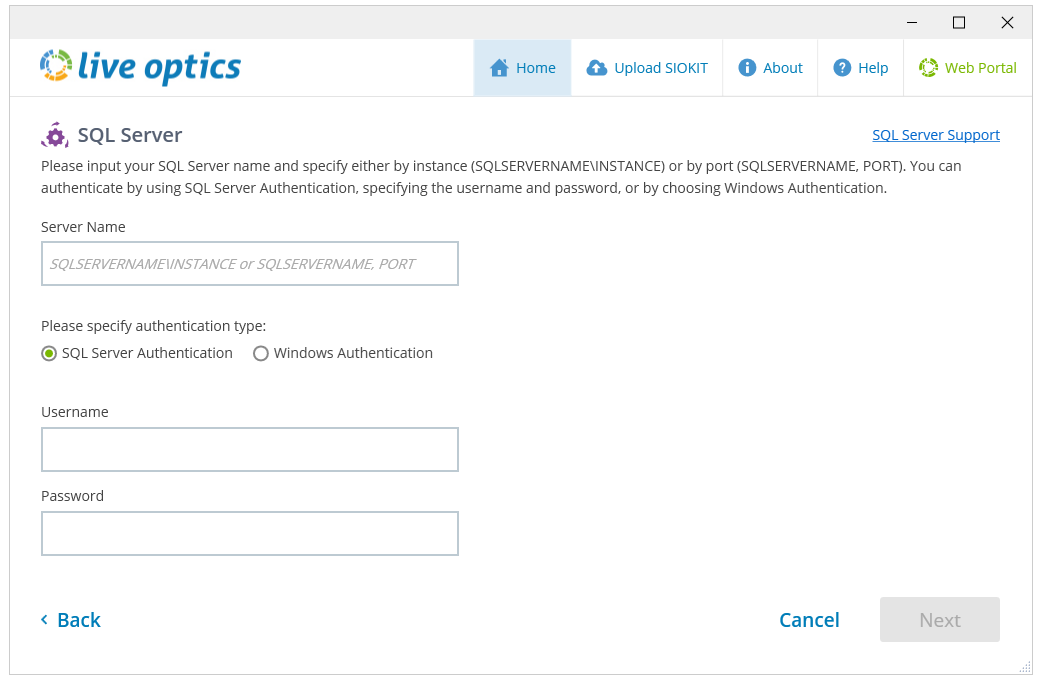
- På följande skärm anger du ett SQL Server namn, användarnamn och lösenord eller väljer Windows-autentisering. Om du vill köra en lyckad SQL Server konfigurationssamling måste du ha behörigheten VISA SERVERTILLSTÅND aktiverad på varje SQL Server-instans. Klicka på Nästa för att ansluta till SQL Server-instansen.
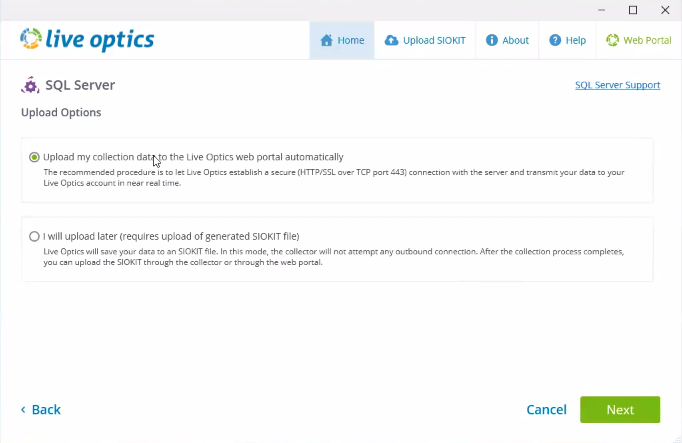
- På skärmen Upload Options väljer du önskad uppladdningsmetod och klickar på Next.
- Överför mina samlingsdata till Live Optics-webbportalen automatiskt är markerat som standard.
- Jag kommer att ladda upp senare (kräver uppladdning av genererad SIOKIT-fil) används där en internetanslutning inte är tillgänglig. Istället skapas och sparas en krypterad SIOKIT-fil lokalt. Detta måste laddas upp manuellt till Live Optics-webbtjänsten senare.
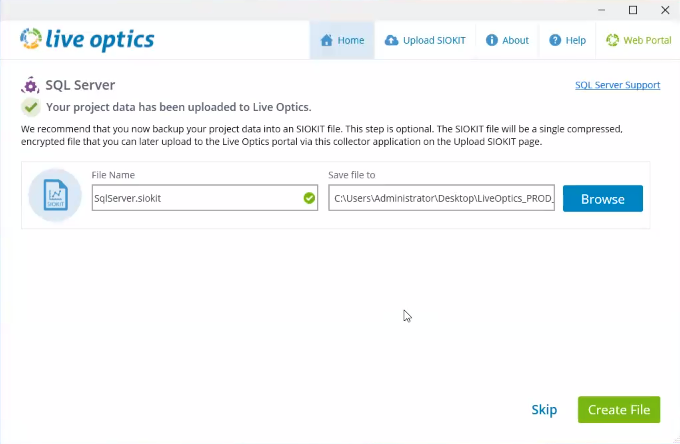
- Ange ett namn för projektet och klicka på Nästa.

- En SIOKIT-säkerhetskopia kan också skapas. Ange ett namn och klicka på Skapa fil eller klicka på Hoppa över för att fortsätta utan att skapa en SIOKIT-fil.
- När insamlingen är klar visas följande skärm. Klicka på Avsluta för att stänga insamlaren eller Kör en annan samling för att starta en ny Live Optics-insamlarkörning.
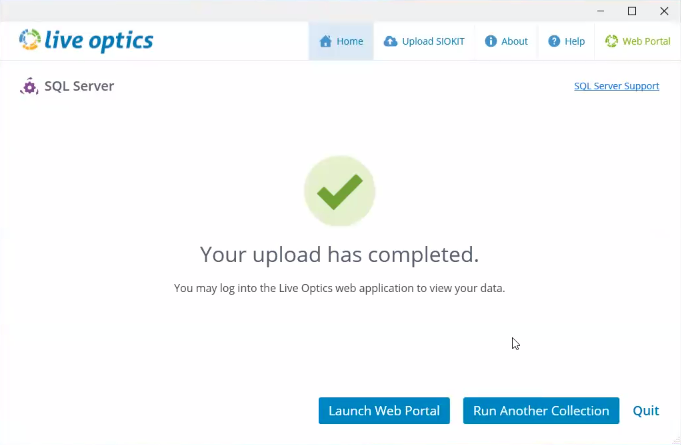
- Om du har valt:
- Ladda upp mina samlingsdata till Live Optics webbportal automatiskt – dina samlingsresultat skickas automatiskt till Live Optics webbtjänst och kan ses direkt.
- Jag laddar upp senare (kräver uppladdning av genererad SIOKIT-fil) – din samlingskörning registrerades i en SIOKIT-fil som måste laddas upp till Live Optics-webbtjänsten för att du ska kunna se dina resultat.
Obs! Vi rekommenderar att du använder Live Optics-insamlaren för att ladda upp SIOKIT-filer eftersom det finns en filstorleksgräns på 750 MB när du använder Live Optics-portalen för att ladda upp SIOKIT-filer.
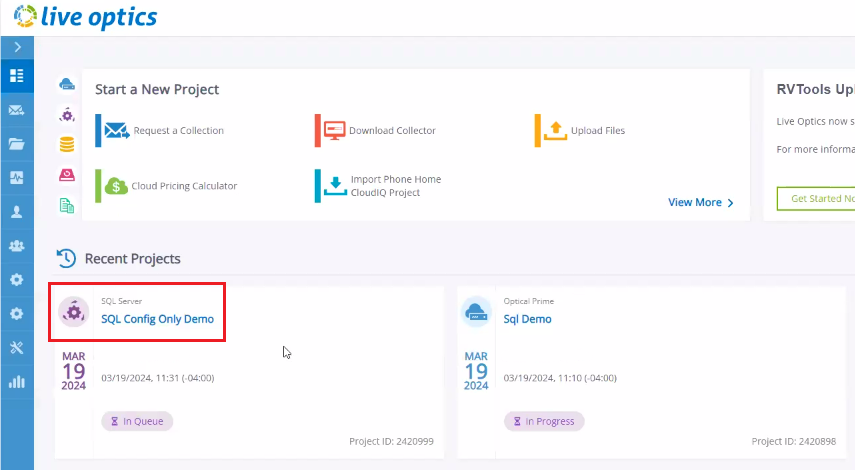
- Om du vill visa projektresultaten loggar du in på Live Optics-webbportalen och väljer projektet i listan Senaste projekt som visas på instrumentpanelen.
Additional Information
Om du har frågor kan du kontakta Live Optics-supporten på liveoptics.support@dell.com.
Affected Products
LiveOpticsArticle Properties
Article Number: 000230706
Article Type: How To
Last Modified: 04 Apr 2025
Version: 3
Find answers to your questions from other Dell users
Support Services
Check if your device is covered by Support Services.