Live Optics | Microsoft SQL | SQL Server koleksiyonunu tamamlama
Summary: Bu makalede, Microsoft SQL Server koleksiyonunu çalıştırma açıklanır.
This article applies to
This article does not apply to
This article is not tied to any specific product.
Not all product versions are identified in this article.
Instructions
Talimatlar
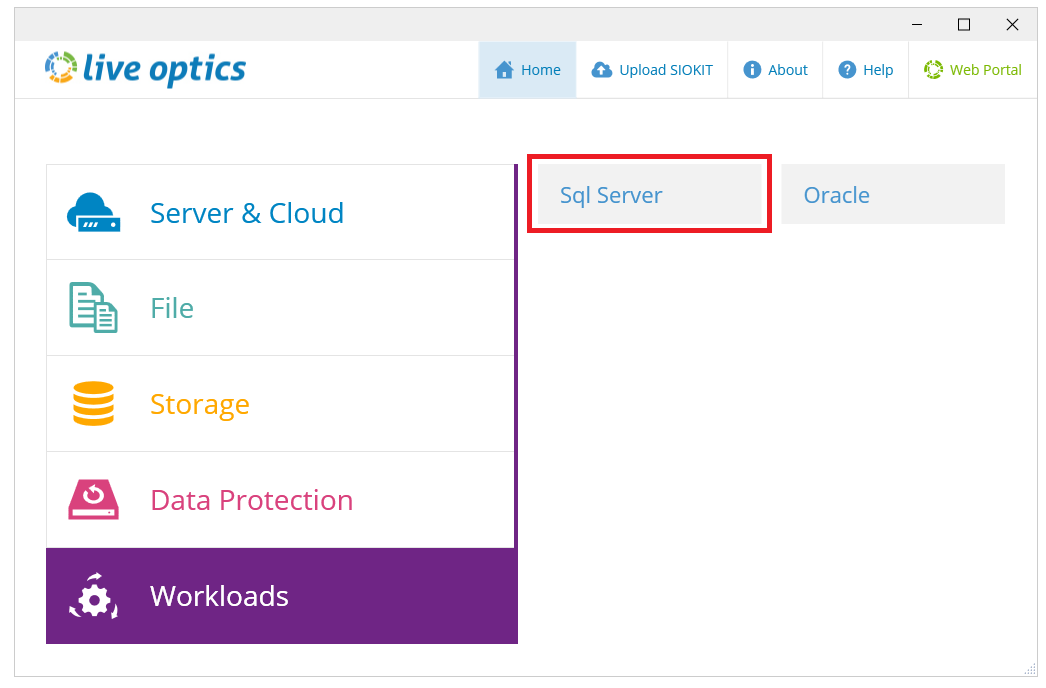
- Live Optics toplayıcısını açın ve İş Yükleri'ni seçin. Varlık tipleri listesinden SQL Server'ı seçin.
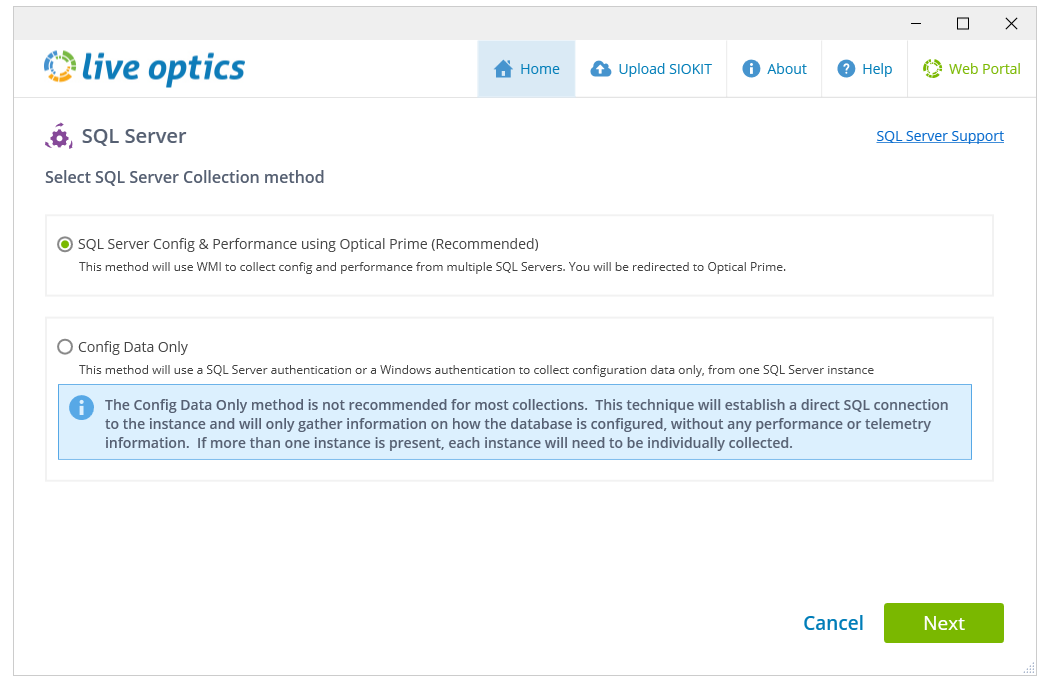
- Aşağıdaki ekranda, aralarından seçim yapabileceğiniz iki toplama yöntemi görüntülenir:
-
- Optical Prime kullanarak SQL Server Yapılandırması ve Performansı (Önerilen) - Bu seçenek en ayrıntılı sonuçları sağlar ve tüm taramalar için kullanılmalıdır.
- Yalnızca Verileri Yapılandır - Bu seçenek yalnızca WMI bağlantısıyla ilgili bir sorun olması durumunda yedekleme olarak kullanılmalıdır. Performans verileri toplanmaz ve yalnızca temel yapılandırma sonuçları sağlanır.

-
Seçenek 1 - Optical Prime kullanarak SQL Server Yapılandırması ve Performansı
- Optical Prime kullanarak SQL Server Config & Performance öğesini seçin.
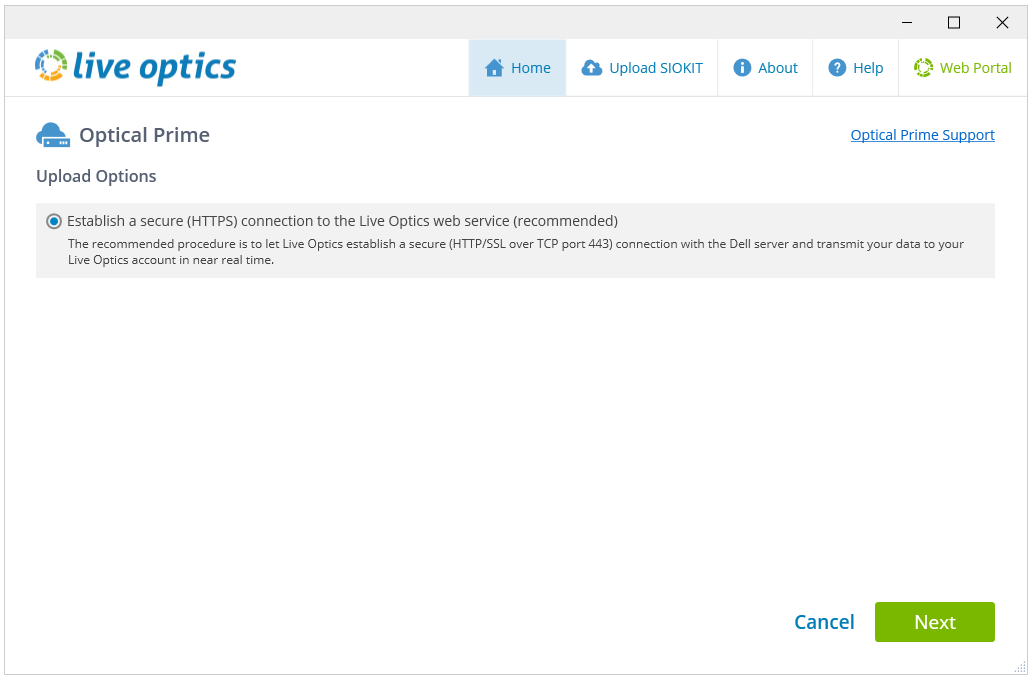
- Yükleme Seçenekleri ekranında, Live Optics web hizmetiyle güvenli (HTTPS) bağlantı kur varsayılan olarak seçilidir. Next (İleri) öğesine tıklayın.
- Aşağıdaki ekranda, bir proje adı girin ve İleri'ye tıklayın.

- Toplama işlemi her tamamlandığında şifreli bir SIOKIT dosyası oluşturulur ve Live Optics toplayıcısı ile Live Optics web hizmeti arasında bir ağ bağlantısı sorunu olması durumunda yedek olarak kullanılır. Taramanızın sonuçlarını görüntülemek için Live Optics web portalına manuel olarak yüklenmelidir. İsterseniz bu ekranda dosya adını değiştirebilir, ardından devam etmek için İleri'ye tıklayabilirsiniz.

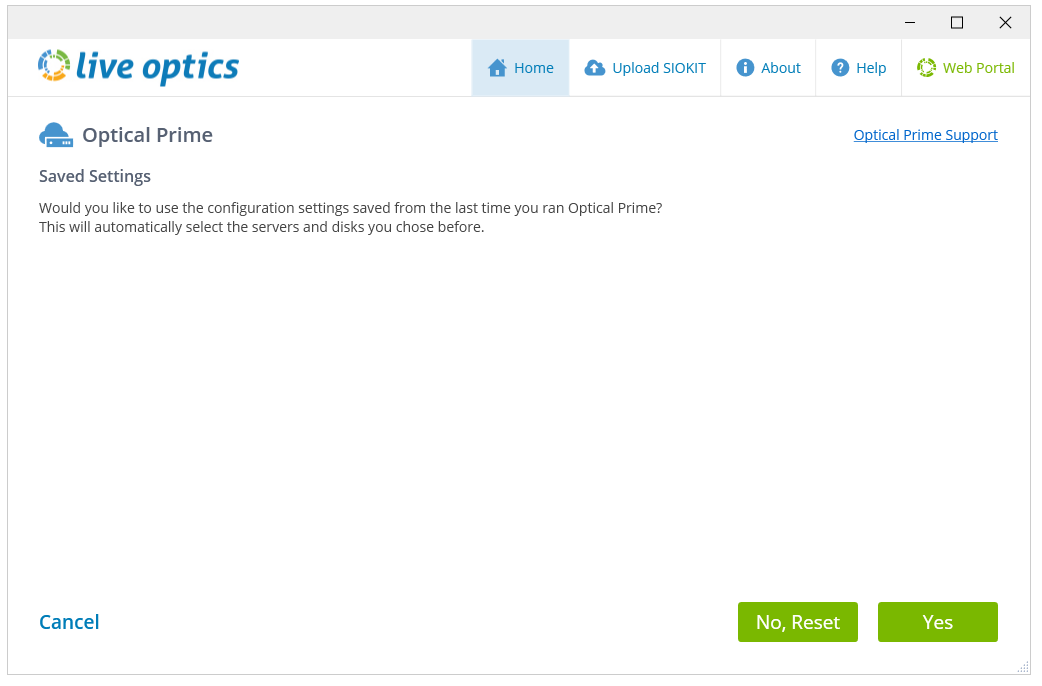
- Aşağıdaki ekranda, önceki tarama yapılandırma ayarlarınızı kullanmak isteyip istemediğinizi (daha önce bir Optik Prime taraması çalıştırılmışsa) veya taramak için sıfırlamak ve yeni hedefler eklemek isteyip istemediğinizi seçebilirsiniz.
- Aşağıdaki ekranda birkaç veri toplama seçeneği bulunur:
-
- Uzak Sunucu Ekle – Sunuculardan uzaktan yapılandırma ve performans verilerini toplar. Microsoft SQL Server'larınızı uzaktan eklemek için bu seçeneği kullanın.
- Yerel Sistem Ekle – Live Optics toplayıcısını barındıran yerel makineyi tarar. Bu seçenek genellikle uzaktan toplamanın mümkün olmadığı tek bir sunucudan yapılandırma ve performans verilerini toplamak için kullanılır.
- Active Directory'de Ara – Bir Active Directory'yi yalnızca Windows sistemleri için tarar. Active Directory'de kayıtlı Windows olmayan sistemler varsa bunlar taranmaz ve manuel olarak eklenmeleri gerekir.
- Sunucu Listesini İçe Aktar – IP adreslerini içeren içe aktarılmış bir metin dosyasını kullanarak birden çok fiziksel veya sanal ana bilgisayarı doğrudan tarar.
Veri toplama süresini değiştirmeyi de seçebilirsiniz. Süre 10 dakika ile 7 gün arasında değişmektedir. Varsayılan olarak 24 saat seçeneği belirlenmiştir.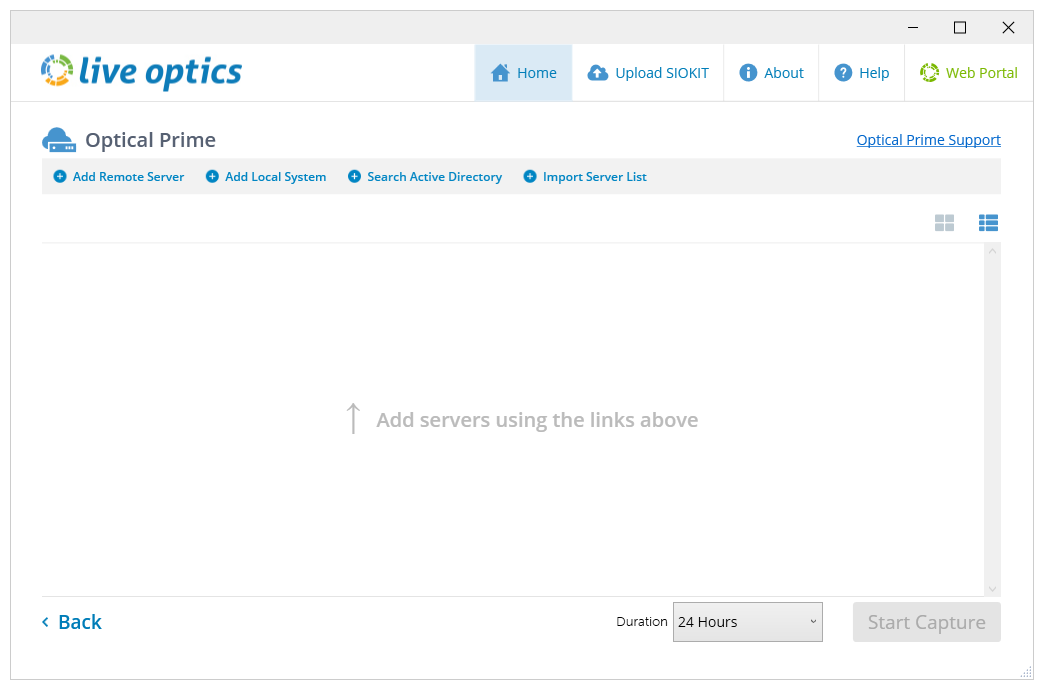
-
- Seçtiğiniz sunucuları ekleyin ve veri toplamaya başlamak için Start Capture öğesine tıklayın. Aşağıdaki ekranda, toplayıcı çalıştırmasının durumu görüntülenir. Gerçek zamanlı veri toplamayı, Live Optics panosunda, Durdur düğmesinin yanındaki bağlantıya tıklayarak görüntüleyebilirsiniz.
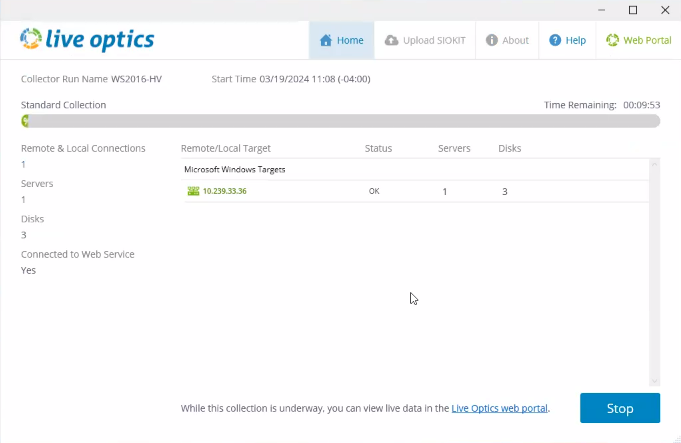
NOT: Live Optics toplayıcısı çalışırken oturumu kapatamaz veya ana makineyi yeniden başlatamazsınız. Bunu yapmak toplayıcının çalışmasını sonlandırır ve toplanan verilerde hatalara neden olabilir. Live Optics toplayıcısını çalıştıran makinenin, bir toplama işlemini tamamlarken kilitlenmesi önerilir.
- Toplama işlemi tamamlandığında aşağıdaki ekran görüntülenir:
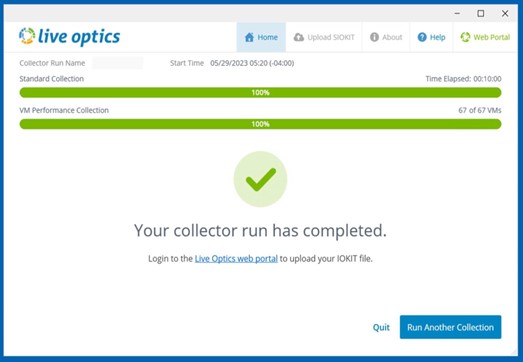
- Toplayıcıyı kapatmak için Çık'a veya yeni bir Live Optics toplayıcı çalıştırması başlatmak için Başka Bir Koleksiyon Çalıştır'a tıklayın.
- Toplama sonuçlarınız otomatik olarak Live Optics web hizmetine gönderilir ve hemen görüntülenebilir. Projelerinizin sonuçlarını görüntülemek için Live Optics web portalında oturum açın ve ana panoda görüntülenen Son Projeler listesinden projenizi seçin.
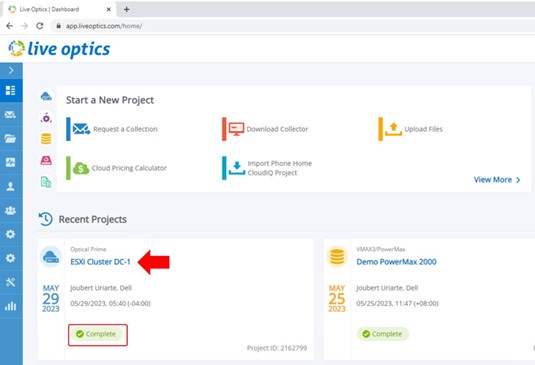
- Aşağıdaki ekranda, kullanışlı grafikler ve tablolarda ayrıntılı yapılandırma, performans ve diğer veriler sunulmaktadır.
NOT: Vurgulanan SQL Server sekmesi yalnızca Live Optics web hizmetiyle güvenli (HTTPS) bağlantı kur seçeneği kullanılarak Live Optics web portalına akışı yapılan projeler için görünür.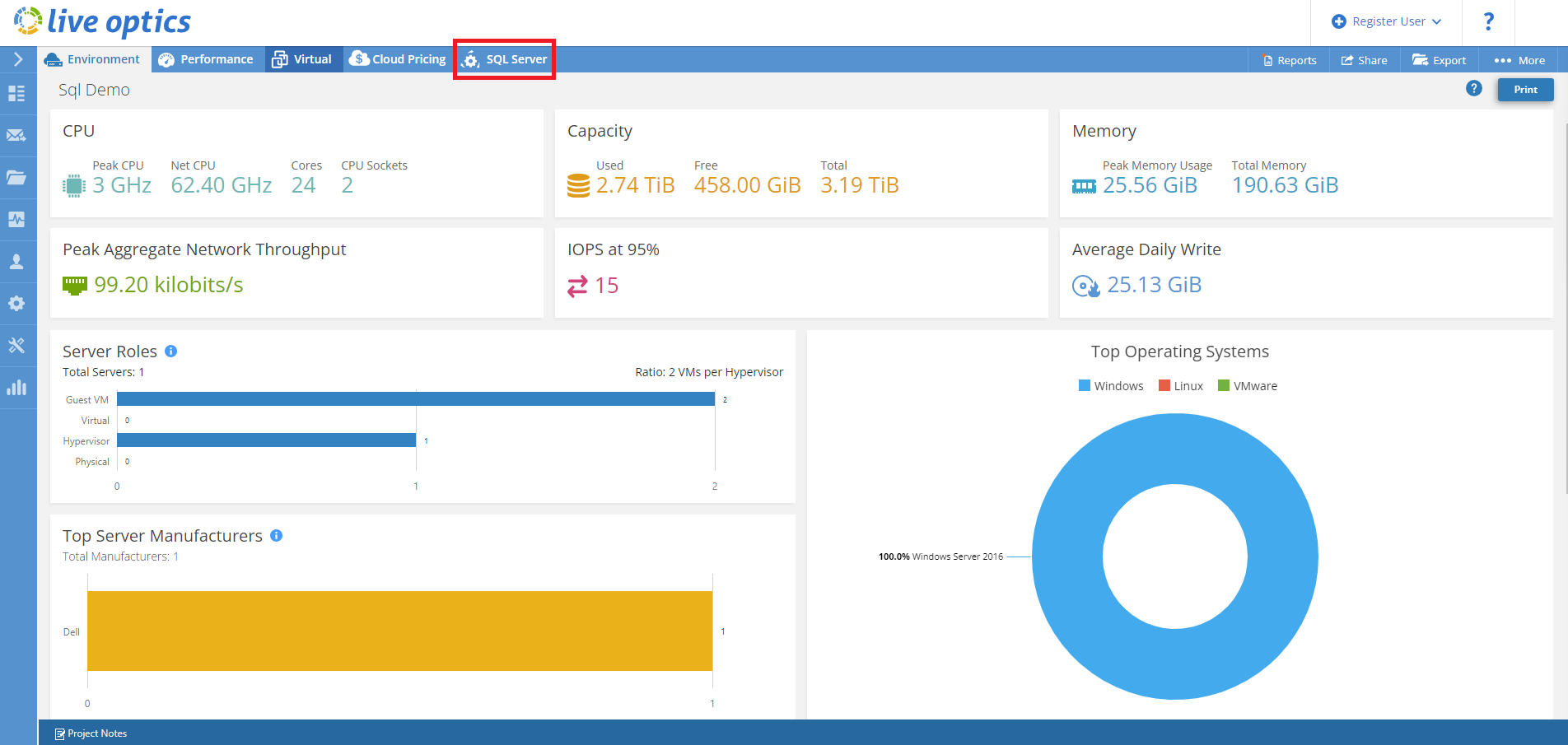
Seçenek 2 - Yalnızca Verileri Yapılandırma
- Upload Options ekranında Config Data Only öğesini seçin ve Next öğesine tıklayın.

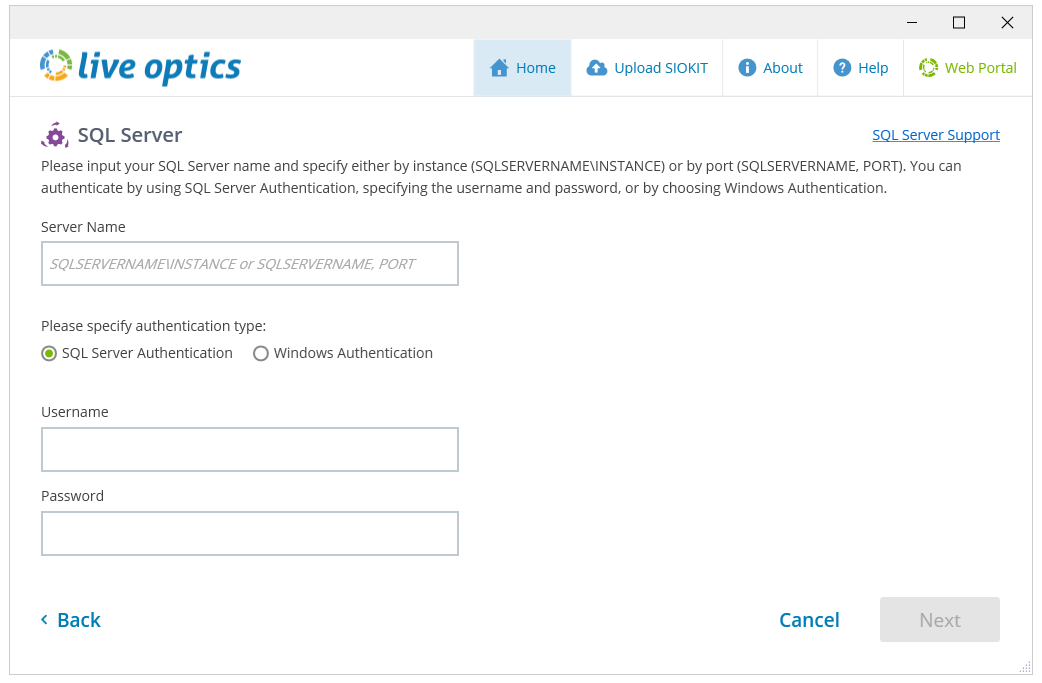
- Aşağıdaki ekranda bir SQL Server Adı, Kullanıcı Adı ve Parola girin veya Windows Kimlik Doğrulaması'nı seçin. Başarılı bir SQL Server yapılandırma koleksiyonu çalıştırmak için her SQL Server örneğinde VIEW SERVER STATE izninin etkinleştirilmiş olması gerekir. SQL Server örneğine bağlanmak için Next öğesine tıklayın.
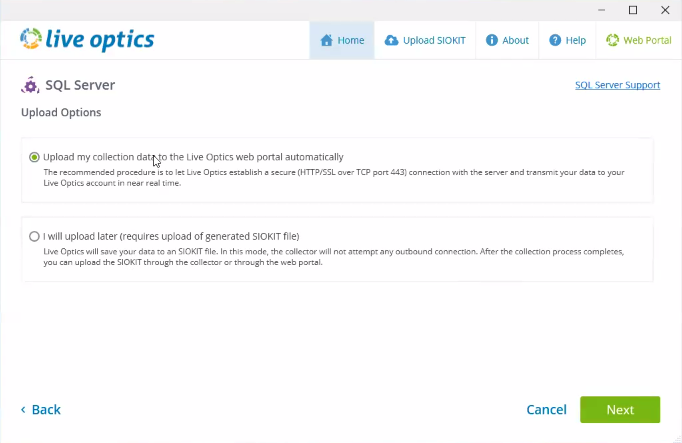
- Upload Options ekranında, tercih ettiğiniz yükleme yöntemini seçin ve Next öğesine tıklayın.
- Koleksiyon verilerimi Live Optics web portalına otomatik olarak yükle varsayılan olarak seçilidir.
- Daha sonra yükleyeceğim (oluşturulan SIOKIT dosyasının yüklenmesini gerektirir) İnternet bağlantısının olmadığı yerlerde kullanılır. Bunun yerine, şifrelenmiş bir SIOKIT dosyası oluşturulur ve yerel olarak kaydedilir. Bu, daha sonra Live Optics web hizmetine manuel olarak yüklenmelidir.
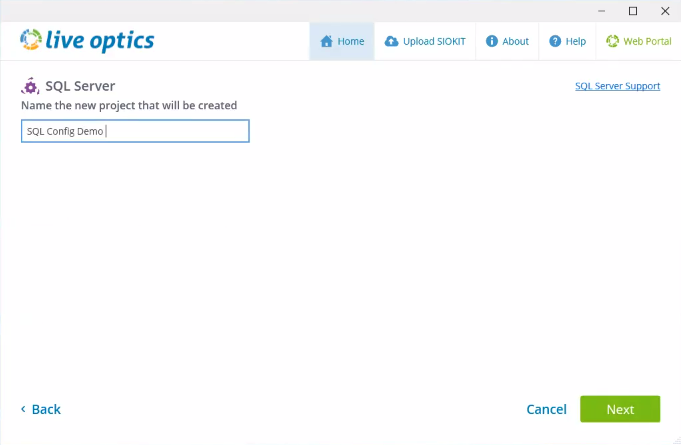
- Projeniz için bir ad girin ve İleri'ye tıklayın.
- Bir SIOKIT yedekleme dosyası da oluşturulabilir. Bir ad girin ve Dosya Oluştur'a tıklayın veya bir SIOKIT dosyası oluşturmadan devam etmek için Atla'ya tıklayın.

- Toplama işlemi tamamlandığında aşağıdaki ekran görüntülenir. Toplayıcıyı kapatmak için Çık'a veya yeni bir Live Optics toplayıcı çalıştırması başlatmak için Başka Bir Koleksiyon Çalıştır'a tıklayın.
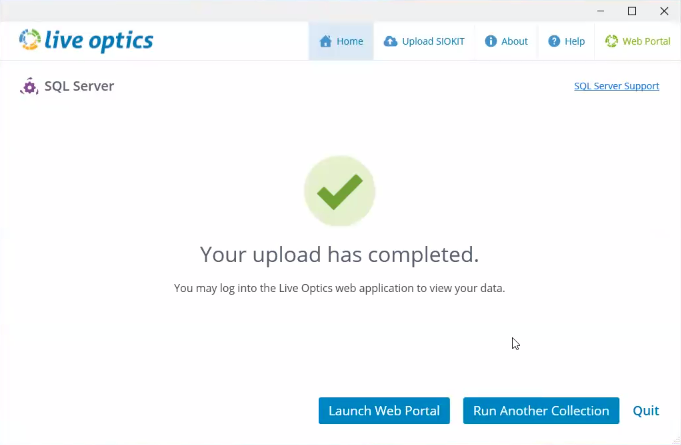
- Şunları seçtiyseniz:
- Toplama verilerimi otomatik olarak Live Optics web portalına yükle – toplama sonuçlarınız otomatik olarak Live Optics web hizmetine gönderilir ve hemen görüntülenebilir.
- Daha sonra yükleyeceğim (oluşturulan SIOKIT dosyasının yüklenmesini gerektirir) – toplama çalıştırmanız, sonuçlarınızı görüntülemek için Live Optics web hizmetine yüklenmesi gereken bir SIOKIT dosyasına kaydedildi.
NOT: SIOKIT dosyalarını yüklemek için Live Optics portalını kullanırken 750 MB dosya boyutu sınırı olduğundan, SIOKIT dosyalarını yüklemek için Live Optics toplayıcısını kullanmanız önerilir.
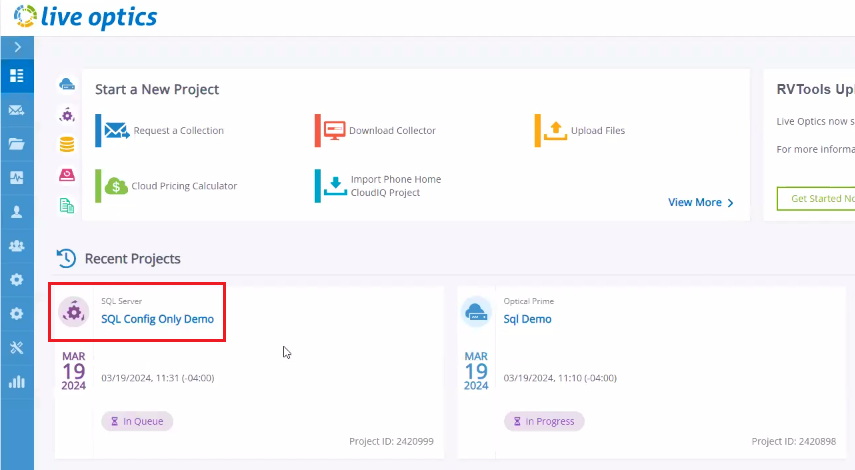
- Proje sonuçlarınızı görüntülemek için Live Optics web portalında oturum açın ve ana panoda görüntülenen Son Projeler listesinden projenizi seçin.
Additional Information
Herhangi bir sorunuz varsa lütfen liveoptics.support@dell.com adresinden Live Optics Destek Ekibi ile iletişime geçin.
Affected Products
LiveOpticsArticle Properties
Article Number: 000230706
Article Type: How To
Last Modified: 04 Apr 2025
Version: 3
Find answers to your questions from other Dell users
Support Services
Check if your device is covered by Support Services.