Live Optics | Microsoft SQL | Completamento di una raccolta SQL Server
Summary: Questo articolo descrive come eseguire una raccolta di Microsoft SQL Server.
This article applies to
This article does not apply to
This article is not tied to any specific product.
Not all product versions are identified in this article.
Instructions
Istruzioni
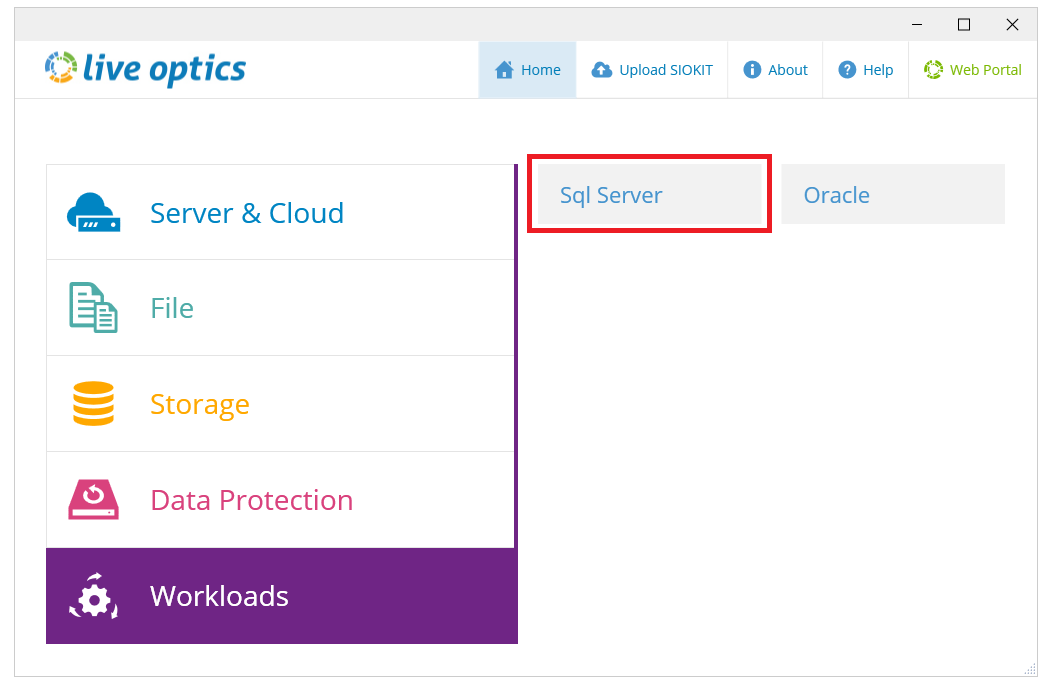
- Aprire il raccoglitore Live Optics e selezionare Workloads. Scegliere SQL Server dall'elenco dei tipi di asset.
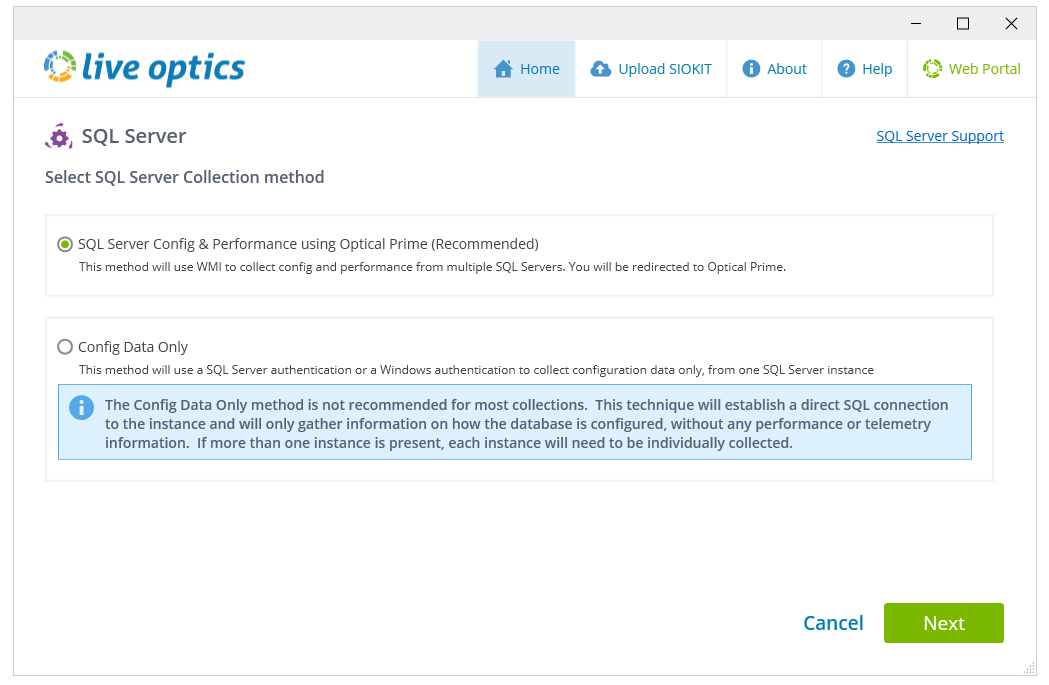
- La schermata seguente mostra due metodi di raccolta tra cui scegliere:
-
- SQL Server Config & Performance using Optical Prime (Recommended): questa opzione fornisce i risultati più dettagliati e deve essere utilizzata per tutte le scansioni.
- Config Data Only: questa opzione deve essere utilizzata solo come backup in caso di problemi con la connettività WMI. I dati sulle prestazioni non vengono raccolti e vengono forniti solo i risultati della configurazione di base.
-
Opzione 1 - Configurazione e prestazioni di SQL Server con Optical Prime
- Selezionare SQL Server Config & Performance using Optical Prime.
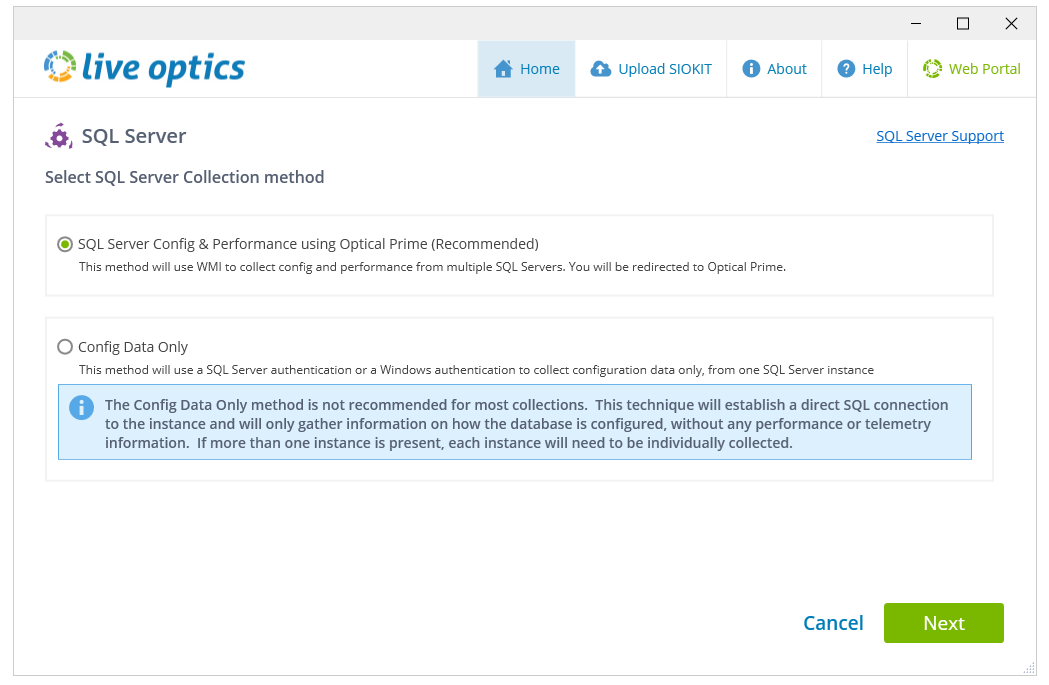
- Nella schermata Opzioni di caricamento, l'opzione Establish a secure (HTTPS) connection to the Live Optics web service è selezionata per impostazione predefinita. Cliccare su Next (Avanti).

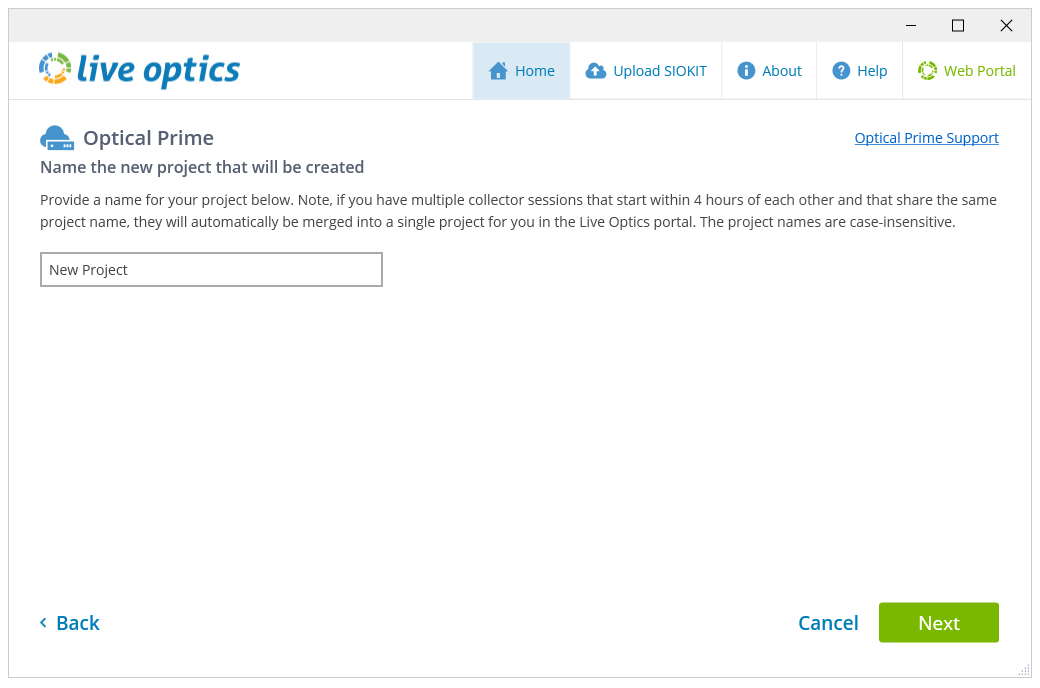
- Nella schermata successiva, immettere il nome del progetto e cliccare su Next.
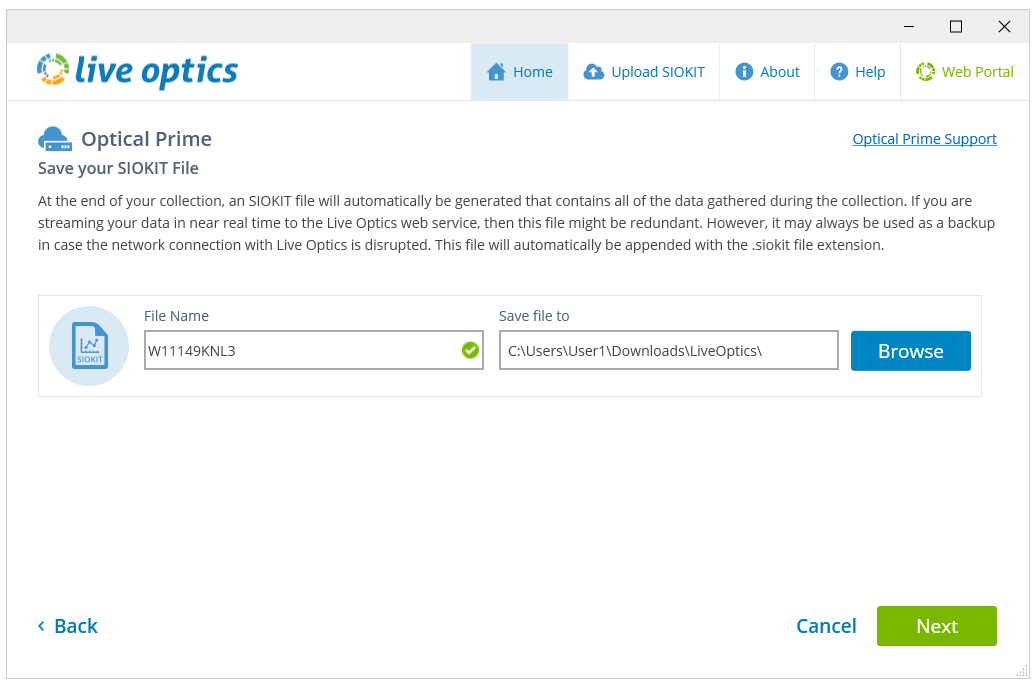
- Ogni volta che viene completata l'esecuzione di una raccolta, viene creato un file SIOKIT crittografato che viene utilizzato come backup in caso di problemi di connessione di rete tra il raccoglitore Live Optics e il servizio web di Live Optics. Deve essere caricata manualmente sul portale web di Live Optics per visualizzare i risultati della scansione. Se lo si desidera, è possibile modificare il nome del file in questa schermata, quindi fare clic su Avanti per continuare.
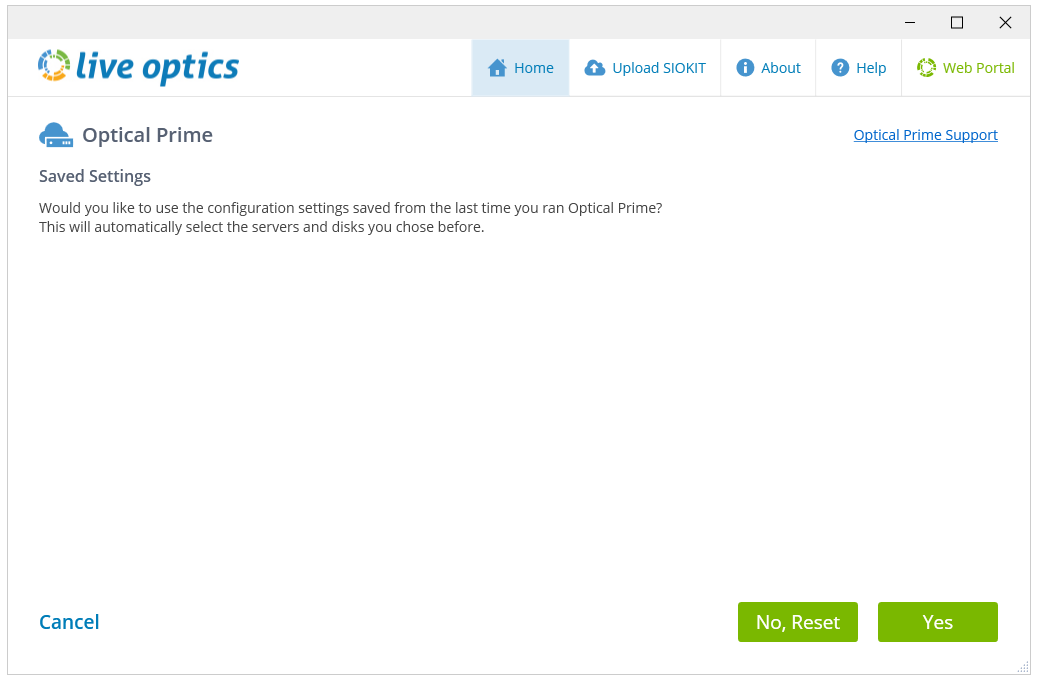
- Nella schermata seguente è possibile scegliere se si desidera utilizzare le impostazioni di configurazione della scansione precedenti (se in precedenza è stata eseguita una scansione Optical Prime) o ripristinare e aggiungere nuove destinazioni da scansionare.
- Nella schermata seguente sono disponibili diverse opzioni di raccolta dati:
-
- Aggiungi server remoto: raccoglie i dati sulla configurazione e sulle prestazioni dai server in remoto. Utilizzare questa opzione per aggiungere in remoto i Microsoft SQL Server.
- Aggiungi sistema locale: esegue la scansione del computer locale che ospita il raccoglitore Live Optics. Questa opzione viene in genere utilizzata per raccogliere dati sulla configurazione e sulle prestazioni da un singolo server in cui la raccolta remota non è possibile.
- Cerca in Active Directory : esegue la scansione di Active Directory solo per i sistemi Windows. Se sono presenti sistemi non Windows registrati in Active Directory, questi non vengono analizzati e devono essere aggiunti manualmente.
- Import Server List: esegue la scansione diretta di più host fisici o virtuali utilizzando un file di testo importato contenente indirizzi IP.
È inoltre possibile scegliere di modificare la durata della data collection. La durata varia da 10 minuti a 7 giorni. 24 ore è selezionato per impostazione predefinita.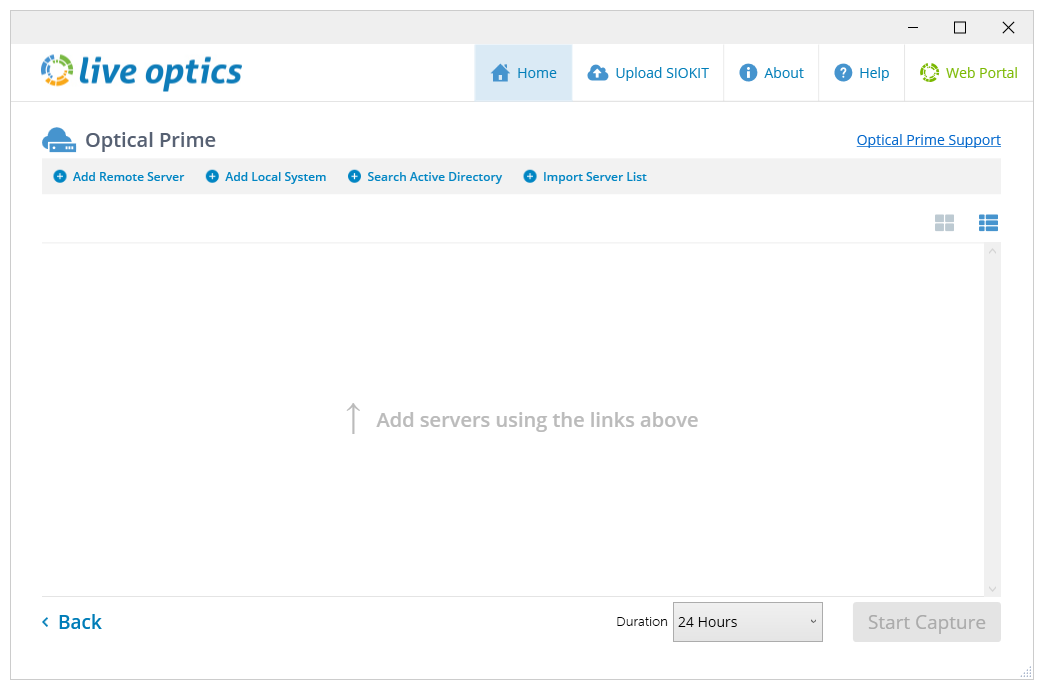
-
- Aggiungi i server scelti e fai clic su Avvia acquisizione per avviare la raccolta dei dati. La schermata seguente visualizza lo stato sull'esecuzione del raccoglitore. Per visualizzare la data collection in tempo reale nel dashboard di Live Optics, cliccare sul link accanto al pulsante Stop.
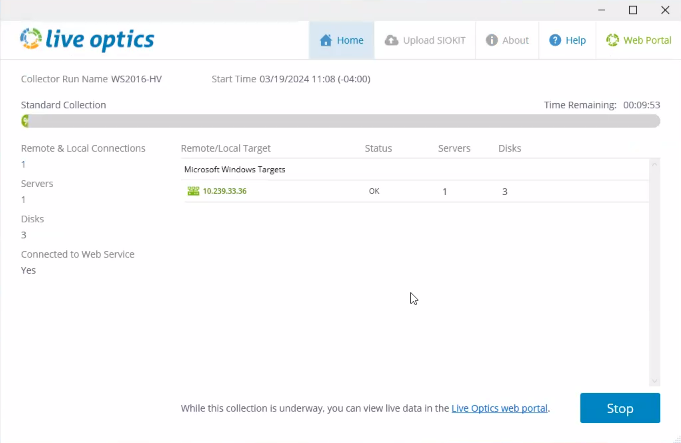
NOTA: Durante l'esecuzione del raccoglitore Live Optics, non è possibile disconnettersi o riavviare il computer host. In questo modo si interrompe l'esecuzione del collector e potrebbero verificarsi errori nei dati raccolti. È consigliabile bloccare il computer su cui è in esecuzione il raccoglitore Live Optics durante il completamento di una raccolta.
- Al termine della raccolta, viene visualizzata la schermata seguente:
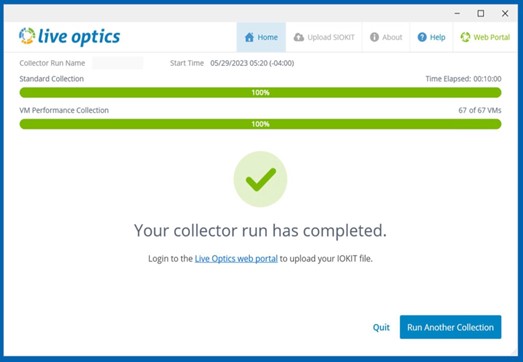
- Cliccare su Quit per chiudere il raccoglitore o su Run Another Collection per avviare una nuova esecuzione del raccoglitore Live Optics.
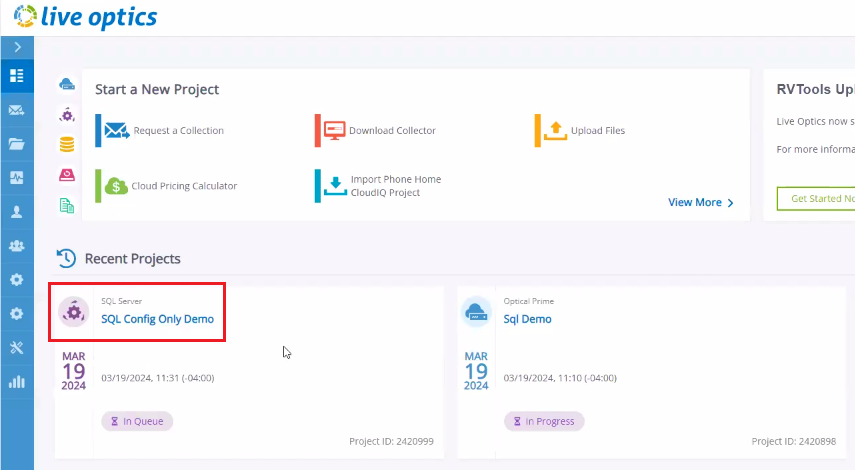
- I risultati delle raccolte vengono inviati automaticamente al servizio web di Live Optics e possono essere visualizzati immediatamente. Per visualizzare i risultati dei progetti, accedere al portale web di Live Optics e selezionare il progetto dall'elenco Recent Projects visualizzato sul dashboard principale.
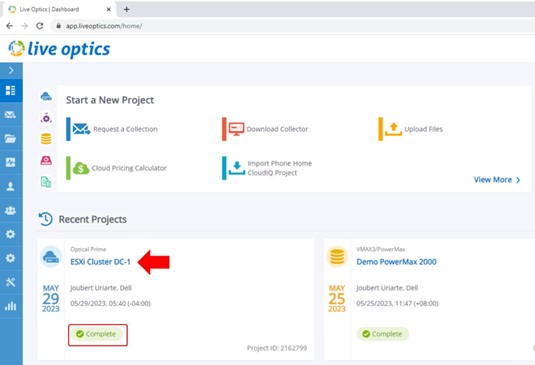
- La schermata seguente fornisce dati dettagliati su configurazione, prestazioni e altri dati in grafici e tabelle utili.
NOTA: La scheda SQL Server evidenziata viene visualizzata solo per i progetti che sono stati trasmessi in streaming al portale web di Live Optics utilizzando l'opzione Establish a secure (HTTPS) connection to the Live Optics web service.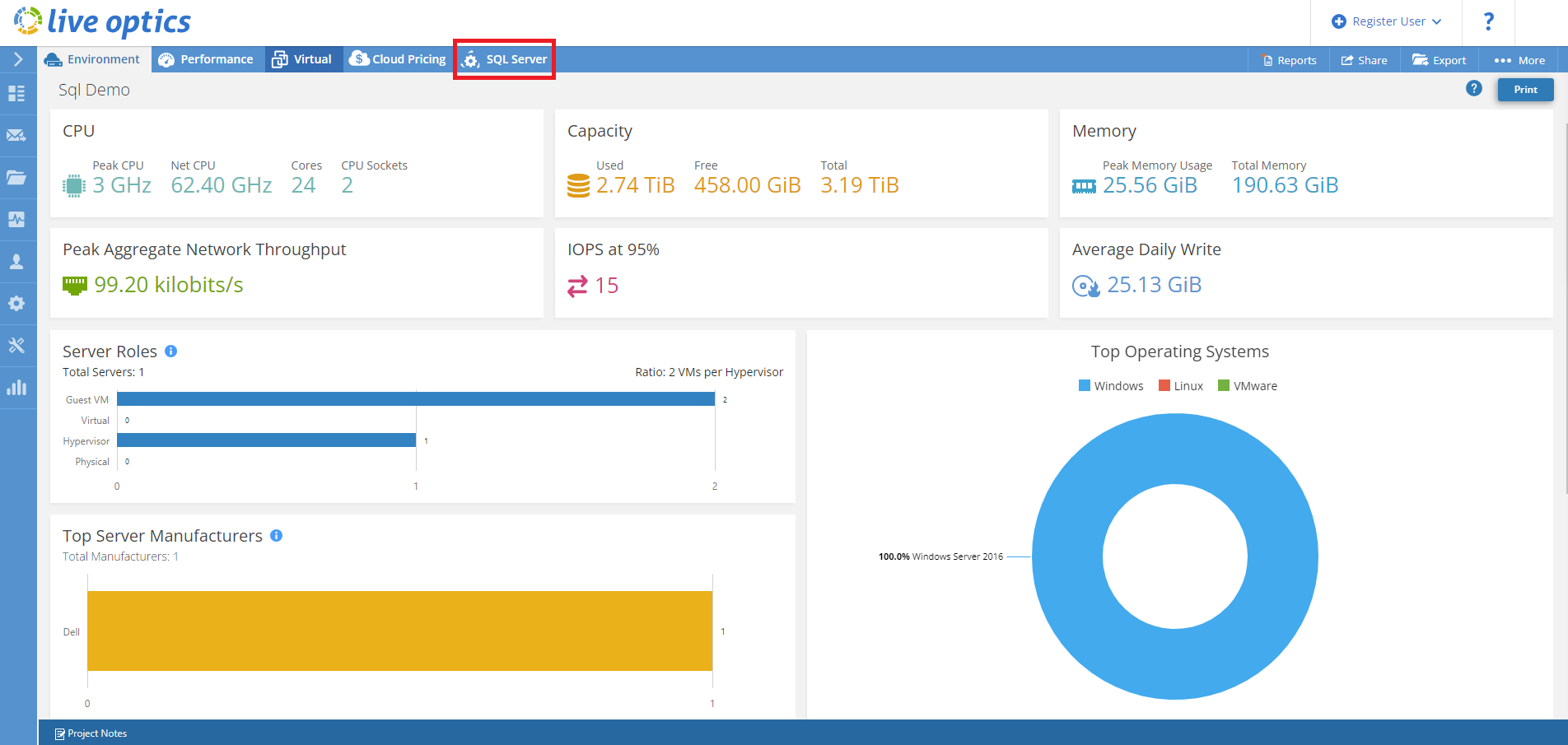
Opzione 2 - Solo dati di configurazione
- Nella schermata Upload Options, selezionare Config Data Only, quindi cliccare su Next.
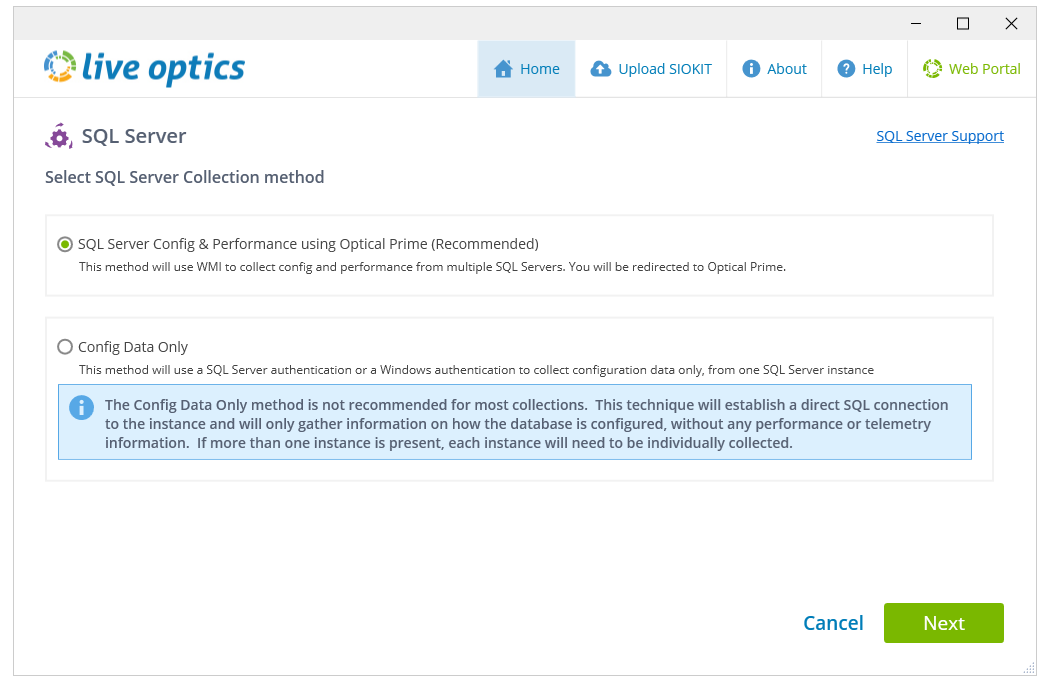
- Nella schermata seguente, immettere un nome per SQL Server, Username e Password, oppure scegliere Autenticazione di Windows. Per eseguire correttamente la raccolta di configurazioni di SQL Server, è necessario disporre dell'autorizzazione VIEW SERVER STATE abilitata per ogni istanza di SQL Server. Fare clic su Next per connettersi all'istanza di SQL Server.

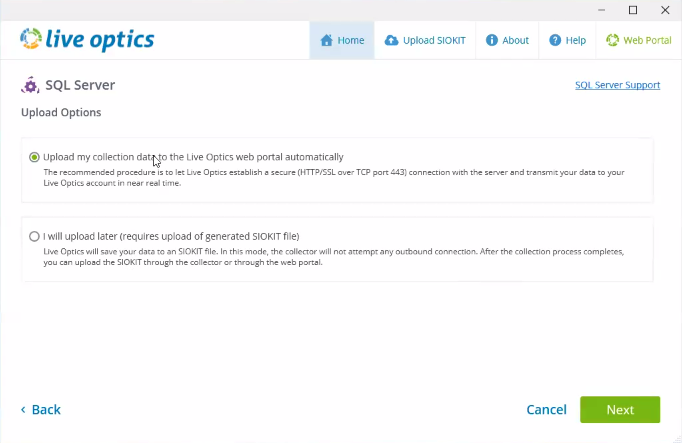
- Nella schermata Opzioni di caricamento, selezionare il metodo di caricamento preferito e cliccare su Avanti.
- L'opzione Upload my collection data to the Live Optics web portal è selezionata per impostazione predefinita.
- L'opzione Eseguirà l'upload più tardi (richiede l'upload del file SIOKIT generato) viene utilizzata quando non è disponibile una connessione Internet. Al contrario, viene creato e salvato localmente un file SIOKIT crittografato. Deve essere successivamente caricato manualmente nel servizio web di Live Optics.
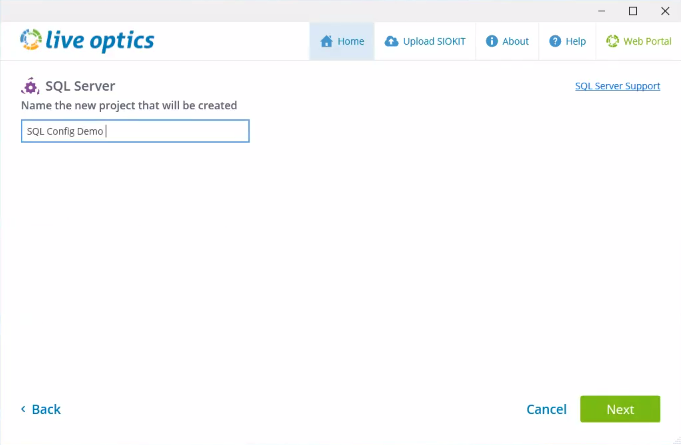
- Immettere un nome per il progetto e cliccare su Avanti.
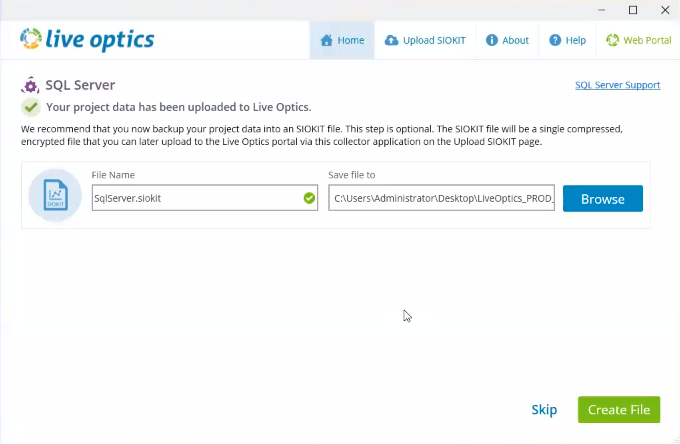
- È inoltre possibile creare un file di backup SIOKIT. Immettere un nome e cliccare su Create File o su Skip per continuare senza creare un file SIOKIT.
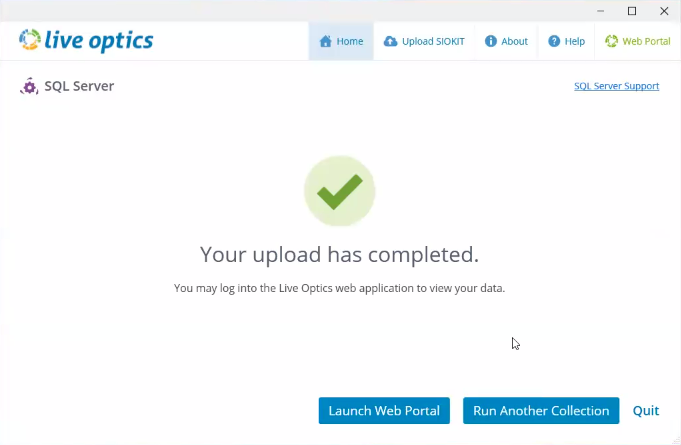
- Al termine della raccolta, viene visualizzata la schermata seguente. Cliccare su Quit per chiudere il raccoglitore o su Run Another Collection per avviare una nuova esecuzione del raccoglitore Live Optics.
- Se è stata selezionata l'opzione:
- Caricare automaticamente i dati della raccolta sul portale web di Live Optics: i risultati della raccolta vengono inviati automaticamente al servizio web di Live Optics e possono essere visualizzati immediatamente.
- Eseguirò l'upload in un secondo momento (richiede il caricamento del file SIOKIT generato): l'esecuzione della raccolta è stata acquisita in un file SIOKIT che deve essere caricato nel servizio web di Live Optics per visualizzare i risultati.
NOTA: Si consiglia di utilizzare il raccoglitore Live Optics per caricare i file SIOKIT poiché esiste un limite di dimensione del file di 750 MB quando si utilizza il portale Live Optics per caricare i file SIOKIT.
- Per visualizzare i risultati del progetto, accedere al portale web di Live Optics e selezionare il progetto dall'elenco Recent Projects visualizzato sul dashboard principale.
Additional Information
In caso di domande, contattare il supporto Live Optics all'indirizzo liveoptics.support@dell.com.
Affected Products
LiveOpticsArticle Properties
Article Number: 000230706
Article Type: How To
Last Modified: 04 Apr 2025
Version: 3
Find answers to your questions from other Dell users
Support Services
Check if your device is covered by Support Services.