Live Optics | 마이크로소프트 SQL | SQL Server 수집 완료
Summary: 이 문서에서는 Microsoft SQL Server 컬렉션을 실행하는 방법을 설명합니다.
This article applies to
This article does not apply to
This article is not tied to any specific product.
Not all product versions are identified in this article.
Instructions
지침
- Live Optics collector를 열고 워크로드를 선택합니다. 자산 유형 목록에서 SQL Server를 선택합니다.
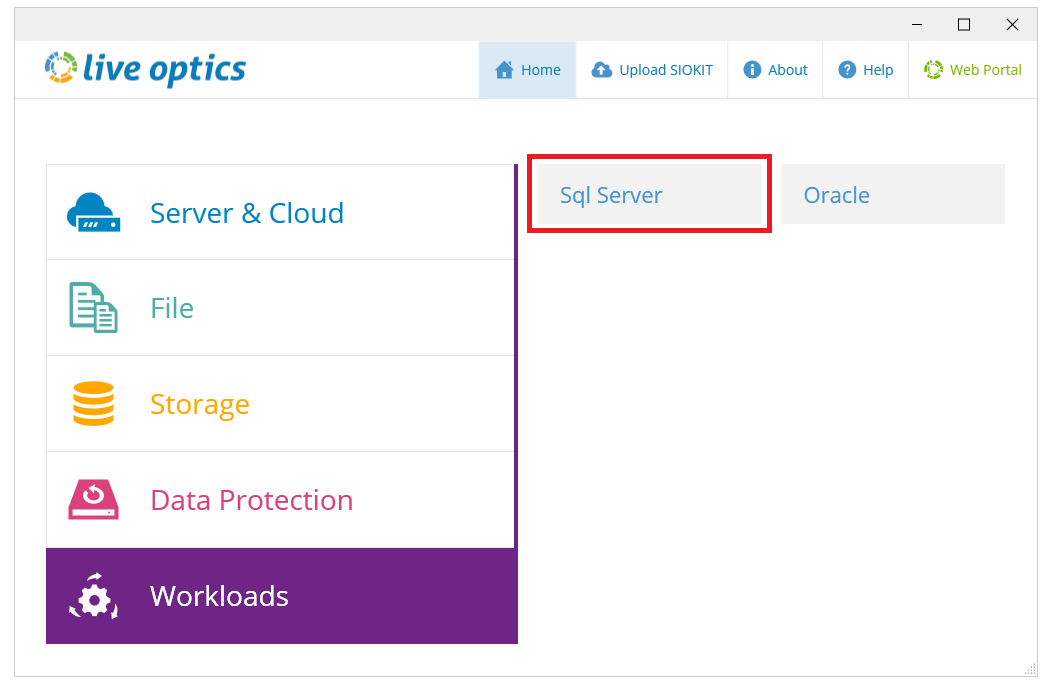
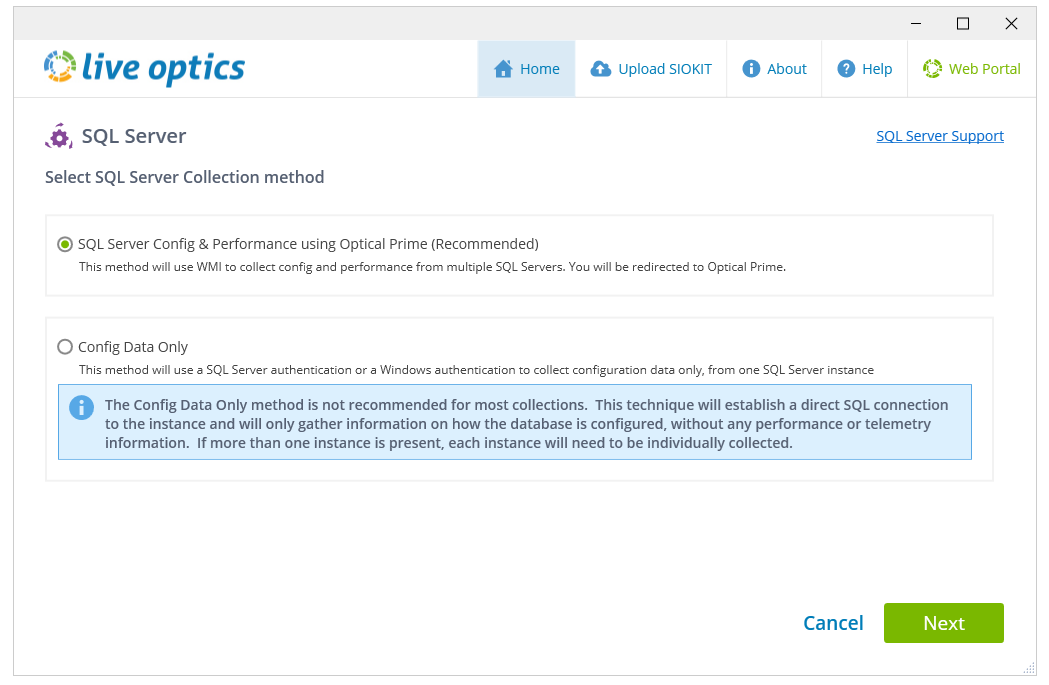
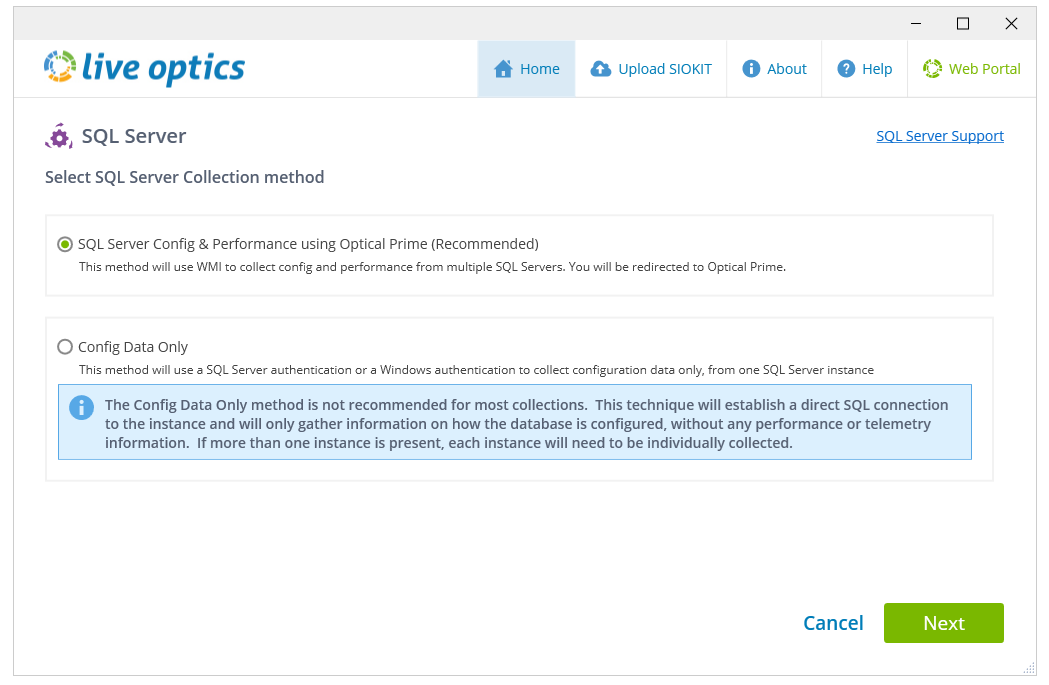
- 다음 화면에는 선택할 수 있는 두 가지 수집 방법이 표시됩니다.
-
- SQL Server Config & Performance using Optical Prime (Recommended) - 이 옵션은 가장 자세한 결과를 제공하므로 모든 검사에 사용해야 합니다.
- Config Data Only - 이 옵션은 WMI 연결에 문제가 있는 경우에만 백업으로 사용해야 합니다. 성능 데이터는 수집되지 않으며 기본 구성 결과만 제공됩니다.
-
옵션 1 - SQL Server 구성 및 성능 using Optical Prime
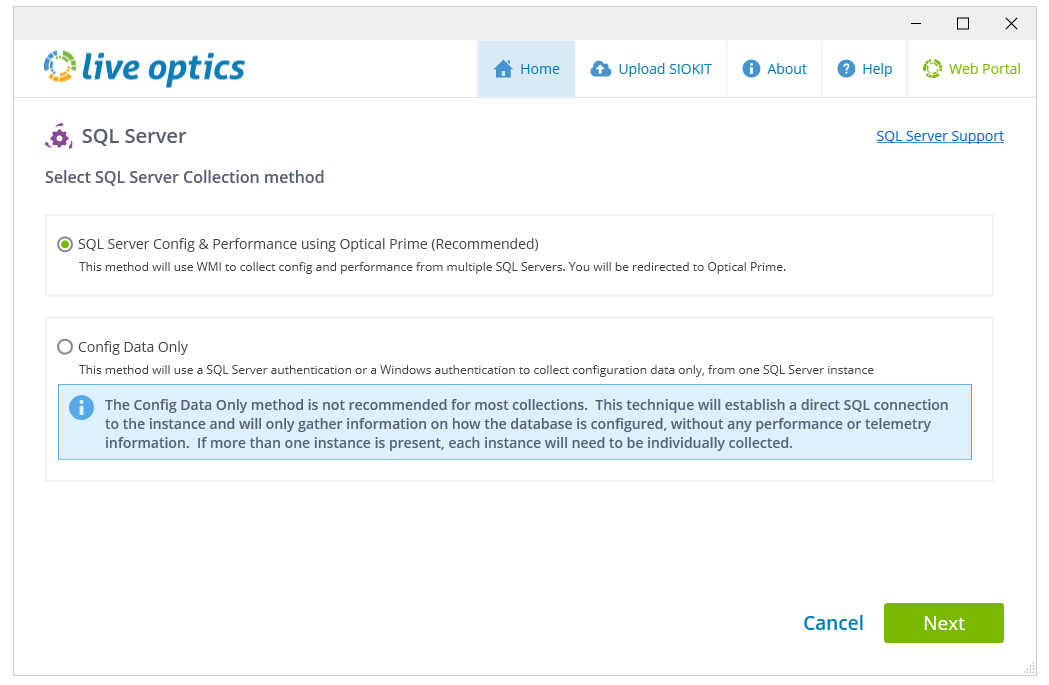
- SQL Server Config & Performance using Optical Prime을 선택합니다.
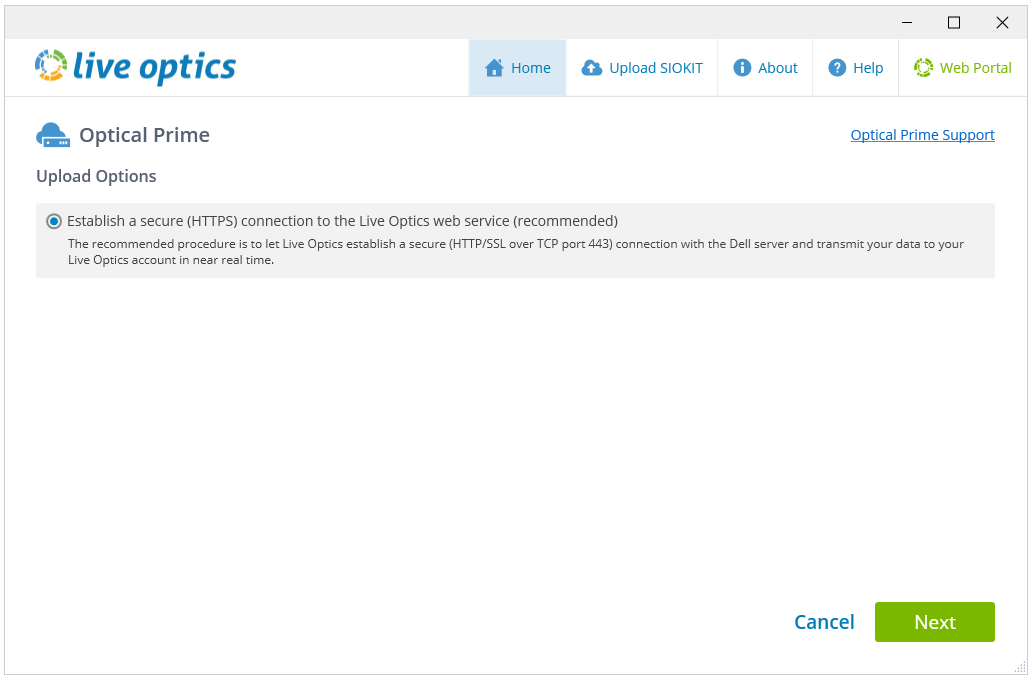
- 업로드 옵션 화면에서 Live Optics 웹 서비스에 대한 보안(HTTPS) 연결 설정이 기본적으로 선택되어 있습니다. Next를 클릭합니다.
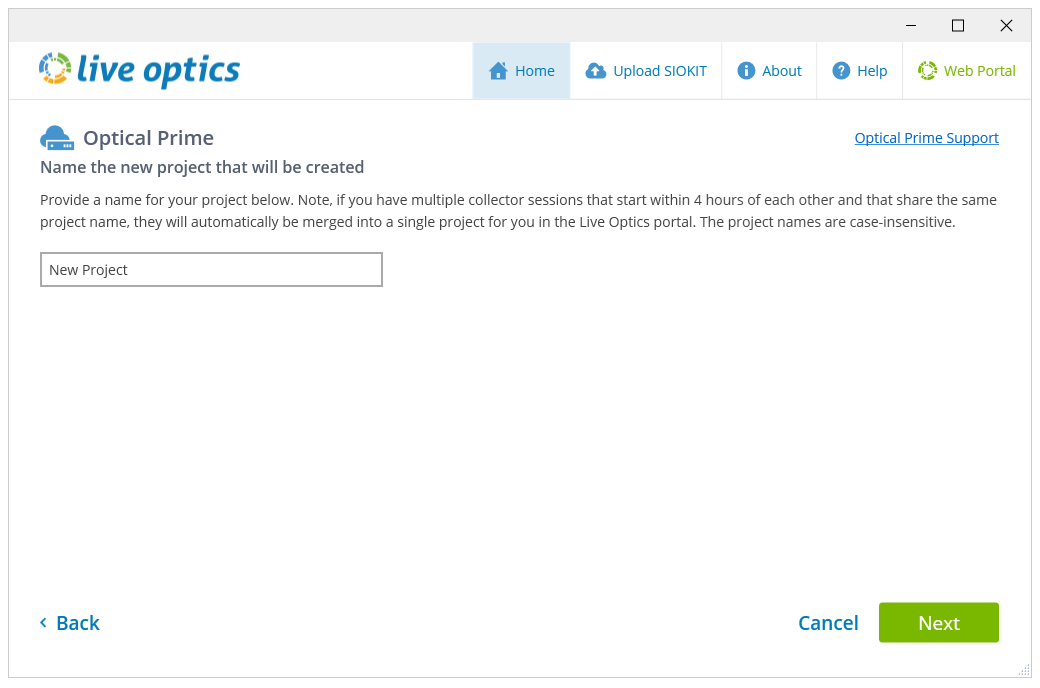
- 다음 화면에서 프로젝트 이름을 입력하고 다음을 클릭합니다.
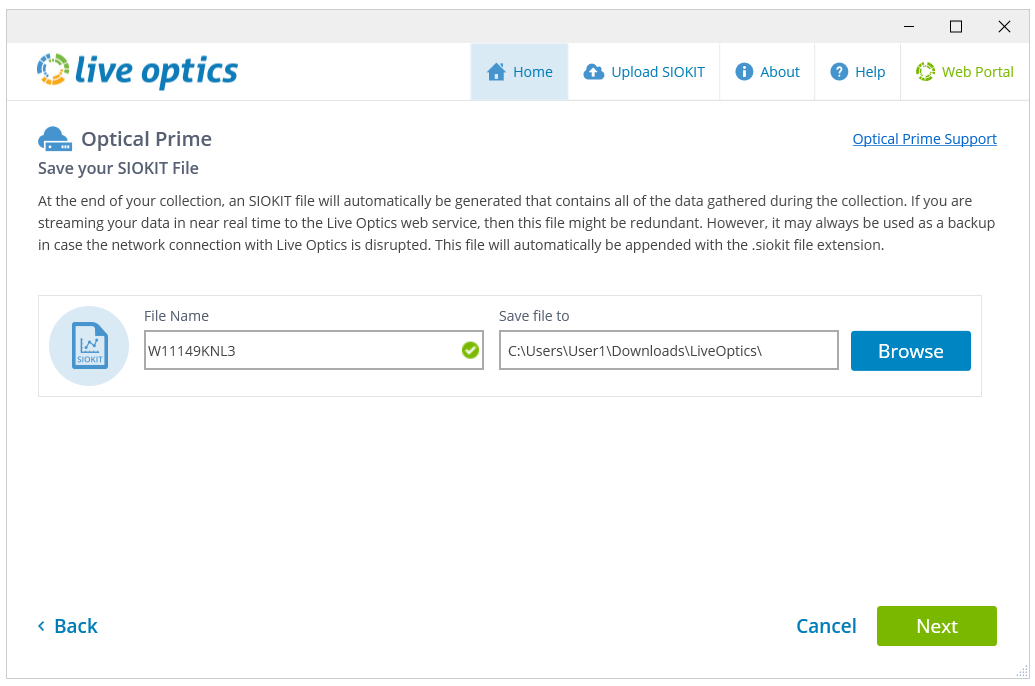
- 암호화된 SIOKIT 파일은 수집 실행이 완료될 때마다 생성되며 Live Optics Collector와 Live Optics 웹 서비스 간에 네트워크 연결 문제가 발생할 경우 백업으로 사용됩니다. 스캔 결과를 보려면 Live Optics 웹 포털에 수동으로 업로드해야 합니다. 원하는 경우 이 화면에서 파일 이름을 변경한 후 Next를 클릭하여 계속 진행할 수 있습니다.
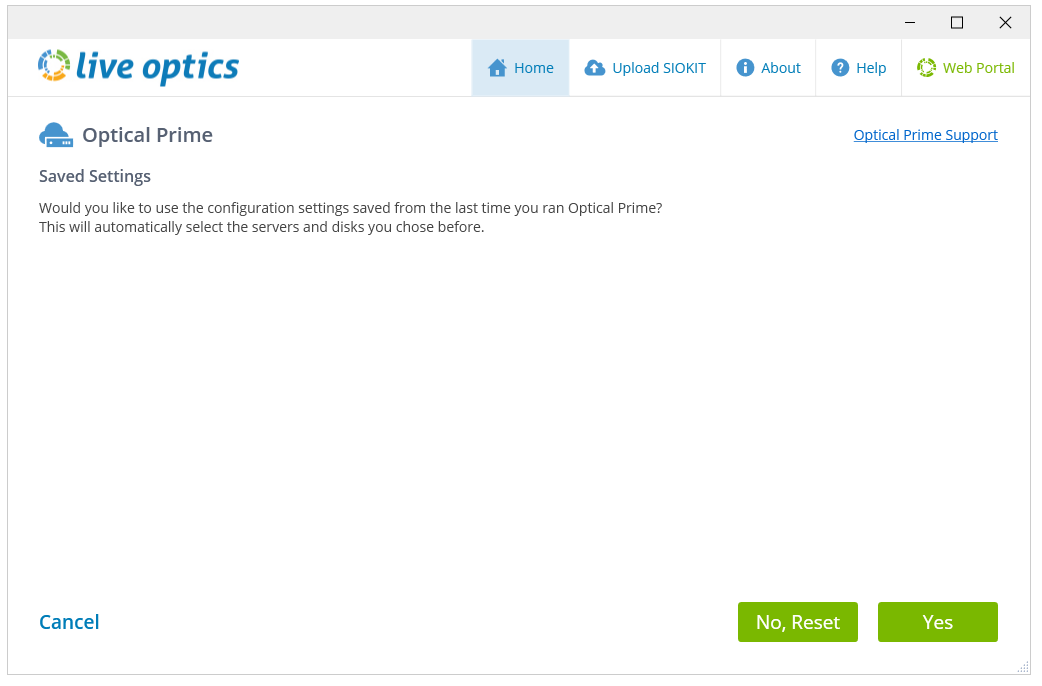
- 다음 화면에서는 이전 스캔 구성 설정을 사용할지(이전에 Optical Prime 스캔이 실행된 경우) 또는 스캔할 새 타겟을 재설정 및 추가할지 선택할 수 있습니다.
- 다음 화면에는 몇 가지 데이터 수집 옵션이 나와 있습니다.
-
- 원격 서버 추가 – 원격으로 서버에서 구성 및 성능 데이터를 수집합니다. Microsoft SQL Server를 원격으로 추가하려면 이 옵션을 사용합니다.
- 로컬 시스템 추가 – Live Optics Collector를 호스팅하는 로컬 머신을 검색합니다. 이 옵션은 일반적으로 원격 수집이 불가능한 단일 서버에서 구성 및 성능 데이터를 수집하는 데 사용됩니다.
- Active Directory 검색 – Windows 시스템의 Active Directory만 검색합니다. Active Directory 내에 Windows가 아닌 시스템이 등록되어 있는 경우 검색되지 않으므로 수동으로 추가해야 합니다.
- 서버 목록 가져오기 – IP 주소가 포함된 가져온 텍스트 파일을 사용하여 여러 물리적 또는 가상 호스트를 직접 검색합니다.
데이터 수집 기간을 변경하도록 선택할 수도 있습니다. 소요 시간은 10분에서 7일 사이입니다. 기본적으로 24시간이 선택되어 있습니다.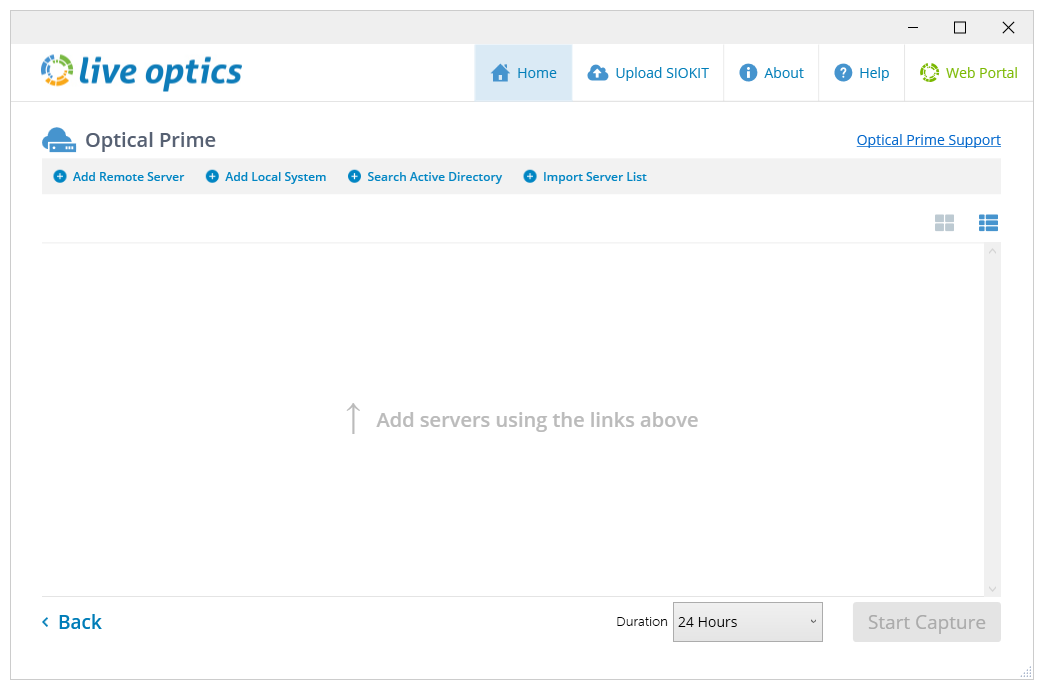
-
- 선택한 서버를 추가하고 캡처 시작을 클릭하여 데이터 수집을 시작합니다. 다음 화면에는 Collector 실행에 대한 상태가 표시됩니다. 중지 버튼 옆에 있는 링크를 클릭하여 Live Optics 대시보드에서 실시간 데이터 수집을 볼 수 있습니다.
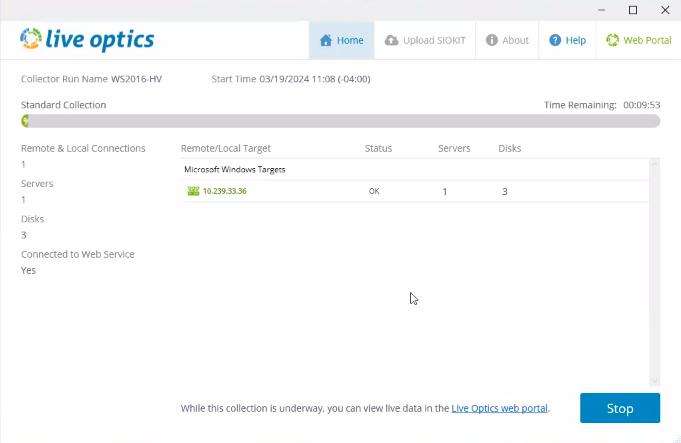
참고: Live Optics Collector가 실행 중인 동안에는 로그아웃하거나 호스트 머신을 재시작할 수 없습니다. 이렇게 하면 Collector 실행이 종료되고 취합된 데이터에 오류가 발생할 수 있습니다. 수집을 완료하는 동안에는 Live Optics Collector를 실행하는 시스템을 잠그는 것이 좋습니다.
- 수집이 완료되면 다음 화면이 표시됩니다.
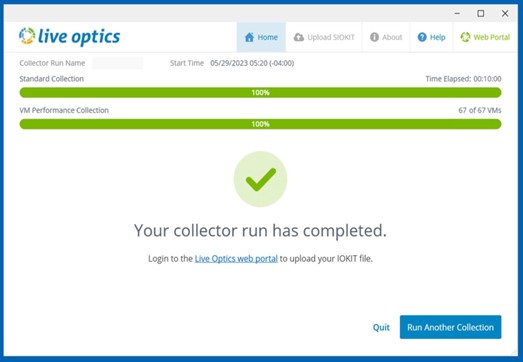
- Quit를 클릭하여 콜렉터를 닫거나 Run Another Collection을 클릭하여 새 Live Optics 콜렉터 실행을 시작합니다.
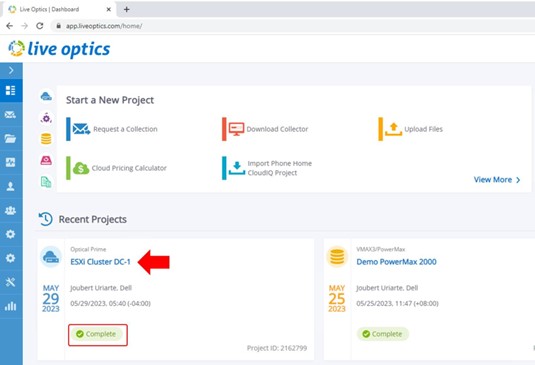
- 수집 결과는 자동으로 Live Optics 웹 서비스로 전송되며 즉시 볼 수 있습니다. 프로젝트 결과를 보려면 Live Optics 웹 포털에 로그인하고 기본 대시보드에 표시된 Recent Projects 목록에서 프로젝트를 선택합니다.
- 다음 화면은 자세한 구성, 성능 및 기타 데이터를 유용한 그래프와 표로 제공합니다.
참고: 강조 표시된 SQL Server 탭은 Establish a secure (HTTPS) connection to the Live Optics web service 옵션을 사용하여 Live Optics 웹 포털로 스트리밍된 프로젝트에 대해서만 나타납니다.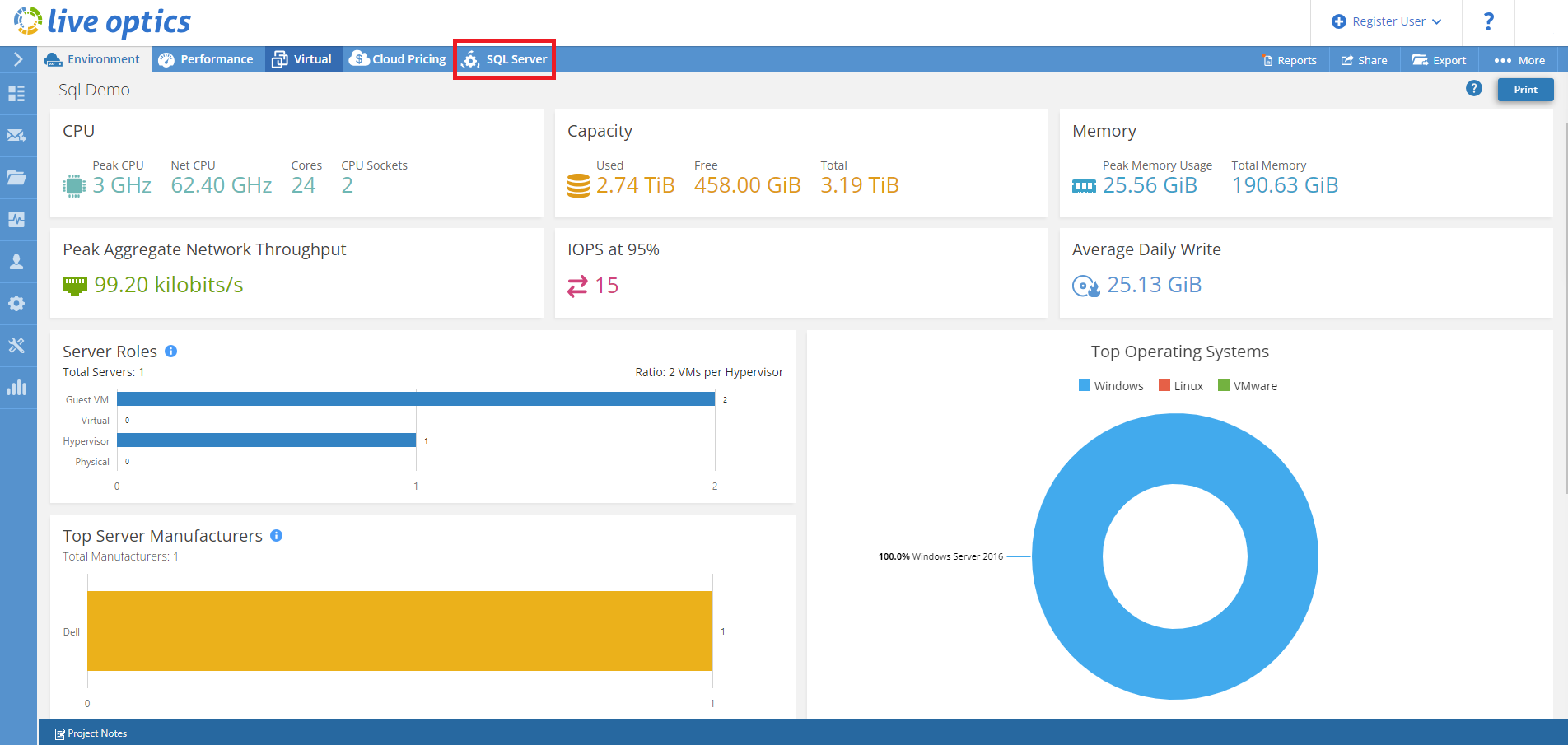
옵션 2 - 구성 데이터만
- 업로드 옵션 화면에서 데이터 구성만을 선택하고 다음을 클릭한다.
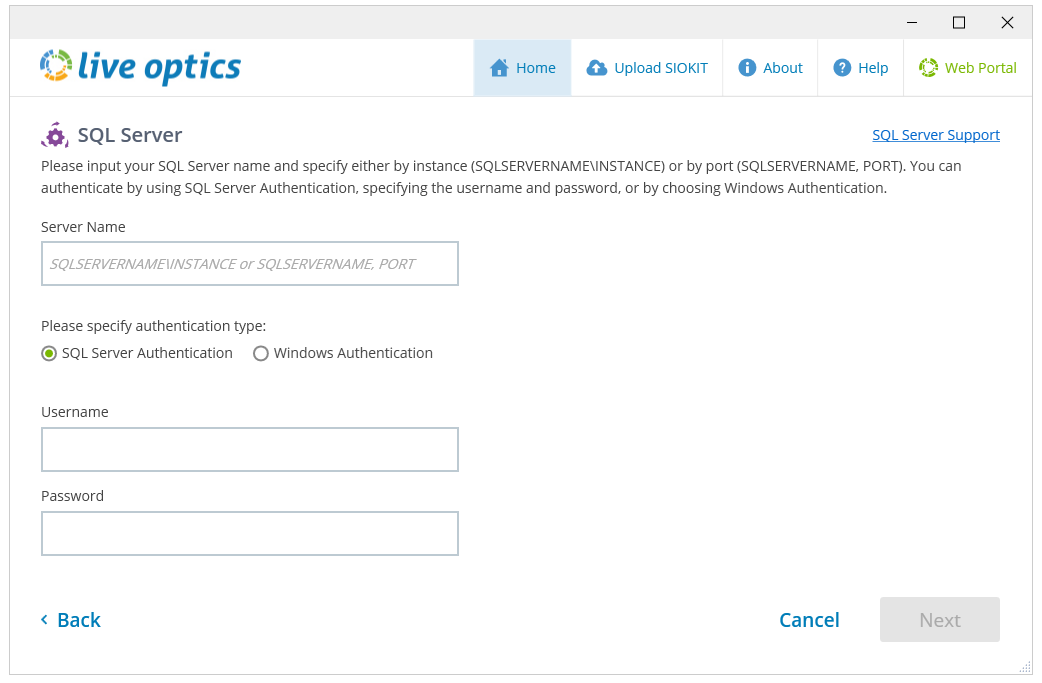
- 다음 화면에서 SQL Server Name(SQL 서버 이름), Username(사용자 이름) 및 Password(암호)를 입력하거나 Windows Authentication(Windows 인증)을 선택합니다. SQL Server 구성 컬렉션을 성공적으로 실행하려면 각 SQL Server 인스턴스에 대해 VIEW SERVER STATE 권한을 사용하도록 설정해야 합니다. 다음을 클릭하여 SQL Server 인스턴스에 연결합니다.
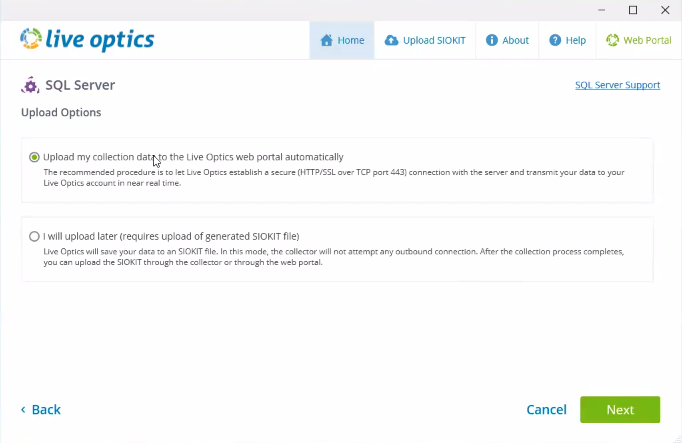
- 업로드 옵션 화면에서 기본 업로드 방법을 선택하고 다음을 클릭한다.
- Live Optics 웹 포털에 수집 데이터 자동 업로드가 기본적으로 선택되어 있습니다.
- 나중에 업로드 할 것입니다 (생성 된 SIOKIT 파일의 업로드 필요)는 인터넷 연결을 사용할 수없는 경우에 사용됩니다. 대신 암호화된 SIOKIT 파일이 생성되어 로컬에 저장됩니다. 나중에 Live Optics 웹 서비스에 수동으로 업로드해야 합니다.
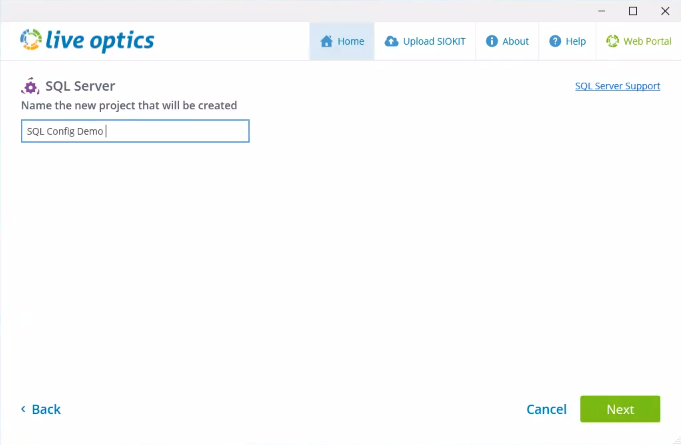
- 프로젝트 이름을 입력하고 다음을 클릭합니다.
- SIOKIT 백업 파일도 생성할 수 있습니다. 이름을 입력하고 Create File 을 클릭하거나 Skip을 클릭하여 SIOKIT 파일을 생성하지 않고 계속 진행합니다.
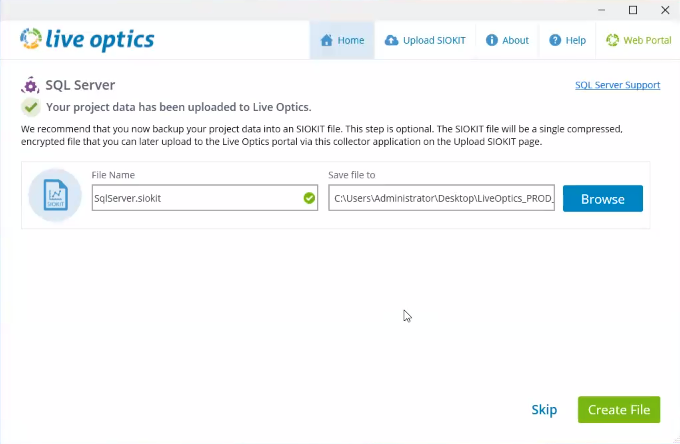
- 수집이 완료되면 다음 화면이 표시됩니다. Quit를 클릭하여 콜렉터를 닫거나 Run Another Collection을 클릭하여 새 Live Optics 콜렉터 실행을 시작합니다.
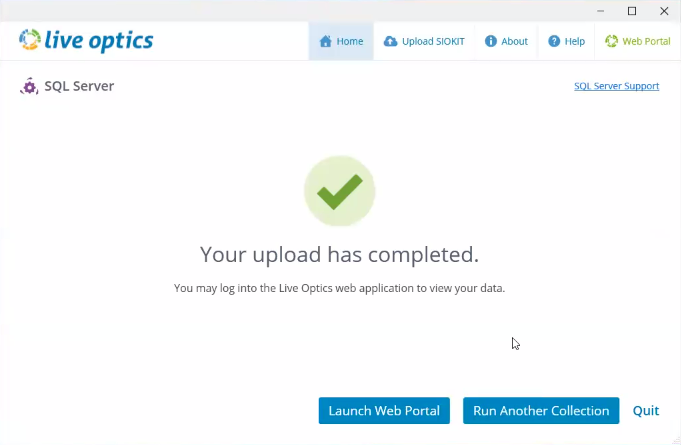
- 선택한 경우:
- 수집 데이터를 Live Optics 웹 포털에 자동으로 업로드하면 수집 결과가 자동으로 Live Optics 웹 서비스에 전송되어 즉시 볼 수 있습니다.
- 나중에 업로드할 예정입니다(생성된 SIOKIT 파일의 업로드 필요) – 수집 실행이 SIOKIT 파일에 캡처되었으며 Live Optics 웹 서비스에 업로드해야 결과를 볼 수 있습니다.
참고: Live Optics 포털을 사용하여 SIOKIT 파일을 업로드할 때는 파일 크기가 750MB로 제한되므로 Live Optics 수집기를 사용하여 SIOKIT 파일을 업로드하는 것이 좋습니다.
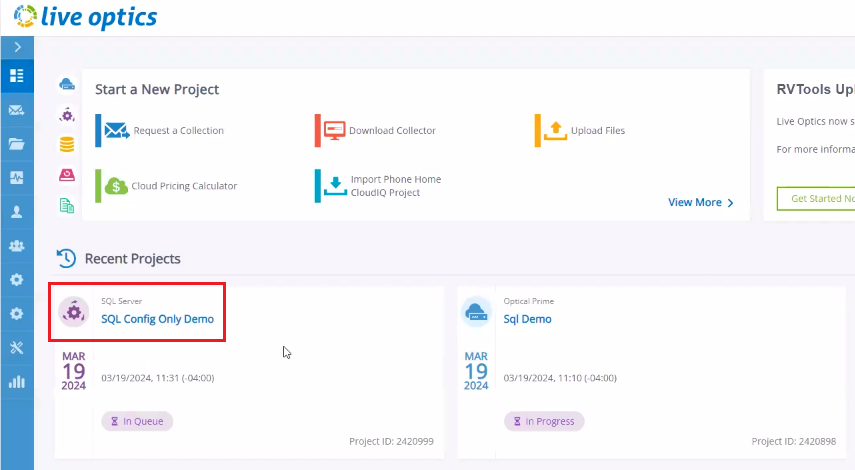
- 프로젝트 결과를 보려면 Live Optics 웹 포털에 로그인하고 기본 대시보드에 표시된 Recent Projects 목록에서 프로젝트를 선택합니다.
Additional Information
질문이 있으면 Live Optics Support(liveoptics.support@dell.com)로 연락하여 도움을 요청하십시오.
Affected Products
LiveOpticsArticle Properties
Article Number: 000230706
Article Type: How To
Last Modified: 04 Apr 2025
Version: 3
Find answers to your questions from other Dell users
Support Services
Check if your device is covered by Support Services.