Live Optics | Microsoft SQL | Een SQL Server-verzameling voltooien
Summary: In dit artikel wordt beschreven hoe u een Microsoft SQL Server-verzameling uitvoert.
This article applies to
This article does not apply to
This article is not tied to any specific product.
Not all product versions are identified in this article.
Instructions
Instructies
- Open de Live Optics-verzamelaar en selecteer Workloads. Kies SQL Server in de lijst met assettypen.
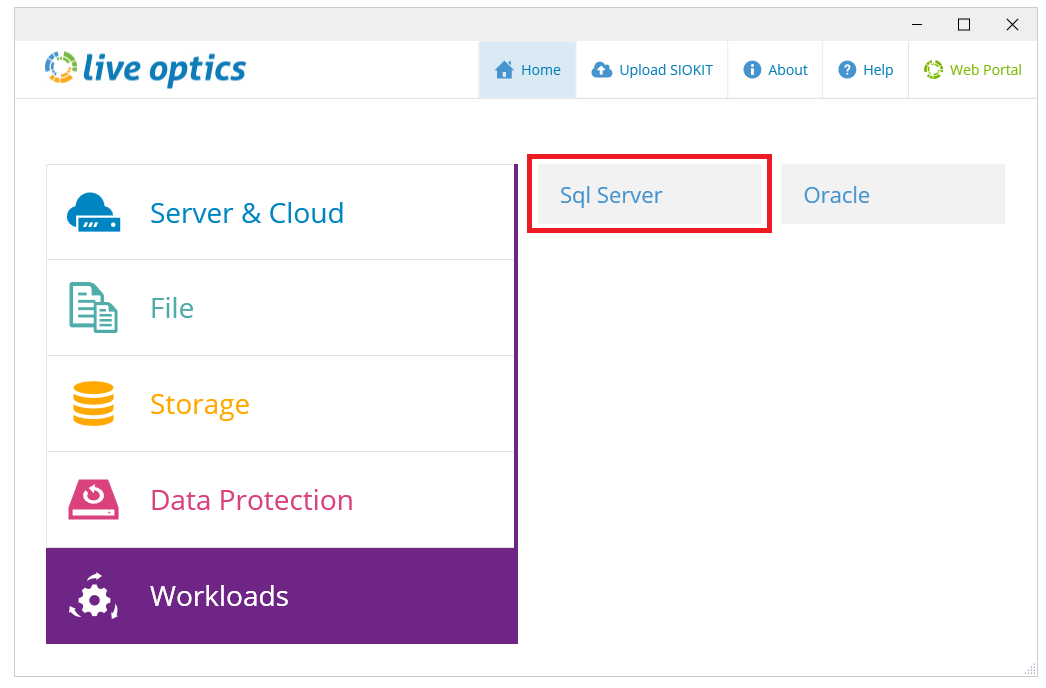
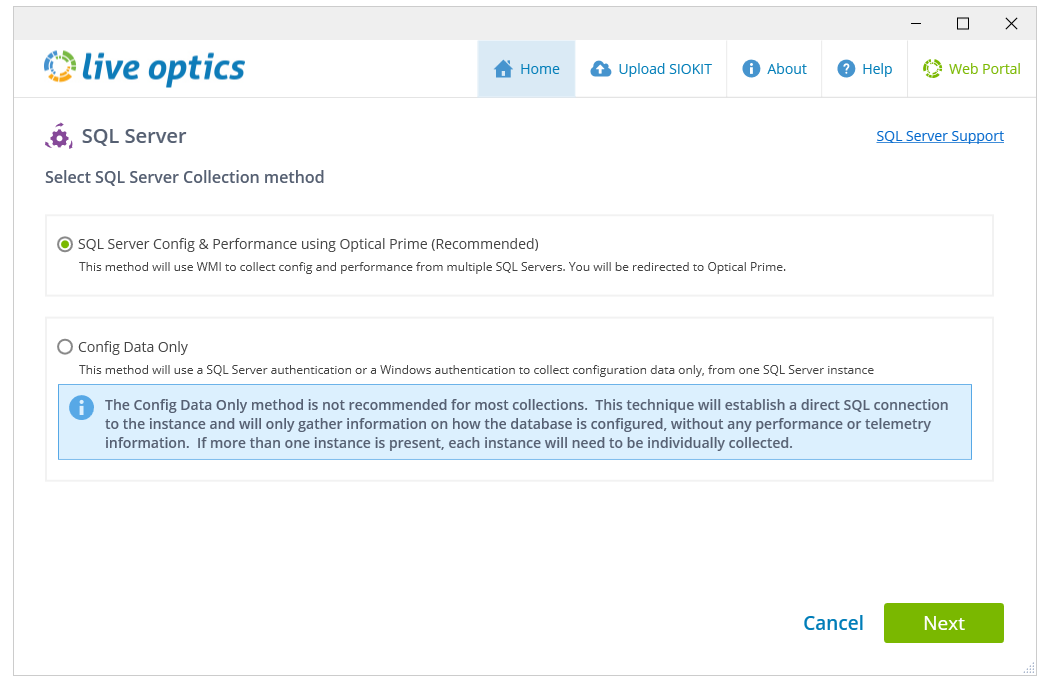
- Op het volgende scherm worden twee verzamelmethoden weergegeven waaruit u kunt kiezen:
-
- SQL Server Config & Performance using Optical Prime (Recommended): deze optie biedt de meest gedetailleerde resultaten en moet worden gebruikt voor alle scans.
- Alleen configuratiedata: deze optie mag alleen worden gebruikt als back-up in het geval van een probleem met de WMI-connectiviteit. Er worden geen prestatiedata verzameld en er worden alleen basisconfiguratieresultaten verstrekt.
-
Optie 1 - SQL Server configuratie en prestaties met behulp van Optical Prime
- Selecteer SQL Server Config & Performance using Optical Prime.

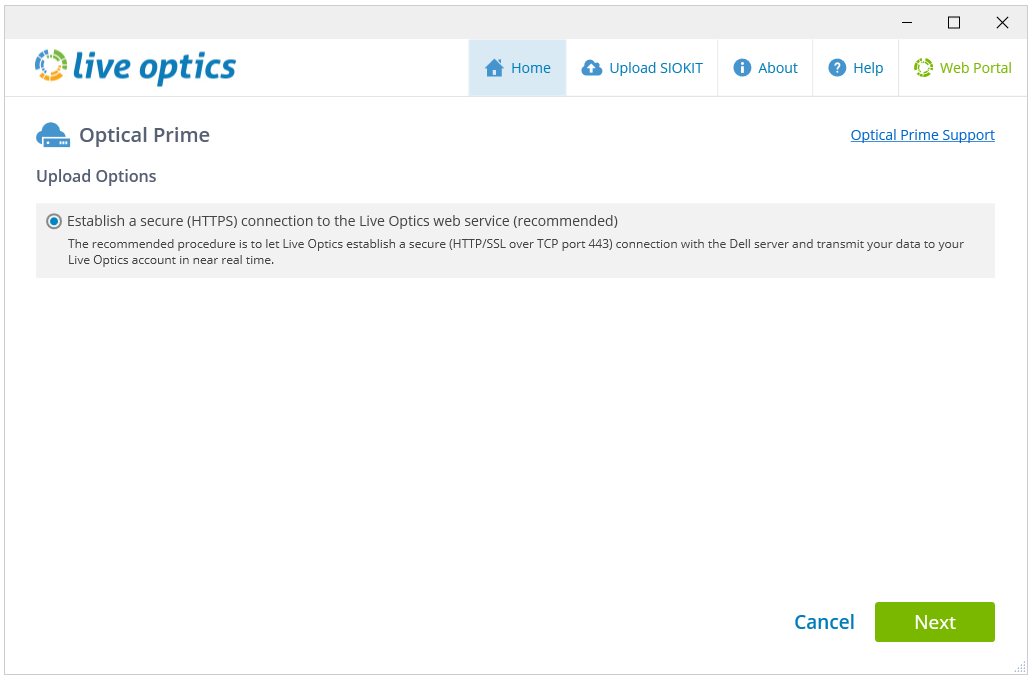
- In het scherm Uploadopties is Een beveiligde (HTTPS) verbinding tot stand brengen met de Live Optics-webservice standaard geselecteerd. Klik op Volgende.
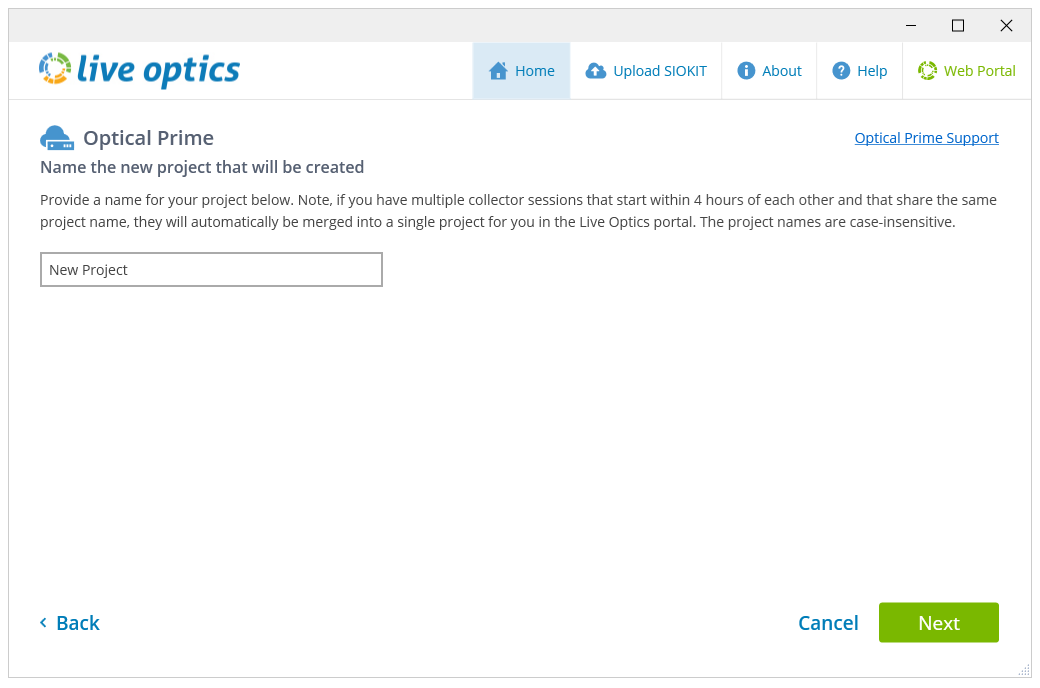
- Vul in het volgende scherm een projectnaam in en klik op Volgende.
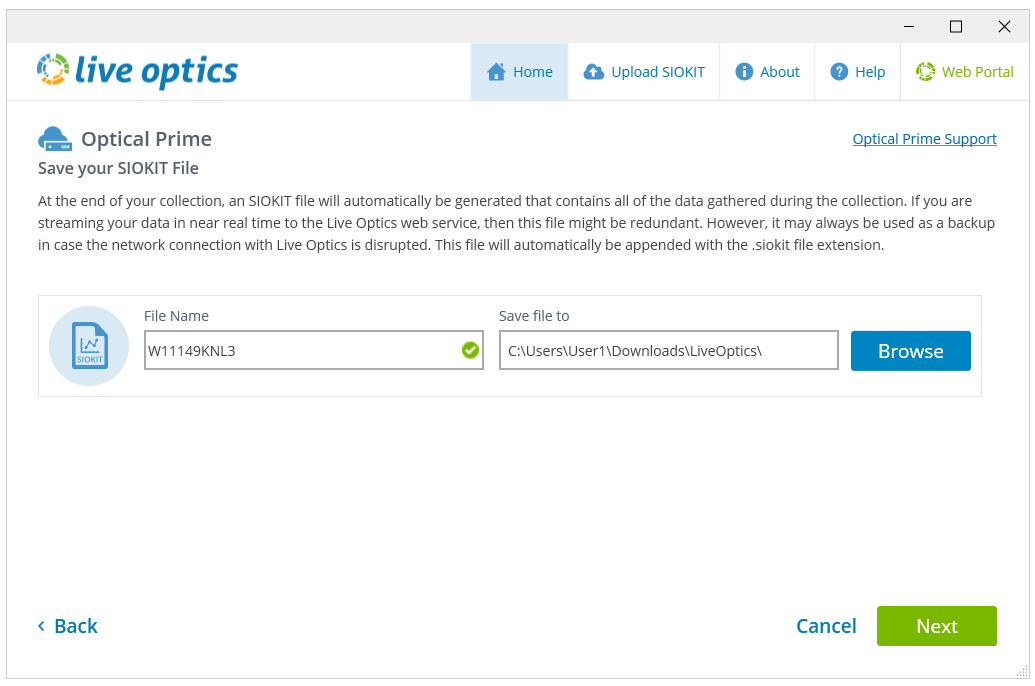
- Telkens wanneer een verzameling wordt uitgevoerd, wordt een versleuteld SIOKIT-bestand gemaakt dat wordt gebruikt als back-up in het geval van een probleem met de netwerkverbinding tussen de Live Optics-collector en de Live Optics-webservice. De upgrade moet handmatig worden geüpload naar de Live Optics-webportal om de resultaten van uw scan te kunnen bekijken. U kunt de bestandsnaam op dit scherm desgewenst wijzigen en vervolgens op Volgende klikken om door te gaan.
- Op het volgende scherm kunt u kiezen of u uw vorige scanconfiguratie-instellingen wilt gebruiken (als er eerder een Optical Prime-scan is uitgevoerd) of wilt resetten en nieuwe doelen wilt toevoegen om te scannen.

- Op het volgende scherm staan verschillende opties voor dataverzameling:
-
- Externe server toevoegen: verzamelt op afstand configuratie- en prestatiegegevens van servers. Gebruik deze optie om uw Microsoft SQL-servers op afstand toe te voegen.
- Lokaal systeem toevoegen: hiermee scant u de lokale machine waarop de Live Optics-collector wordt gehost. Deze optie wordt meestal gebruikt om configuratie- en prestatiedata te verzamelen van één server waar externe verzameling niet mogelijk is.
- Zoeken in Active Directory – Hiermee scant u een Active Directory voor alleen Windows-systemen. Als er niet-Windows-systemen zijn geregistreerd in de Active Directory, worden deze niet gescand en moeten ze handmatig worden toegevoegd.
- Serverlijst importeren: hiermee worden meerdere fysieke of virtuele hosts rechtstreeks gescand met behulp van een geïmporteerd tekstbestand met IP-adressen.
U kunt er ook voor kiezen om de duur van de gegevensverzameling te wijzigen. De duur varieert van 10 minuten tot 7 dagen. 24 uur is standaard geselecteerd.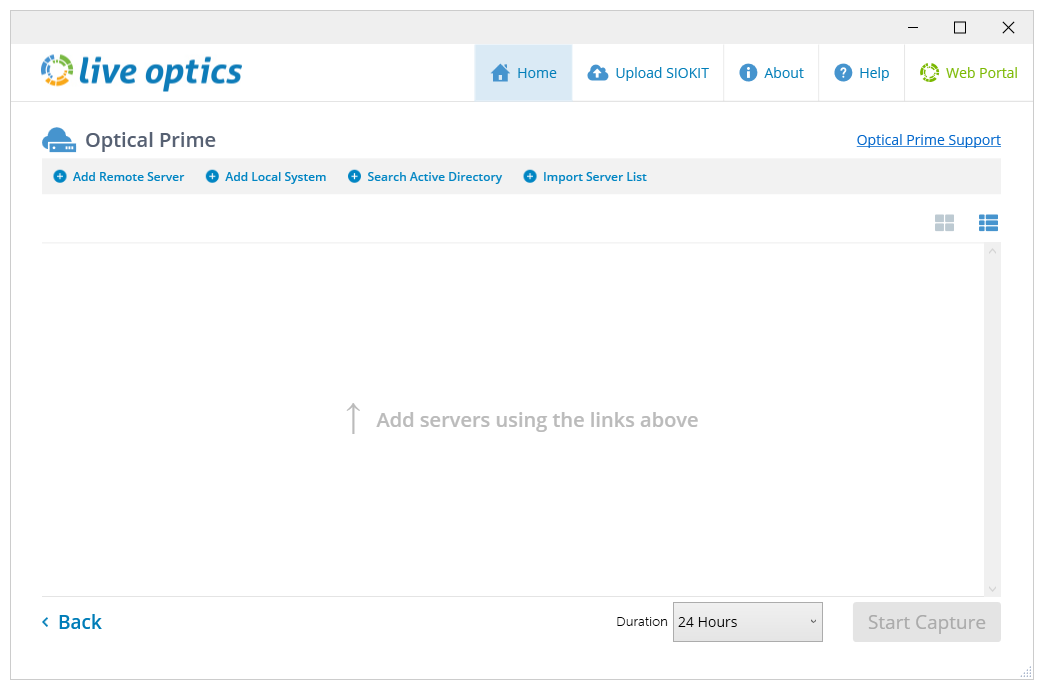
-
- Voeg de door u gekozen servers toe en klik op Vastleggen starten om de dataverzameling te starten. Het volgende scherm geeft de status van de collectorrun weer. U kunt de realtime dataverzameling in het Live Optics-dashboard bekijken door op de koppeling naast de knop Stoppen te klikken.
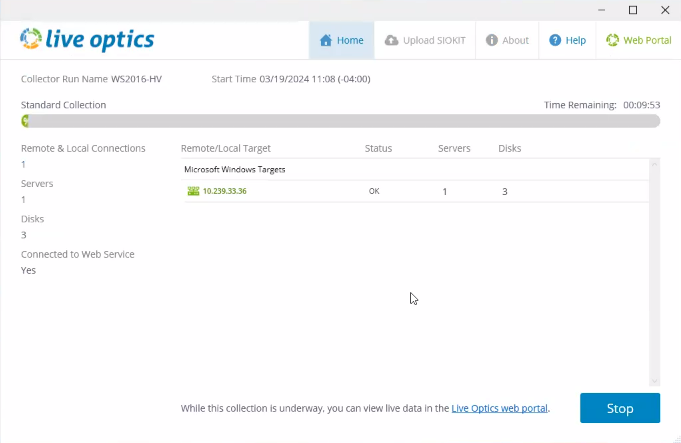
OPMERKING: Terwijl de Live Optics-collector actief is, kunt u zich niet afmelden of de hostcomputer opnieuw opstarten. Als u dit doet, wordt de Collector Run beëindigd en kunnen er fouten in de verzamelde data ontstaan. Het wordt aanbevolen om de machine waarop de Live Optics-collector wordt uitgevoerd, te vergrendelen tijdens het voltooien van een verzameling.
- Wanneer de verzameling is voltooid, wordt het volgende scherm weergegeven:
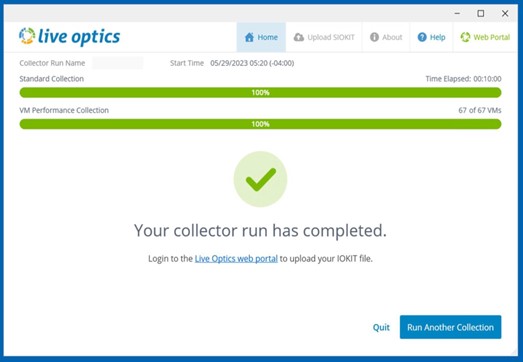
- Klik op Afsluiten om de collector te sluiten of op Een andere collection uitvoeren om een nieuwe uitvoering van de Live Optics-collector te starten.
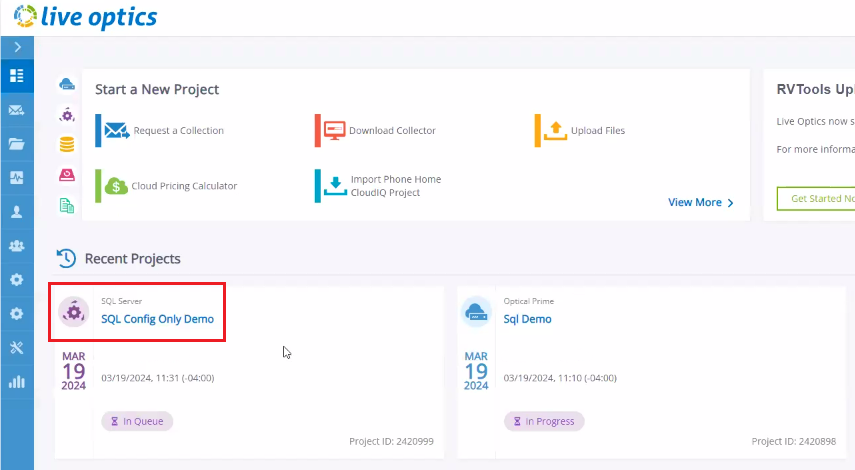
- Uw collectieresultaten worden automatisch naar de Live Optics-webservice verzonden en kunnen direct worden bekeken. Als u de resultaten van uw projecten wilt bekijken, meldt u zich aan bij de Live Optics-webportal en selecteert u uw project in de lijst Recente projecten die op het hoofddashboard wordt weergegeven.
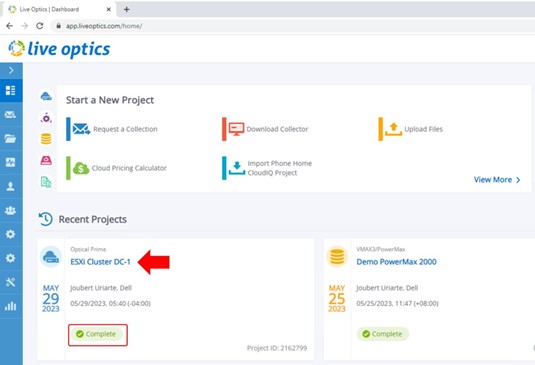
- Het volgende scherm bevat gedetailleerde configuratie-, prestatie- en andere data in handige grafieken en tabellen.
OPMERKING: Het gemarkeerde tabblad SQL Server wordt alleen weergegeven voor projecten die naar de Live Optics-webportal zijn gestreamd met behulp van de optie Een beveiligde (HTTPS) verbinding tot stand brengen met de Live Optics-webservice.
Optie 2 - Alleen configuratiedata
- Selecteer in het scherm Uploadopties de optie Alleen configuratiedata en klik op Volgende.

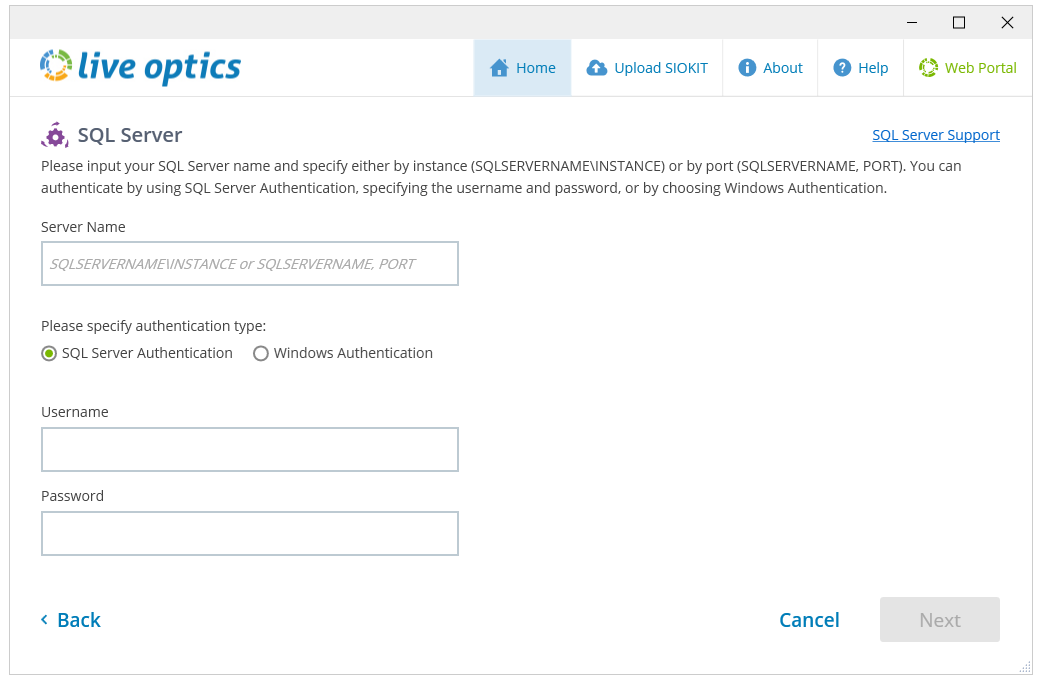
- Voer in het volgende scherm een SQL Server-naam, gebruikersnaam en wachtwoord in of kies Windows-authenticatie. Als u een succesvolle SQL Server-configuratieverzameling wilt uitvoeren, moet u de machtiging SERVERSTATUS WEERGEVEN hebben ingeschakeld op elke SQL Server-instantie. Klik op Volgende om verbinding te maken met de SQL Server-instantie.
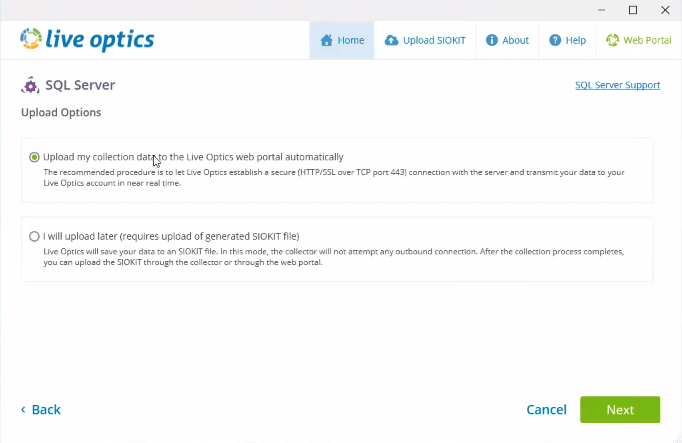
- Selecteer in het scherm Uploadopties de gewenste uploadmethode en klik op Volgende.
- Het automatisch uploaden van mijn collectiegegevens naar de Live Optics-webportal is standaard geselecteerd.
- I will upload later (vereist upload van gegenereerd SIOKIT-bestand) wordt gebruikt als er geen internetverbinding beschikbaar is. In plaats daarvan wordt een versleuteld SIOKIT-bestand gemaakt en lokaal opgeslagen. Deze moet later handmatig worden geüpload naar de Live Optics-webservice.
- Voer een naam in voor uw project en klik op Volgende.

- Er kan ook een SIOKIT-back-upbestand worden aangemaakt. Voer een naam in en klik op Bestand maken of klik op Overslaan om door te gaan zonder een SIOKIT-bestand te maken.
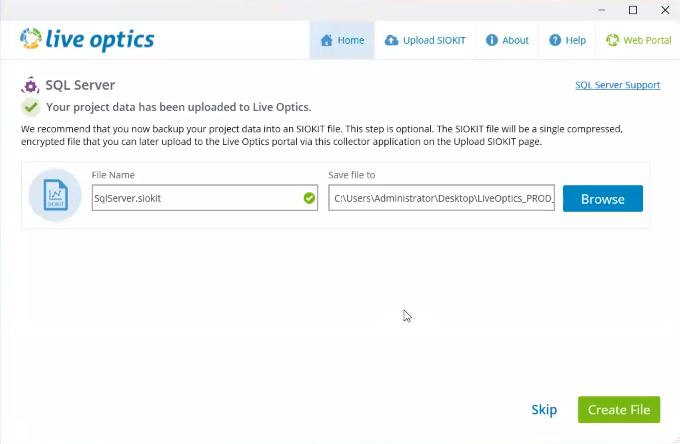
- Wanneer de verzameling is voltooid, wordt het volgende scherm weergegeven. Klik op Afsluiten om de collector te sluiten of op Een andere collection uitvoeren om een nieuwe uitvoering van de Live Optics-collector te starten.

- Als je het volgende hebt geselecteerd:
- Upload mijn collectiegegevens automatisch naar het Live Optics-webportal – uw collectieresultaten worden automatisch naar de Live Optics-webservice verzonden en kunnen direct worden bekeken.
- Ik zal later uploaden (upload van gegenereerd SIOKIT-bestand vereist) – uw verzamelingsrun is vastgelegd in een SIOKIT-bestand dat moet worden geüpload naar de Live Optics-webservice om uw resultaten te bekijken.
OPMERKING: Het wordt aanbevolen om de Live Optics-verzamelaar te gebruiken om SIOKIT-bestanden te uploaden, omdat er een maximale bestandsgrootte van 750 MB geldt als u de Live Optics-portal gebruikt om SIOKIT-bestanden te uploaden.
- Om uw projectresultaten te bekijken, meldt u zich aan bij de Live Optics-webportal en selecteert u uw project in de lijst Recente projecten die wordt weergegeven op het hoofddashboard.
Additional Information
Als u vragen hebt, neem dan contact op met Live Optics Support via liveoptics.support@dell.com.
Affected Products
LiveOpticsArticle Properties
Article Number: 000230706
Article Type: How To
Last Modified: 04 Apr 2025
Version: 3
Find answers to your questions from other Dell users
Support Services
Check if your device is covered by Support Services.