Живая оптика | Майкрософт SQL | Заполнение коллекции SQL Server
Summary: В этой статье описывается запуск коллекции Microsoft SQL Server.
This article applies to
This article does not apply to
This article is not tied to any specific product.
Not all product versions are identified in this article.
Instructions
Инструкции
- Откройте коллектор Live Optics и выберите Рабочие нагрузки. Выберите SQL Server в списке типов ресурсов.

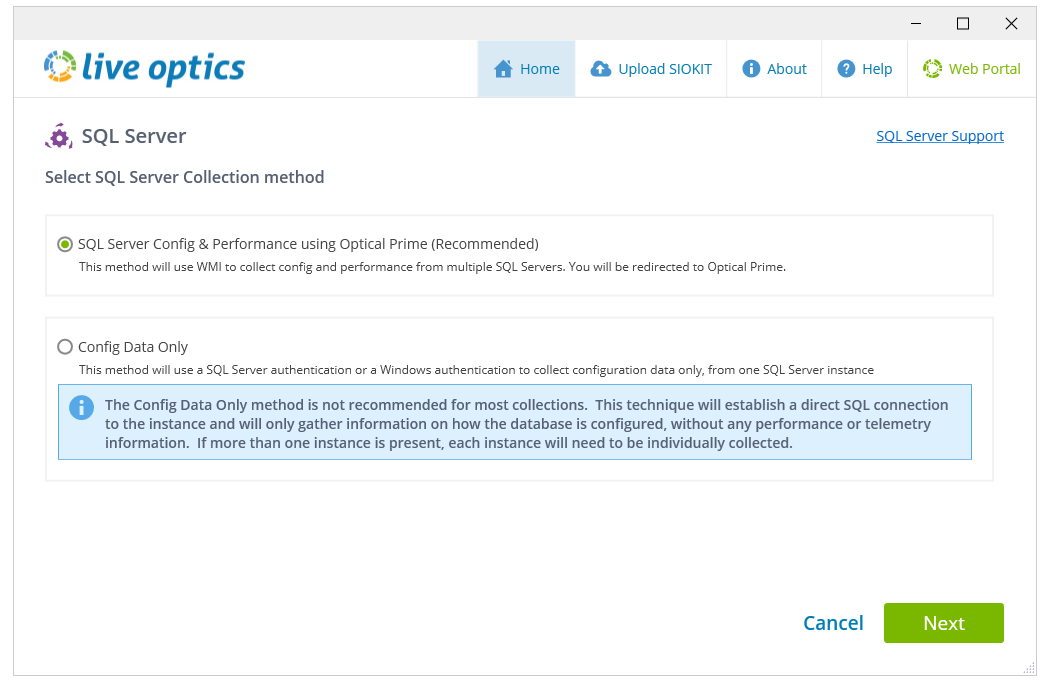
- На следующем экране отображаются два способа сбора данных на выбор:
-
- Настройка и производительность SQL Server с использованием оптического прайма (рекомендуется) — этот параметр позволяет получить наиболее подробные результаты и должен использоваться для всех сканирований.
- Только данные конфигурации — этот параметр следует использовать только в качестве резервного копирования только в случае проблемы с подключением WMI. Данные о производительности не собираются, предоставляются только результаты базовой конфигурации.
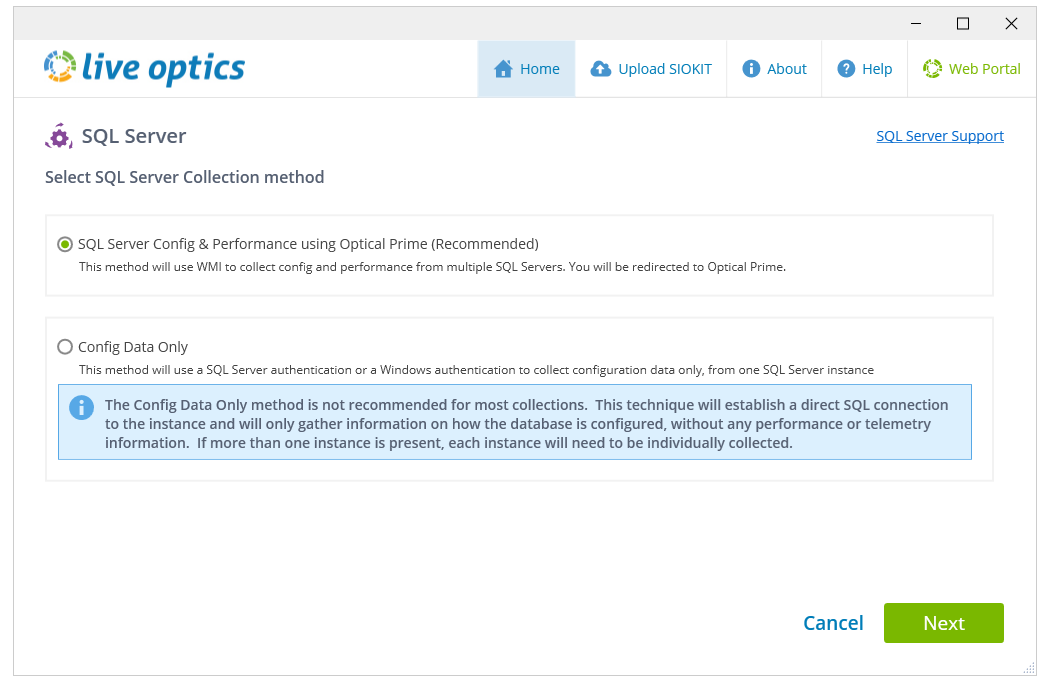
-
Вариант 1. Конфигурация и производительность SQL Server с использованием Optical Prime
- Выберите SQL Server Config & Performance using Optical Prime.
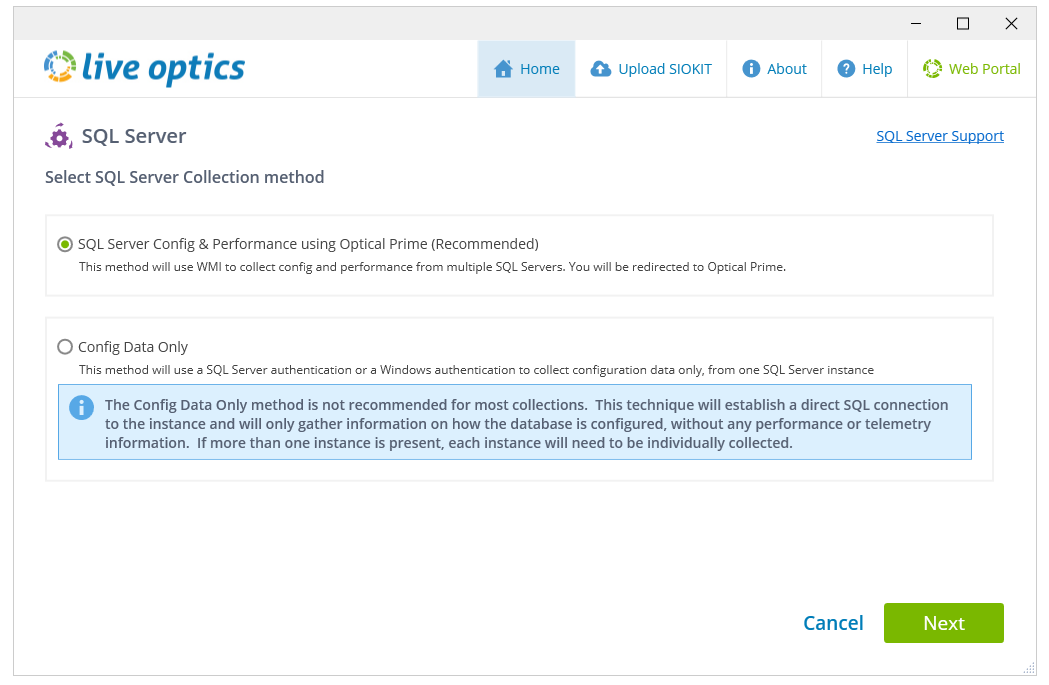
- На экране Параметры загрузки по умолчанию выбран параметр Установить защищенное (HTTPS) подключение к веб-службе Live Optics. Нажмите кнопку Далее.

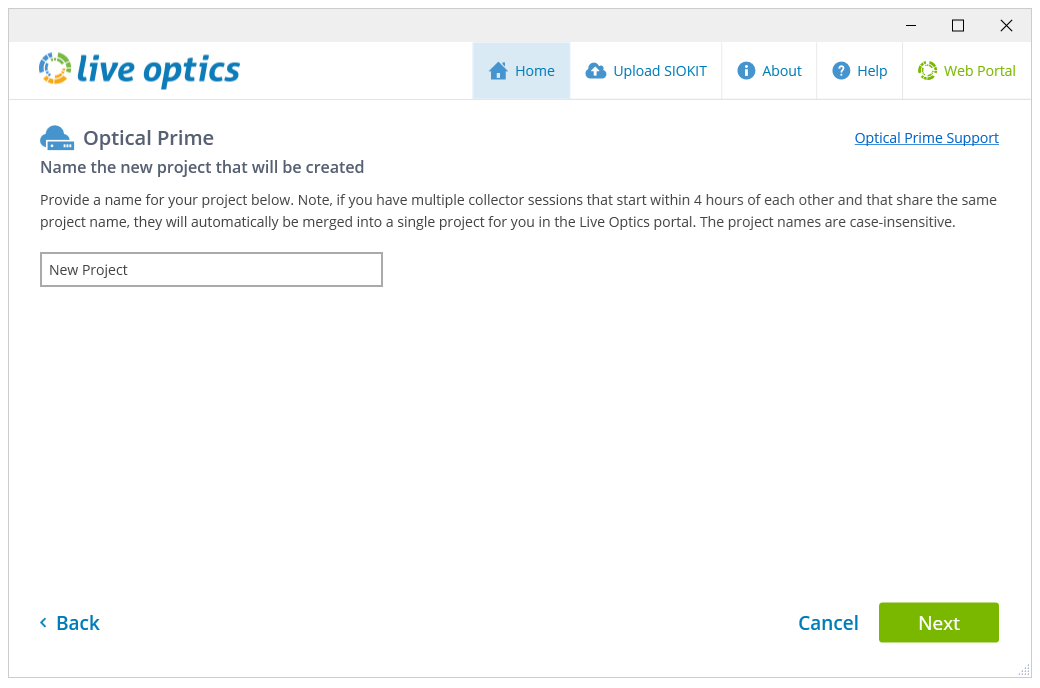
- На следующем экране введите имя проекта и нажмите Далее.
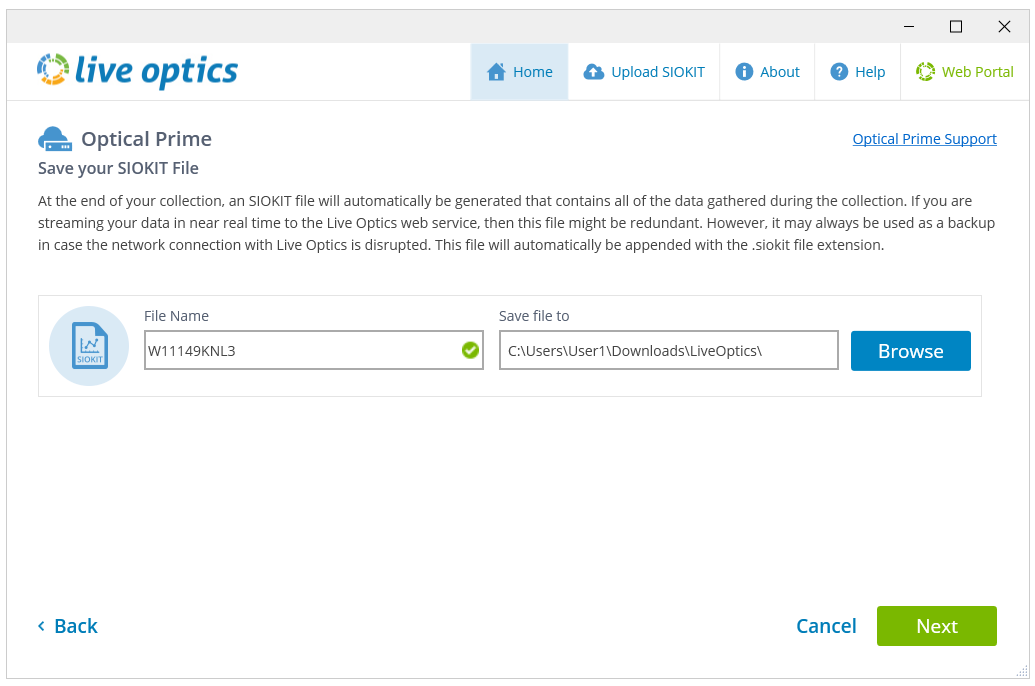
- Зашифрованный файл SIOKIT создается каждый раз перед завершением запуска коллекции и используется в качестве резервной копии на случай проблемы с сетевым подключением между сборщиком Live Optics и веб-службой Live Optics. Для просмотра результатов сканирования его необходимо вручную загрузить на веб-портал Live Optics. При необходимости вы можете изменить имя файла на этом экране, затем нажмите Next для продолжения.
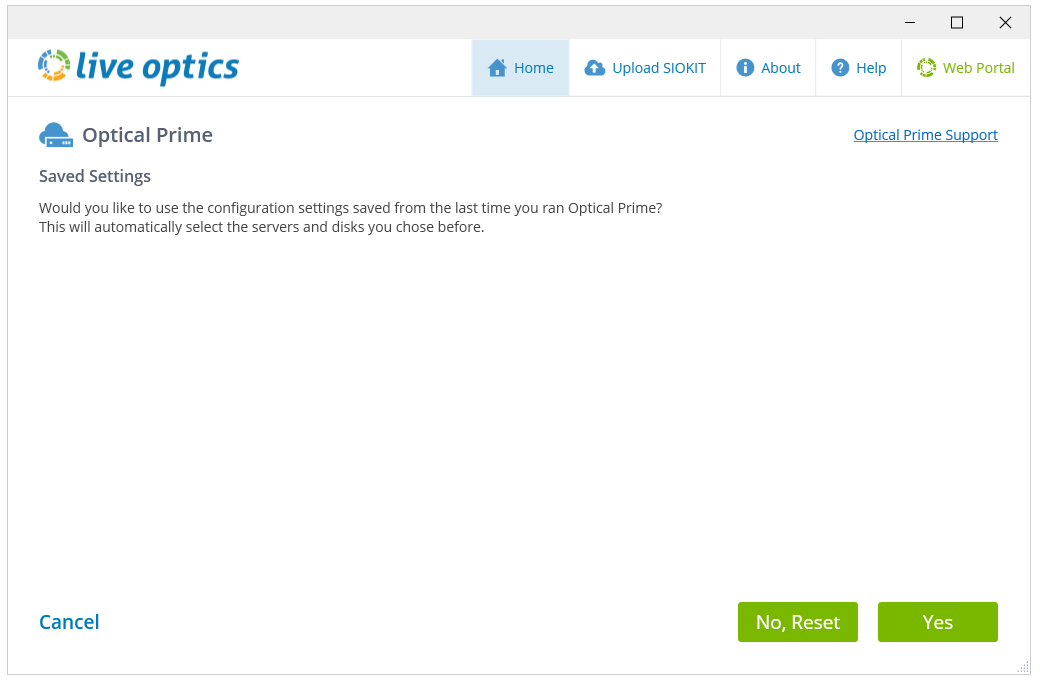
- На следующем экране можно выбрать, хотите ли вы использовать предыдущие настройки конфигурации сканирования (если ранее было выполнено сканирование с помощью оптического объектива Prime) или сбросить настройки и добавить новые объекты для сканирования.
- На следующем экране отображается несколько вариантов сбора данных:
-
- Добавить удаленный сервер — удаленный сбор данных о конфигурации и производительности с серверов. Используйте этот параметр для удаленного добавления серверов Microsoft SQL Server.
- Добавить локальную систему — сканирование локального компьютера, на котором размещен сборщик Live Optics. Этот вариант обычно используется для сбора данных о конфигурации и производительности с одного сервера, когда удаленный сбор невозможен.
- Поиск в Active Directory — сканирование Active Directory только на наличие систем Windows. Если в Active Directory зарегистрированы системы, отличные от Windows, они не проверяются и должны быть добавлены вручную.
- Импорт списка серверов — сканирование нескольких физических или виртуальных хостов напрямую с использованием импортированного текстового файла, содержащего IP-адреса.
Вы также можете изменить продолжительность сбора данных. Продолжительность колеблется от 10 минут до 7 дней. По умолчанию выбран параметр «24 часа».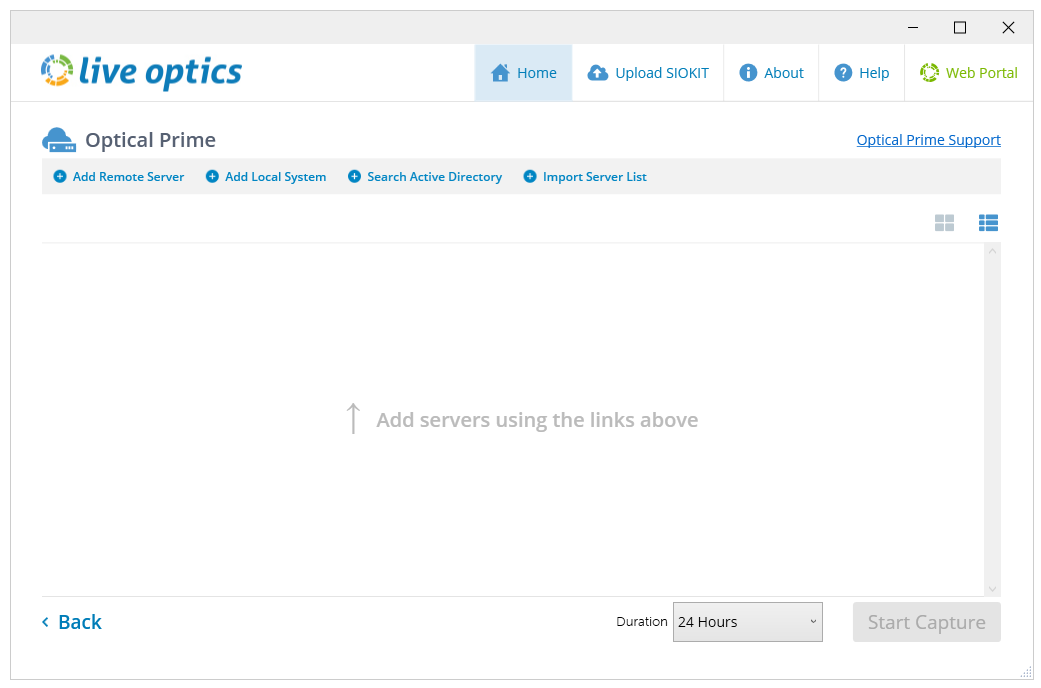
-
- Добавьте выбранные серверы и нажмите Start Capture, чтобы начать сбор данных. На следующем экране отображается состояние запуска сборщика. Собранные данные в реальном времени можно просмотреть на панели управления Live Optics, щелкнув ссылку рядом с кнопкой Остановить.
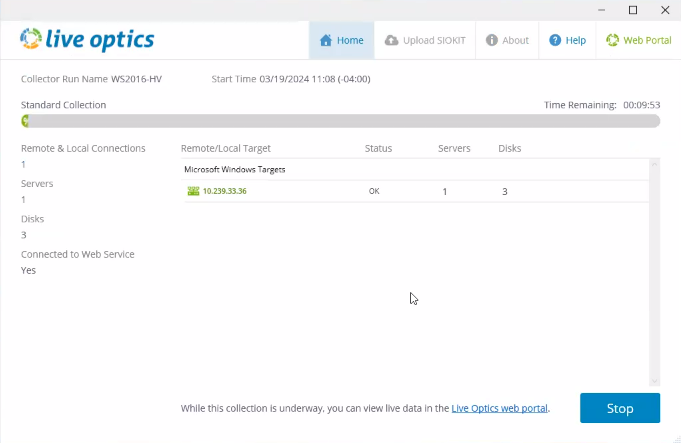
ПРИМЕЧАНИЕ. Во время работы сборщика Live Optics нельзя выйти из системы или перезапустить хост-компьютер. Это приведет к прекращению запуска сборщика и может привести к ошибкам в собранных данных. Рекомендуется заблокировать компьютер, на котором запущен коллектор Live Optics, во время завершения сбора.
- По завершении сбора данных отобразится следующий экран:

- Нажмите кнопку Выход, чтобы закрыть сборщик, или Запустить другую коллекцию, чтобы запустить новый запуск сборщика Live Optics.
- Результаты сбора автоматически отправляются в веб-службу Live Optics, и их можно сразу же просмотреть. Чтобы просмотреть результаты проекта, войдите на веб-портал Live Optics и выберите проект из списка Последние проекты, отображаемого на главной панели управления.
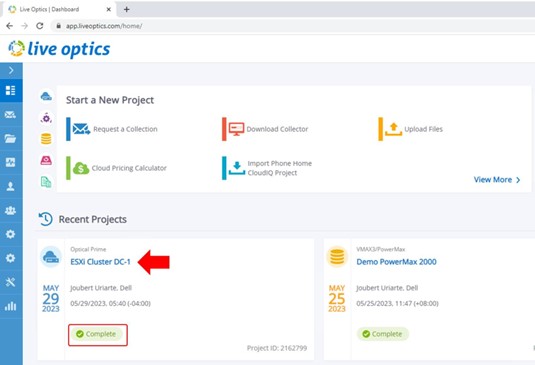
- На следующем экране представлены подробные сведения о конфигурации, производительности и другие данные в виде полезных графиков и таблиц.
ПРИМЕЧАНИЕ. Выделенная вкладка SQL Server отображается только для проектов, которые были переданы в потоковом режиме на веб-портал Live Optics с помощью параметра Установить безопасное (HTTPS) соединение с веб-службой Live Optics.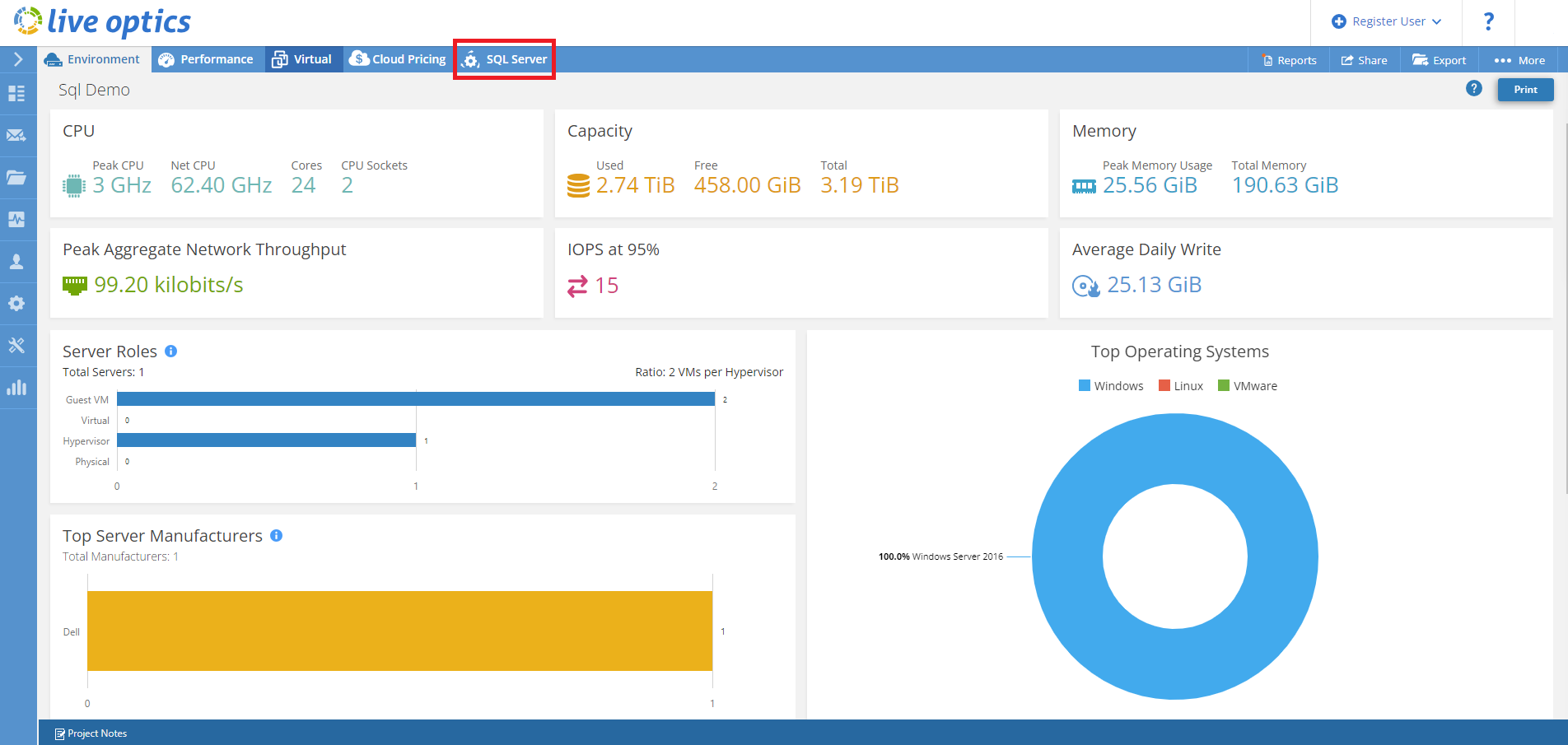
Вариант 2. Только данные настройки
- На экране Параметры загрузки выберите Только данные конфигурации и нажмите кнопку Далее.
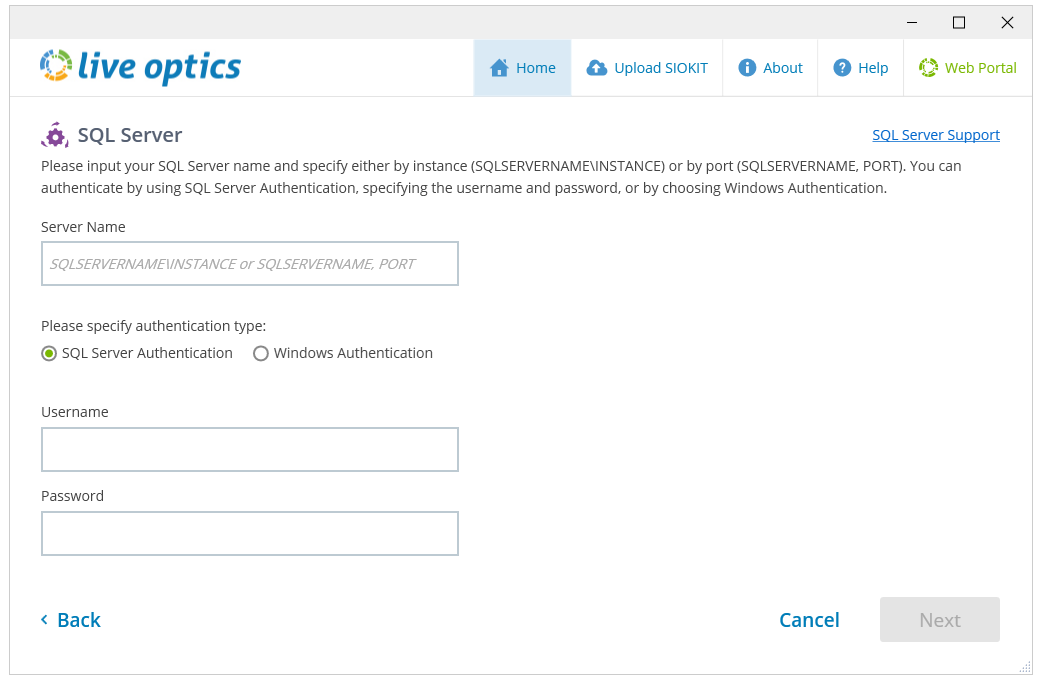
- На следующем экране введите имя сервера SQL Server, имя пользователя и пароль или выберите проверку подлинности Windows. Для успешного запуска сбора конфигураций SQL Server необходимо иметь разрешение VIEW SERVER STATE в каждом экземпляре SQL Server. Нажмите кнопку Далее для подключения к экземпляру SQL Server.
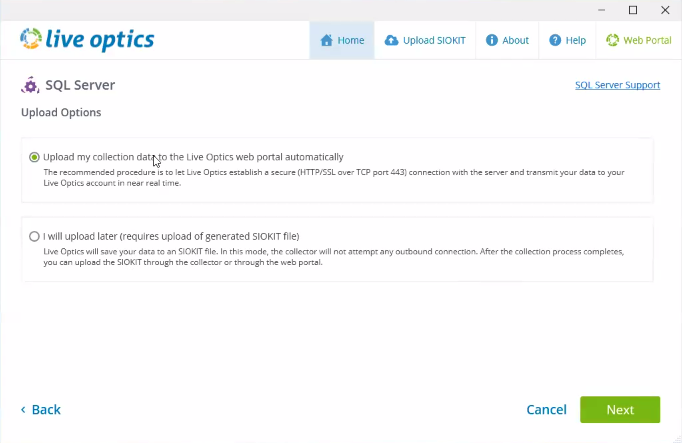
- На экране Параметры загрузки выберите предпочтительный способ загрузки и нажмите кнопку Далее.
- По умолчанию выбран параметр Автоматически загружать данные коллекции на веб-портал Live Optics.
- I will upload later (требуется загрузка сгенерированного SIOKIT файла) используется там, где нет подключения к Интернету. Вместо этого создается зашифрованный файл SIOKIT и сохраняется локально. Позже их необходимо вручную загрузить в веб-службу Live Optics.
- Введите имя проекта и нажмите кнопку Далее.
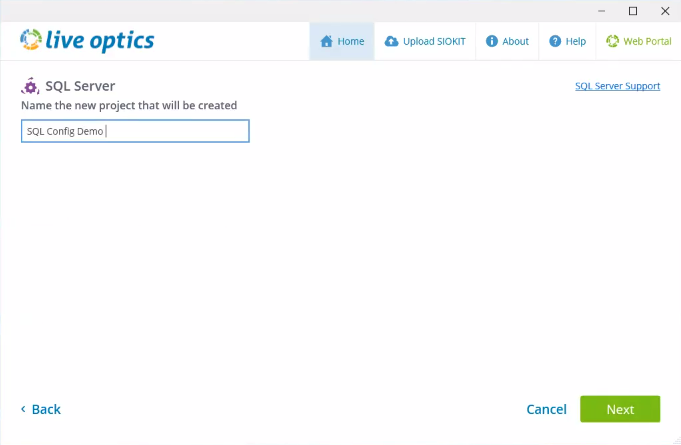
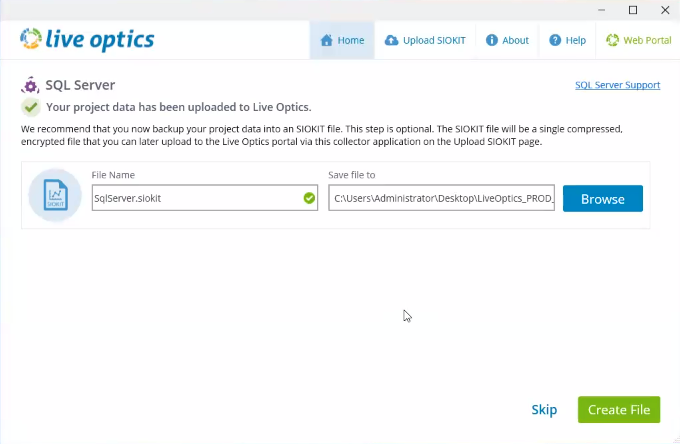
- Также можно создать файл резервной копии SIOKIT. Введите имя и нажмите Create File или нажмите Skip, чтобы продолжить без создания SIOKIT-файла.
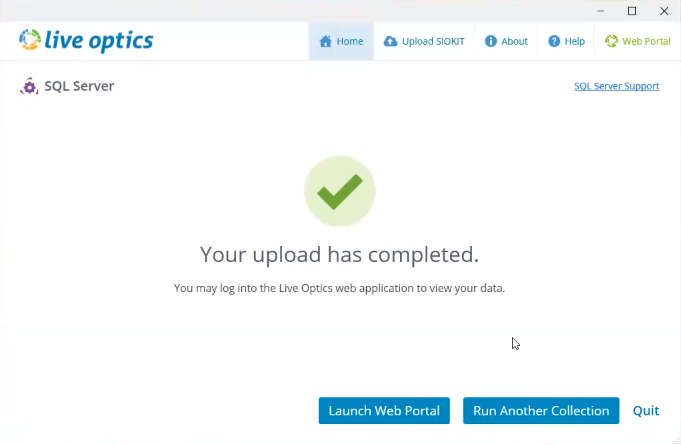
- После завершения сбора данных отобразится следующий экран. Нажмите кнопку Выход, чтобы закрыть сборщик, или Запустить другую коллекцию, чтобы запустить новый запуск сборщика Live Optics.
- Если вы выбрали:
- Автоматическая загрузка данных моей коллекции на веб-портал Live Optics — результаты сбора автоматически отправляются в веб-службу Live Optics и могут быть немедленно просмотрены.
- Я загружу позже (требуется загрузка сгенерированного файла SIOKIT) – прогон коллекции был записан в файл SIOKIT, который необходимо загрузить в веб-сервис Live Optics для просмотра результатов.
ПРИМЕЧАНИЕ. Для загрузки файлов SIOKIT рекомендуется использовать сборщик Live Optics, так как при загрузке файлов SIOKIT с помощью портала Live Optics размер файла не должен превышать 750 Мбайт.
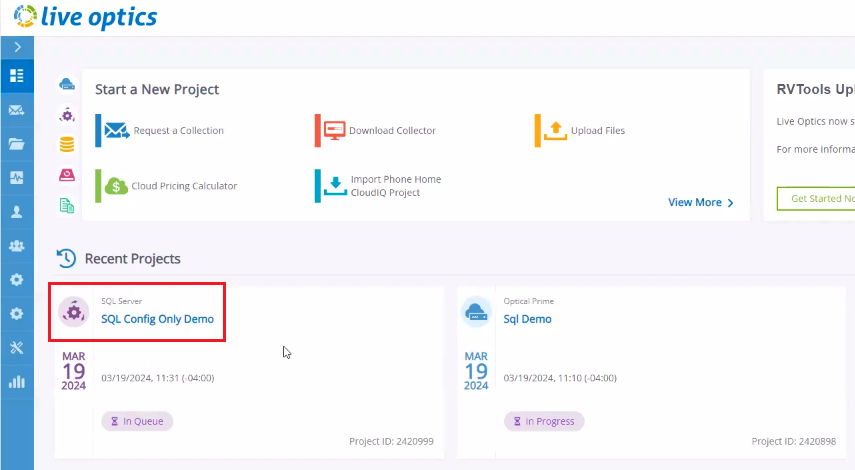
- Чтобы просмотреть результаты проекта, войдите на веб-портал Live Optics и выберите проект в списке Недавние проекты, отображаемом на главной панели управления.
Additional Information
Если у вас есть вопросы, обратитесь в службу поддержки Live Optics по адресу liveoptics.support@dell.com.
Affected Products
LiveOpticsArticle Properties
Article Number: 000230706
Article Type: How To
Last Modified: 04 Apr 2025
Version: 3
Find answers to your questions from other Dell users
Support Services
Check if your device is covered by Support Services.