Live Optics |Microsoft SQL |完成 SQL Server 集合
Summary: 本文說明如何執行 Microsoft SQL Server 集合。
This article applies to
This article does not apply to
This article is not tied to any specific product.
Not all product versions are identified in this article.
Instructions
指示
- 開啟 Live Optics 收集器,然後選取工作負載。從資產類型清單中選擇 SQL Server。
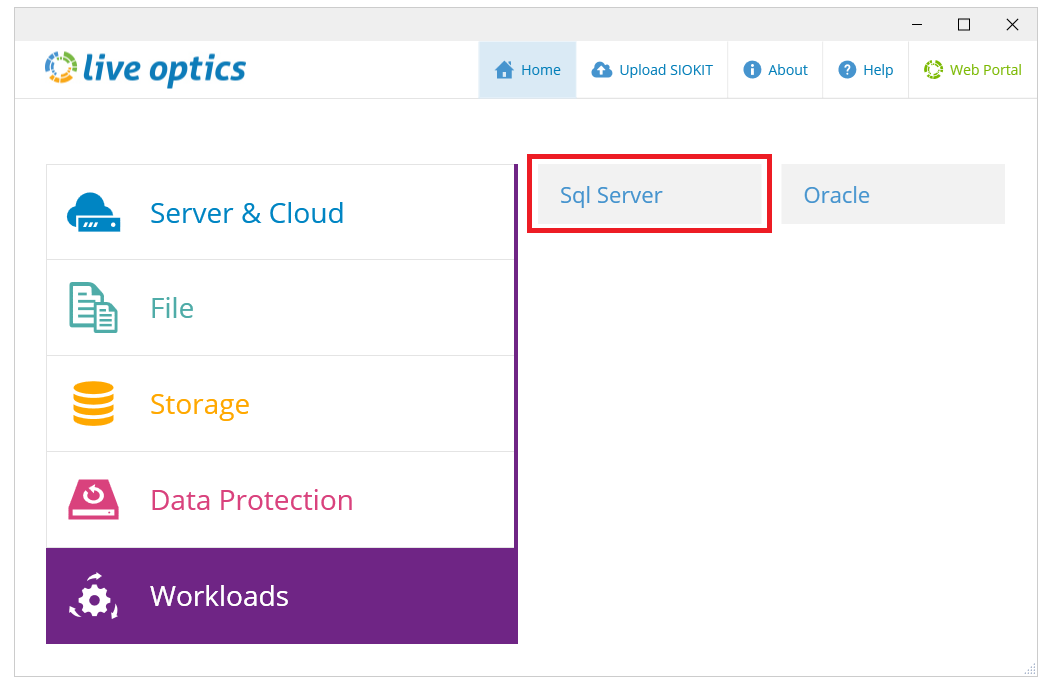
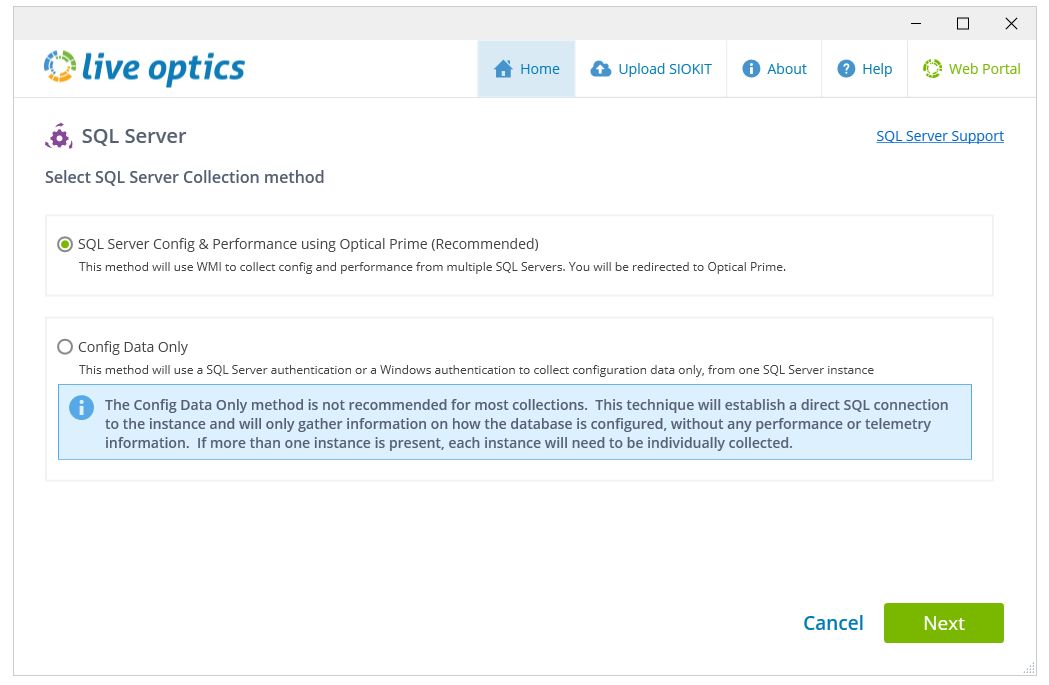
- 以下螢幕顯示了兩種可供選擇的收集方法:
-
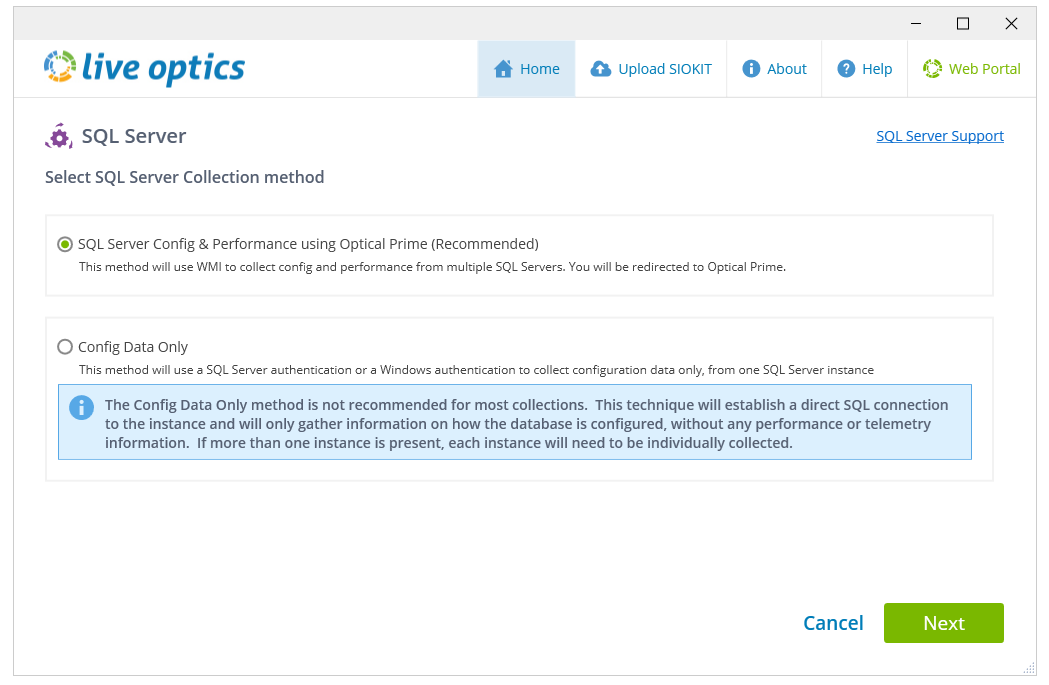
- 使用光學 Prime 的 SQL Server 組態與效能 (建議) - 此選項可提供最詳細的結果,並應用於所有掃描。
- 僅設定資料 - 此選項只能在 WMI 連線能力發生問題時用作備份。不收集性能數據,僅提供基本的配置結果。
-
選項 1:使用光學 Prime 的 SQL Server 組態與效能
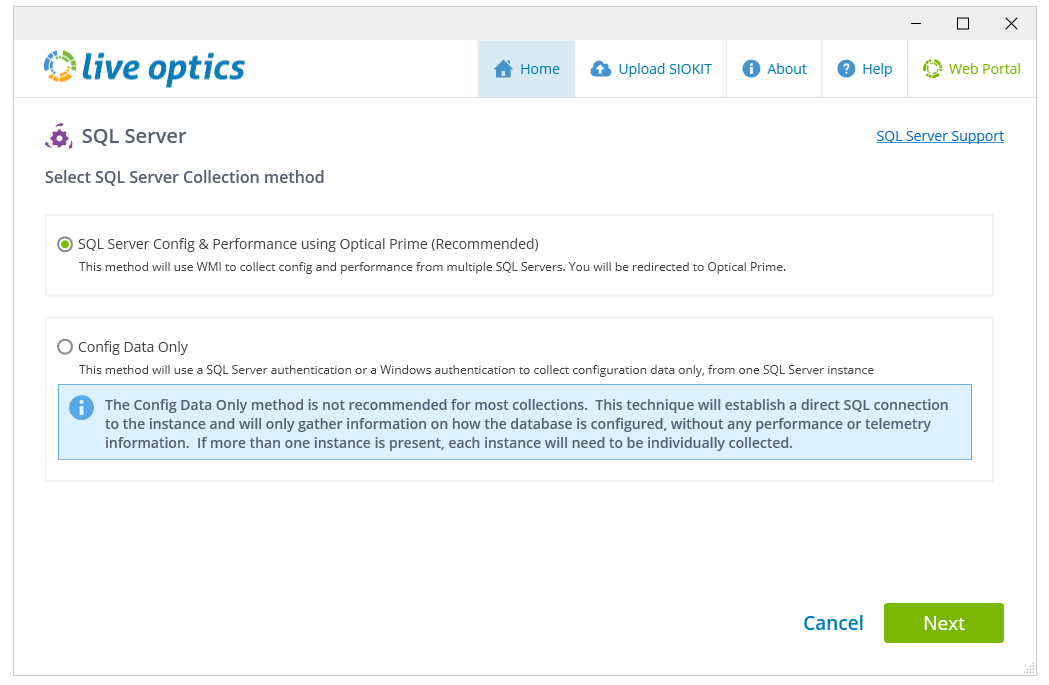
- 選取使用 Optical Prime 的 SQL Server 組態與效能。
- 在上傳選項畫面上,預設會選取建立與 Live Optics Web 服務的安全 (HTTPS) 連線。按一下 Next (下一步)。

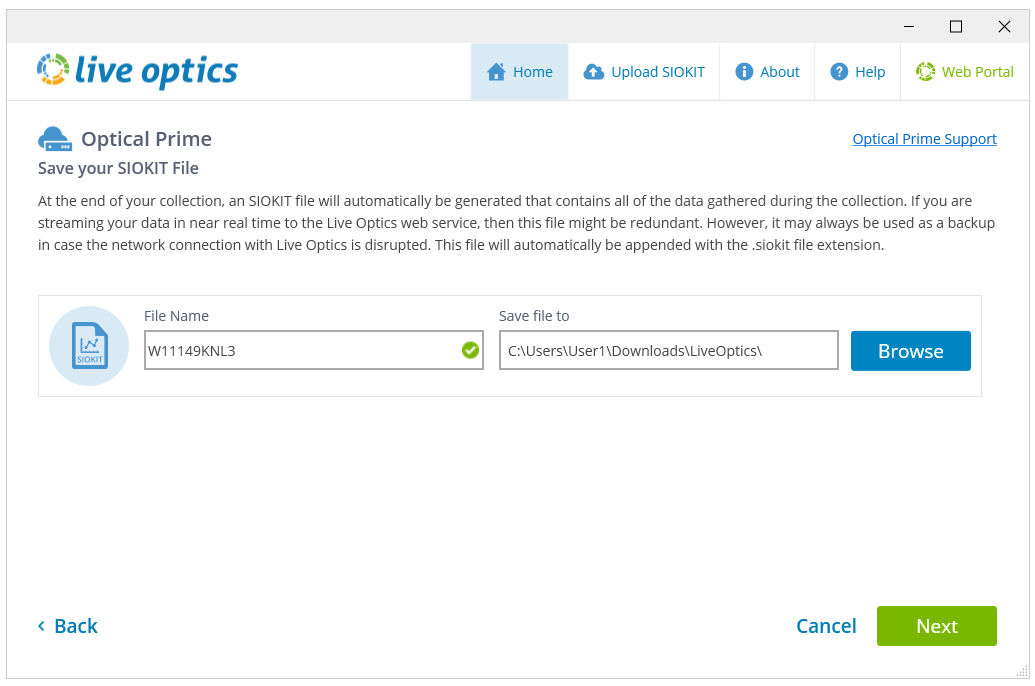
- 在下列畫面上輸入專案名稱,然後按一下「下一步」。

- 加密的 SIOKIT 檔案會在每次完成收集執行時建立,並可作為備份,以防 Live Optics 收集器和 Live Optics Web 服務之間發生網路連線問題。必須手動上傳至 Live Optics 網頁入口網站,才能檢視掃描結果。您可以根據需要更改此螢幕上的檔名,然後按下一步繼續。
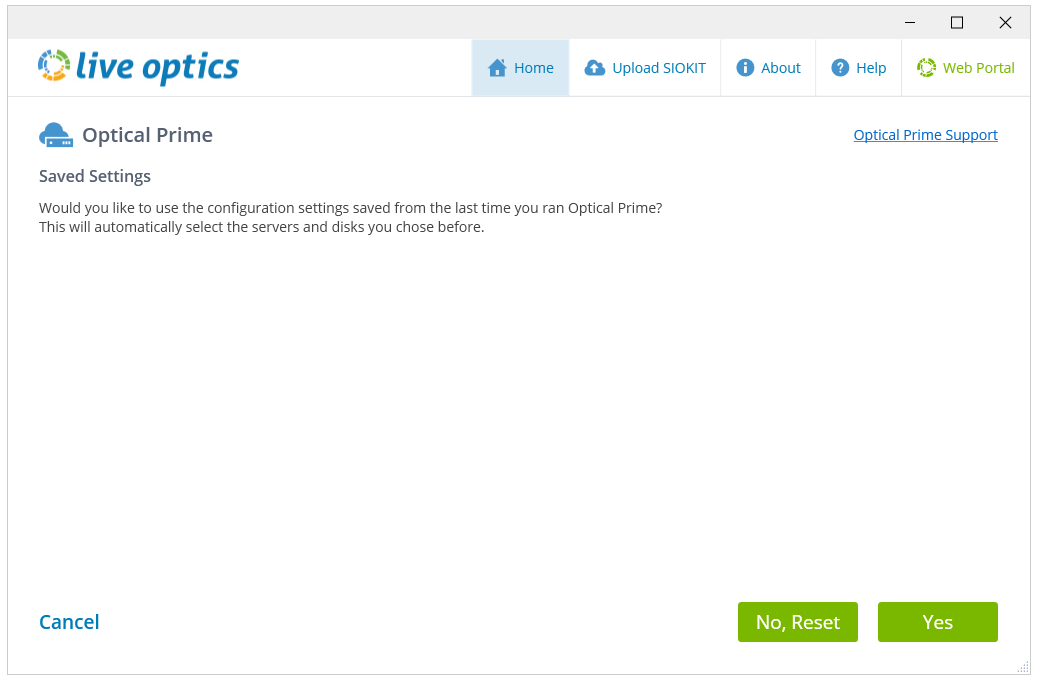
- 在以下螢幕上,您可以選擇是希望使用以前的掃描配置設置(如果之前已運行光學 Prime 掃描)或重置並添加要掃描的新目標。
- 以下螢幕上有幾個資料收集選項:
-
- 添加遠端伺服器 – 從伺服器遠端收集配置和性能數據。使用此選項可遠端新增您的 Microsoft SQL 伺服器。
- 新增本機系統 – 掃描託管 Live Optics 收集器的本機機器。此選項通常用於從無法進行遠端收集的單個伺服器收集配置和性能數據。
- 搜尋 Active Directory – 僅掃描 Windows 系統的 Active Directory。如果有在 Active Directory 中註冊的非 Windows 系統,則不會掃描這些系統,必須手動新增。
- 匯入伺服器清單 – 使用匯入的包含 IP 位址的文字檔,直接掃描多個實體或虛擬主機。
您還可以選擇更改資料收集的持續時間。持續時間從 10 分鐘到 7 天不等。預設選取 24 小時。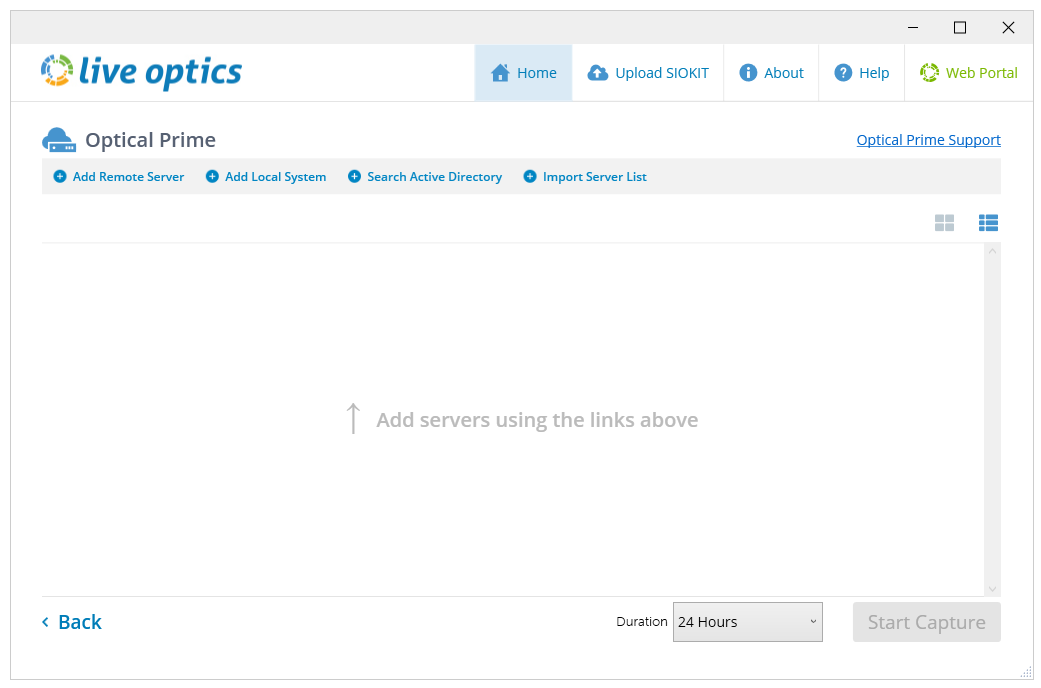
-
- 新增所選伺服器,然後按一下 Start Capture 以開始收集資料。以下螢幕顯示收集器運行時的狀態。按一下 Stop 按鈕旁的連結,即可在 Live Optics 儀表板中檢視即時資料收集。
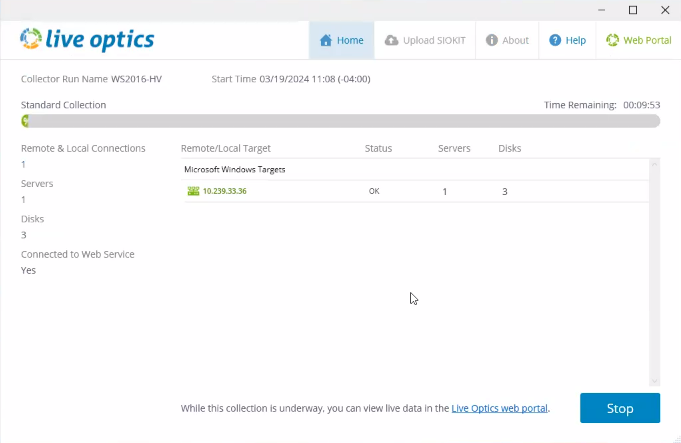
注意:在 Live Optics 收集器執行期間,您無法登出或重新啟動主機。這樣做會終止收集器運行,並可能導致收集的數據出錯。建議在完成收集時鎖定執行 Live Optics 收集器的機器。
- 收集完成後,將顯示以下螢幕:
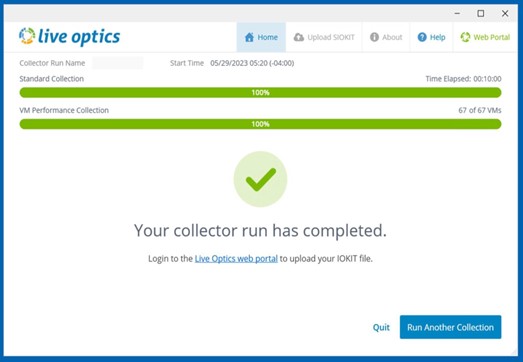
- 按一下結束以關閉收集器,或按一下執行其他收集器以開始執行新的 Live Optics 收集器。
- 您的收集結果會自動傳送到 Live Optics Web 服務,並可立即檢視。若要檢視您的專案結果,請登入 Live Optics Web 入口網站,然後從主儀表板上顯示的最近專案清單中選取您的專案。

- 以下螢幕以有用的圖形和表格形式提供了詳細的配置、性能和其他數據。
注意:只有使用建立與 Live Optics Web 服務的安全 (HTTPS) 連線選項,已串流至 Live Optics Web 入口網站的專案,才會顯示反白顯示的 SQL Server 標籤。
選項 2 - 僅設定資料
- 在上傳選項畫面上,選取僅設定資料,然後按一下下一步。
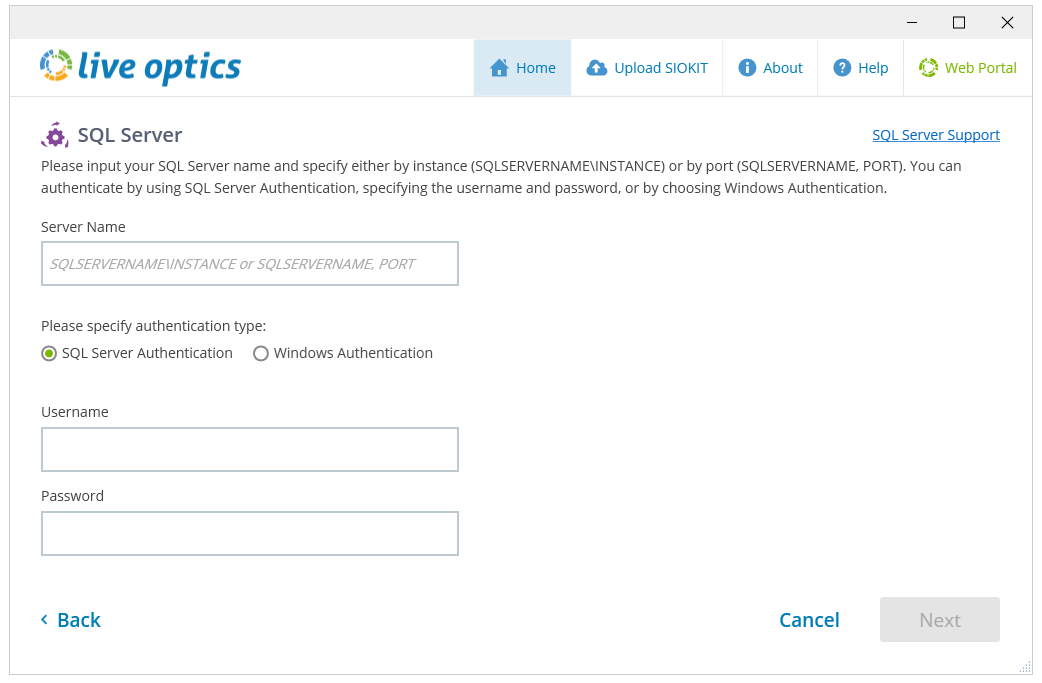
- 在下列畫面上,輸入 SQL Server 名稱、使用者名稱和密碼,或選取 Windows 驗證。若要成功執行 SQL Server 組態集合,您必須在每個 SQL 伺服器例項上啟用「檢視伺服器狀態」權限。按一下下一步以連線至 SQL Server 例項。
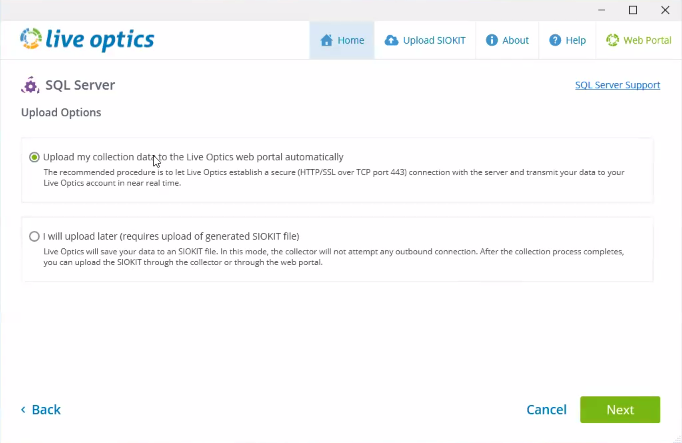
- 在「上傳選項」畫面上,選取您偏好的上傳方法,然後按一下下一步。
- 依預設,自動將我的採集資料上傳至 Live Optics Web 入口網站為預設選項。
- 我將稍後上傳(需要上傳生成的 SIOKIT 檔)用於互聯網連接不可用的地方。相反,加密的SIOKIT檔被創建並保存在本地。這之後必須手動上傳到 Live Optics Web 服務。
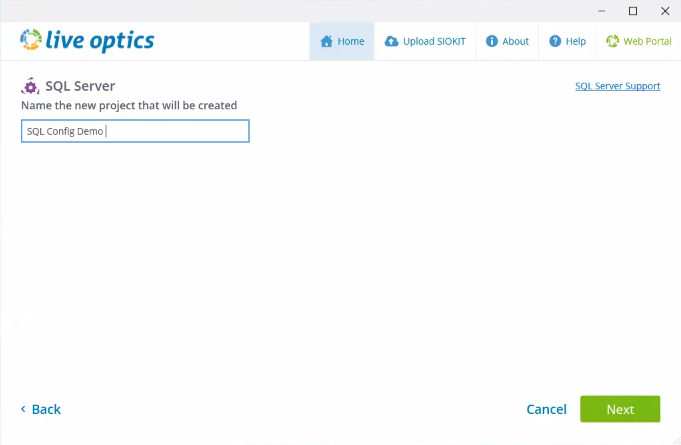
- 輸入專案名稱,然後按下 一步。
- 亦可建立 SIOKIT 備份檔案。輸入名稱並按一下建立檔案 ,或按一下略過以繼續而不建立 SIOKIT 檔案。
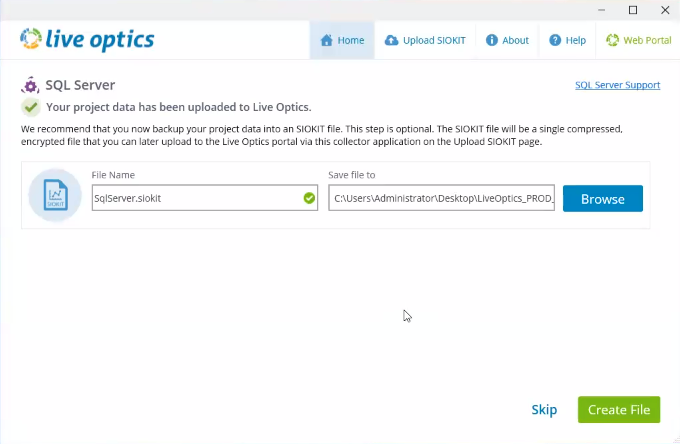
- 收集完成後,將顯示以下螢幕。按一下結束以關閉收集器,或按一下執行其他收集器以開始執行新的 Live Optics 收集器。
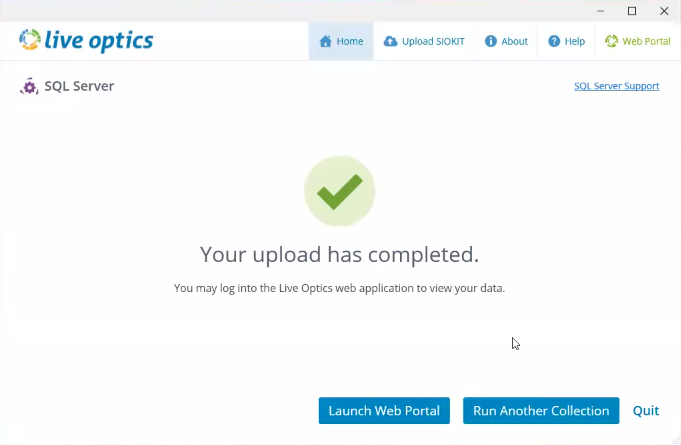
- 如果選取了:
- 自動將我的採集數據上傳到 Live Optics Web 門戶 – 您的採集結果會自動發送到 Live Optics Web 服務並可立即查看。
- 我將在稍後上傳 (需要上傳產生的 SIOKIT 檔案) – 您的收集執行已擷取在 SIOKIT 檔案中,且必須上傳至 Live Optics Web 服務才能檢視結果。
注意:建議您使用 Live Optics 收集器上傳 SIOKIT 檔案,因為使用 Live Optics 入口網站上傳 SIOKIT 檔案時,檔案大小限制為 750MB。
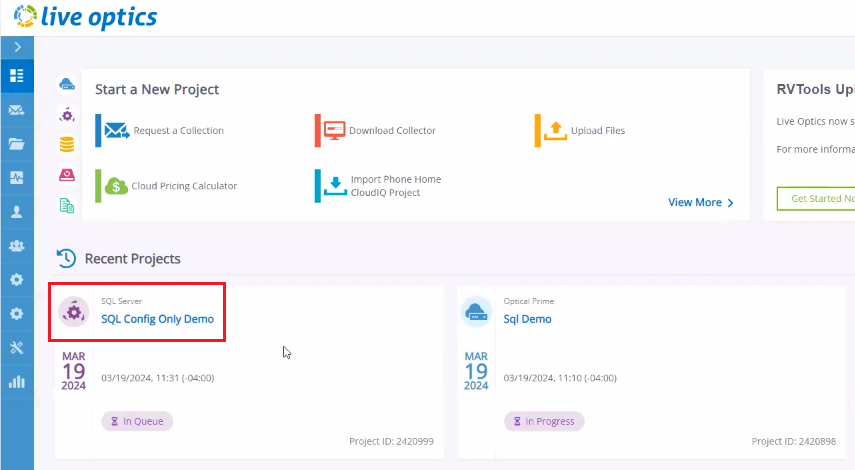
- 若要檢視您的專案結果,請登入 Live Optics Web 入口網站,然後從主儀表板上顯示的最近專案清單中選取您的專案。
Additional Information
如有任何問題,請聯絡 Live Optics 支援:liveoptics.support@dell.com。
Affected Products
LiveOpticsArticle Properties
Article Number: 000230706
Article Type: How To
Last Modified: 04 Apr 2025
Version: 3
Find answers to your questions from other Dell users
Support Services
Check if your device is covered by Support Services.