Жива оптика | Microsoft SQL | Заповніть колекцію SQL Server
Summary: У цій статті описано, як запускати колекцію Microsoft SQL Server.
This article applies to
This article does not apply to
This article is not tied to any specific product.
Not all product versions are identified in this article.
Instructions
Інструкції
- Відкрийте колектор Live Optics і виберіть Workloads. Виберіть SQL Server зі списку типів активів.

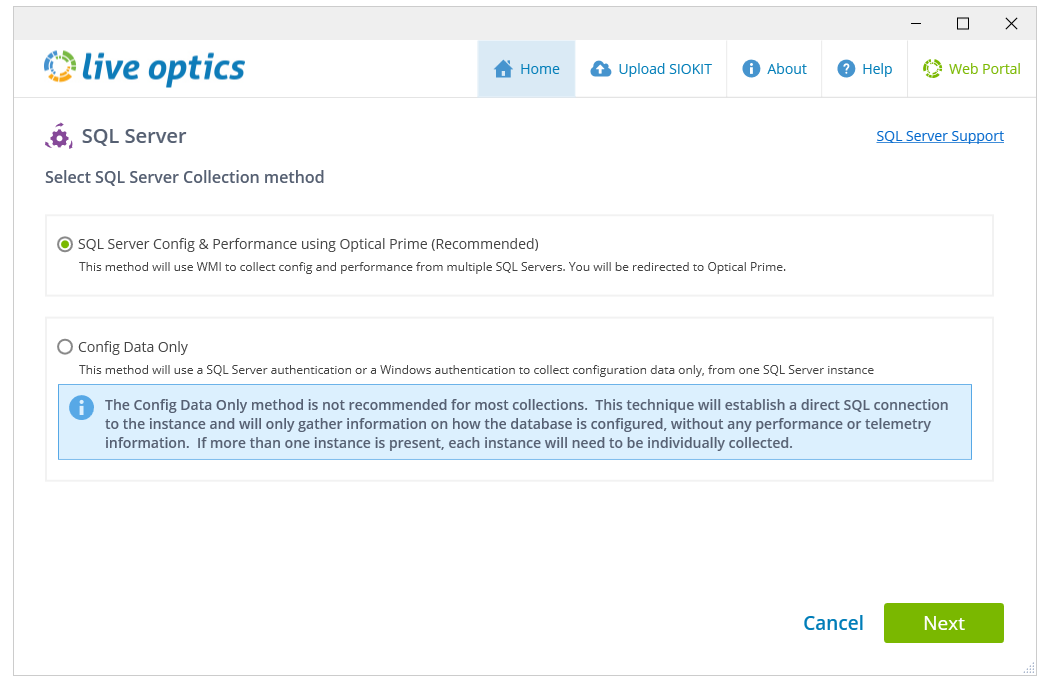
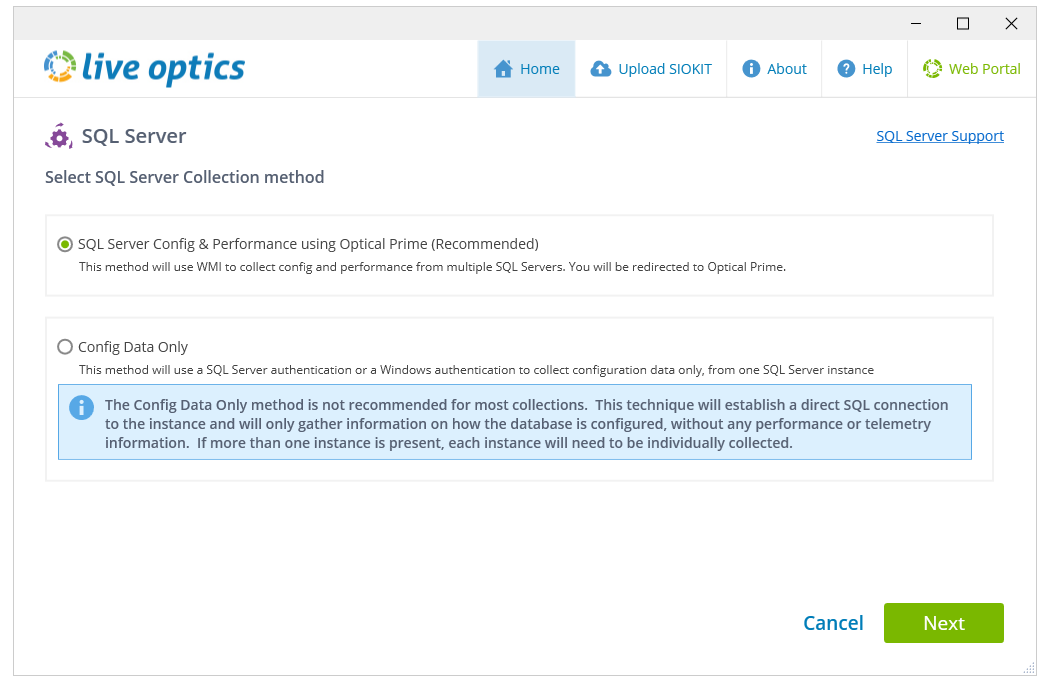
- Наступний екран показує два способи колекціонування на вибір:
-
- Конфігурація та продуктивність SQL Server за допомогою Optical Prime (рекомендовано) — ця опція дає найдетальніші результати і має використовуватися для всіх сканувань.
- Лише конфігураційні дані — цю опцію слід використовувати лише як резервну копію у разі проблем із WMI-з'єднанням. Дані про продуктивність не збираються, і надаються лише базові результати конфігурації.
-
Варіант 1 - Конфігурація та продуктивність SQL Server за допомогою Optical Prime
- Виберіть налаштування та продуктивність SQL Server за допомогою Optical Prime.

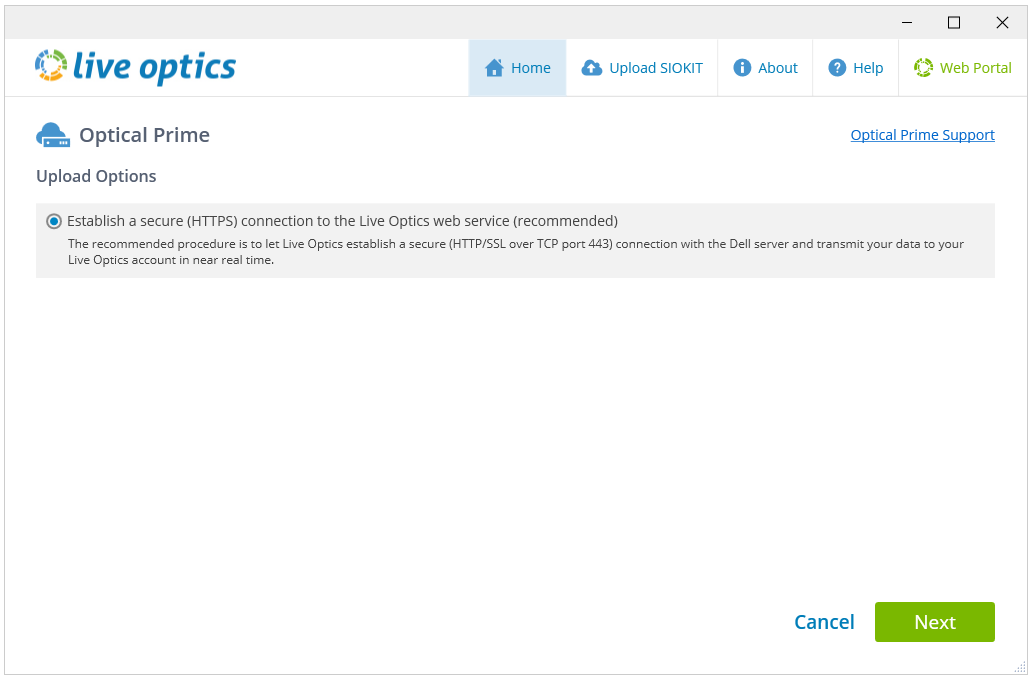
- На екрані опцій завантаження за замовчуванням вибрано «Встановити захищене (HTTPS) з'єднання з веб-сервісом Live Optics. Натисніть «Далі».
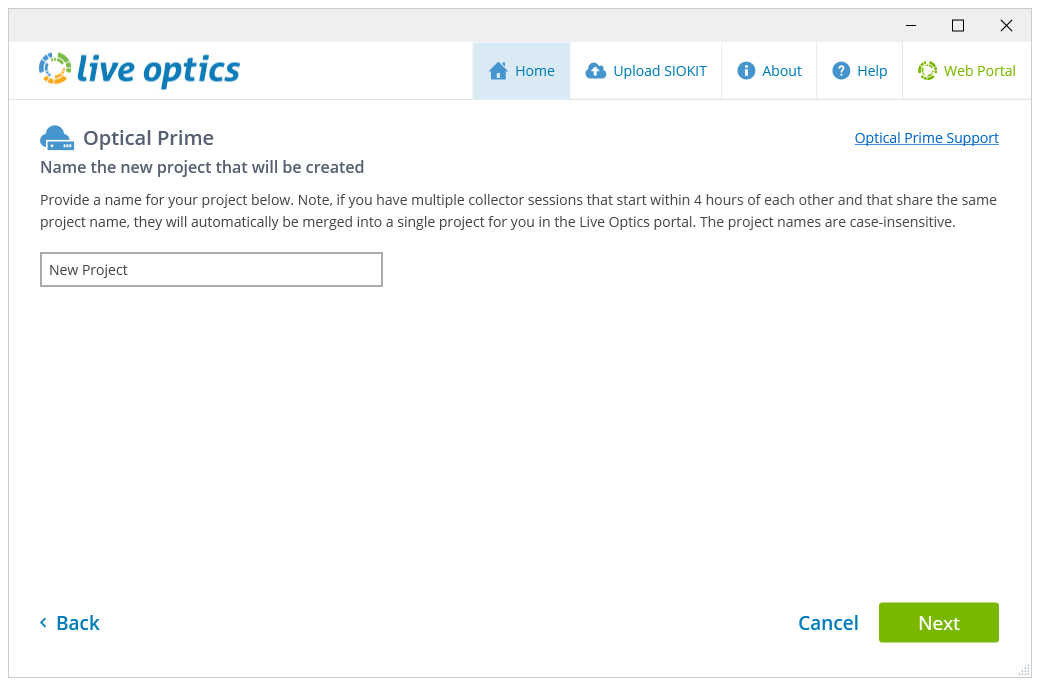
- На наступному екрані введіть назву проєкту та натисніть «Далі».
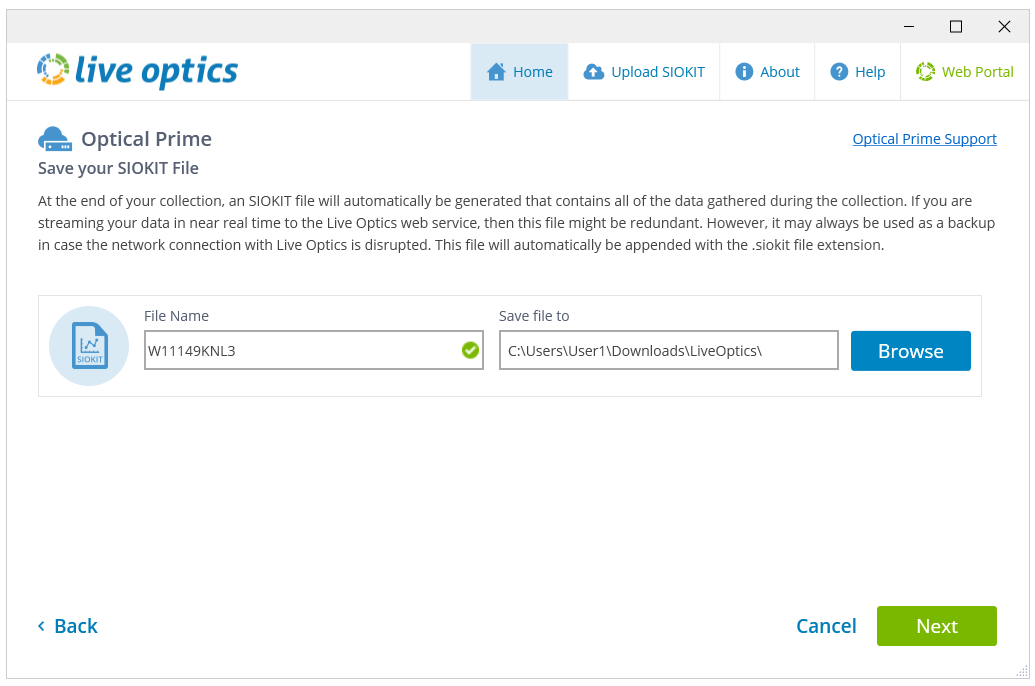
- Зашифрований файл SIOKIT створюється щоразу після завершення запуску колекції і використовується як резервна копія у разі проблем із мережевим з'єднанням між колектором Live Optics і веб-сервісом Live Optics. Його потрібно завантажити вручну на веб-портал Live Optics, щоб переглянути результати вашого сканування. Ви можете змінити назву файлу на цьому екрані, якщо бажаєте, а потім натисніть «Далі», щоб продовжити.
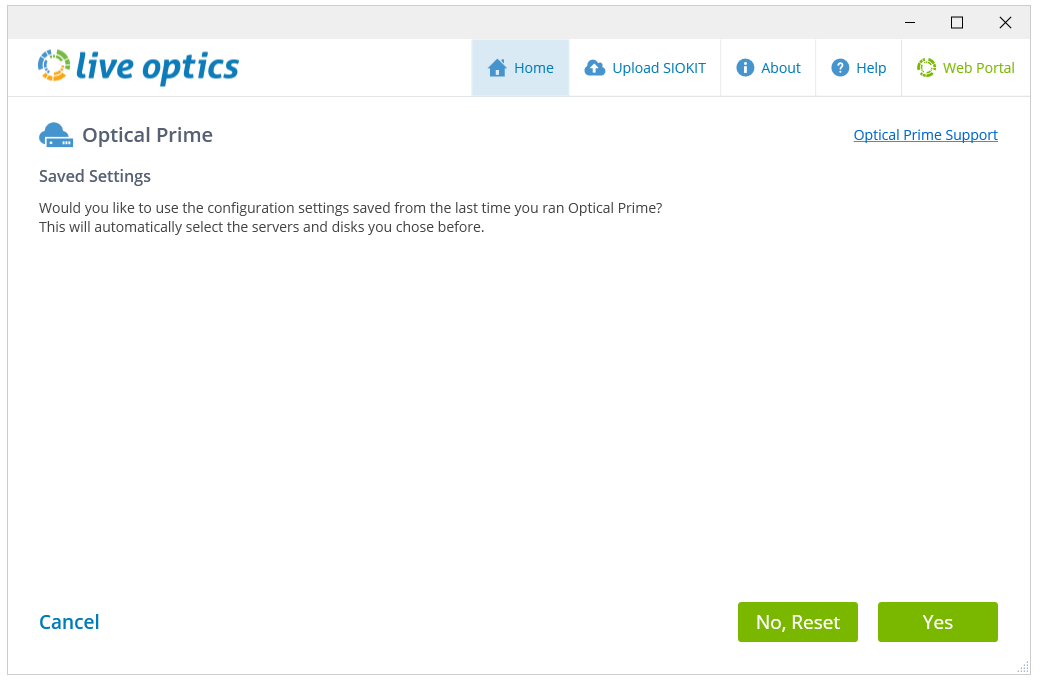
- На наступному екрані ви можете обрати, чи хочете використовувати попередні налаштування сканування (якщо оптичне сканування вже було виконано) або скинути та додати нові цілі для сканування.
- На наступному екрані наведено кілька варіантів збору даних:
-
- Add Remote Server – Збирає дані про конфігурацію та продуктивність із серверів віддалено. Скористайтеся цією опцією, щоб віддалено додати свої Microsoft SQL Servers.
- Add Local System – Сканує локальну машину, що містить колектор Live Optics. Цей варіант зазвичай використовується для збору даних про конфігурацію та продуктивність з одного сервера, де віддалений збір неможливий.
- Пошук в Active Directory – сканує Active Directory лише для систем Windows. Якщо в Active Directory зареєстровані системи не з Windows, їх не сканують і потрібно додавати вручну.
- Список імпортних серверів – сканує кілька фізичних або віртуальних хостів напряму, використовуючи імпортований текстовий файл із IP-адресами.
Ви також можете змінити тривалість збору даних. Тривалість варіюється від 10 хвилин до 7 днів. За замовчуванням обирається 24 години.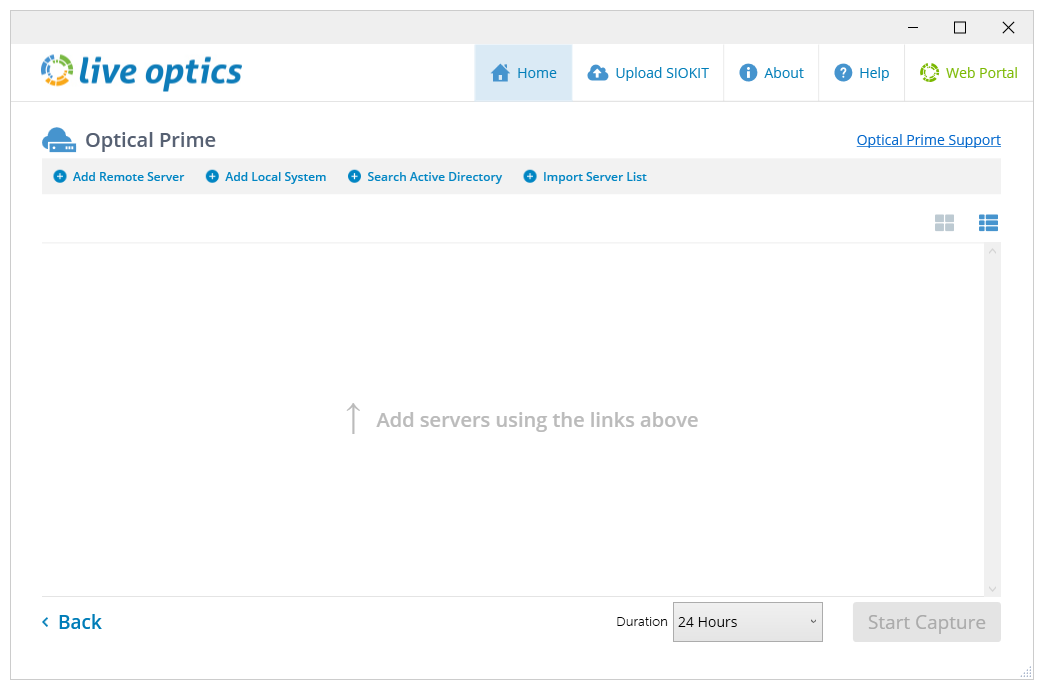
-
- Додайте обрані сервери та натисніть Start Capture, щоб почати збір даних. Наступний екран показує статус колекторного маршруту. Ви можете переглянути збір даних у реальному часі на панелі Live Optics, натиснувши на посилання поруч із кнопкою Stop.
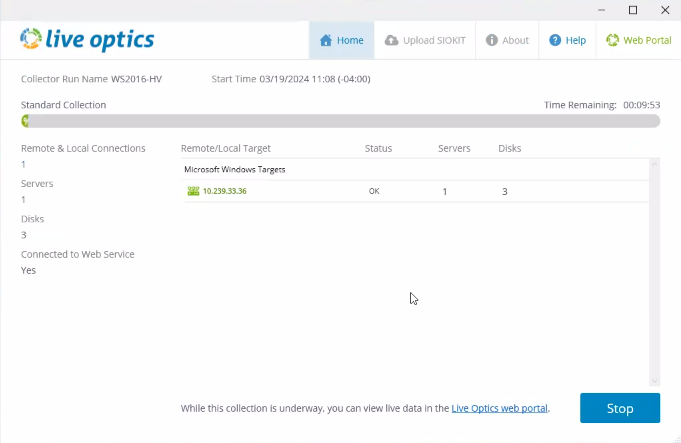
ПРИМІТКА. Поки працює колектор Live Optics, ви не можете вийти з гри або перезавантажити хост-комп'ютер. Це припиняє колекторний запуск і може спричинити помилки у зібраних даних. Рекомендується, щоб машина з колектором Live Optics була заблокована під час завершення колекції.
- Після завершення колекції з'являється наступний екран:
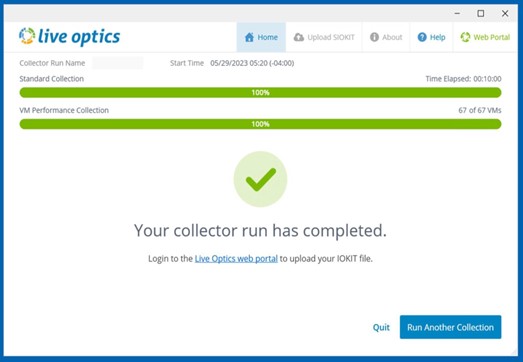
- Натисніть «Вийти», щоб закрити колекціонер, або «Запустити іншу колекцію», щоб розпочати нову колекціонерську серію Live Optics.
- Результати вашої колекції автоматично надсилаються на веб-сервіс Live Optics і можуть бути переглянуті одразу. Щоб переглянути результати вашого проєкту, увійдіть на веб-портал Live Optics і виберіть свій проєкт зі списку Recent Projects, що відображається на головній панелі приладів.
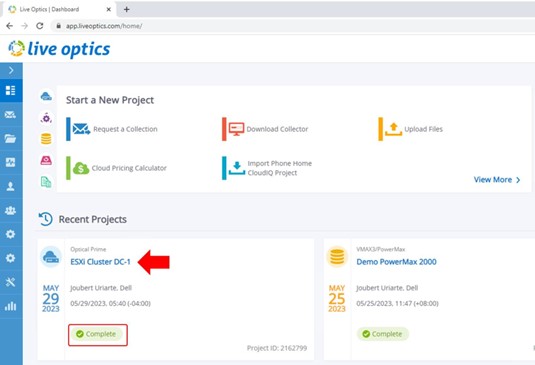
- Наступний екран надає детальну конфігурацію, продуктивність та інші дані у вигляді корисних графіків і таблиць.
ПРИМІТКА. Виділена вкладка SQL Server з'являється лише для проєктів, які були передані на веб-портал Live Optics за допомогою опції Встановити безпечне (HTTPS) з'єднання з веб-сервісом Live Optics.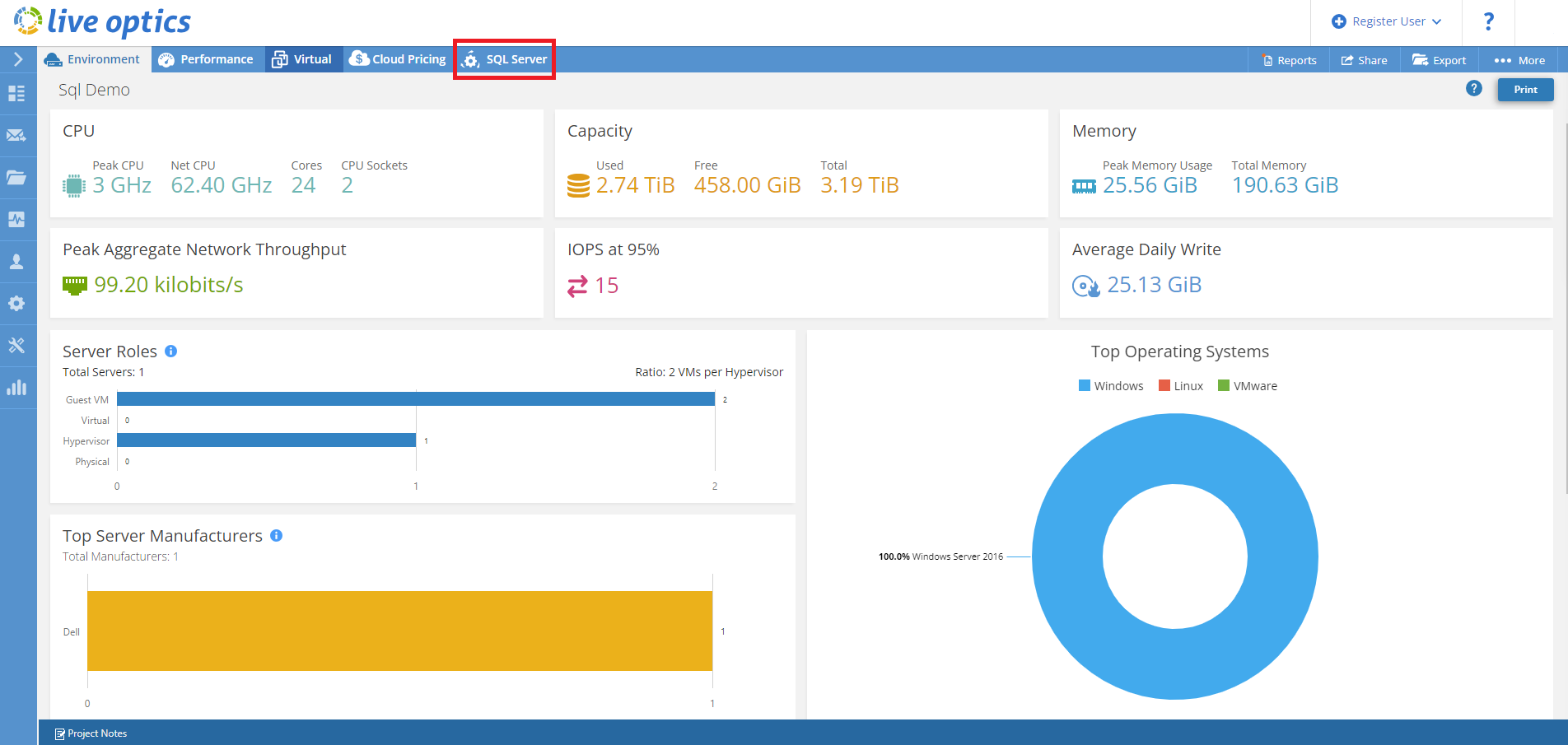
Варіант 2 — лише конфігураційні дані
- На екрані «Опції завантаження» виберіть «Лише конфігураційні дані» та натисніть «Далі».
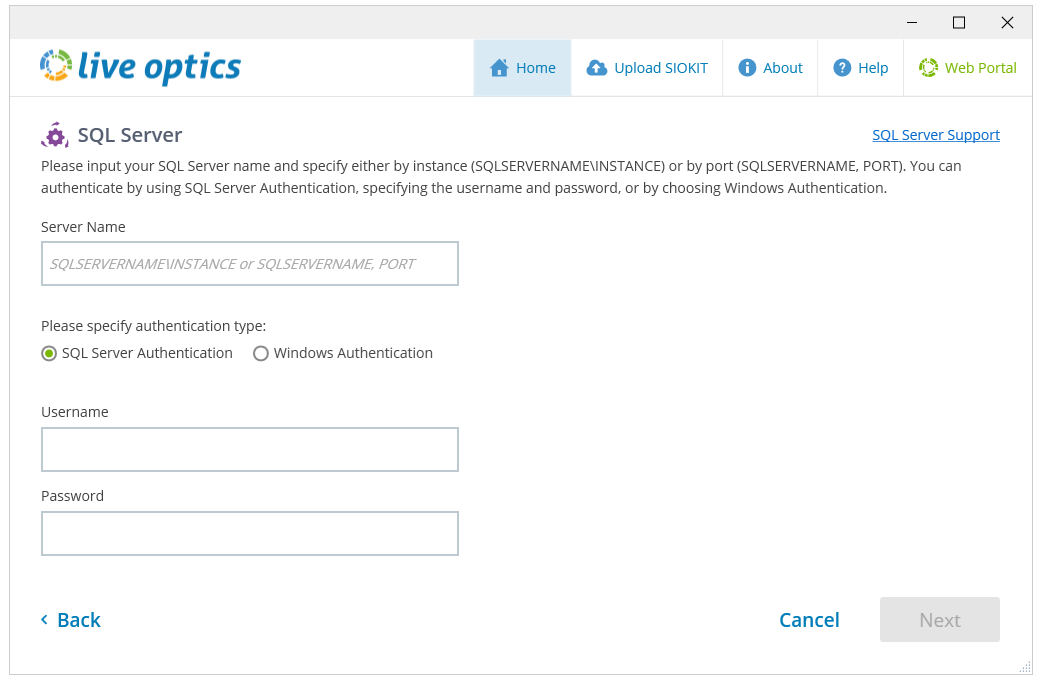
- На наступному екрані введіть ім'я сервера SQL, ім'я користувача та пароль або виберіть аутентифікацію Windows. Щоб успішно запустити колекцію конфігурацій SQL Server, у кожному екземплярі SQL server має бути увімкнено дозвіл VIEW SERVER STATE. Натисніть «Далі», щоб підключитися до екземпляра SQL Server.
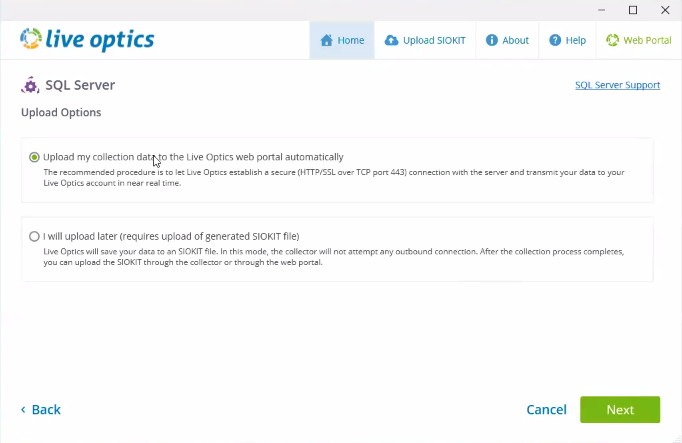
- На екрані «Опції завантаження» виберіть бажаний спосіб завантаження та натисніть «Далі».
- Завантаження даних моєї колекції на веб-портал Live Optics автоматично обирається за замовчуванням.
- Я завантажу пізніше (потрібне завантаження згенерованого SIOKIT-файлу), використовується там, де немає підключення до Інтернету. Натомість створюється зашифрований файл SIOKIT, який зберігається локально. Це потрібно вручну завантажити на веб-сервіс Live Optics пізніше.
- Введіть назву свого проєкту і натисніть Далі.

- Також можна створити файл резервної копії SIOKIT. Введіть ім'я та натисніть Створити файл або натисніть Пропустити, щоб продовжити без створення файлу SIOKIT.

- Коли колекція завершена, з'являється наступний екран. Натисніть «Вийти», щоб закрити колекціонер, або «Запустити іншу колекцію», щоб розпочати нову колекціонерську серію Live Optics.
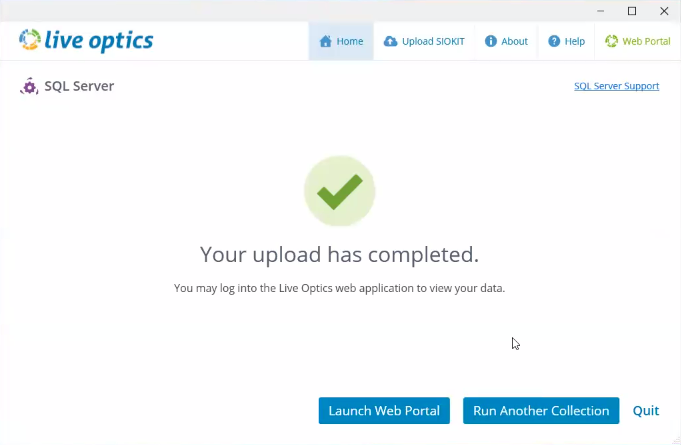
- Якщо ви обрали:
- Автоматично завантажуйте дані моєї колекції на веб-портал Live Optics — результати вашої колекції автоматично надсилаються на веб-сервіс Live Optics і можуть бути переглянуті одразу.
- Я завантажу пізніше (потрібне завантаження згенерованого SIOKIT-файлу) – ваш запуск колекції був зафіксований у SIOKIT-файлі, який потрібно завантажити у веб-сервіс Live Optics для перегляду результатів.
ПРИМІТКА. Рекомендується використовувати колектор Live Optics для завантаження файлів SIOKIT, оскільки при завантаженні SIOKIT через портал Live Optics встановлено обмеження розміру файлу 750 МБ.
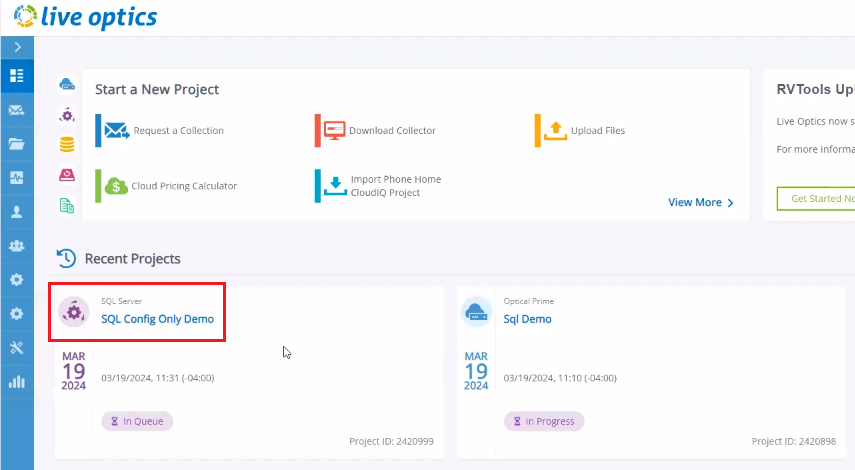
- Щоб переглянути результати вашого проєкту, увійдіть на веб-портал Live Optics і виберіть свій проєкт зі списку Recent Projects, що відображається на головній панелі приладів.
Additional Information
Якщо у вас є питання, будь ласка, звертайтеся до Live Optics Support за адресою liveoptics.support@dell.com.
Affected Products
LiveOpticsArticle Properties
Article Number: 000230706
Article Type: How To
Last Modified: 04 Apr 2025
Version: 3
Find answers to your questions from other Dell users
Support Services
Check if your device is covered by Support Services.