Live Optics | Microsoft SQL | Completar una recopilación de SQL Server
Summary: En este artículo, se describe cómo ejecutar una colección de Microsoft SQL Server.
This article applies to
This article does not apply to
This article is not tied to any specific product.
Not all product versions are identified in this article.
Instructions
Instrucciones
- Abra el recopilador de Live Optics y seleccione Cargas de trabajo. Seleccione SQL Server en la lista de tipos de recursos.
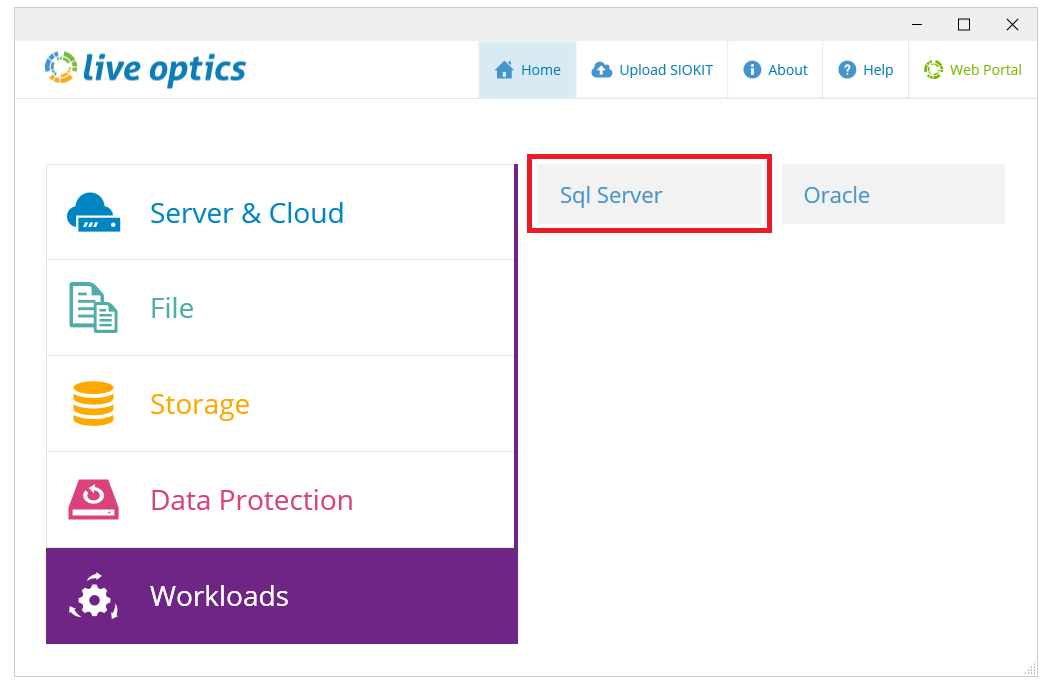
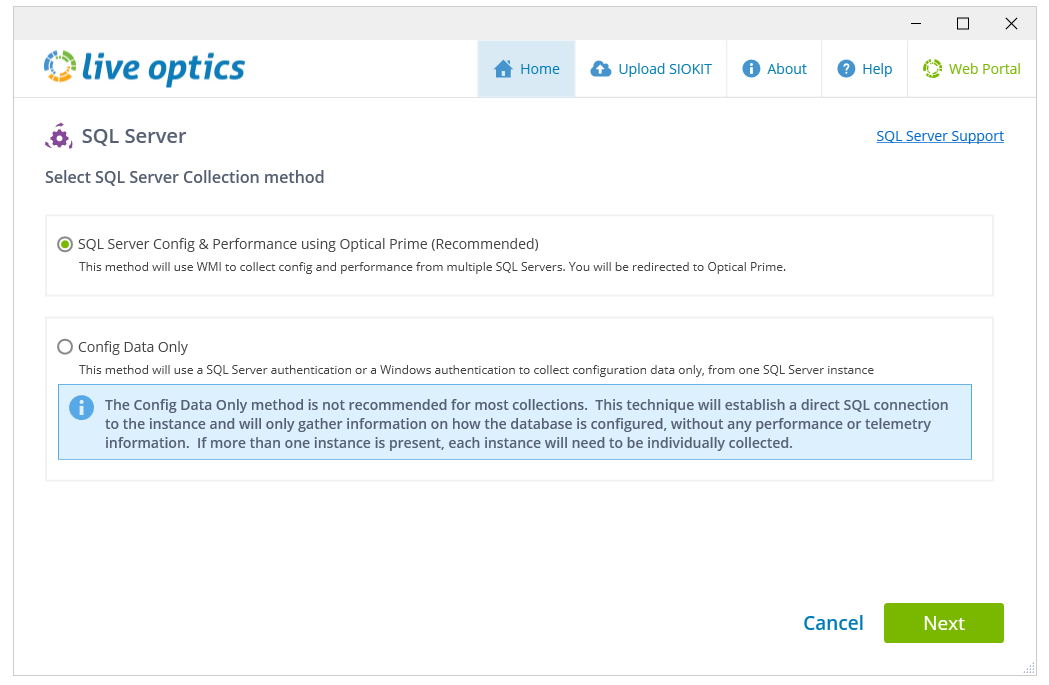
- La siguiente pantalla muestra dos métodos de recopilación para elegir:
-
- Configuración y rendimiento de SQL Server mediante Optical Prime (recomendado): esta opción proporciona los resultados más detallados y se debe utilizar para todos los análisis.
- Solo datos de configuración: esta opción solo se debe utilizar como respaldo en caso de que se produzca un problema con la conectividad WMI. No se recopilan datos de rendimiento y solo se proporcionan resultados de configuración básica.
-
Opción 1: configuración y rendimiento de SQL Server con Optical Prime
- Seleccione Configuración y rendimiento de SQL Server mediante Optical Prime.

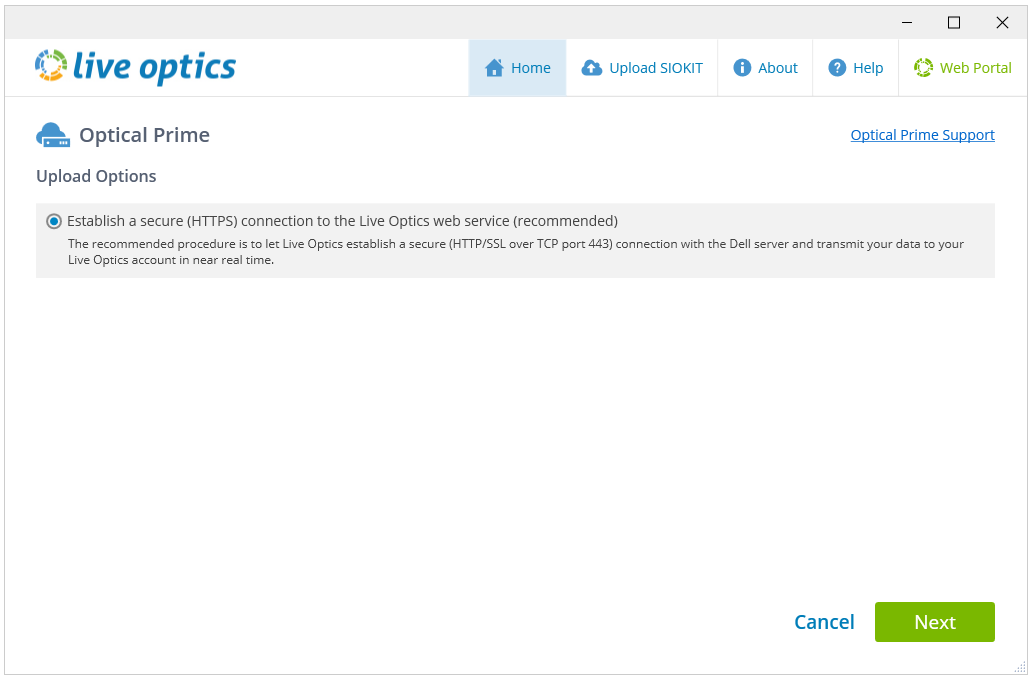
- En la pantalla Opciones de carga, la opción Establecer una conexión segura (HTTPS) con el servicio web de Live Optics está seleccionada de manera predeterminada. Haga clic en Siguiente.
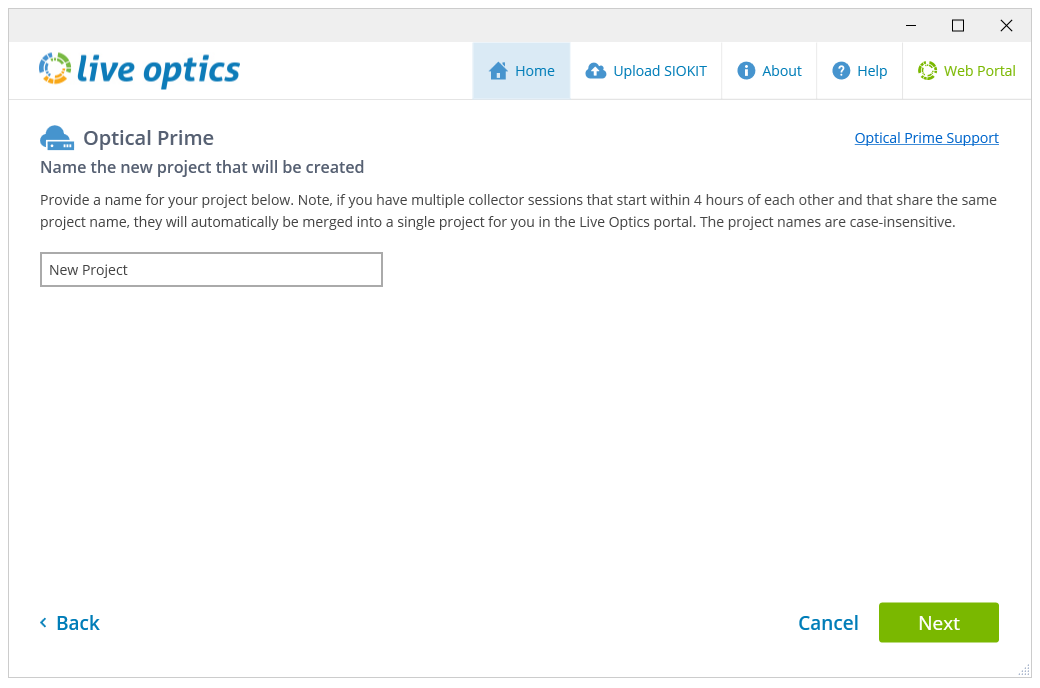
- En la siguiente pantalla, ingrese un nombre de proyecto y haga clic en Siguiente.
- Se crea un archivo SIOKIT cifrado cada vez que se ejecuta una recopilación y se utiliza como respaldo en caso de que se produzca un problema de conexión de red entre el recopilador de Live Optics y el servicio web de Live Optics. Se debe cargar manualmente en el portal web de Live Optics para ver los resultados del análisis. Puede cambiar el nombre del archivo en esta pantalla si lo desea y, a continuación, haga clic en Siguiente para continuar.
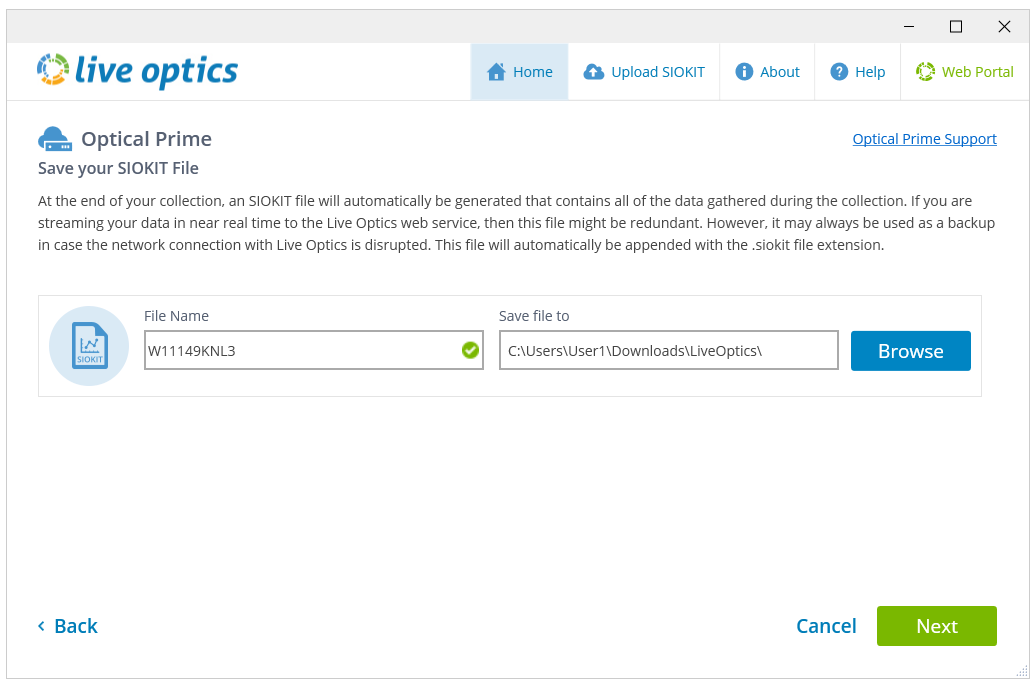
- En la siguiente pantalla, puede elegir si desea utilizar los ajustes de configuración de escaneo anteriores (si se ha ejecutado previamente un análisis de Optical Prime) o restablecer y agregar nuevos objetivos para escanear.

- En la siguiente pantalla hay varias opciones de recolección de datos:
-
- Add Remote Server: recopila datos de configuración y rendimiento de servidores remotos. Utilice esta opción para agregar sus servidores SQL Server de manera remota.
- Add Local System: analiza la máquina local que aloja Live Optics Collector. Por lo general, esta opción se utiliza para recopilar datos de configuración y rendimiento desde un solo servidor donde la recopilación remota no es posible.
- Buscar en Active Directory : analiza un Active Directory solo en busca de sistemas Windows. Si hay sistemas que no son de Windows registrados en Active Directory, no se analizan y se deben agregar manualmente.
- Import Server List: analiza varios hosts físicos o virtuales directamente mediante un archivo de texto importado que contiene direcciones IP.
También puede optar por cambiar la duración de la recolección de datos. La duración oscila entre 10 minutos y 7 días. La opción 24 horas está seleccionada de manera predeterminada.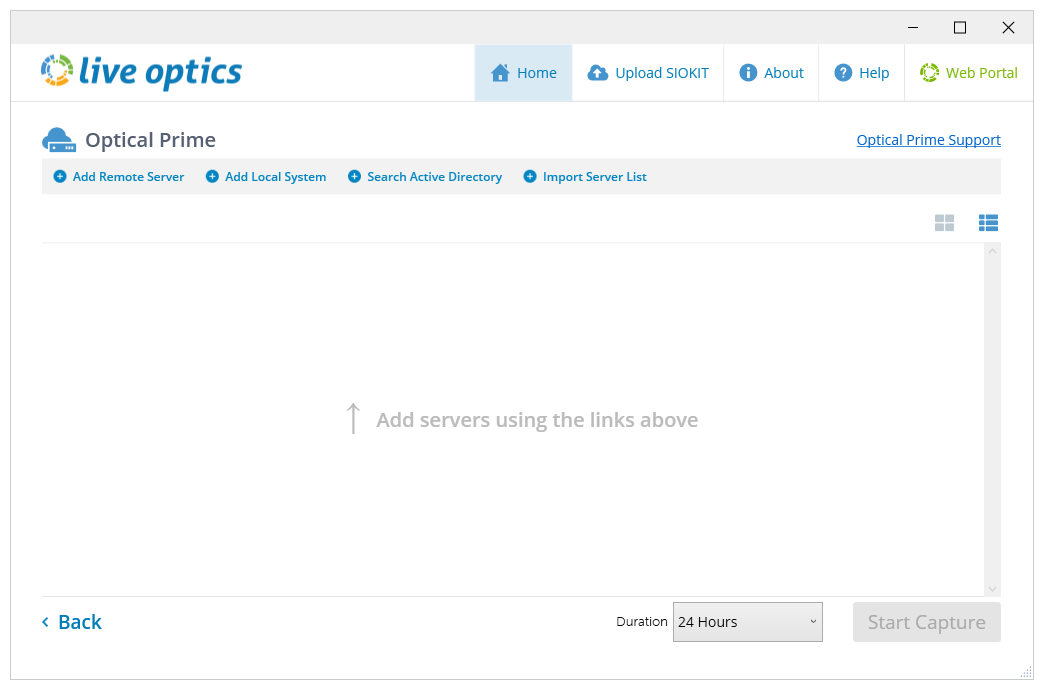
-
- Agregue los servidores elegidos y haga clic en Start Capture para comenzar la recolección de datos. La siguiente pantalla muestra el estado de la ejecución del recopilador. Puede ver la recolección de datos en tiempo real en el tablero de Live Optics haciendo clic en el enlace junto al botón Detener.

NOTA: Mientras se ejecuta Live Optics Collector, no puede cerrar sesión ni reiniciar la máquina host. Esto finaliza la ejecución del recopilador y puede causar errores en los datos recolectados. Se recomienda bloquear la máquina que ejecuta Live Optics Collector mientras se completa una recopilación.
- Cuando se completa la recopilación, aparece la siguiente pantalla:
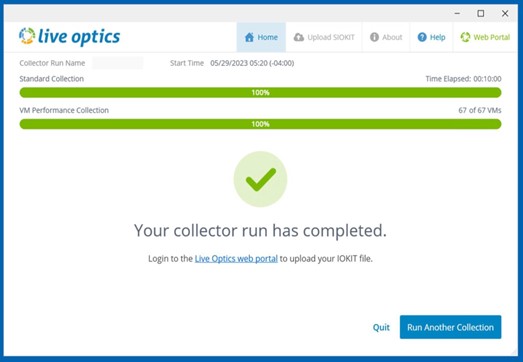
- Haga clic en Salir para cerrar el recopilador o en Ejecutar otra recopilación para iniciar una nueva ejecución del recopilador de Live Optics.
- Los resultados de la recopilación se envían automáticamente al servicio web de Live Optics y se pueden ver de inmediato. Para ver los resultados de sus proyectos, inicie sesión en el portal web de Live Optics y seleccione su proyecto en la lista Proyectos recientes que se muestra en el tablero principal.
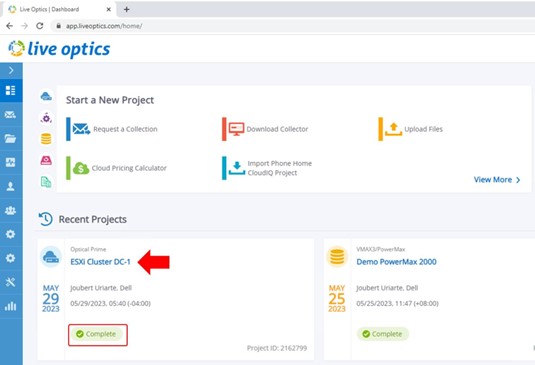
- En la siguiente pantalla, se proporciona información detallada sobre la configuración, el rendimiento y otros datos en gráficos y tablas útiles.
NOTA: La pestaña SQL Server resaltada aparece solo para los proyectos que se han transmitido al portal web de Live Optics mediante la opción Establecer una conexión segura (HTTPS) con el servicio web de Live Optics.
Opción 2: solo datos de configuración
- En la pantalla Opciones de carga, seleccione Solo datos de configuración y haga clic en Siguiente.

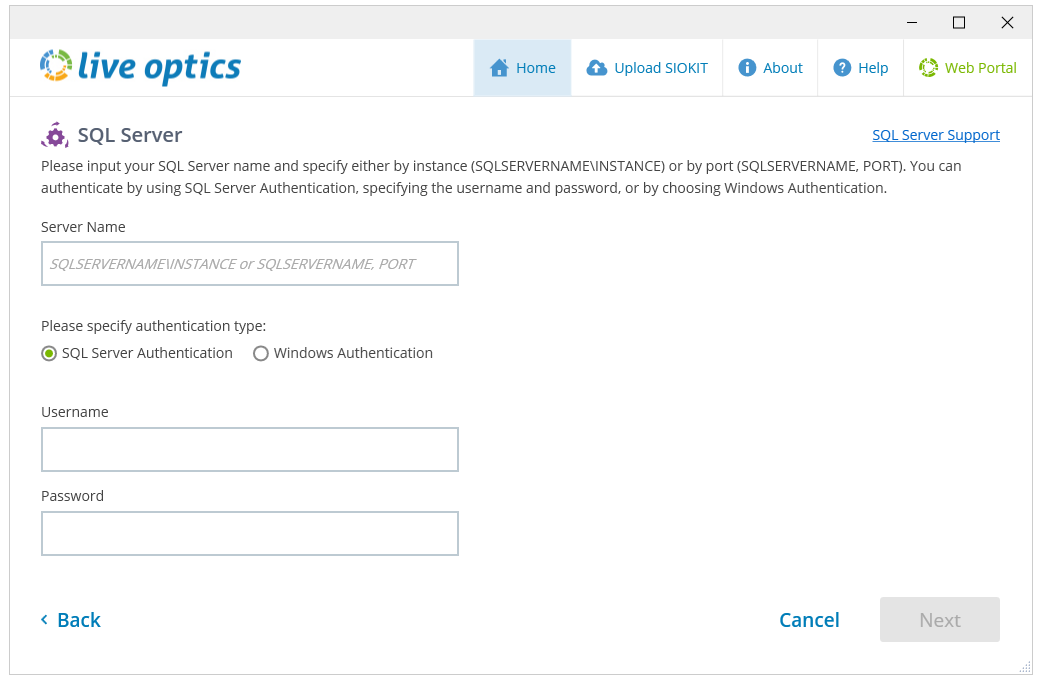
- En la siguiente pantalla, ingrese un nombre de SQL Server, un nombre de usuario y una contraseña, o elija Windows Authentication. Para ejecutar correctamente una recopilación de configuración de SQL Server, debe tener habilitado el permiso VIEW SERVER STATE en cada instancia de SQL Server. Haga clic en Siguiente para conectarse a la instancia de SQL Server.
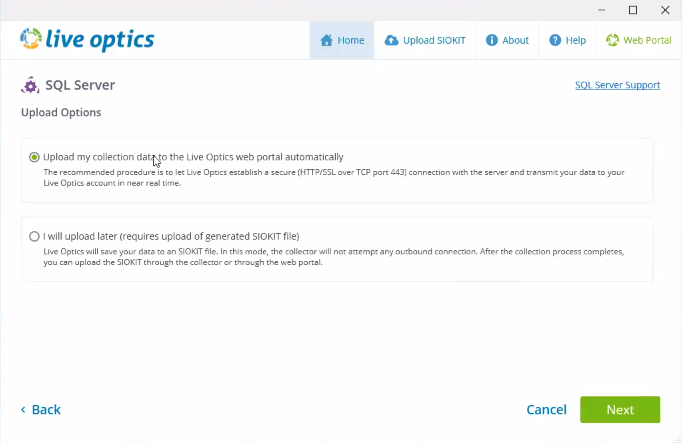
- En la pantalla Opciones de carga, seleccione su método de carga preferido y haga clic en Siguiente.
- Cargar automáticamente los datos de mi recopilación en el portal web de Live Optics está seleccionado de manera predeterminada.
- Subiré más tarde (requiere la carga del archivo SIOKIT generado) se utiliza cuando no hay conexión a Internet disponible. En su lugar, se crea un archivo SIOKIT cifrado y se guarda localmente. Esto se debe cargar manualmente en el servicio web de Live Optics más adelante.
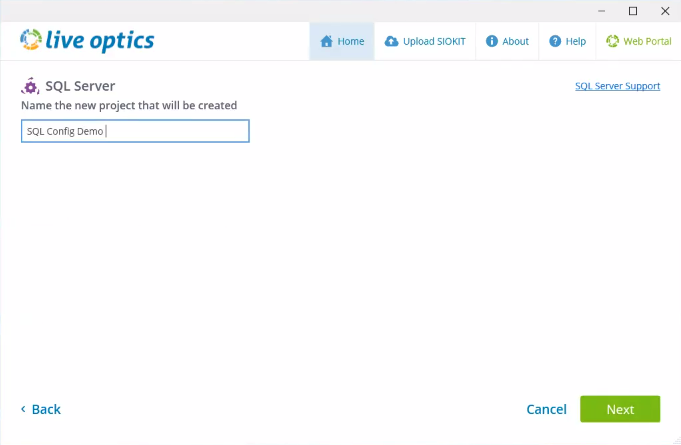
- Ingrese un nombre para el proyecto y haga clic en Siguiente.
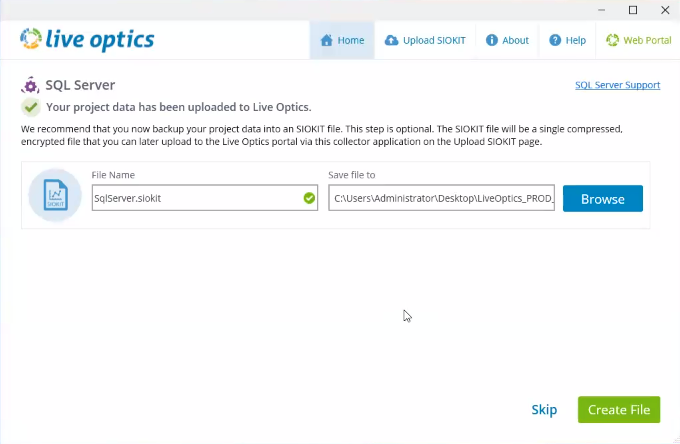
- También se puede crear un archivo de copia de seguridad de SIOKIT. Ingrese un nombre y haga clic en Crear archivo o haga clic en Omitir para continuar sin crear un archivo SIOKIT.
- Cuando se completa la recopilación, aparece la siguiente pantalla. Haga clic en Salir para cerrar el recopilador o en Ejecutar otra recopilación para iniciar una nueva ejecución del recopilador de Live Optics.
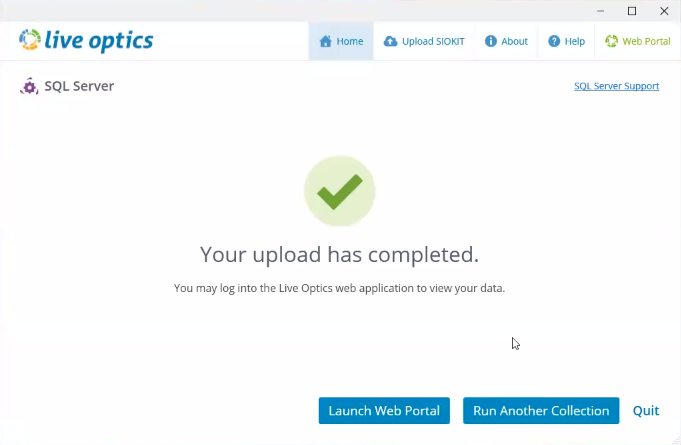
- Si seleccionaste:
- Cargar automáticamente los datos de mi recopilación en el portal web de Live Optics: los resultados de la recopilación se envían automáticamente al servicio web de Live Optics y se pueden ver de inmediato.
- Lo cargaré más tarde (requiere cargar el archivo SIOKIT generado): la ejecución de su recopilación se capturó en un archivo SIOKIT que se debe cargar en el servicio web de Live Optics para ver los resultados.
NOTA: Se recomienda utilizar el recopilador de Live Optics para cargar archivos SIOKIT, ya que hay un límite de tamaño de archivo de 750 MB cuando se utiliza el portal de Live Optics para cargar archivos SIOKIT.
- Para ver los resultados del proyecto, inicie sesión en el portal web de Live Optics y seleccione el proyecto en la lista Proyectos recientes que se muestra en el tablero principal.

Additional Information
Si tiene alguna pregunta, comuníquese con el soporte de Live Optics en liveoptics.support@dell.com.
Affected Products
LiveOpticsArticle Properties
Article Number: 000230706
Article Type: How To
Last Modified: 04 Apr 2025
Version: 3
Find answers to your questions from other Dell users
Support Services
Check if your device is covered by Support Services.