PowerEdge: Live Optics - Almacenamiento - Concentración de cargas de trabajo de almacenamiento (SWC)
Summary: En este artículo, se ofrecen algunas observaciones sobre los datos de concentración de cargas de trabajo de almacenamiento (SWC).
This article applies to
This article does not apply to
This article is not tied to any specific product.
Not all product versions are identified in this article.
Instructions
La concentración de cargas de trabajo de almacenamiento (SWC) es una representación de los hechos acerca de los LUN/volúmenes de almacenamiento.
Esto muestra qué unidades (LUN/volúmenes) generan la mayor actividad y su proporción con respecto a la capacidad de datos general, lo que permite una identificación rápida.
SWC es similar, pero tiene diferencias con la concentración de la carga de trabajo del servidor. SWC: Gráfico de burbujasA medida que Live Optics recopila el entorno actual, comprende la capacidad y el rendimiento de cada objeto.
En este documento, un objeto incluye cualquier LUN, volumen, almacén de datos o disco de capacidad interna asignado a un arreglo de almacenamiento que contribuye a la cifra de capacidad general determinada por Live Optics en el resumen del proyecto. SWC es simplemente un trazado de la relación del rendimiento de esos objetos (IOPS) sobre la capacidad. El trazado de cada burbuja es ligeramente diferente al de la concentración de la carga de trabajo del servidor. El 95 % no se utiliza como indicador de colocación, sino que se utiliza la contribución del % total de IOPS. Por ejemplo, si la SUMA (lecturas+escrituras) de todo el período de muestra mostrara que el LUN A contribuyó con el 23 % de todas las IOPS, esa burbuja se mostraría en el marcador del 23 % en la escala vertical. A continuación, cada uno de esos objetos se traza en un gráfico como el ejemplo siguiente, con los objetos de mayor rendimiento en la parte superior izquierda y los objetos de menor rendimiento en el extremo inferior derecho. Por lo tanto, la altura de cada "burbuja" representa la cantidad de IOPS en relación con todas las demás burbujas. El diámetro de la burbuja representa la capacidad utilizada de ese disco.
Cuanto más ancha sea la burbuja, mayor será la capacidad del disco. El eje horizontal muestra toda la capacidad del entorno. Hay una línea arbitraria de capacidad del 20 % dibujada en el gráfico para crear un cálculo de qué cantidad de IOPS corresponde a qué cantidad de capacidad. Por lo general, esto se conoce como desviación y se puede calcular con diversos métodos.
Live Optics suma el porcentaje total de IOPS de las burbujas (o burbujas parciales) que se encuentran en la línea del 20 % o a la izquierda de esta. El % total de esos objetos y su capacidad definen el valor de concentración. El indicador de color asignado a cada burbuja introduce el atributo adicional de Calidad de servicio.
El verde representa una latencia promedio saludable, el amarillo representa un posible área preocupante y el rojo indica un disco que potencialmente debe inspeccionarse. De ninguna manera estos colores son un predictor de un problema. Son un indicador visual de los hechos.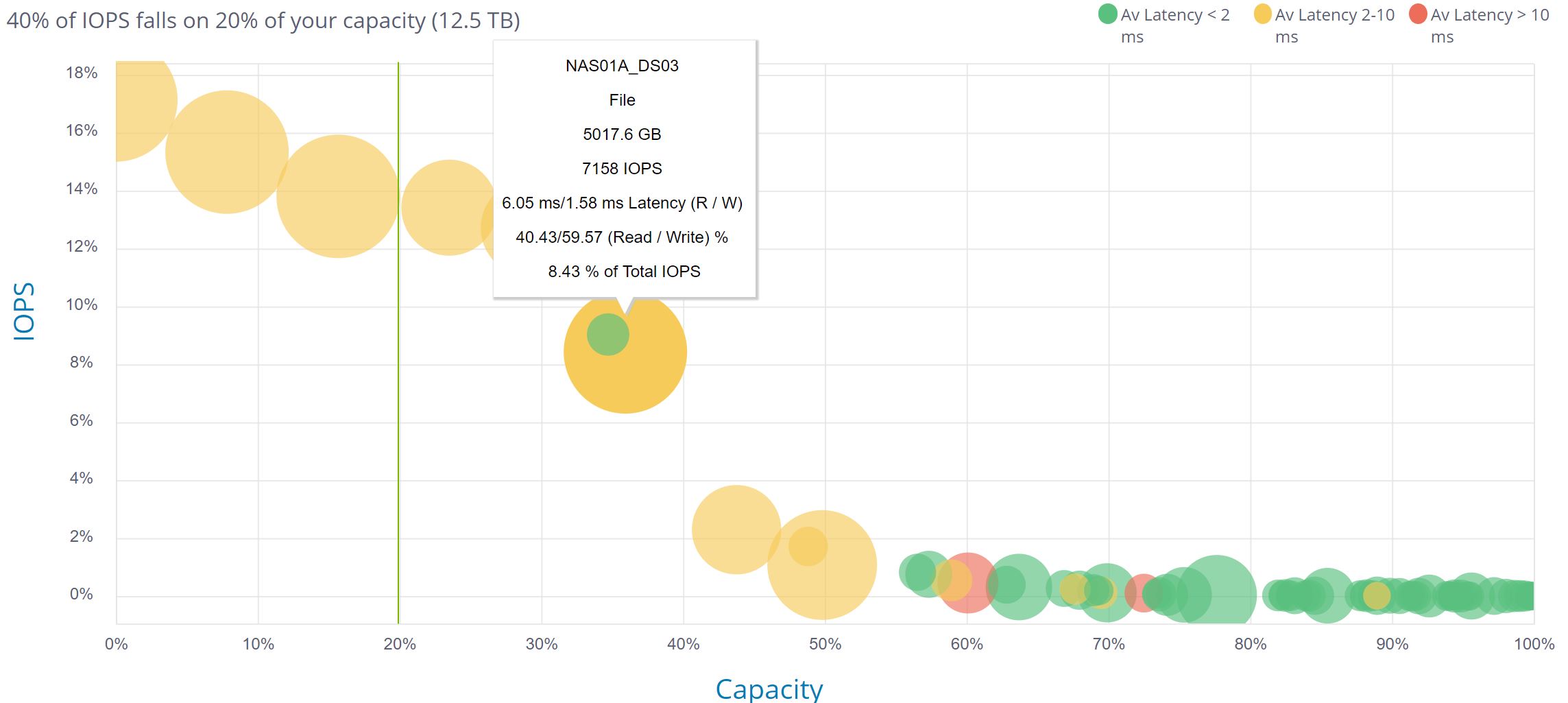
Investigación de un posible problema
El gráfico de burbujas se vuelve más perspicaz cuando el proyecto tiene un mayor número de objetos. En una sola figura, puedes ver cientos de objetos y hacer zoom o enfocar las áreas en las que quieres concentrarte.
La edición Server de este gráfico utiliza tiempos de respuesta de latencia en el nivel de aplicación. Los valores del servidor incluyen la respuesta del almacenamiento en el tiempo de respuesta total. Sin embargo, la versión de almacenamiento del gráfico representa la latencia solo en el arreglo y la leyenda refleja los valores de milisegundos que se consideran aceptables para los tiempos de respuesta de almacenamiento.
Si un servidor tiene un tiempo de respuesta de 20 ms y el arreglo de almacenamiento tiene 2 ms, los 18 ms de latencia se deben a otros factores.
Es posible que el gráfico de burbujas del gráfico de carga de trabajo (WC) se vea abarrotado si hay cientos de discos o si hay una variación mínima del rendimiento entre las burbujas.
Como se ve en el extremo derecho del ejemplo anterior, cuando hay muchas burbujas con un rendimiento similar. El gráfico puede producir un efecto similar al de una "serpiente" que dificulta el aislamiento de una burbuja.
El gráfico se puede ampliar con los controles del gráfico debajo del gráfico para ver las regiones densas de las burbujas.
Se puede pasar el cursor sobre cada burbuja para ver el nombre, el rendimiento, la capacidad y la función de los objetos.
Las burbujas marcadas con un color gris representan un disco que realiza menos de 100 IOPS en lectura o escritura. Los discos de E/S bajos pueden distorsionar los promedios de latencia y se pueden ignorar. Puedes leer más aquí.
Additional Information
Si tiene alguna pregunta, comuníquese con el soporte de Live Optics en liveoptics.support@dell.com.
Affected Products
PowerEdge XR2, Poweredge C4140, PowerEdge C6400, PowerEdge C6420, PowerEdge C6520, PowerEdge C6525, PowerEdge C6600, PowerEdge C6615, PowerEdge C6620, PowerEdge FC640, PowerEdge HS5610, PowerEdge HS5620, PowerEdge M640, PowerEdge M640 (for PE VRTX)
, PowerEdge MX5016s, PowerEdge MX7000, PowerEdge MX740C, PowerEdge MX750c, PowerEdge MX760c, PowerEdge MX840C, PowerEdge R240, PowerEdge R250, PowerEdge R260, PowerEdge R340, PowerEdge R350, PowerEdge R360, PowerEdge R440, PowerEdge R450, PowerEdge R470, PowerEdge R540, PowerEdge R550, PowerEdge R640, PowerEdge R6415, PowerEdge R650, PowerEdge R650xs, PowerEdge R6515, PowerEdge R6525, PowerEdge R660, PowerEdge R660xs, PowerEdge R6615, PowerEdge R6625, PowerEdge R670, PowerEdge R740, PowerEdge R740XD, PowerEdge R740XD2, PowerEdge R7415, PowerEdge R7425, PowerEdge R750, PowerEdge R750XA, PowerEdge R750xs, PowerEdge R7515, PowerEdge R7525, PowerEdge R760, PowerEdge R760XA, PowerEdge R760xd2, PowerEdge R760xs, PowerEdge R7615, PowerEdge R7625, PowerEdge R770, PowerEdge R7715, PowerEdge R7725, PowerEdge R840, PowerEdge R860, PowerEdge R940, PowerEdge R940xa, PowerEdge R960, PowerEdge T130, PowerEdge T140, PowerEdge T150, PowerEdge T160, PowerEdge T30, PowerEdge T330, PowerEdge T340, PowerEdge T350, PowerEdge T360, PowerEdge T40, PowerEdge T430, PowerEdge T440, PowerEdge T550, PowerEdge T560, PowerEdge T630, PowerEdge T640, PowerEdge XR11, PowerEdge XR12, PowerEdge XR4000r, PowerEdge XR4000w, PowerEdge XR4000z, PowerEdge XR4510c, PowerEdge XR4520c, PowerEdge XR5610, PowerEdge XR7620, PowerEdge XR8000r, PowerEdge XR8610t, PowerEdge XR8620t
...
Article Properties
Article Number: 000233574
Article Type: How To
Last Modified: 27 Mar 2025
Version: 4
Find answers to your questions from other Dell users
Support Services
Check if your device is covered by Support Services.