PowerEdge: Live Optics – Tallennus – Tallennuksen kuormituksen keskittäminen (SWC)
Summary: Tässä artikkelissa on joitakin havaintoja SWC (Storage Workload Concentration) -tiedoista.
This article applies to
This article does not apply to
This article is not tied to any specific product.
Not all product versions are identified in this article.
Instructions
Storage Workload Concentration (SWC) kertoo tallennuksen loogisista levyistä/taltioista.
Se näyttää, mitkä asemat (LUN:t/taltiot) tuottavat eniten toimintaa ja niiden osuuden kokonaisdatakapasiteetista, mikä mahdollistaa nopean tunnistamisen.
SWC on samanlainen, mutta eroaa palvelimen kuormituksen keskittämisestä. SWC: KuplakaavioKun Live Optics kerää tietoja nykyisestä ympäristöstä, se ymmärtää kunkin objektin kapasiteetin ja suorituskyvyn.
Tässä asiakirjassa objekti sisältää minkä tahansa tallennuslevyn, tallennustilan, tietosäilön tai sisäisen kapasiteetin levyn, joka on yhdistetty tallennusjärjestelmään ja joka lahjoittaa Live Opticsin projektin yhteenvedossa määrittämään kokonaiskapasiteettilukuun. SWC on yksinkertaisesti kaavio näiden objektien suorituskyvyn (IOPS) suhteesta kapasiteettiin. Kunkin kuplan piirtotapa poikkeaa hieman palvelimen kuormituksen keskittämisestä. 95. prosenttia ei käytetä sijoittelun indikaattorina, vaan sen sijaan käytetään IOPS-osuutta kokonaisprosentilla. Jos esimerkiksi koko otosjakson SUM (luku + kirjoitus) osoittaisi, että LUN A:n osuus kaikista IOPS:ista oli 23 %, tämä kupla näkyisi pystyasteikon 23 %:n kohdalla. Jokainen näistä objekteista piirretään sitten kaavioon, kuten alla olevassa esimerkissä, siten, että tehokkaimmat kohteet ovat ylhäällä vasemmalla ja heikoimmin toimivat kohteet oikeassa alakulmassa. Siksi kunkin "kuplan" korkeus edustaa IOPS: n määrää suhteessa kaikkiin muihin kupliin. Kuplan halkaisija ilmaisee kyseisen levyn käytetyn kapasiteetin.
Mitä leveämpi kupla, sitä suurempi kapasiteetti levyVaaka-akseli osoittaa kaiken kapasiteetin ympäristöstä. Kaavioon on piirretty mielivaltainen 20 prosentin kapasiteettiviiva, jonka avulla voidaan laskea, kuinka paljon IOPS:ää kuuluu mihinkin kapasiteettimäärään. Tätä pidetään yleisesti vinona ja se voidaan laskea eri menetelmillä.
Live Optics laskee yhteen 20 %:n viivalle tai sen vasemmalle puolelle osuvien kuplien (tai osittaisten kuplien) IOPS-prosentin kokonaismäärän. Nämä kohteet ovat yhteensä % ja niiden tilavuus määrittävät pitoisuusarvon. Kullekin kuplalle määritetty väri-ilmaisin Esittelee palvelun laadun lisämääritteen.
Vihreä tarkoittaa tervettä keskimääräistä viivettä, keltainen mahdollista ongelma-aluetta ja punainen levyä, joka on mahdollisesti tarkastettava. Nämä värit eivät missään nimessä ennusta ongelmaa. Ne ovat visuaalinen osoitus tosiasioista.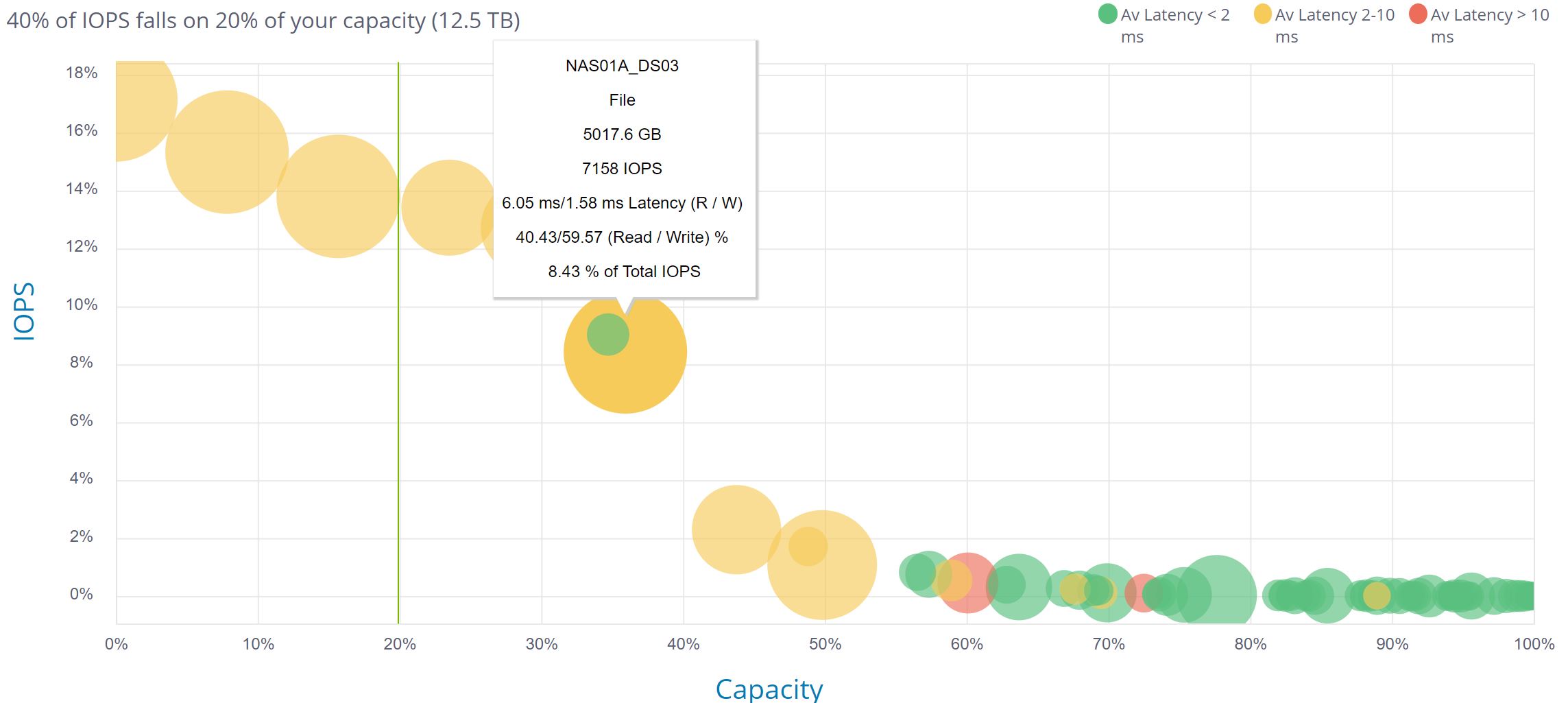
Mahdollisen ongelman tutkiminen
Kuplakaaviosta tulee oivaltavampi, kun projektissa on enemmän objekteja. Yhdessä kuvassa voit nähdä satoja objekteja ja zoomata tai tarkentaa alueille, joihin haluat keskittyä.
Tämän kaavion palvelinversiossa käytetään sovellustason viiveen vastausaikoja. Palvelimen arvot sisältävät tallennusvasteen kokonaisvasteajassa. Kaavion tallennusversio edustaa kuitenkin vain matriisin viivettä, ja selite ilmaisee millisekunnin arvot, jotka on määritetty hyväksyttäviksi tallennustilan vasteajoille.
Jos palvelimen vasteaika on 20 ms ja tallennusjärjestelmässä 2 ms, 18 ms:n viive johtuu muista tekijöistä.
Kuormituskaavio (WC) Kuplakaavio voi näyttää liian täydeltä, jos levyjä on satoja tai kuplien välillä on vain vähän suorituskyvyn vaihtelua.
Kuten yllä olevan esimerkin oikeasta reunasta näkyy, kun samanlaisia suorittavia kuplia on monia. Kaavio voi tuottaa "käärmeen" kaltaisen vaikutuksen, mikä vaikeuttaa kuplan eristämistä.
Kaaviota voidaan zoomata kaavion alla olevilla kaavion säätimillä, jotta näet kuplien tiheät alueet.
Jokainen kupla voidaan viedä hiiren päälle, jotta näet objektien nimen, suorituskyvyn, kapasiteetin ja roolin.
Harmaalla merkityt kuplat edustavat levyä, jonka lukema tai kirjoitus on alle 100 IOPS. Matalat I/O-levyt saattavat vääristää viivekeskiarvoja, ja nämä levyt voi ohittaa. Voit lukea lisää täältä.
Additional Information
Jos sinulla on kysyttävää, ota yhteys Live Optics -tukeen osoitteessa liveoptics.support@dell.com.
Affected Products
PowerEdge XR2, Poweredge C4140, PowerEdge C6400, PowerEdge C6420, PowerEdge C6520, PowerEdge C6525, PowerEdge C6600, PowerEdge C6615, PowerEdge C6620, PowerEdge FC640, PowerEdge HS5610, PowerEdge HS5620, PowerEdge M640, PowerEdge M640 (for PE VRTX)
, PowerEdge MX5016s, PowerEdge MX7000, PowerEdge MX740C, PowerEdge MX750c, PowerEdge MX760c, PowerEdge MX840C, PowerEdge R240, PowerEdge R250, PowerEdge R260, PowerEdge R340, PowerEdge R350, PowerEdge R360, PowerEdge R440, PowerEdge R450, PowerEdge R470, PowerEdge R540, PowerEdge R550, PowerEdge R640, PowerEdge R6415, PowerEdge R650, PowerEdge R650xs, PowerEdge R6515, PowerEdge R6525, PowerEdge R660, PowerEdge R660xs, PowerEdge R6615, PowerEdge R6625, PowerEdge R670, PowerEdge R740, PowerEdge R740XD, PowerEdge R740XD2, PowerEdge R7415, PowerEdge R7425, PowerEdge R750, PowerEdge R750XA, PowerEdge R750xs, PowerEdge R7515, PowerEdge R7525, PowerEdge R760, PowerEdge R760XA, PowerEdge R760xd2, PowerEdge R760xs, PowerEdge R7615, PowerEdge R7625, PowerEdge R770, PowerEdge R7715, PowerEdge R7725, PowerEdge R840, PowerEdge R860, PowerEdge R940, PowerEdge R940xa, PowerEdge R960, PowerEdge T130, PowerEdge T140, PowerEdge T150, PowerEdge T160, PowerEdge T30, PowerEdge T330, PowerEdge T340, PowerEdge T350, PowerEdge T360, PowerEdge T40, PowerEdge T430, PowerEdge T440, PowerEdge T550, PowerEdge T560, PowerEdge T630, PowerEdge T640, PowerEdge XR11, PowerEdge XR12, PowerEdge XR4000r, PowerEdge XR4000w, PowerEdge XR4000z, PowerEdge XR4510c, PowerEdge XR4520c, PowerEdge XR5610, PowerEdge XR7620, PowerEdge XR8000r, PowerEdge XR8610t, PowerEdge XR8620t
...
Article Properties
Article Number: 000233574
Article Type: How To
Last Modified: 27 Mar 2025
Version: 4
Find answers to your questions from other Dell users
Support Services
Check if your device is covered by Support Services.