PowerEdge: Live Optics – Lagring – Storage Workload Concentration (SWC)
Summary: Denne artikkelen inneholder noen observasjoner om data knyttet til lagringsworkloadkonsentrasjon (SWC).
This article applies to
This article does not apply to
This article is not tied to any specific product.
Not all product versions are identified in this article.
Instructions
Storage Workload Concentration (SWC) er en fremstilling av fakta om LUN-er/volumer for lagring.
Dette viser hvilke disker (LUN-er/volumer) som genererer mest aktivitet, og deres proporsjon i forhold til den totale datakapasiteten, noe som gjør det raskt å identifisere dem.
SWC er lik, men har forskjeller fra konsentrasjonen av arbeidsbelastninger for serveren. SWC: BoblediagramNår Live Optics samler inn gjeldende miljø, forstår den kapasiteten og ytelsen til hvert objekt.
I dette dokumentet inkluderer et objekt alle disker for LUN, volum, datalager eller intern kapasitet som er tilordnet tilbake til en lagringsmatrise som donerer til det totale kapasitetstallet som er fastsatt av Live Optics i prosjektsammendraget. SWC er ganske enkelt en plotting av forholdet mellom objektets ytelse (IOPS) over kapasitet. Plottingen av hver boble er litt annerledes enn konsentrasjonen av arbeidsbelastningen for serveren. 95th% brukes ikke som plasseringsindikator, i stedet brukes det totale % IOPS-bidraget. Som et eksempel, hvis summen (leser + skriver) for hele prøveperioden viste at LUN A bidro med 23 % av all IOPS, ville den boblen vises ved 23 %-markøren på den vertikale skalaen. Hvert av disse objektene tegnes deretter inn i en graf som eksempelet nedenfor, med objektene med høyest ytelse øverst til venstre og objektene med lavest ytelse nederst til høyre. Derfor representerer høyden på hver "boble" mengden IOPS i forhold til alle andre bobler. Diameteren til boblen representerer Brukt kapasitet på disken.
Jo bredere boblen er, desto større kapasitet har diskenDen horisontale aksen demonstrerer all kapasitet fra miljøet. Det er en vilkårlig 20% kapasitetslinje tegnet i grafen for å lage en beregning av hvilken mengde IOPS som faller inn i hvilken mengde kapasitet. Dette blir ofte sett på som skjev og kan beregnes på ulike måter.
Live Optics legger sammen den totale % IOPS for boblene (eller delboblene) som faller på eller til venstre for 20 %-linjen. Disse objektenes total% og deres kapasitet definerer konsentrasjonsverdien. Fargeindikatoren som er tilordnet hver boble, introduserer tilleggsattributtet Quality of Service.
Grønt er en sunn gjennomsnittlig ventetid, gult representerer et potensielt problemområde, og rødt indikerer en disk som potensielt må inspiseres. På ingen måte er disse fargene en prediktor for et problem. De er en visuell indikator på fakta.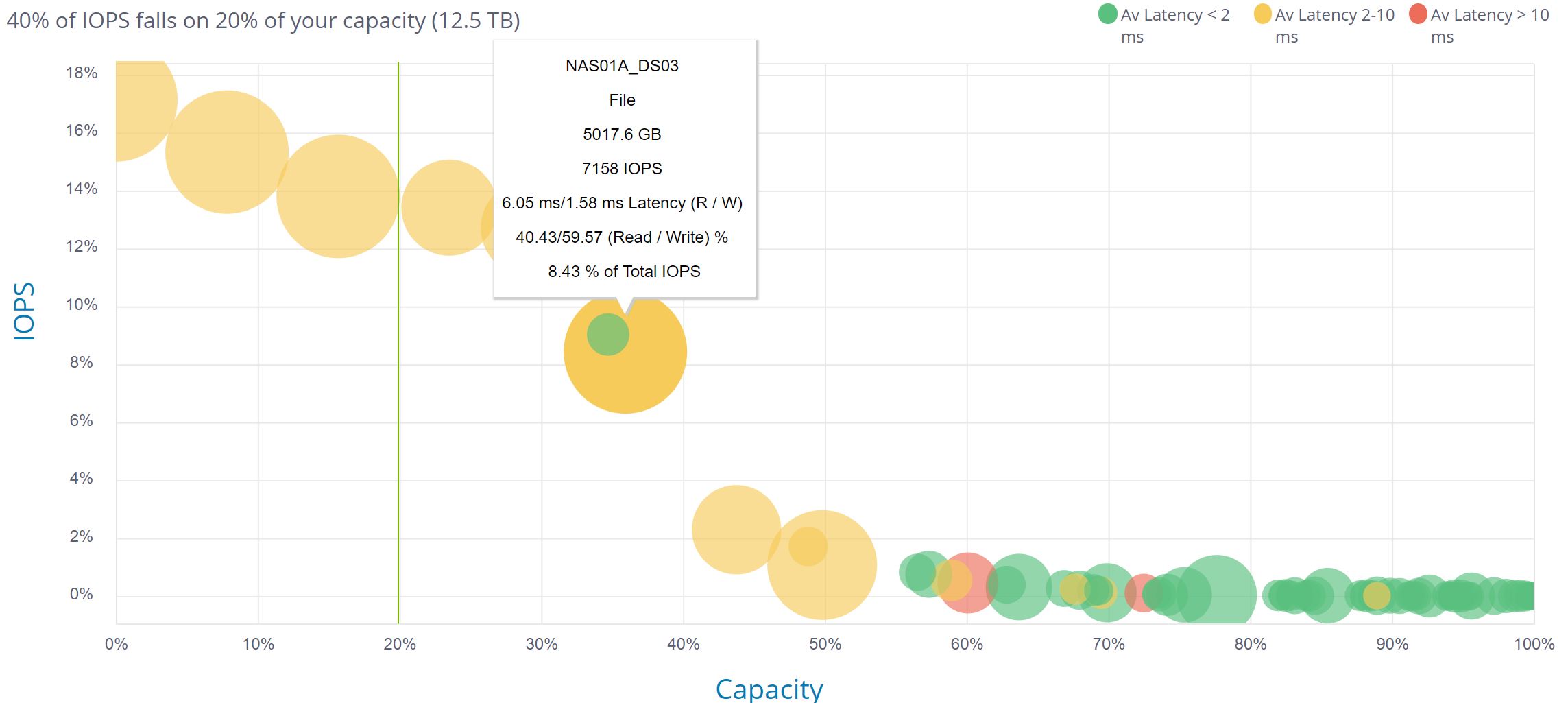
Forsker på et potensielt problem
Boblediagrammet blir mer innsiktsfullt når prosjektet har et høyere antall objekter. I en enkelt figur kan du se hundrevis av objekter og zoome eller fokusere til områdene du vil konsentrere deg om.
Server-utgaven av dette diagrammet bruker svartider for ventetid på programnivå. Serververdier inkluderer lagringsresponsen i den totale responstiden. Lagringsversjonen av diagrammet representerer imidlertid bare ventetid på matrisen, og forklaringen gjenspeiler millisekundersverdier som er funnet akseptable for svartider for lagring.
Hvis en server har en svartid på 20 ms og lagringsarrayen har 2 ms, skyldes 18 ms ventetid andre faktorer.
Boblediagrammet for Workload Chart (WC) kan se overfylt ut hvis det er hundrevis av disker eller minimal ytelsesvariasjon mellom boblene.
Som sett helt til høyre i eksemplet ovenfor, når det er mange lignende utførende bobler. Grafen kan produsere en "slange" -lignende effekt som gjør det vanskelig å isolere en boble.
Diagrammet kan zoomes med grafkontrollene under diagrammet for å se de tette områdene med bobler.
Hver boble kan "holdes over" for å se objektnavnet, ytelsen, kapasiteten og rollen.
Bobler merket med en grå farge representerer en disk som gjør mindre enn 100 IOPS i enten lesing eller skriving. Lave I/O-disker kan forskyve ventetiden, og disse diskene kan ignoreres. Du kan lese mer her.
Additional Information
Hvis du har spørsmål, kan du kontakte kundestøtte for Live Optics på liveoptics.support@dell.com.
Affected Products
PowerEdge XR2, Poweredge C4140, PowerEdge C6400, PowerEdge C6420, PowerEdge C6520, PowerEdge C6525, PowerEdge C6600, PowerEdge C6615, PowerEdge C6620, PowerEdge FC640, PowerEdge HS5610, PowerEdge HS5620, PowerEdge M640, PowerEdge M640 (for PE VRTX)
, PowerEdge MX5016s, PowerEdge MX7000, PowerEdge MX740C, PowerEdge MX750c, PowerEdge MX760c, PowerEdge MX840C, PowerEdge R240, PowerEdge R250, PowerEdge R260, PowerEdge R340, PowerEdge R350, PowerEdge R360, PowerEdge R440, PowerEdge R450, PowerEdge R470, PowerEdge R540, PowerEdge R550, PowerEdge R640, PowerEdge R6415, PowerEdge R650, PowerEdge R650xs, PowerEdge R6515, PowerEdge R6525, PowerEdge R660, PowerEdge R660xs, PowerEdge R6615, PowerEdge R6625, PowerEdge R670, PowerEdge R740, PowerEdge R740XD, PowerEdge R740XD2, PowerEdge R7415, PowerEdge R7425, PowerEdge R750, PowerEdge R750XA, PowerEdge R750xs, PowerEdge R7515, PowerEdge R7525, PowerEdge R760, PowerEdge R760XA, PowerEdge R760xd2, PowerEdge R760xs, PowerEdge R7615, PowerEdge R7625, PowerEdge R770, PowerEdge R7715, PowerEdge R7725, PowerEdge R840, PowerEdge R860, PowerEdge R940, PowerEdge R940xa, PowerEdge R960, PowerEdge T130, PowerEdge T140, PowerEdge T150, PowerEdge T160, PowerEdge T30, PowerEdge T330, PowerEdge T340, PowerEdge T350, PowerEdge T360, PowerEdge T40, PowerEdge T430, PowerEdge T440, PowerEdge T550, PowerEdge T560, PowerEdge T630, PowerEdge T640, PowerEdge XR11, PowerEdge XR12, PowerEdge XR4000r, PowerEdge XR4000w, PowerEdge XR4000z, PowerEdge XR4510c, PowerEdge XR4520c, PowerEdge XR5610, PowerEdge XR7620, PowerEdge XR8000r, PowerEdge XR8610t, PowerEdge XR8620t
...
Article Properties
Article Number: 000233574
Article Type: How To
Last Modified: 27 Mar 2025
Version: 4
Find answers to your questions from other Dell users
Support Services
Check if your device is covered by Support Services.