PowerEdge: Жива оптика - Зберігання - Концентрація робочого навантаження при зберіганні (SWC)
Summary: У цій статті наведено деякі спостереження щодо даних концентрації робочого навантаження сховища (SWC).
This article applies to
This article does not apply to
This article is not tied to any specific product.
Not all product versions are identified in this article.
Instructions
Концентрація робочого навантаження сховища (SWC) — це представлення фактів про LUN/Volumes сховища.
Це показує, які диски (LUN/томи) генерують найбільшу активність і їх співвідношення до загальної ємності даних, що дозволяє швидко ідентифікувати.
SWC схожий, але має відмінності від концентрації робочих навантажень сервера. SWC: Бульбашкова діаграмаОскільки Live Optics збирає поточне середовище, вона розуміє потужність і продуктивність кожного об'єкта.
У цьому документі об'єкт включає будь-який диск LUN, Volume, Datastore або Internal Capacity, зіставлений з масивом зберігання, який жертвує загальний показник ємності, визначений Live Optics у підсумку проекту. SWC — це просто побудова зв'язку між продуктивністю (IOPS) цього об'єкта та ємністю. Побудова графіка кожної бульбашки дещо відрізняється від концентрації робочого навантаження сервера. 95-й відсоток не використовується як показник розміщення, натомість використовується внесок Total % IOPS. Наприклад, якщо SUM (читає+запис) за весь період вибірки показав, що LUN A вніс 23% від усіх IOPS, то ця бульбашка показалася б на маркері 23% на вертикальній шкалі. Кожен з цих об'єктів потім відображається на графіку, подібному до зразка нижче, з найефективнішими об'єктами у верхньому лівому куті та найменш ефективними об'єктами в нижньому крайньому правому куті. Таким чином, висота кожної «бульбашки» являє собою величину IOPS по відношенню до всіх інших бульбашок. Діаметр бульбашки відповідає використаній ємності цього диска.
Чим ширше міхур, тим більше за ємністю дискГоризонтальна вісь демонструє всю ємність з навколишнього середовища. На графіку проведена довільна лінія 20% ємності для створення розрахунку того, яка сума IOPS в яку величину ємності потрапляє. Цей показник зазвичай розглядається як перекіс і може бути обчислений різними методами.
Функція «Жива оптика» підсумовує загальний % IOPS бульбашок (або часткових бульбашок), які потрапляють на лінію 20% або ліворуч від неї. Сумарний % цих об'єктів і їх місткість визначають величину концентрації. Кольоровий індикатор, присвоєний кожній бульбашці, вводить додатковий атрибут Якості обслуговування.
Зелений колір означає здорову середню затримку, жовтий – потенційну проблемну область, а червоний – диск, який потенційно необхідно перевірити. Ці кольори аж ніяк не є провісниками проблеми. Вони є наочним індикатором фактів.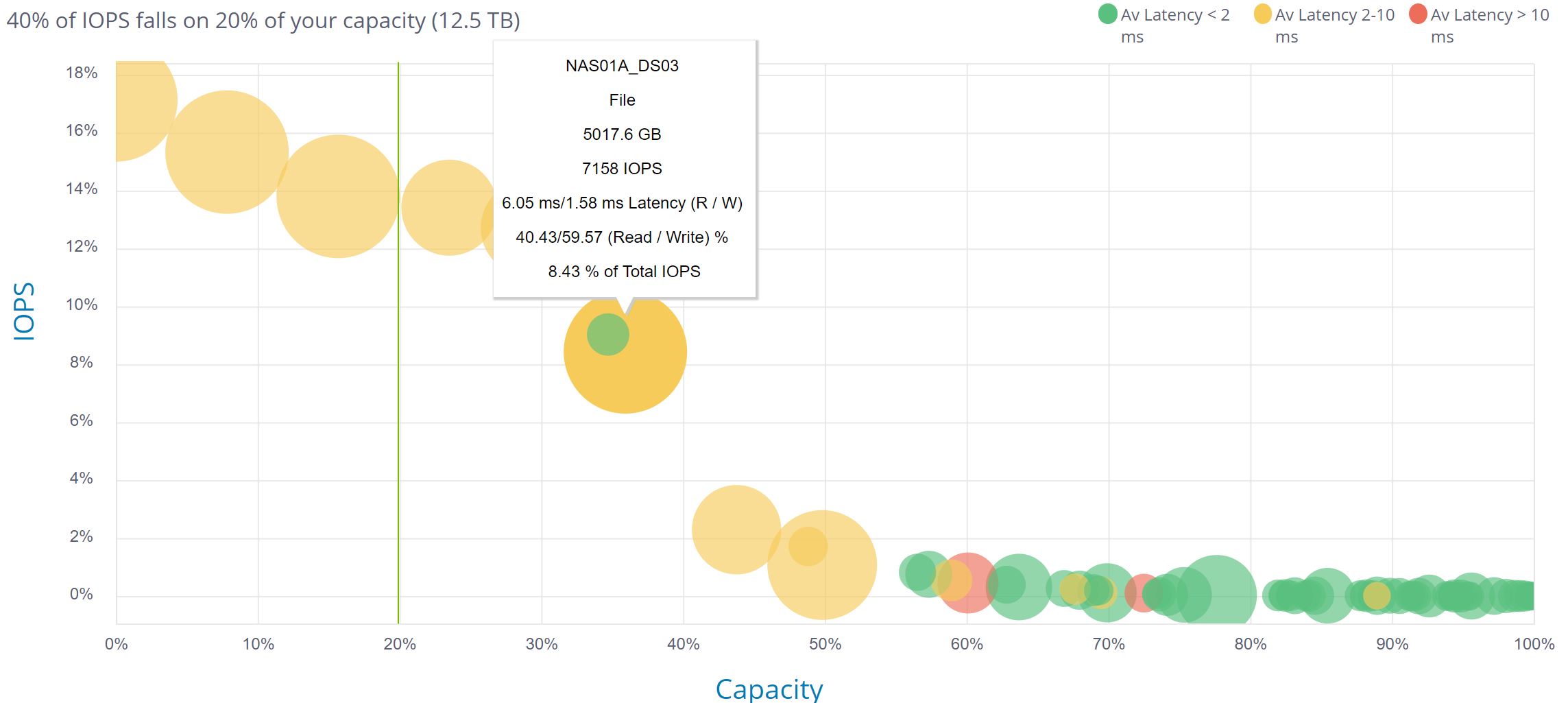
Дослідження потенційної проблеми
Бульбашкова діаграма стає більш проникливою, коли проект має більшу кількість об'єктів. На одному малюнку ви можете побачити сотні об'єктів і наблизити або сфокусуватися до областей, на яких ви хочете сконцентруватися.
У версії цієї діаграми на сервері використовується час затримки реакцій на рівні програми. Значення сервера включають відповідь сховища в загальний час відповіді. Однак версія діаграми для зберігання відображає затримку лише на масиві, а легенда відображає мілісекундні значення, визнані прийнятними для часу відповіді сховища.
Якщо сервер має час відгуку 20 мс, а масив зберігання даних – 2 мс, то 18 мс затримки пов'язані з іншими факторами.
Бульбашкова діаграма діаграми робочих навантажень (WC) може виглядати переповненою, якщо серед бульбашок сотні дисків або мінімальні коливання продуктивності.
Як видно в крайньому правому куті наведеного вище прикладу, коли є багато схожих виконавчих бульбашок. Графік може створювати ефект «змії», що ускладнює виділення бульбашки.
Діаграму можна масштабувати за допомогою елементів керування графіком під діаграмою, щоб побачити щільні області бульбашок.
На кожну бульбашку можна «навести курсор», щоб побачити назву об'єктів, продуктивність, здатність і роль.
Бульбашки, позначені сірим кольором, означають диск, який має менше 100 IOPS при зчитуванні або записі. Диски з низьким рівнем вводу/виводу можуть спотворювати середні показники затримки, і ці диски можна ігнорувати. Детальніше можна прочитати тут.
Additional Information
Якщо у вас виникнуть запитання, зверніться до служби підтримки Live Optics за номером liveoptics.support@dell.com.
Affected Products
PowerEdge XR2, Poweredge C4140, PowerEdge C6400, PowerEdge C6420, PowerEdge C6520, PowerEdge C6525, PowerEdge C6600, PowerEdge C6615, PowerEdge C6620, PowerEdge FC640, PowerEdge HS5610, PowerEdge HS5620, PowerEdge M640, PowerEdge M640 (for PE VRTX)
, PowerEdge MX5016s, PowerEdge MX7000, PowerEdge MX740C, PowerEdge MX750c, PowerEdge MX760c, PowerEdge MX840C, PowerEdge R240, PowerEdge R250, PowerEdge R260, PowerEdge R340, PowerEdge R350, PowerEdge R360, PowerEdge R440, PowerEdge R450, PowerEdge R470, PowerEdge R540, PowerEdge R550, PowerEdge R640, PowerEdge R6415, PowerEdge R650, PowerEdge R650xs, PowerEdge R6515, PowerEdge R6525, PowerEdge R660, PowerEdge R660xs, PowerEdge R6615, PowerEdge R6625, PowerEdge R670, PowerEdge R740, PowerEdge R740XD, PowerEdge R740XD2, PowerEdge R7415, PowerEdge R7425, PowerEdge R750, PowerEdge R750XA, PowerEdge R750xs, PowerEdge R7515, PowerEdge R7525, PowerEdge R760, PowerEdge R760XA, PowerEdge R760xd2, PowerEdge R760xs, PowerEdge R7615, PowerEdge R7625, PowerEdge R770, PowerEdge R7715, PowerEdge R7725, PowerEdge R840, PowerEdge R860, PowerEdge R940, PowerEdge R940xa, PowerEdge R960, PowerEdge T130, PowerEdge T140, PowerEdge T150, PowerEdge T160, PowerEdge T30, PowerEdge T330, PowerEdge T340, PowerEdge T350, PowerEdge T360, PowerEdge T40, PowerEdge T430, PowerEdge T440, PowerEdge T550, PowerEdge T560, PowerEdge T630, PowerEdge T640, PowerEdge XR11, PowerEdge XR12, PowerEdge XR4000r, PowerEdge XR4000w, PowerEdge XR4000z, PowerEdge XR4510c, PowerEdge XR4520c, PowerEdge XR5610, PowerEdge XR7620, PowerEdge XR8000r, PowerEdge XR8610t, PowerEdge XR8620t
...
Article Properties
Article Number: 000233574
Article Type: How To
Last Modified: 27 Mar 2025
Version: 4
Find answers to your questions from other Dell users
Support Services
Check if your device is covered by Support Services.