Live Optics | Grundlegendes zur Workload-Konzentration
Summary: Dieser Artikel enthält einige Beobachtungen zum Verstehen der Workload-Konzentration.
This article applies to
This article does not apply to
This article is not tied to any specific product.
Not all product versions are identified in this article.
Instructions
Workload Concentration (WC) ist eine Darstellung der Fakten über Serverdaten. Dies wird so angezeigt, dass schnell ersichtlich ist, welche Laufwerke [LUNs/Volumes] die größte Aktivität in der Umgebung erzeugen und welches Verhältnis sie zur Gesamtdatenkapazität aufweisen. Bevor wir tiefer in die Daten einsteigen, die WC zeigt, müssen wir ein paar wichtige Punkte verstehen, damit es keine Missverständnisse darüber gibt, was angezeigt wird.
F: Sagt dies Tiering- oder Dimensionierungsanforderungen voraus?
A: Nein, dies ist eine Darstellung der Fakten. Es steht in keinem Zusammenhang mit plattformspezifischen Tiering- oder Caching-Algorithmen. Die Daten weisen jedoch eine aussagekräftige Korrelation zu jedem Gerät auf, das Kapazität speichert.
F: Ist dies dasselbe wie Heat Mapping?
A: Nein, die Heatzuordnung würde auf Sub-LUN- oder Sub-Dateiebene darauf hinweisen, dass der Anteil der Daten "heiß" oder "kalt" ist. WC befasst sich nur mit den LUN/Volumes selbst und ihrer Beziehung zu allen anderen überwachten Volumes.
Die alternativen Ansichten
WC kann auf zwei verschiedene Arten betrachtet werden: Variable Stufendiagramme oder Blasendiagramme. Jedes zeigt ähnliche, aber leicht unterschiedliche Informationen an, und je nach erfasster Umgebung kann eine besser funktionieren als die andere. Dieser Eintrag geht durch beide Varianten und erklärt, was gezeigt wird und was zu interpretieren ist
WC: Schrittdiagramme mit variabler Breite
Da Optical Prime die aktuelle Umgebung erfasst, versteht es die Kapazität und Leistung jeder Festplatte. In diesem Dokument umfasst eine Festplatte alle LUNs, Volumes, Datenspeicher oder interne Kapazitäten, die zu der von Live Optics in der Projektzusammenfassung ermittelten Gesamtkapazität beitragen.
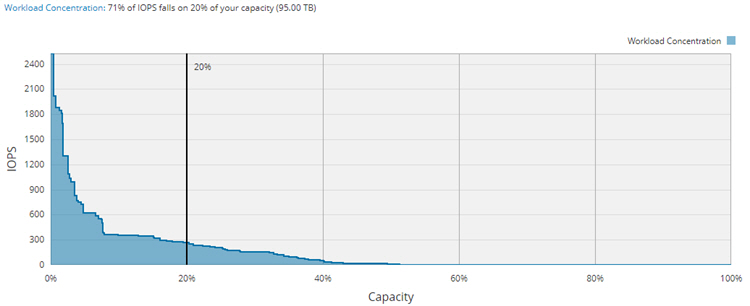
WC ist eine Darstellung des Verhältnisses zwischen der Leistung (IOPS) dieser Festplatten und der Kapazität. Beim Schrittdiagramm mit variabler Breite wird jede Festplatte zunächst nach ihrer IOPS-Zahl im 95. Perzentil vom höchsten zum niedrigsten sortiert. Jede dieser Festplatten wird dann in einem Diagramm wie im folgenden Beispiel dargestellt, wobei die Festplatten mit der höchsten Performance ganz links und die Festplatten mit der niedrigsten Performance ganz rechts stehen.
Daher stellt die Höhe jedes "Schritts" die Menge an IOPS in Bezug auf alle anderen Schritte dar.
Die belegte Kapazität dieser Festplatte wird durch die Breite des Schritts dargestellt. Je breiter der Schritt, desto größer die Kapazität der Festplatte.
Die horizontale Achse zeigt die gesamte Kapazität der Umgebung. Im Diagramm wird eine willkürliche 20%-Kapazitätslinie eingezeichnet, um eine Berechnung zu erstellen, welche Menge IOPS in welche Kapazität fällt.
Die Beziehung von WC zum Tiering-Wert
Obwohl WC in keiner Weise ein Maß für die Dimensionierung eines Tier im Storage ist, ist WC ein guter Indikator für die Eignung der Umgebung für Storage Tiering im Allgemeinen. Das Diagramm zeigt ein Neigungsmodell, das zeigt, wie heiß bestimmte Festplatten im Verhältnis zur restlichen Umgebung sind.
Je höher die Konzentration von IOPS aus einem kleineren Teil der Datenkapazität ist, desto besser eignet sich die Umgebung für Daten-Tiering. Je flacher oder gleichmäßiger dieses Diagramm ist, desto besser eignet sich die Umgebung für ein monolithisches oder einstufiges Design, da die Performance gleichmäßig über die gesamte Kapazität verteilt ist.
Da in diesem Diagramm keine Kenntnisse der Daten-Tiering-Algorithmen auf Sub-LUN-Ebene vorliegen, die ein LUN-Tiering über mehrere Festplattentypen durchführen würden, kann man davon ausgehen, dass eine hochgradig konzentrierte Umgebung durch diese Technologie noch weiter optimiert wird.
Man könnte auch argumentieren, dass selbst flache Diagramme von Sub-LUN-Level-Tiering oder Caching-Algorithmen profitieren könnten.
Warum funktioniert diese Grafik?
Die meisten Anwendungen verfügen über Festplattenlayouts, die für die spezifische Workload des Administrators ausgelegt sind. Beispielsweise sind viele Festplatten mit höheren IOPS einer Datenbank oder Protokolldateien zugeordnet, die möglicherweise eine geringere Kapazität benötigen als andere Workloads mit einem niedrigeren IOPS-Verhältnis, z. B. ein Dateiserver.
Diese Ansicht bietet einen Überblick darüber, wie die Anwendungseigentümer Storage in Bezug auf Workloads bereitgestellt haben.
WC: Blasendiagramm
Das WC-Blasendiagramm könnte passender als "Workload-Charakterisierungsdiagramm" bezeichnet werden, da es mehr als nur Leistung über Kapazität darstellt. Das Blasendiagramm verwendet dieselben Daten wie das Stufendiagramm mit variabler Breite, nutzt jedoch ein Blasendiagramm, das ein viertes Attribut anzeigen kann.
In diesem Fall ist dieses Attribut Quality of Service oder einfach die durchschnittliche Latenz der IOPS der Festplatte.
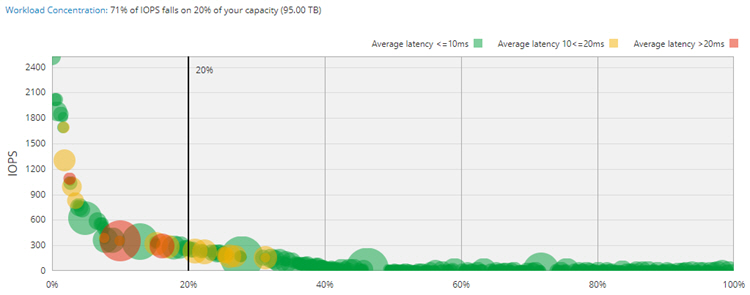
Das WC-Blasendiagramm ist eine Darstellung des Verhältnisses zwischen der Leistung (IOPS) aller Festplatten und der Kapazität und ihrer Neigung, ein Problemfaktor in der Umgebung zu sein. Jede Festplatte wird zunächst nach ihrer IOPS-Zahl im 95. Perzentil sortiert, vom höchsten zum niedrigsten Wert. Jede dieser Festplatten wird dann in einem Diagramm wie im folgenden Beispiel dargestellt, wobei die Festplatten mit der höchsten Performance ganz oben links und die Festplatten mit der niedrigsten Performance ganz unten rechts stehen.
Daher stellt die Höhe jeder Blase die Menge der IOPS im Verhältnis zu allen anderen Blasen dar.
Die Kapazität dieser Festplatte wird durch die Größe der Blase dargestellt. Je größer die Blase, desto höher die Kapazität der Festplatte
Die horizontale Achse zeigt die gesamte Kapazität der Umgebung.
Das zusätzliche Attribut der Servicequalität wird durch den Farbindikator eingeführt, der jeder Blase zugewiesen ist. Grün steht für eine gesunde durchschnittliche Latenz, Gelb für einen potenziell problematischen Bereich und Rot für eine Festplatte, die möglicherweise untersucht werden muss. Diese Farben sind keinesfalls ein Prädiktor für ein Problem. Sie sind ein visueller Indikator für die Fakten.
Untersuchen eines potenziellen Problems
Sowohl die Schrittdiagramme als auch das Blasendiagramm werden aufschlussreicher, wenn das Projekt eine höhere Anzahl von Festplatten aufweist.
Das WC-Blasendiagramm kann problematisch sein, wenn die Umgebung mehr als hundert Scheiben hat oder nur geringe Schwankungen in der Leistung jeder Blase aufweist. Wie im obigen Beispiel zu sehen ist, kann der Graph bei vielen ähnlich funktionierenden Blasen einen "schlangenartigen" Effekt erzeugen, der es schwierig macht, eine Blase zu isolieren. Um einen Überblick über dichte Blasenbereiche zu erhalten, kann das Diagramm mit den Steuerelementen des Diagramms unterhalb des Diagramms vergrößert werden.
Über jede Blase kann der Mauszeiger bewegt werden, um den Namen der Festplatte, die Leistung, die Kapazität und den Server, dem die Festplatte gehört, anzuzeigen. Die Blasen sind auch interaktiv. Wenn Sie auf eine beliebige Blase klicken, wird die Baumnavigation ganz links automatisch erweitert und die Position der Festplatte im Baummenü lokalisiert. Nachdem die gewünschte Festplatte gefunden wurde, verwenden Sie die anderen verfügbaren Diagrammdaten, um andere Performanceattribute zu untersuchen.
Grau markierte Blasen stehen für eine Festplatte, die weniger als 100 IOP ausführt.S für Lesen oder Schreiben. Festplatten mit niedriger I/O können die durchschnittliche Latenz verzerren und diese Festplatten können ignoriert werden. Lesen Sie hier mehr.
Additional Information
Wenden Sie sich bei Fragen an den Live Optics Support über liveoptics.support@dell.com.
Affected Products
LiveOpticsArticle Properties
Article Number: 000233581
Article Type: How To
Last Modified: 15 Dec 2025
Version: 3
Find answers to your questions from other Dell users
Support Services
Check if your device is covered by Support Services.