VxRail: Utilizzo dei profili host per reimpostare la password root ESXi
Summary: L'accesso alla CLI dell'host ESXi come "root" ha esito negativo con il messaggio invalid username/password o forget ESXi root password. Per i nodi di dati del cluster VxRail, se la gestione non funziona per reimpostare la password root e non esiste altro modo per reimpostarla, prendere in considerazione l'utilizzo dei profili host per reimpostare la password root. ...
This article applies to
This article does not apply to
This article is not tied to any specific product.
Not all product versions are identified in this article.
Instructions
Condizione preliminare:
- Anche gli account di gestione ESXi non funzionano o mancano.
- Password root ESXi mancante per il nodo Witness
- Prendere in considerazione che l'utilizzo dei profili host è l'unico modo per reimpostare la password root ESXi.
Ambiente: 7.x, 8.x
- Accedere a vCenter utilizzando l'amministratore
- Vai alla Home >Criteri e profili Profili>host
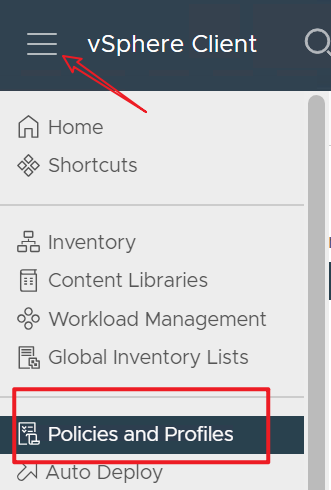
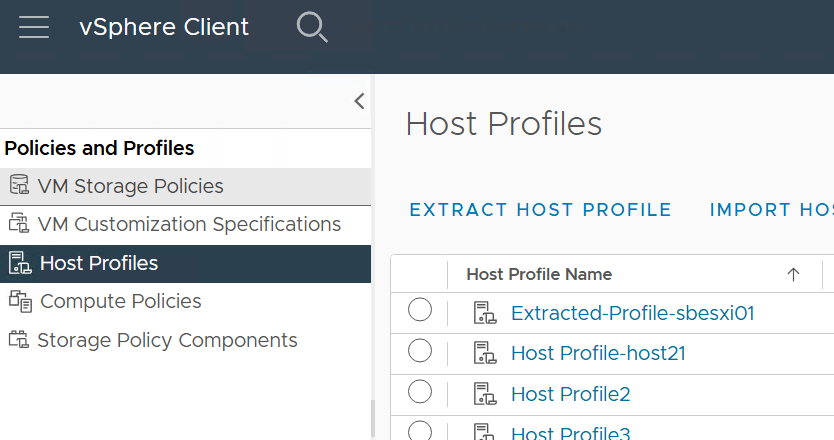
3. Cliccare su Estrai profilo da un host, nella procedura guidata Estrai profilo host selezionare l'host interessato, assegnare un nome al profilo host e cliccare su Next>Finish.
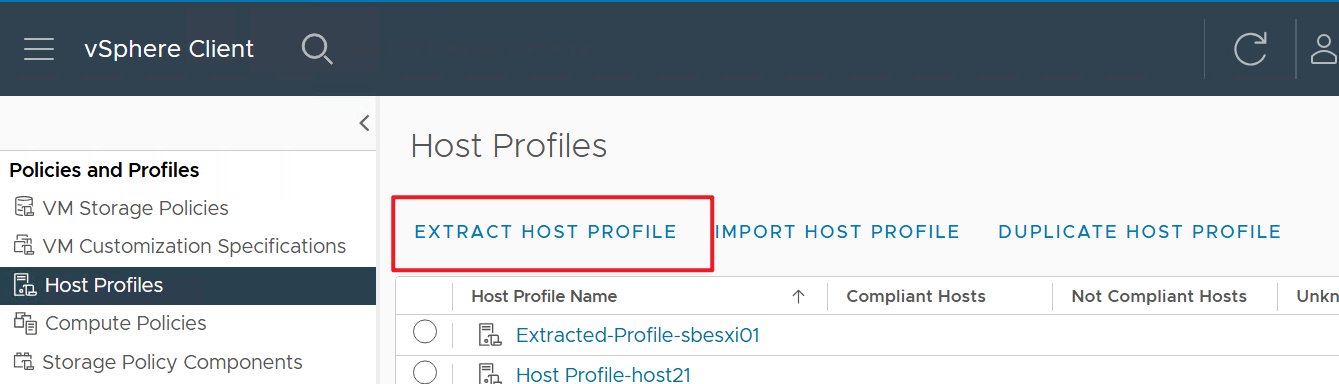
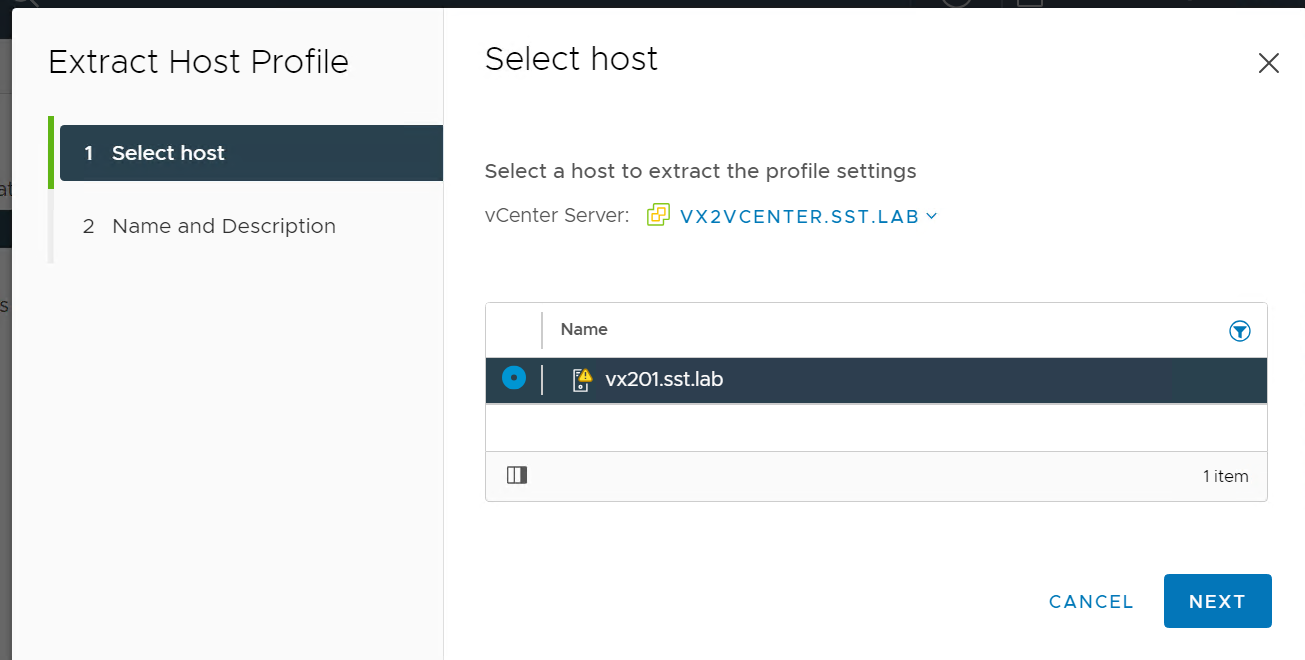
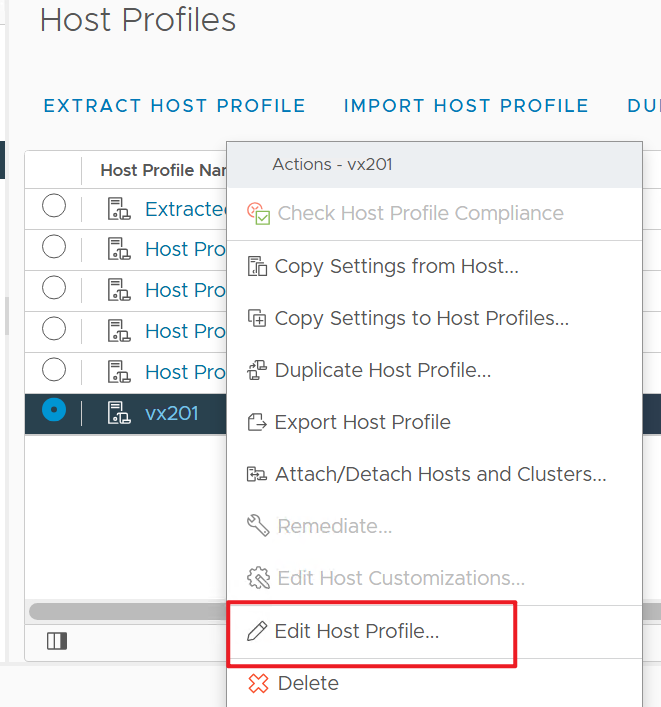
4. Cliccare con il pulsante destro del mouse sul nuovo Host Profile e scegliere Edit Host Profile.
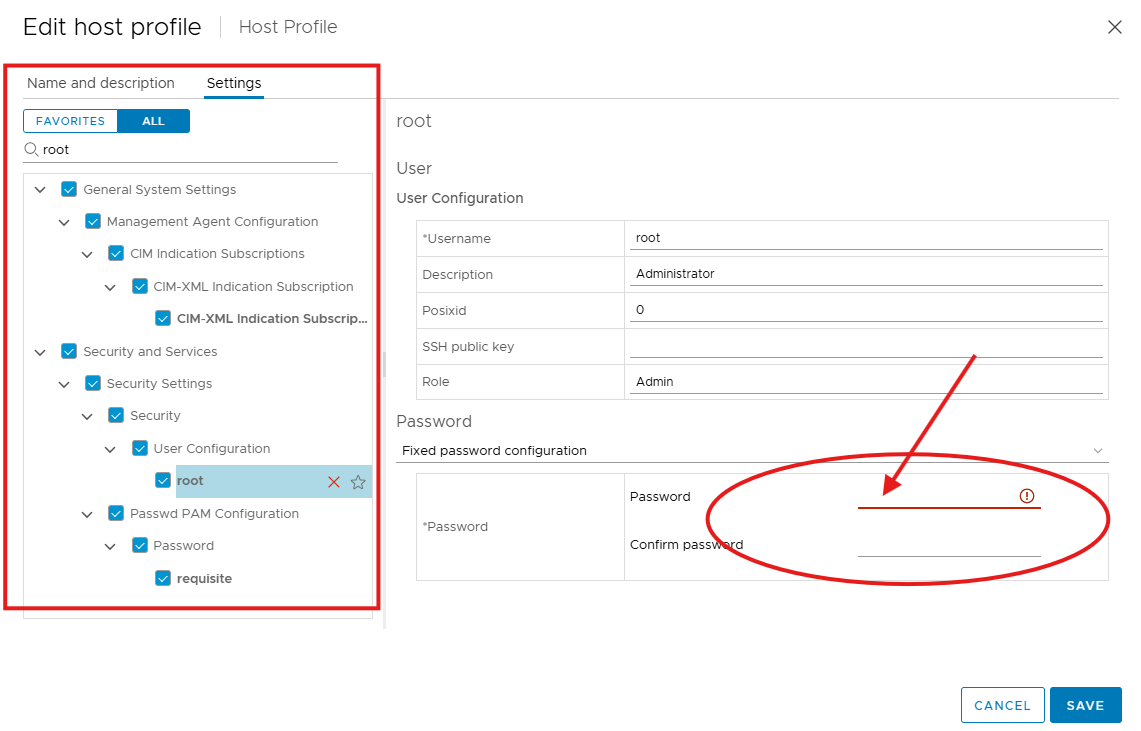
5. Nella procedura guidata Edit Host Profile, mantenere tutte le caselle selezionate per impostazione predefinita, digitare "root" nella casella di ricerca del pannello a sinistra, selezionare "root" da sinistra in User Configuration.
Nell'elenco a discesa "Password", scegliere "Fixed password configuration", quindi inserire manualmente la nuova password root e cliccare su SAVE.
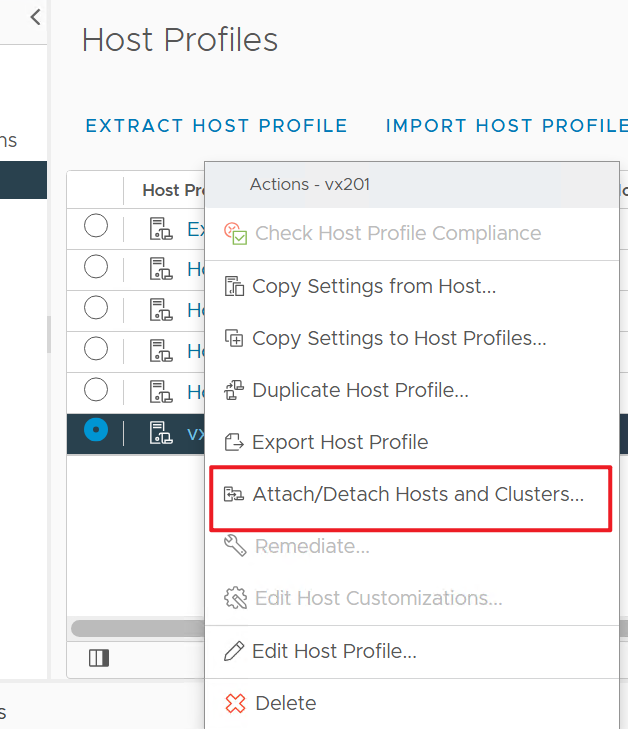
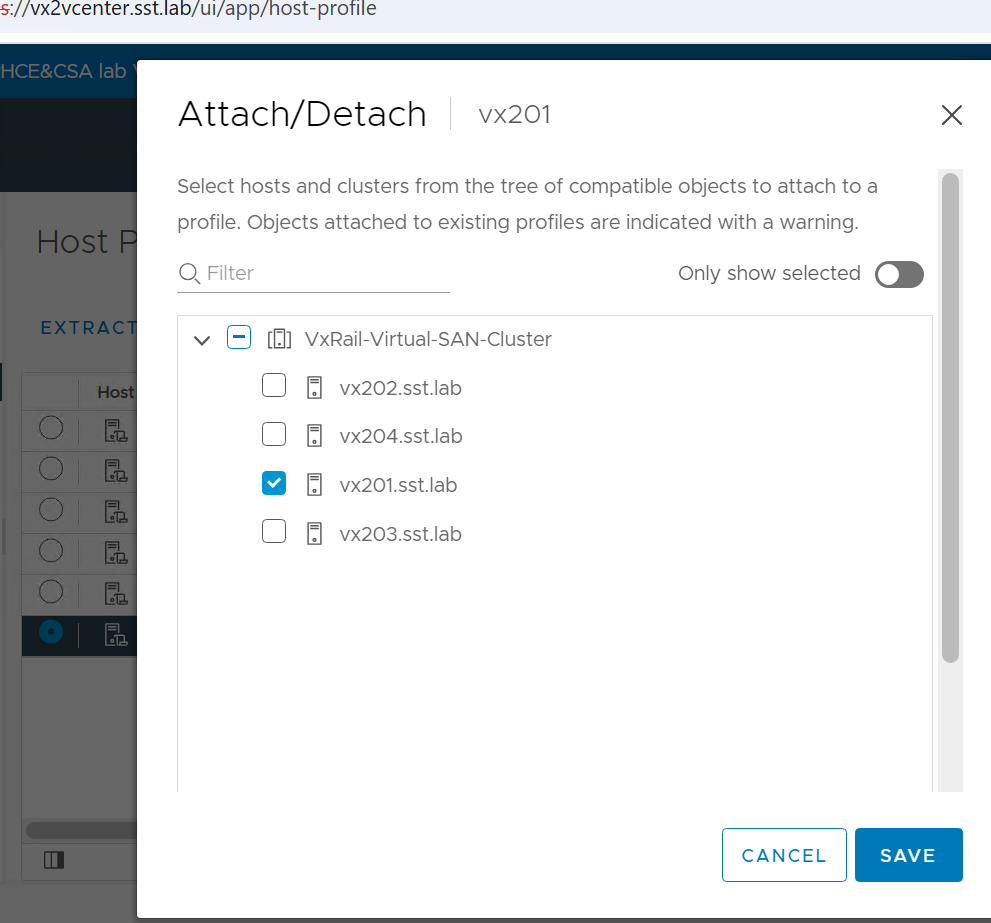
6. Evidenziare il nuovo Host Profile e cliccare con il pulsante destro del mouse, scegliere Attach Detach Hosts and Clusters, quindi selezionare l'host nella procedura guidata, quindi cliccare su SAVE.
7. Fai clic con il pulsante destro del mouse sui profili host, seleziona "Modifica personalizzazioni host..." Per verificare due volte tutte le configurazioni personalizzate, ad esempio l'account di gestione. Al termine di questa operazione, selezionare "Verifica conformità profilo host"
Se ESXi è un host ESXi witness virtuale, assicurarsi di selezionare Edit Host Customizations e seguire la procedura guidata per verificare che tutte le configurazioni siano valide, quindi cliccare su FINISH.
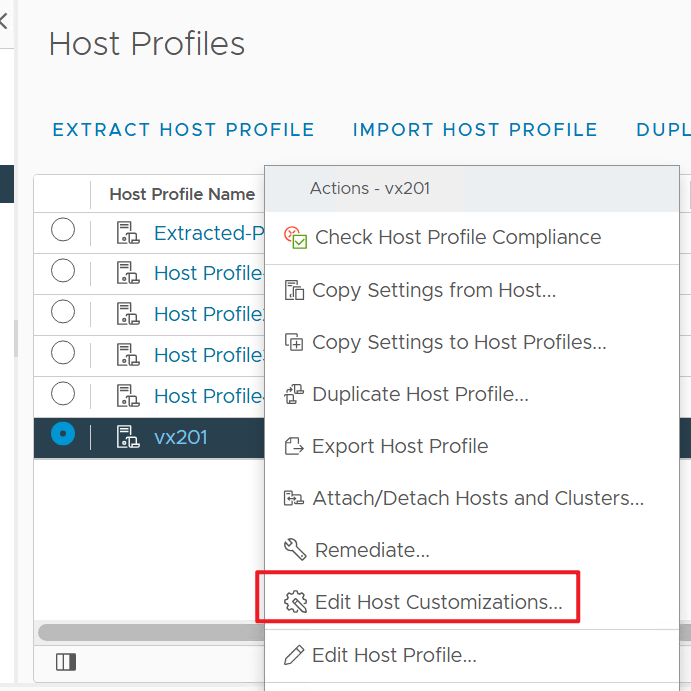
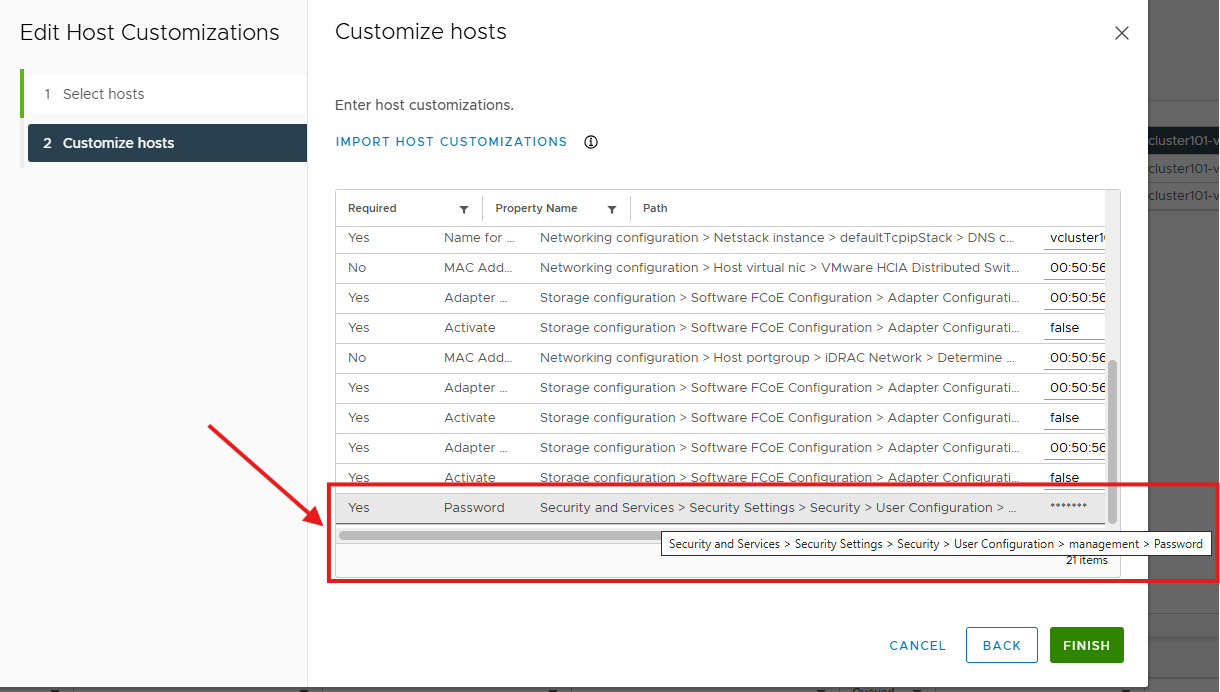
8. Impostare l'host in modalità di manutenzione se l'host non è ancora in MM. (Assicurarsi che l'host sia in MM prima di utilizzare "Remediate..."
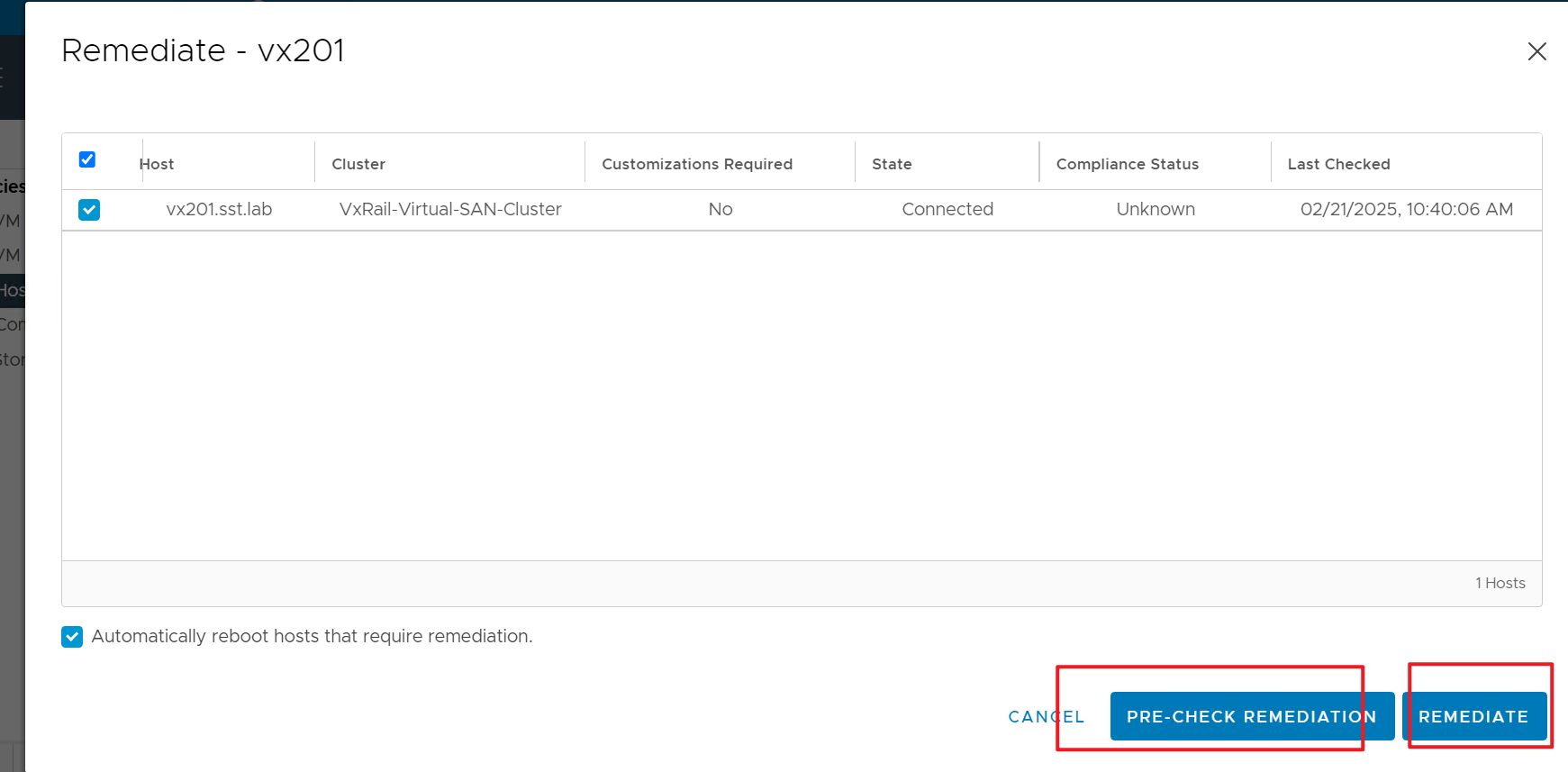
9. Una volta che l'host si è acceso in MM, cliccare con il pulsante destro del mouse sui nuovi profili host, selezionare Remediate Nella pagina della procedura guidata, cliccare su "PRE-CHECK REMEDIATION" una volta eseguita la verifica preliminare (monitoraggio da attività recenti), quindi cliccare su REMEDIATE.
. 
10. Per confermare l'esito positivo, dal menu Azione , seleziona "Verifica conformità profilo host".
11. Posizionare l'host fuori dalla modalità MM.
A volte, deselezionando la casella di controllo è possibile rimuovere il componente o l'elemento componente dall host. Questa azione viene visualizzata nell'elenco delle attività dopo la correzione del controllo preliminare.
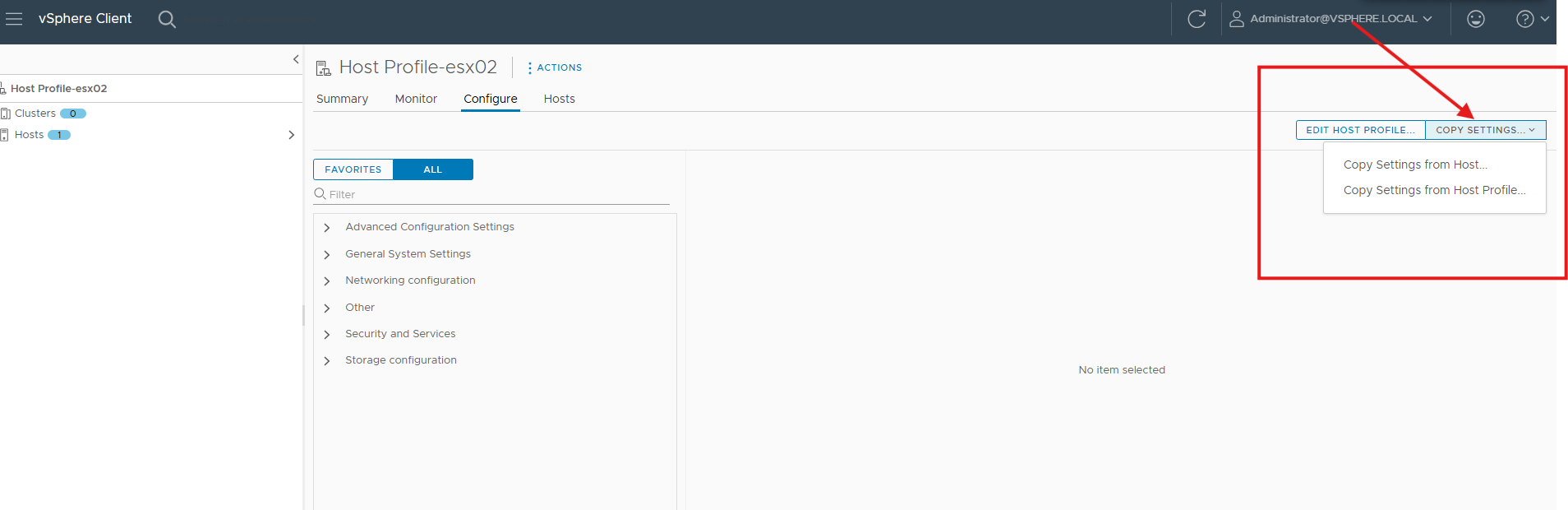
Nel cluster VxRail, se si deselezionano tutte le altre caselle di controllo, potrebbe essere necessario rimuovere l'account di gestione ESXi. In tal caso, è necessario ricreare account di gestione/locali o copiare le impostazioni dell'account di gestione copiando le impostazioni da altri host o altri profili host quando tutti gli host ESXi condividono la stessa configurazione e gli stessi account di gestione.
Broadcom KB ha indicato la stessa cosa, vedere i link seguenti:
Come gestire le policy dei profili host e i componenti
Disabilitazione del componente o del sottoprofilo
Additional Information
Per ulteriori informazioni, consultare l'articolo Broadcom: Reimpostazione della password root dell host con Host Profile
Se per qualche motivo dopo aver applicato questa procedura per reimpostare la password root ESXi, gli account locali/di gestione vengono rimossi. ricrearli o copiare le impostazioni da altri host o profili host se confermato che gli altri host condividono la stessa configurazione e gli stessi account di gestione.
Affected Products
VxRail, VxRail Appliance Series, VxRail SoftwareArticle Properties
Article Number: 000287775
Article Type: How To
Last Modified: 19 Feb 2026
Version: 3
Find answers to your questions from other Dell users
Support Services
Check if your device is covered by Support Services.