Connectrix MDS-Serie: Speichern des RUM-Berichts von einem neu implementierten SAN-Switch meldet "Fehler: Speicherstatus: Das angeforderte Element wurde nicht gefunden"
Summary: Beim Speichern eines RUM-Berichts (Report Usage Metrics) von einem neuen SAN-Switch wird die Meldung "Fehler: Speicherstatus: Das angeforderte Element wurde nicht gefunden" gemeldet.
This article applies to
This article does not apply to
This article is not tied to any specific product.
Not all product versions are identified in this article.
Symptoms
- Cisco-Modell: Mehrschichtiger Director-Switch (MDS) 9396T
- NX-OS-Version: 9.4.2a
- Implementierung neuer Switches
- Keine Lizenz für MDS
- Switch ist für SLP-Topologie 5 konfiguriert (keine Konnektivität zu CSSM und ohne CSLU)
- Der Kunde muss ein Smart Account erstellen, die Smart License registrieren und mit den SAN-Switches verknüpfen.
Die folgende Fehlermeldung wird angezeigt, wenn Sie einen RUM-Bericht mit dem license smart save usage all bootflash:all_rum.txt -Befehl überprüfen, ob sie ausgeführt werden: failure: save status: the requested item was not found
Cause
Aktivieren Sie gemäß Cisco TAC eine Funktion, die dafür sorgt, dass Switches alle Lizenzen verbrauchen, um RUM-Berichte erfolgreich zu speichern, wenn zum ersten Mal keine Lizenz verwendet wird. Sie können sie wieder deaktivieren. Nach dem Aktivieren und Deaktivieren (z. B. ivr -Funktion, die die Enterprise-Lizenz verbraucht), können Sie dann den RUM-Bericht mit demselben Befehl speichern.
Resolution
- SSH zum Wechseln, Aktivieren und Deaktivieren
ivrFunktion, Befehle:
#config t
#feature ivr
#no feature ivr
#show run license
#show license status
- Führen Sie
#license smart save usage bootflash:$(SWITCHNAME)-rum.txt - Gehen Sie zu Chrome (Cisco TAC empfiehlt Chrome over Edge), öffnen Sie https://software.cisco.com/software/smart-licensing/alerts>Registerkarte "Berichte" > Registerkarte "Nutzungsdatendateien", > laden Sie Nutzungsdaten >hoch, wählen Sie den RUM-Bericht aus dem Bootflash aus und klicken Sie auf Daten hochladen.
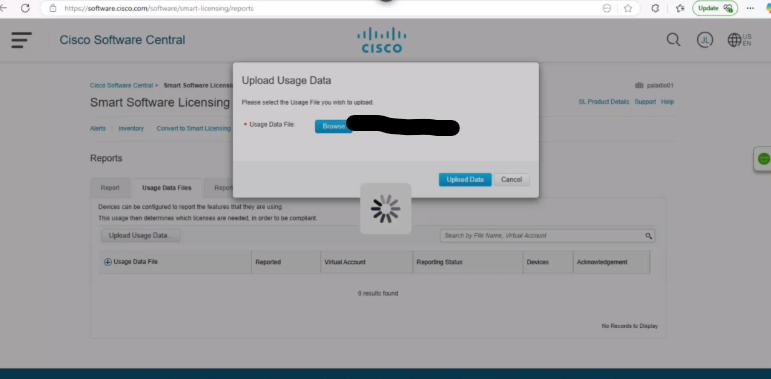
Abbildung 1. Nutzungsdaten hochladen
- Wählen Sie das virtuelle Konto aus, das Sie benötigen:
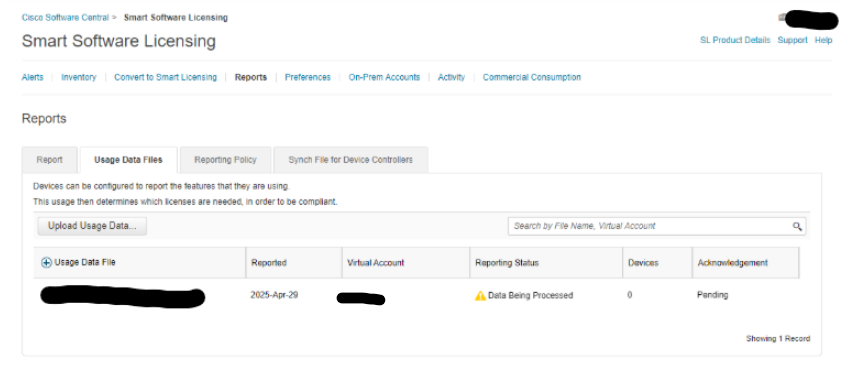
Abbildung 2. Intelligente Softwarelizenzierung
- Warten Sie, bis der Berichtsstatus angezeigt wird.
no errors. Wenn sie nicht automatisch aktualisiert wird, aktualisieren Sie die Seite und klicken Sie dann auf Herunterladen.
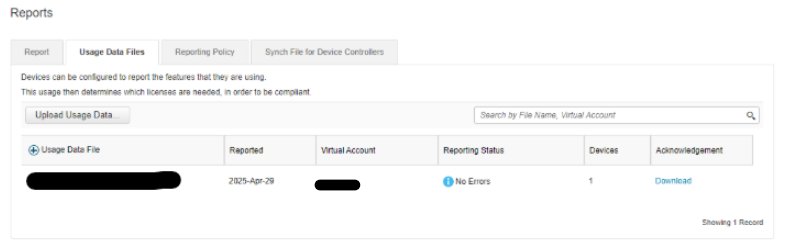
Abbildung 3. Berichte herunterladen
- Stellen Sie eine SSH-Verbindung zum Switch her, kopieren Sie diesen RUM-Bericht von TFTP auf Bootflash und führen Sie Folgendes aus:
#dir bootflash:So bestätigen Sie, dass es sich in Bootflash befindet:
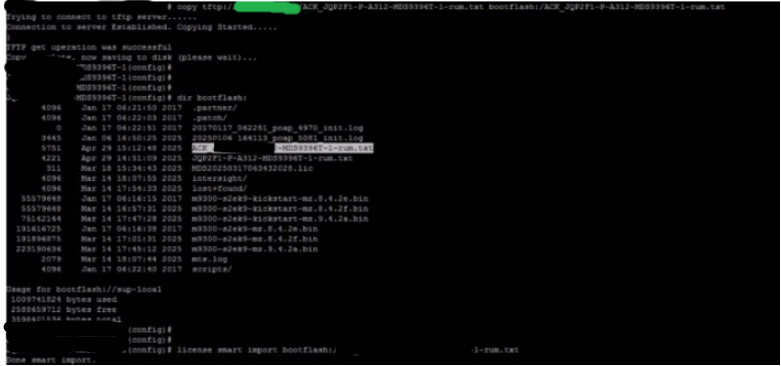
Abbildung 4. RUM-Bericht auf Bootflash kopieren
Additional Information
- EMC SR#208916105
- Cisco TAC-Fall#699031372
Affected Products
Connectrix, Connectrix MDS-Series Firmware 9.XArticle Properties
Article Number: 000319844
Article Type: Solution
Last Modified: 15 Apr 2026
Version: 1
Find answers to your questions from other Dell users
Support Services
Check if your device is covered by Support Services.