Connectrix MDSシリーズ:新しく実装された SAN スイッチから RUM レポートを保存すると、「failure: save status: the requested item was not found」が報告される
Summary: 新しい SAN スイッチからレポート使用状況指標(RUM)レポートを保存すると、「failure: save status: the requested item was not found」というメッセージが表示されます。
This article applies to
This article does not apply to
This article is not tied to any specific product.
Not all product versions are identified in this article.
Symptoms
- Ciscoモデル: マルチレイヤー ダイレクター スイッチ(MDS) 9396T
- NX-OSバージョン: 9.4.2a
- 新しいスイッチの実装
- MDSにライセンスがありません
- スイッチは SLP トポロジ 5 用に設定されています(CSSM への接続なし、CSLU なし)
- お客様は、スマート アカウントを作成し、スマート ライセンスを登録して、SANスイッチに関連付ける必要があります。
RUM レポートを license smart save usage all bootflash:all_rum.txt コマンドを使用して実行できます。 failure: save status: the requested item was not found
Cause
Cisco TAC ごとに、ライセンスを初めて使用しないときに、スイッチにライセンスを消費させる機能を有効にして、RUM レポートを正常に保存します。再度無効にすることができます。有効または無効にした後 ( ivr 機能を使用)、同じコマンドを使用して RUM レポートを保存できます。
Resolution
- SSHによる切り替え、有効化、無効化
ivr機能、コマンド:
#config t
#feature ivr
#no feature ivr
#show run license
#show license status
- そのノードで
#license smart save usage bootflash:$(SWITCHNAME)-rum.txt - Chrome(Cisco TACはChrome over Edgeを推奨)に移動し、https://software.cisco.com/software/smart-licensing/alerts タブ>[レポート]タブ>[使用状況データファイル]タブを開き>使用状況データをアップロードし>ブートフラッシュからRUMレポートを選択して、[データのアップロード]をクリックします。
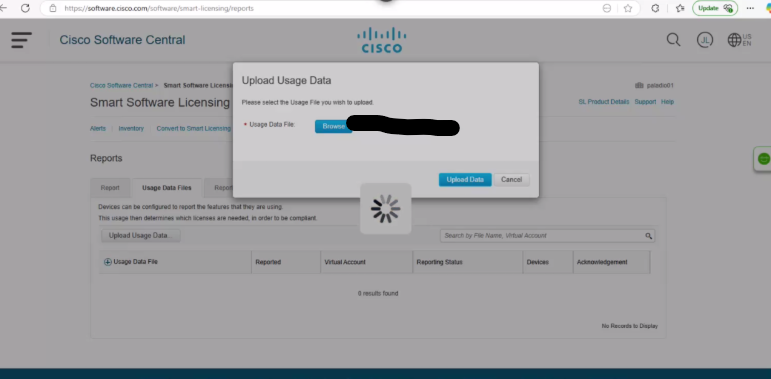
図1使用状況データのアップロード
- 必要な仮想アカウントを選択します。
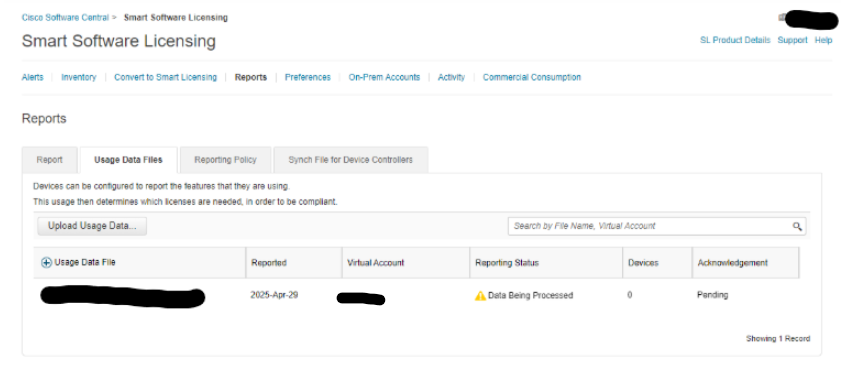
図2スマート ソフトウェア ライセンシング
- レポートのステータスが表示されるまで待ちます
no errorsの詳細を確認してください。自動的に更新されない場合は、ページを新しくしてから、[ダウンロード]をクリックします。
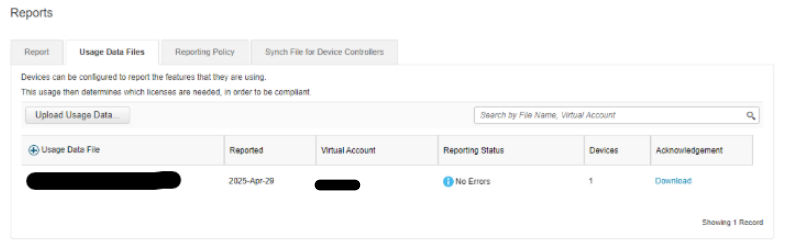
図3レポートのダウンロード
- スイッチにSSHで接続し、このRUMレポートをTFTPから ブートフラッシュ にコピーして、
#dir bootflash:bootflashにあることを確認するには 、次のコマンドを実行します。
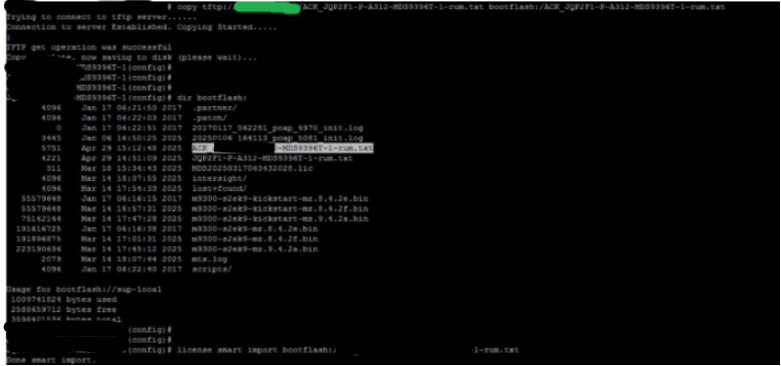
図4。RUM レポートのブートフラッシュへのコピー
Additional Information
- EMC SR#208916105
- Cisco TACケース#699031372
Affected Products
Connectrix, Connectrix MDS-Series Firmware 9.XArticle Properties
Article Number: 000319844
Article Type: Solution
Last Modified: 15 Apr 2026
Version: 1
Find answers to your questions from other Dell users
Support Services
Check if your device is covered by Support Services.