PowerEdge: Jak wdrożyć system operacyjny za pomocą kontrolera Lifecycle Controller (LCC)
Summary: Ten artykuł zawiera informacje na temat korzystania z kontrolera LCC w celu wdrożenia obsługiwanego systemu operacyjnego.
This article applies to
This article does not apply to
This article is not tied to any specific product.
Not all product versions are identified in this article.
Instructions
Wdrażanie systemu operacyjnego przy użyciu kontrolera cyklu eksploatacji PowerEdge
Aby wdrożyć system operacyjny za pomocą kontrolera cyklu eksploatacji serwera PowerEdge, wykonaj następujące czynności:
- Naciśnij klawisz F10 podczas uruchamiania, aby przejść do kontrolera Lifecycle Controller (LCC).
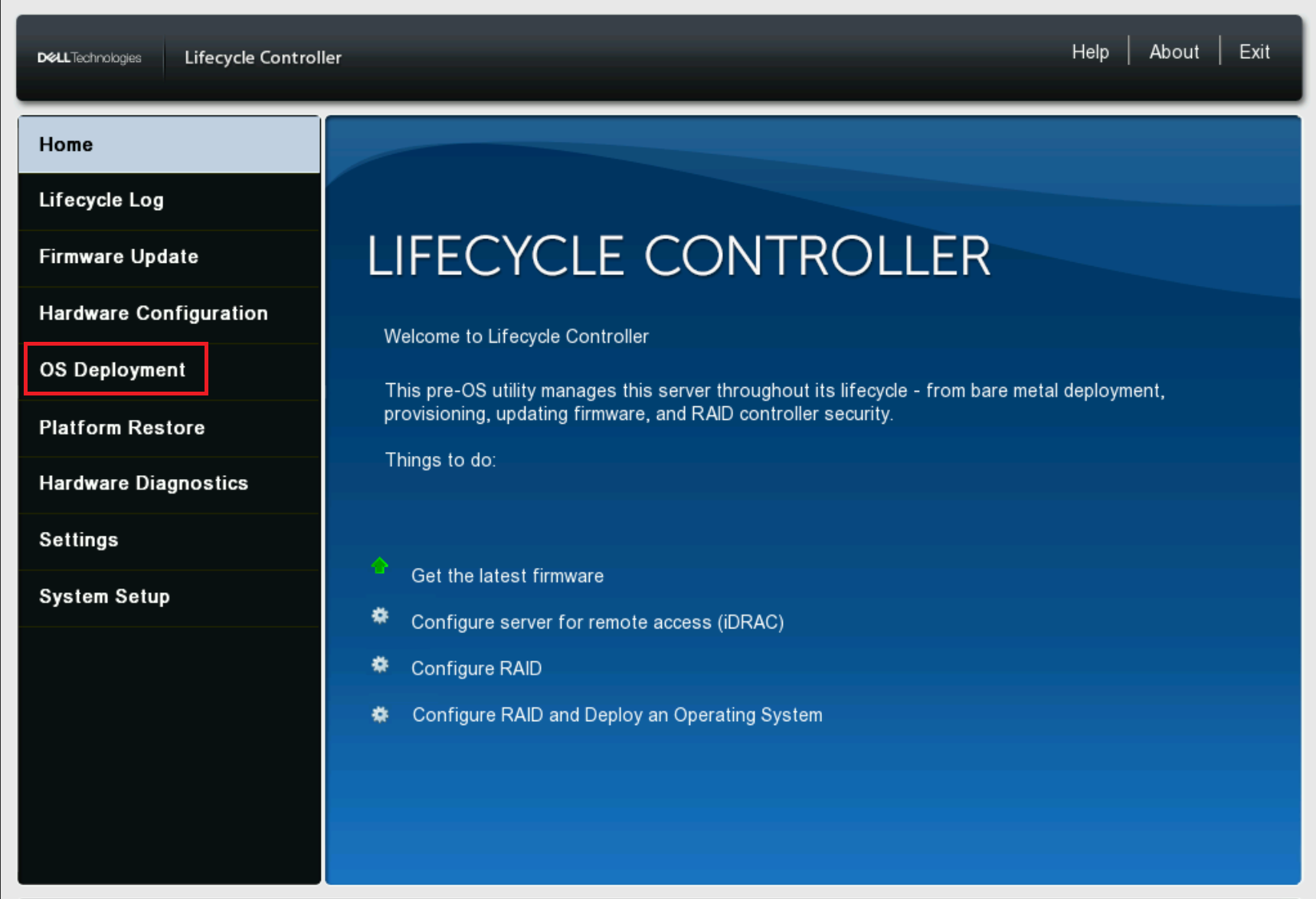
- Wybierz system operacyjny Wdrożenie w menu po lewej stronie.
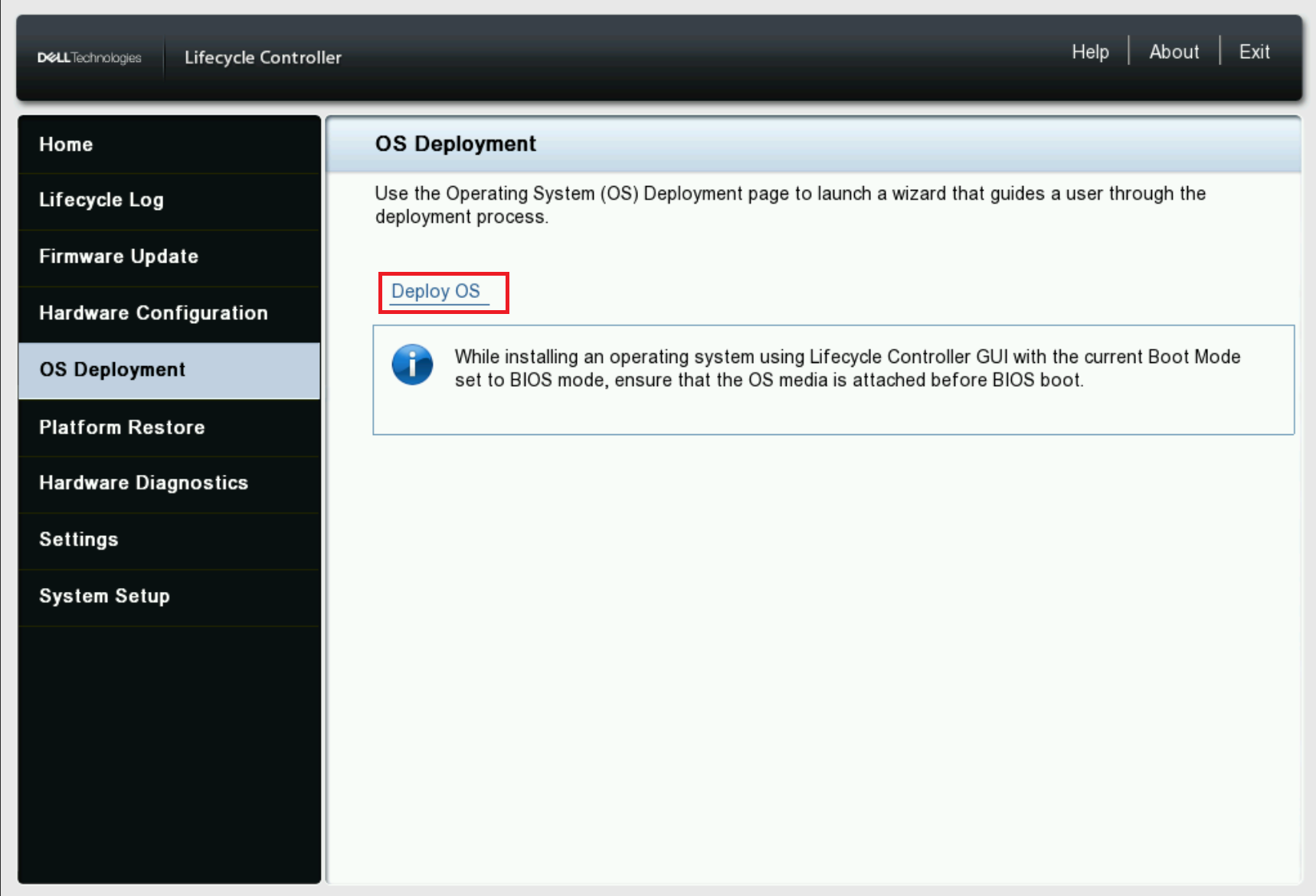
- Kliknij opcję Wdróż system operacyjny.
- Wybierz opcję Configure RAID First lub Go directly to OS Deployment w zależności od tego, czy macierz RAID jest skonfigurowana, czy nie.
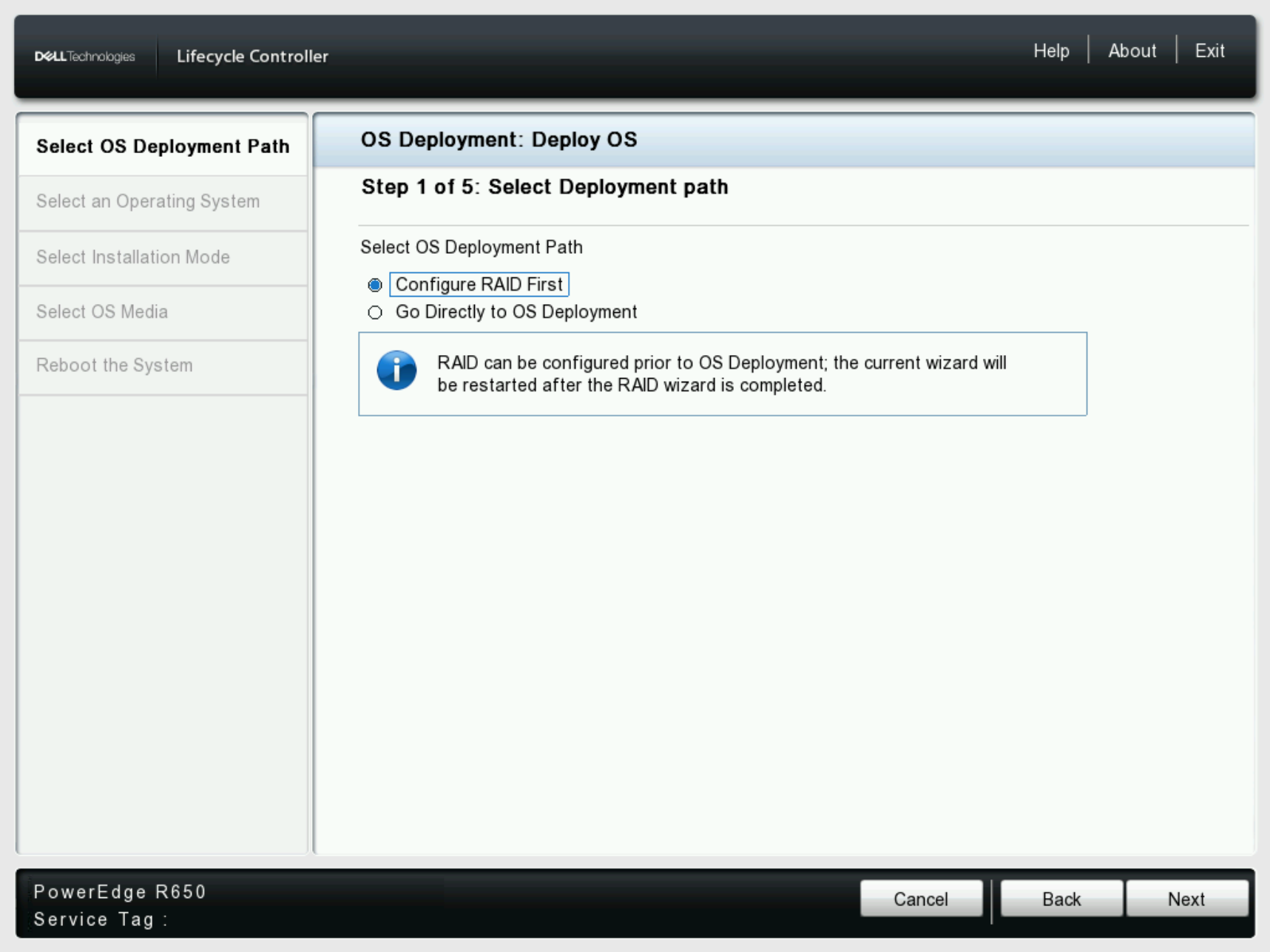
- W razie potrzeby wybierz opcję Configure RAID First, a jeśli pamięć masowa jest już skonfigurowana, wybierz opcję Przejdź bezpośrednio do wdrożenia systemu operacyjnego i kliknij przycisk Next.
Przestroga: Nie wybieraj opcji konfiguracji RAID, jeśli konieczne jest zachowanie istniejącej pamięci masowej, ponieważ spowoduje to usunięcie wszystkich istniejących konfiguracji pamięci masowej. Tej funkcji należy używać tylko w przypadku nowych konfiguracji pamięci masowej.
- Na pierwszej stronie konfiguracji RAID wybierz kontroler RAID , który ma zostać użyty do skonfigurowania macierzy RAID systemu operacyjnego, a następnie kliknij przycisk Dalej.
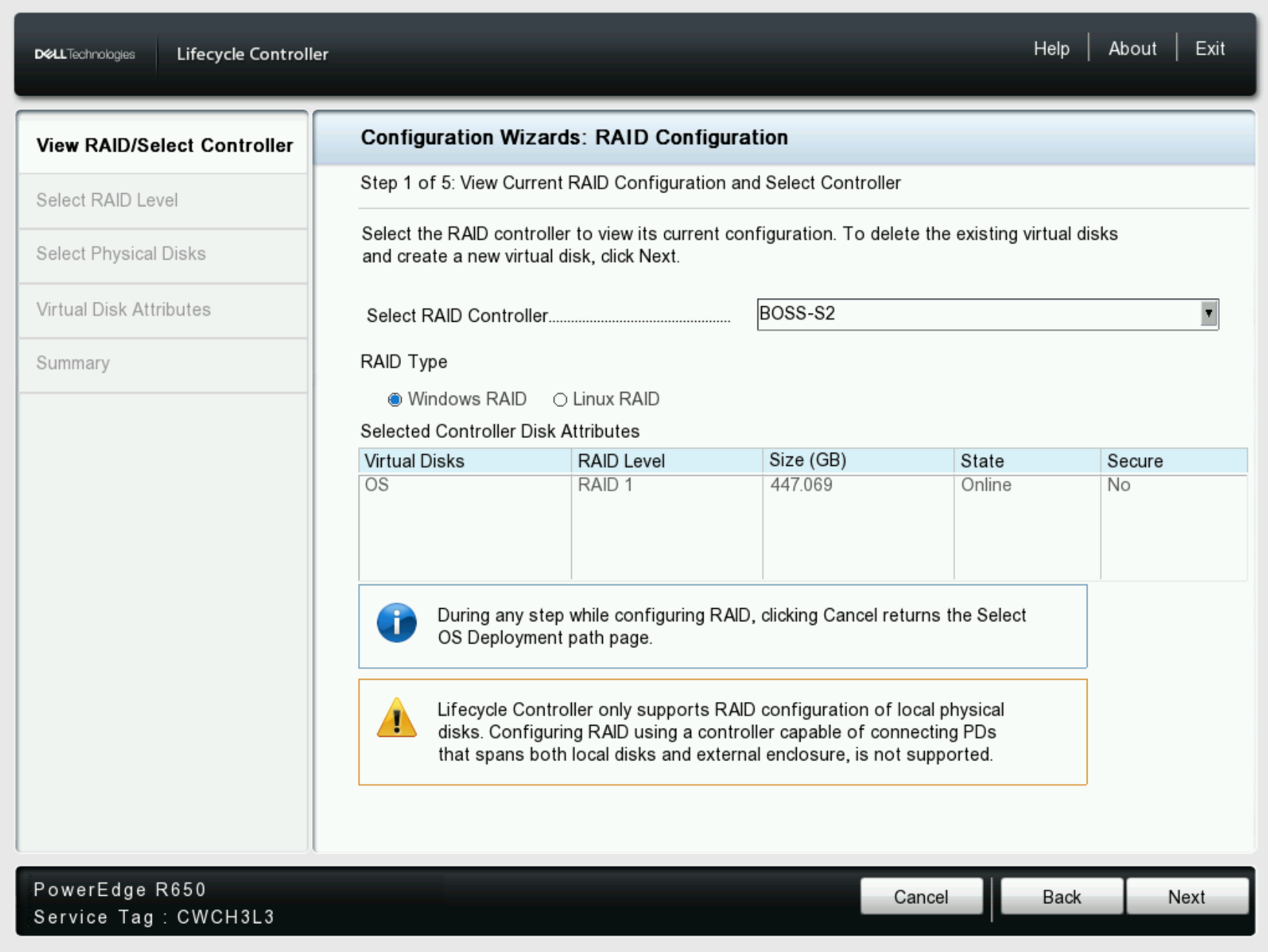
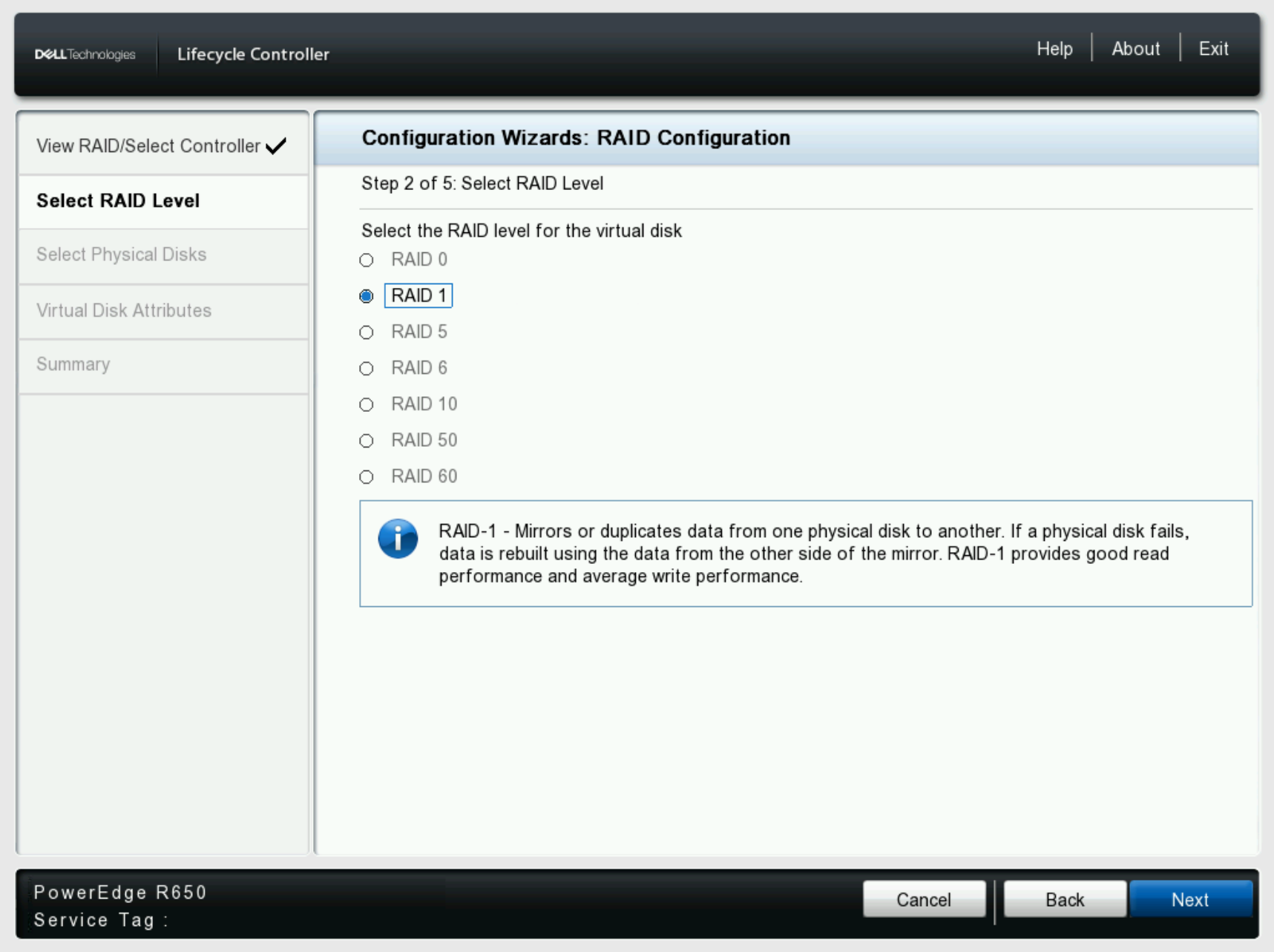
- Wybierz żądany poziom RAID, wybrany kontroler określa dostępne opcje RAID i dostępne dyski.
- W tym przykładzie kontroler BOSS obsługuje macierz RAID 1 tylko z dwoma dyskami, więc jedyną opcją jest RAID 1.
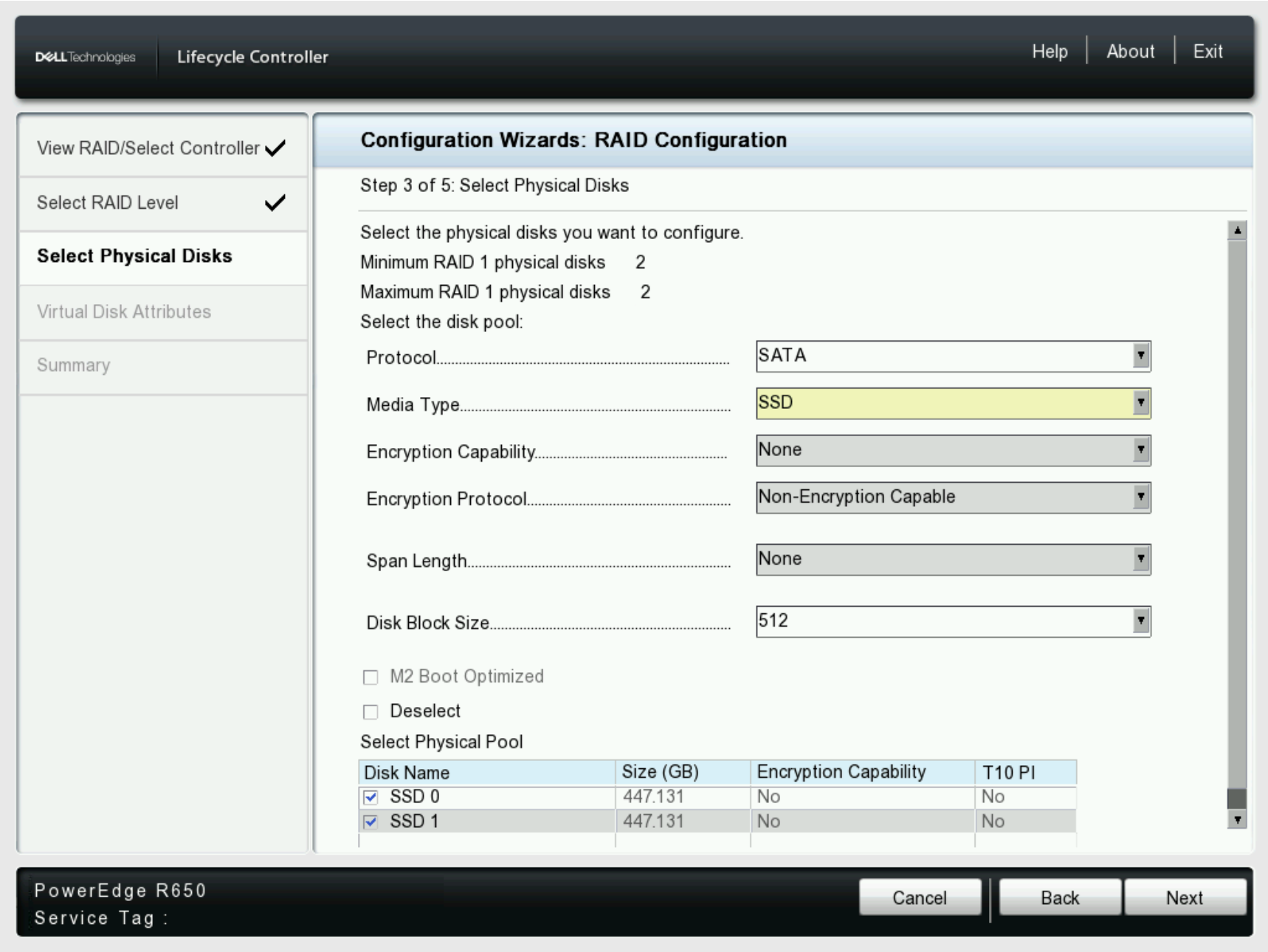
- Na tej stronie zmień typ protokołu , jeśli wykryty typ jest niepoprawny. Jeśli kontroler obsługuje wiele typów, ogranicza to dyski widoczne dla danego typu, takie jak SATA, SAS lub NVMe.
- Wybierz dyski, które mają być używane z wybraną konfiguracją RAID, a następnie kliknij przycisk Dalej.
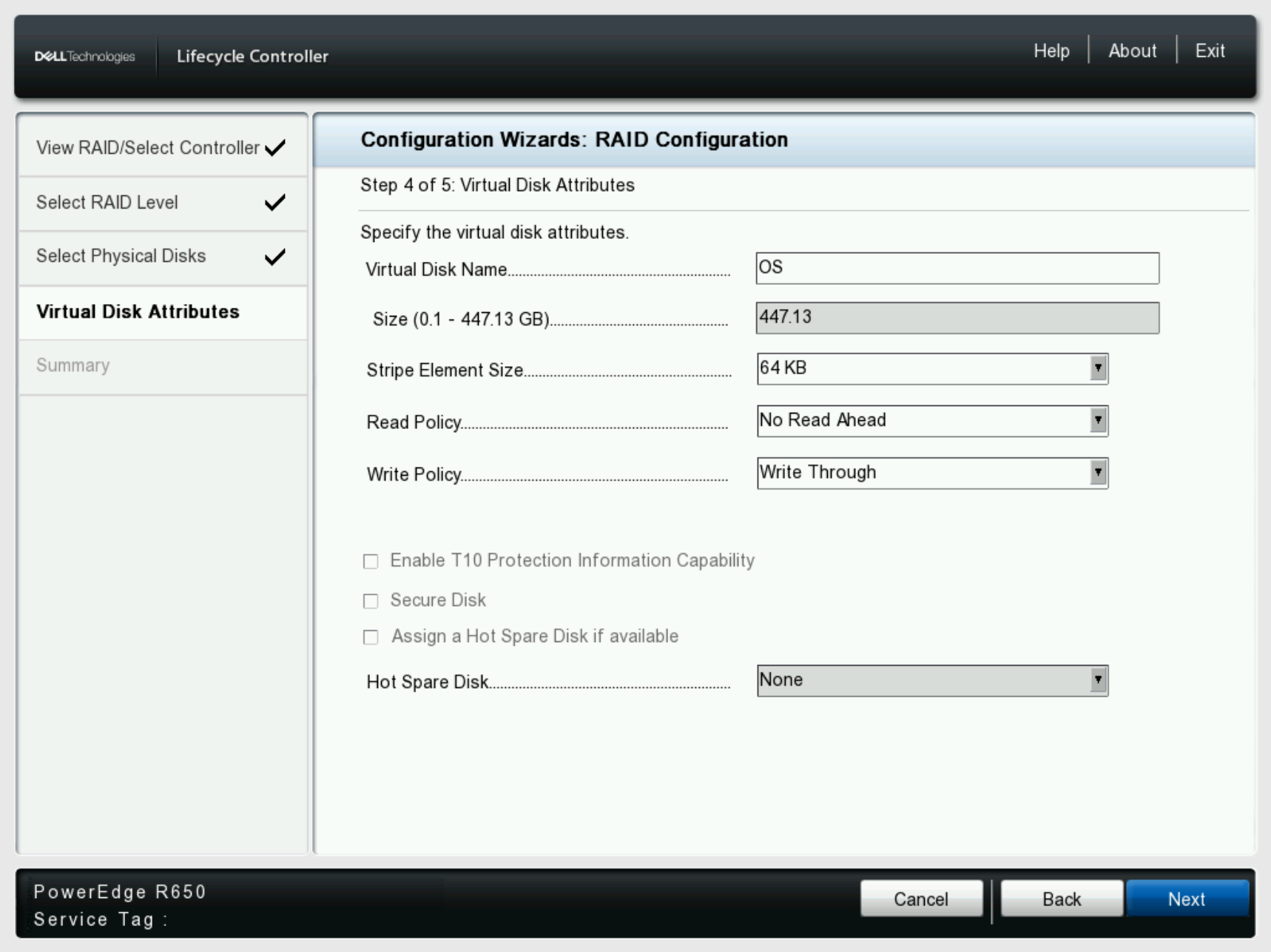
- Podaj wymagane atrybuty dysków wirtualnych i podaj nazwę dysku wirtualnego, jeśli chcesz, lub pozostaw puste pole jako domyślna nazwa dysku wirtualnego.
- Po dokonaniu wymaganej konfiguracji dysku wirtualnego kliknij przycisk Dalej.
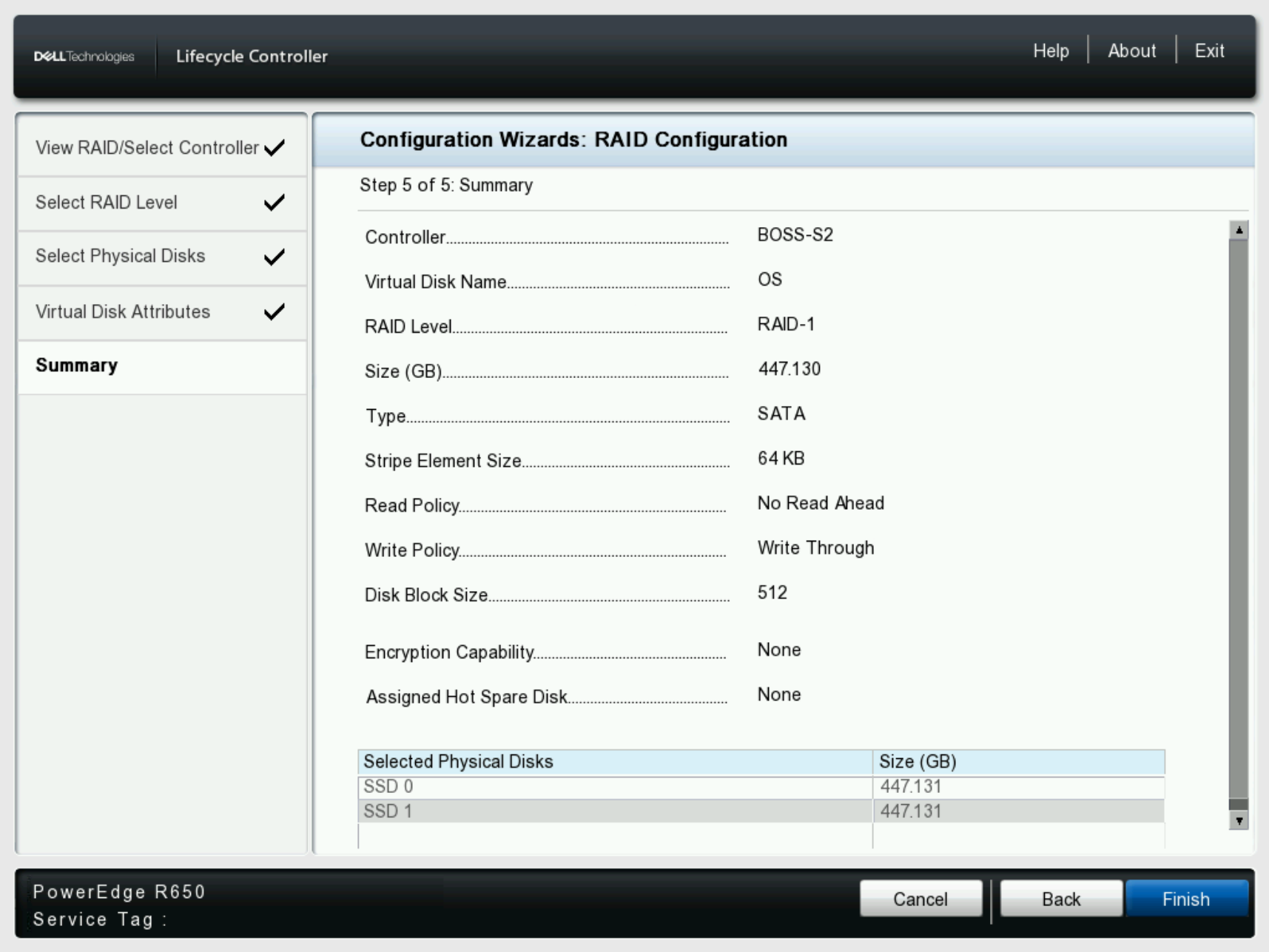
- Przejrzyj podsumowanie pamięci masowej , aby sprawdzić, czy wszystko wygląda prawidłowo, a następnie kontynuuj, klikając przycisk Zakończ.
- Przed kontynuowaniem sprawdź żądane zmiany pamięci przed utratą danych w wybranej pamięci masowej. Kliknij przycisk Tak , aby kontynuować zmiany pamięci.
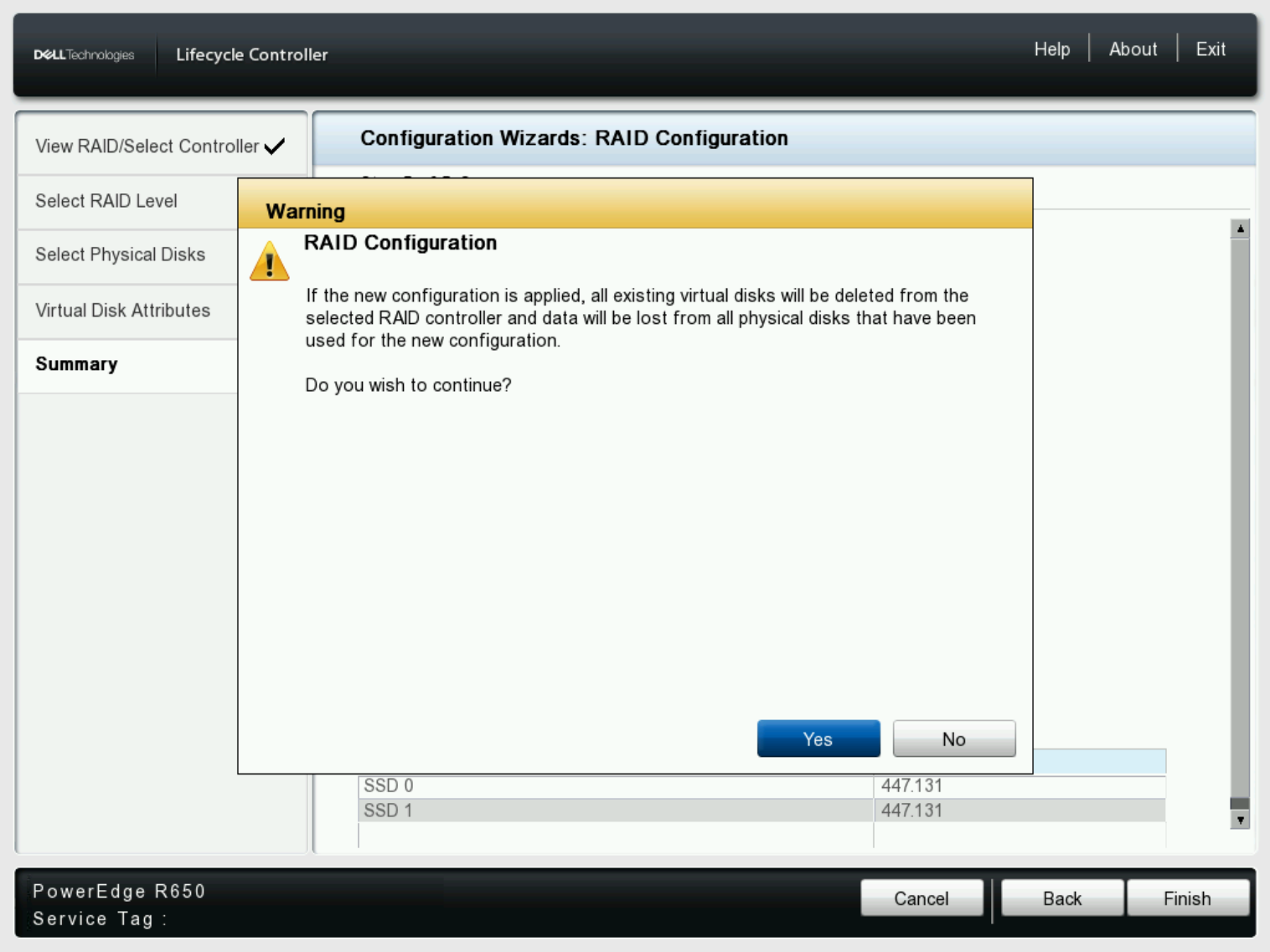
- Po zakończeniu konfiguracji pamięci masowej rozpoczyna się etap wdrażania systemu operacyjnego.
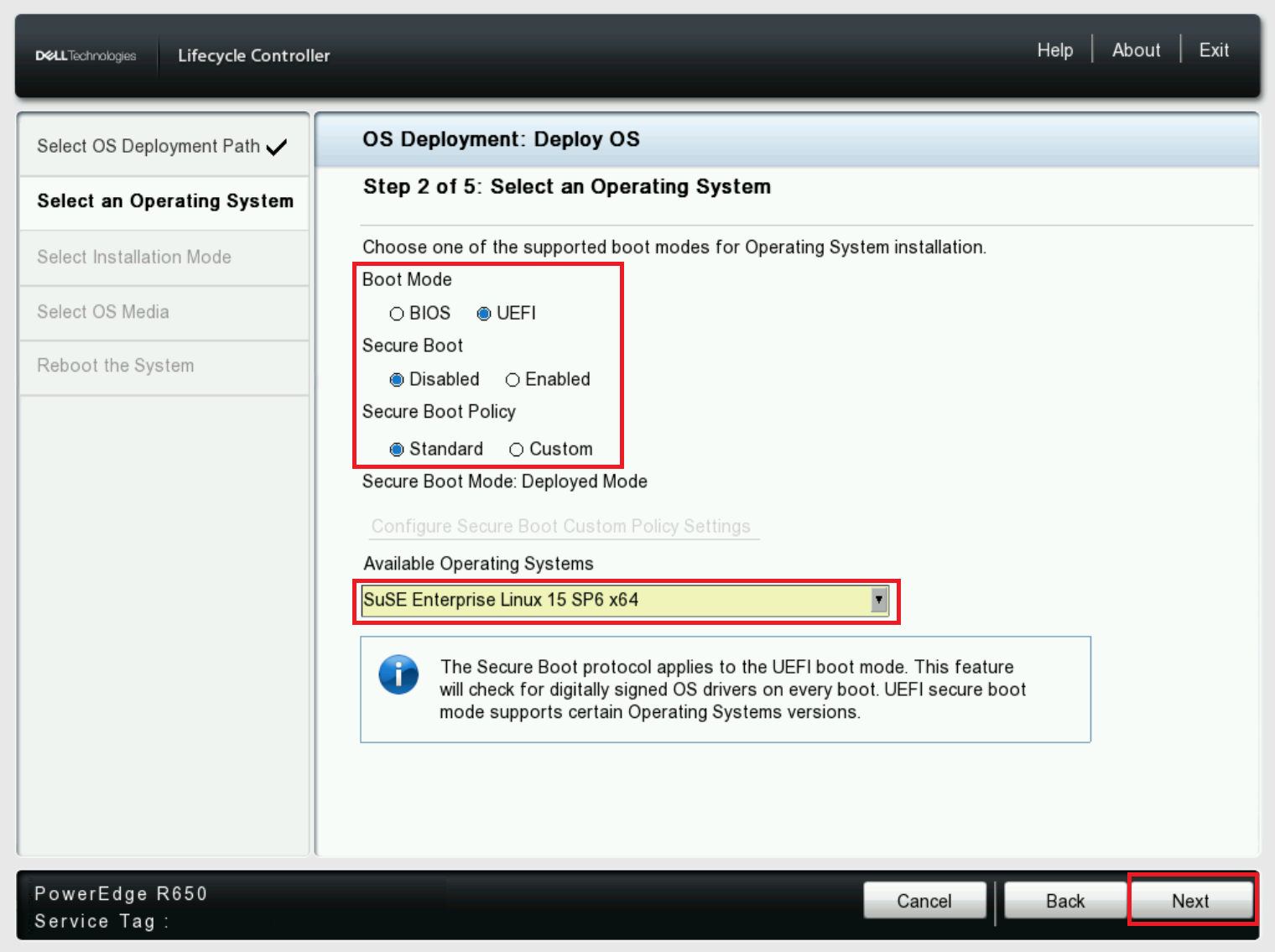
- Wybierz wymagane ustawienia trybu rozruchu i wybierz system operacyjny z menu rozwijanego.
Przestroga: W przypadku instalacji systemu Windows Server 2022 lub nowszego należy wprowadzić dodatkowe konfiguracje systemu BIOS. Aby uzyskać więcej informacji, patrz obsługa modułu TPM (Trusted Platform Module) dla systemu operacyjnego Windows Server.
Uwaga: Upewnij się, że podłączony nośnik z systemem operacyjnym jest zgodny z wersją systemu operacyjnego z listy rozwijanej, w przeciwnym razie podczas wybierania nośnika z systemem operacyjnym zostanie wyświetlone ostrzeżenie.

- Po ustawieniu trybu BIOS i wybraniu systemu operacyjnego kliknij przycisk Dalej.
-
Kontroler LCC rozpocznie ładowanie pakietu sterowników systemu operacyjnego dla wybranego systemu operacyjnego.
Uwaga: Przedstawiona lista obsługiwanych przez firmę Dell systemów operacyjnych może być różna, zależnie od pakietów sterowników zaktualizowanych na serwerze.Uwaga: Aby uaktualnić sterowniki, pobierz najnowszy pakiet sterowników systemu operacyjnego powiązany z serwerem.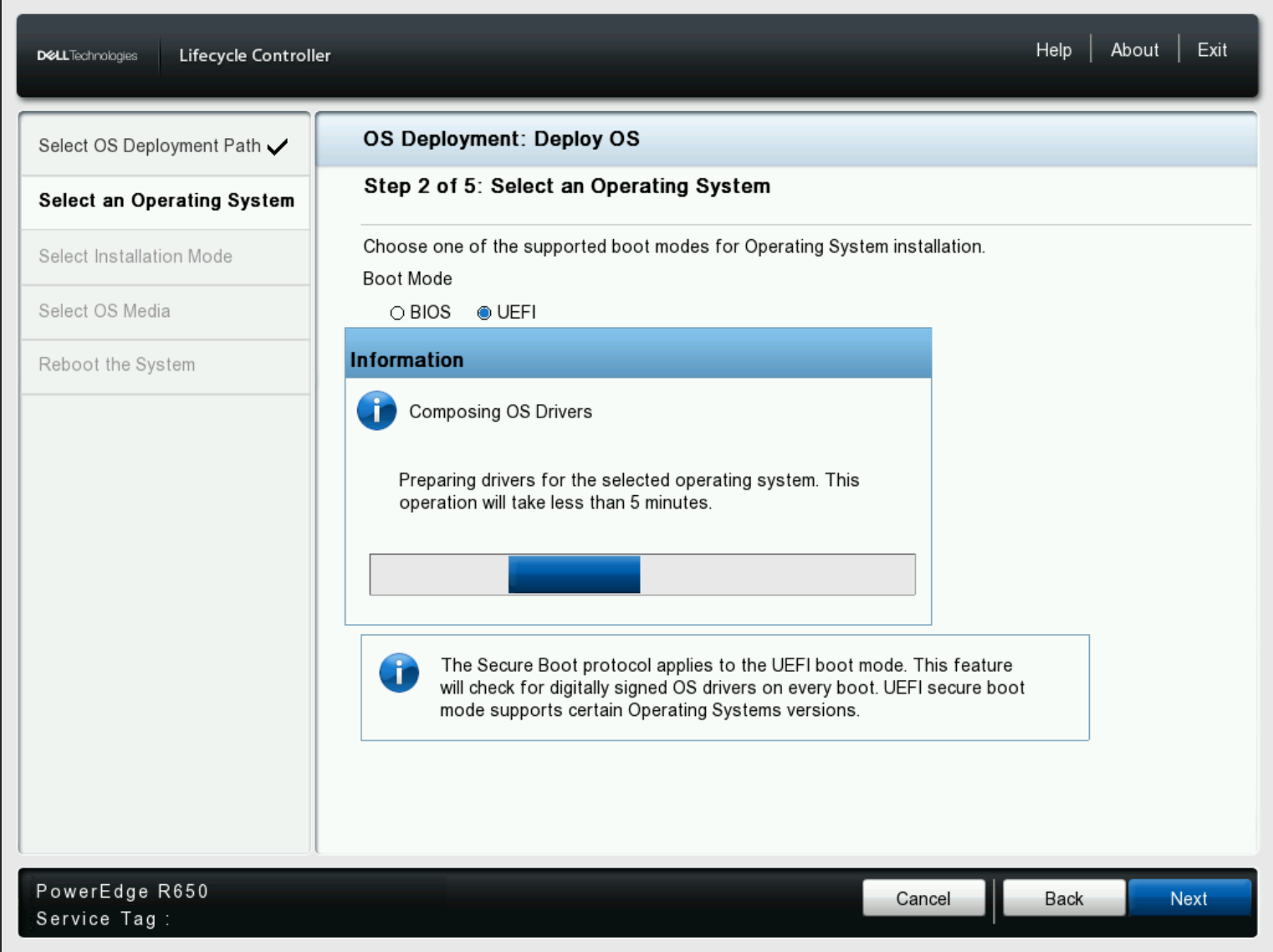
-
Wybierz opcję Instalacja ręczna lub Nienadzorowana , zależnie od potrzeb.
Uwaga: Funkcja instalacji nienadzorowanej jest obsługiwana tylko w systemach Microsoft Windows i Red Hat Enterprise Linux. W przypadku wybrania innych systemów operacyjnych opcja instalacji nienadzorowanej jest niedostępna.Uwaga: Instalacja nienadzorowana wymaga dostarczenia pliku konfiguracyjnego nienadzorowanego.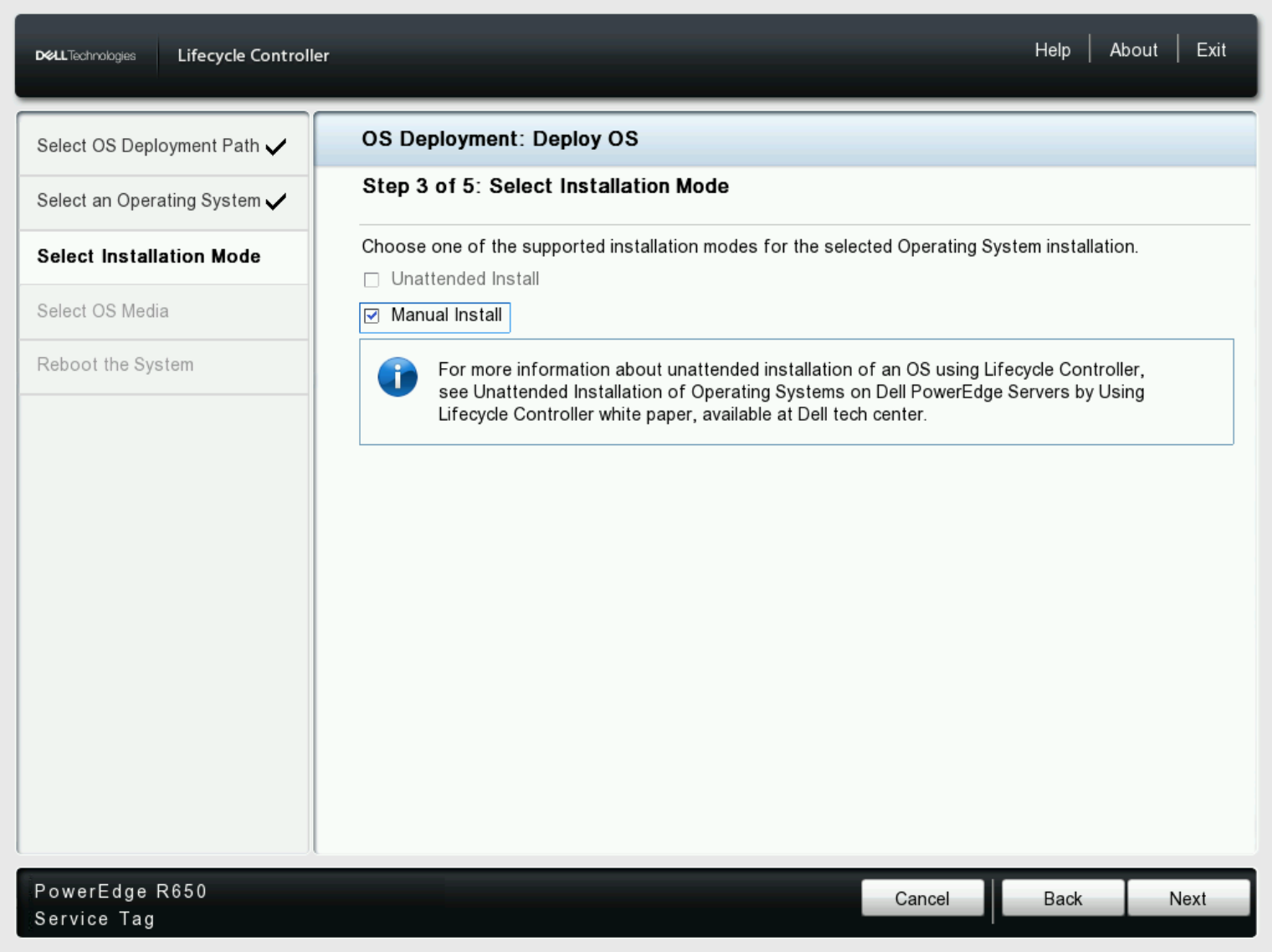
- Włóż nośnik instalacyjny systemu operacyjnego przy użyciu płyty DVD, USB lub wirtualnego nośnika kontrolera iDRAC.
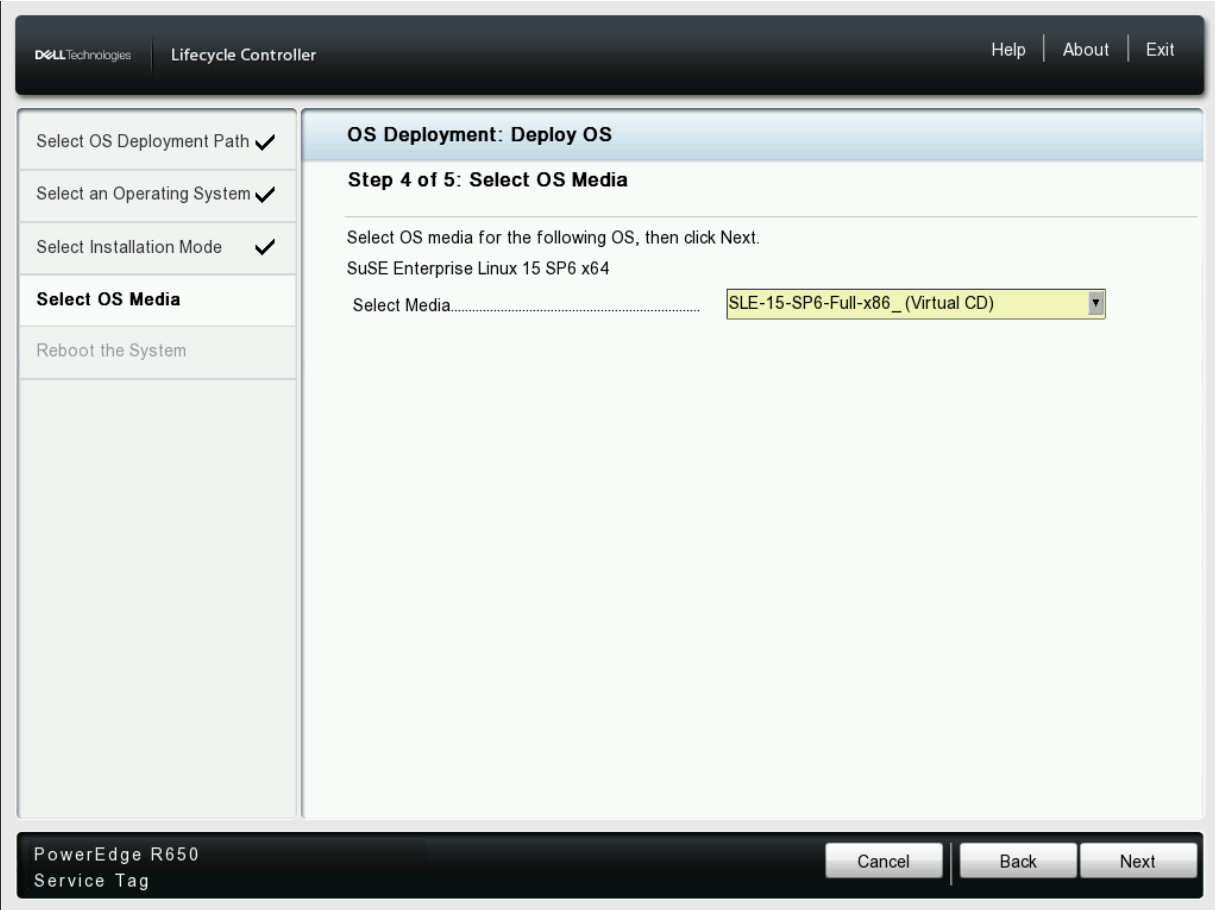
- Wybierz źródło nośnika systemu operacyjnego z menu rozwijanego Wybierz nośnik i kliknij przycisk Dalej. W przypadku korzystania z zmapowanego obrazu ISO z kontrolera iDRAC jest on wyświetlany jako wirtualny dysk CD.
- Sprawdź wybrane ustawienia i opcje wdrażania systemu operacyjnego, a jeśli wszystko się zgadza, kliknij przycisk Zakończ.
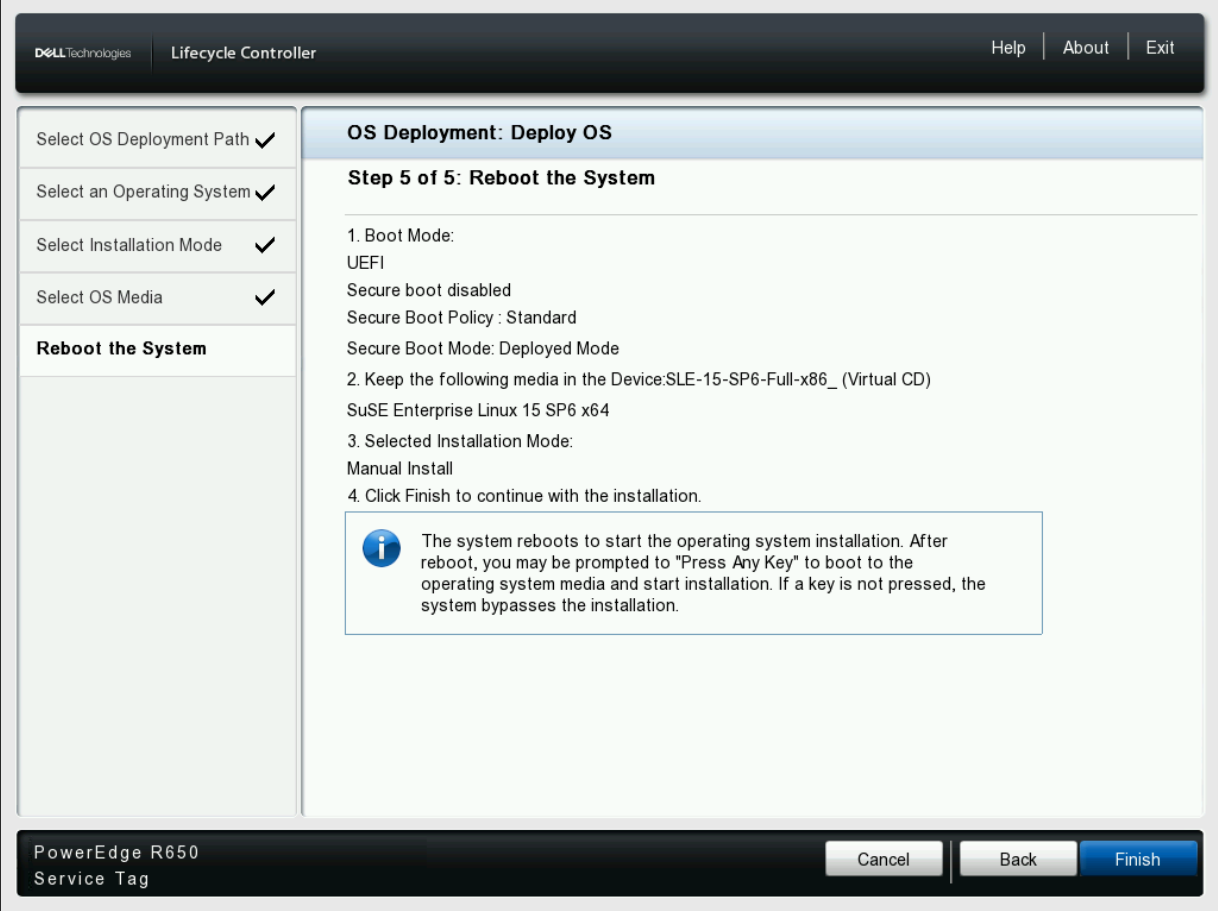
- Serwer uruchomi się ponownie i zostanie ustawiony na automatyczne uruchamianie wybranego nośnika systemu operacyjnego.
- Po uruchomieniu nośnika systemu operacyjnego wykonaj czynności instalacji systemu operacyjnego wymagane dla wybranego systemu operacyjnego.
Additional Information
Filmy dotyczące wdrażania systemu operacyjnego:
Wdrożenie systemu operacyjnego za pomocą kontrolera cyklu eksploatacji PowerEdge
Czas trwania: 00:04:28 (gg:mm:ss)
Jeśli to możliwe, ustawienia języka napisów kodowanych (napisów) można wybrać za pomocą ikony CC w tym odtwarzaczu wideo.
Instalacja systemu operacyjnego Windows Server 2022 w trybie UEFI za pomocą Lifecycle Controller firmy Dell.
Czas trwania: 00:06:55 (gg:mm:ss)
Jeśli są dostępne, ustawienia języka napisów kodowanych można wybrać za pomocą ikony CC w tym odtwarzaczu wideo.
Jak: Instalowanie systemu operacyjnego Linux w trybie nienadzorowanym UEFI
Czas trwania: 00:02:20 (gg:mm:ss)
Jeśli są dostępne, ustawienia języka napisów kodowanych można wybrać za pomocą ikony CC w tym odtwarzaczu wideo.
Affected Products
C Series, HS Series, Modular Infrastructure, Rack Servers, Tower Servers, XE Servers, XR Servers, OEM Server Solutions, Microsoft Windows Server 2022, Microsoft Windows Server 2025, Red Hat Enterprise Linux Version 7
, Red Hat Enterprise Linux Version 9, SUSE Linux Enterprise Server 15
...
Products
iDRAC9, Dell Lifecycle Controller OS Driver Pack - Current VersionsArticle Properties
Article Number: 000334676
Article Type: How To
Last Modified: 13 Jun 2026
Version: 4
Find answers to your questions from other Dell users
Support Services
Check if your device is covered by Support Services.