VxRail: administración de componentes personalizados de vLCM
Summary: En este documento, se describe cómo validar, instalar y administrar componentes personalizados de otros fabricantes en entornos VxRail mediante VxRail vLCM. Describe los escenarios de actualización compatibles, las configuraciones erróneas comunes y los flujos de trabajo de prácticas recomendadas para garantizar operaciones confiables del ciclo de vida de VxRail. ...
This article applies to
This article does not apply to
This article is not tied to any specific product.
Not all product versions are identified in this article.
Instructions
Introducción
Este documento se centra exclusivamente en la instalación y la actualización del paquete de depósito de otros fabricantes (sin incluir el paquete de instalación de vSphere independiente (VIB)) en hosts ESXi de VxRail que son miembros de un clúster de VxRail.
Todas las validaciones y pruebas se realizaron en clústeres de VxRail en los que se ejecuta el código 8.0.3xx.
Los procedimientos se aplican a todos los tipos de clústeres de VxRail habilitados para vLCM:
- Dinámica
- Estándar
- Estirado
Asegúrese de estar familiarizado con estos conceptos antes de continuar con los escenarios:
- Cómo confirmar que vLCM está habilitado
- Cómo confirmar que vLCM no está habilitado
- Instalación de un componente de otros fabricantes mediante el plug-in de VxRail
- Cómo comprobar si los componentes de terceros se instalaron incorrectamente
- Cómo comprobar si los componentes de terceros se instalaron correctamente
Casos:
- Situación 1: Se instaló un componente de otros fabricantes y se habilitó VxRail vLCM
- Escenario 2: Instalar un componente de otros fabricantes
- Escenario 3: La actualización de VxRail no actualiza un componente de otros fabricantes
- Situación 4: actualización de VxRail/actualización de componentes de otros fabricantes
- Situación 5: actualización de otros fabricantes fuera del ciclo de actualización de vLCM de VxRail
Cómo confirmar que vLCM está habilitado:
- Compruebe el plug-in de VxRail en la IU de vCenter y vaya a la pestaña Updates dentro del plug-in
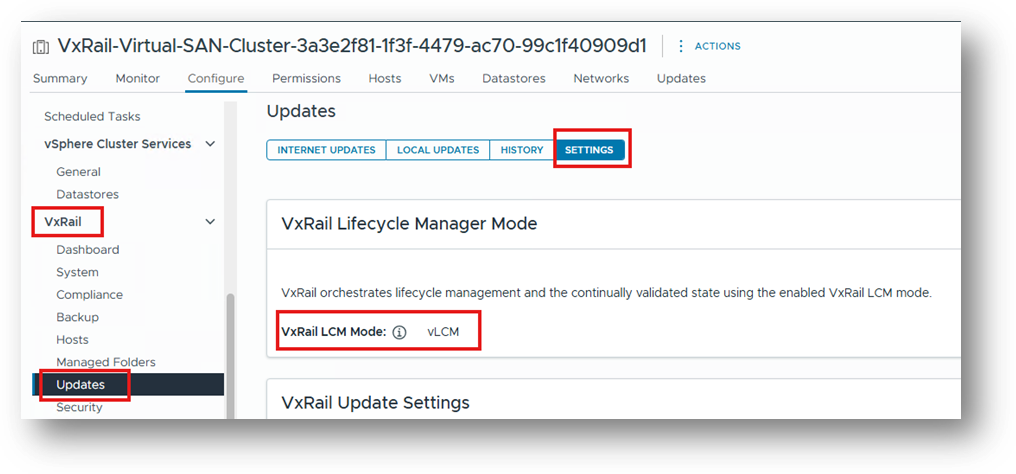
- Compruebe el estado de la imagen, el firmware y el complemento de controladores: vxrail-hsp-cluster se indicará:
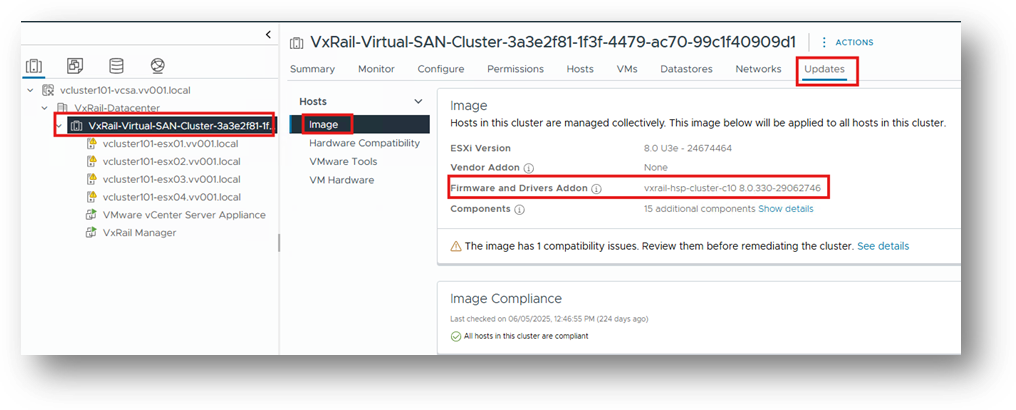
Se deben comprobar ambas ubicaciones en la interfaz de usuario para confirmar que VxRail vLCM esté habilitado.
La ejecución de un comando curl desde VxRail Manager para comprobar el estado de vLCM no es suficiente.
Cómo confirmar que vLCM no está habilitado:
Compruebe la pestaña Actualizar en vCenter (no en el plug-in de VxRail).
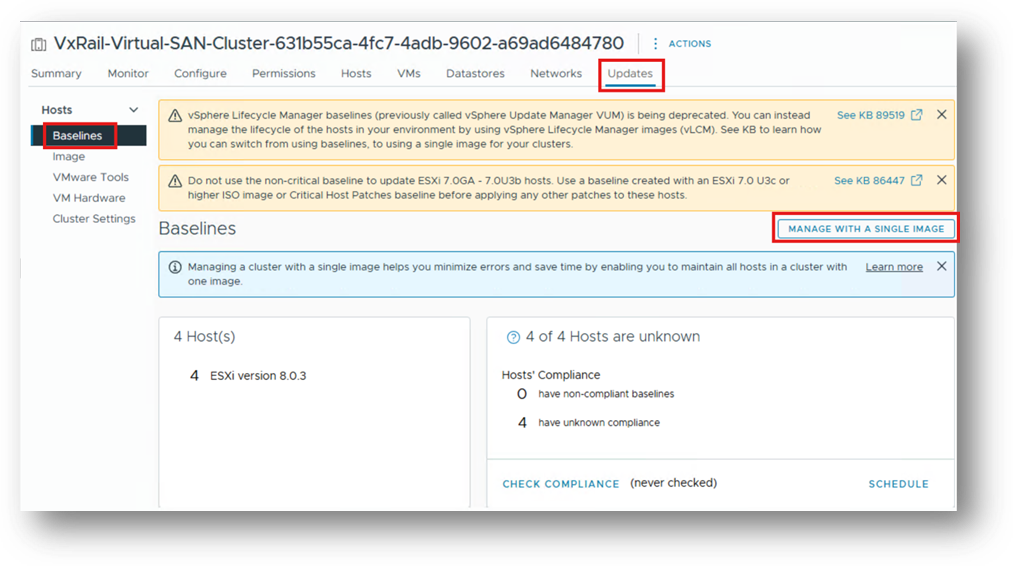
Aquí vemos referencias a "Baselines" y "Manage with a Single Image".
Esto implica que el clúster no ha pasado por el proceso de habilitación de vLCM; vLCM no está habilitado.
Cuando un clúster pasa por el proceso de habilitación de vLCM, se crea una imagen única que contiene todos los componentes necesarios que se utilizarán para administrar futuras actualizaciones en el clúster.
Se deben verificar ambas ubicaciones en la interfaz de usuario para confirmar que VxRail vLCM no esté habilitado.
La ejecución de un comando curl desde VxRail Manager para comprobar el estado de vLCM no es suficiente.
Instalación de un componente de otros fabricantes mediante el plug-in de VxRail
Para instalar cualquier componente de terceros, debe usar la función Agregar componente en el plug-in de VxRail. Esto no se aplica a los componentes de la solución; consulte el artículo: VxRail: Prácticas recomendadas para vLCM en VxRail
La opción de función Agregar componentesolo está disponible durante un ciclo de actualización, inmediatamente después de que se haya cargado el paquete compuesto de VxRail.
Este es el único método admitido para instalar componentes de otros fabricantes.
Debido a que no estamos realizando un ciclo de actualización completo en este caso, la solución alternativa necesaria es iniciar una "actualización" a la misma versión de software que el clúster ya está ejecutando.
En este ejemplo, el clúster ejecuta 8.0.330, por lo que el primer paso es obtener el paquete compuesto de actualización de 8.0.330:
VXRAIL_COMPOSITE-8.0.330-29081604_for_8.0.x.zip
Cargue el paquete compuesto como lo haría para cualquier otro ciclo de actualización.
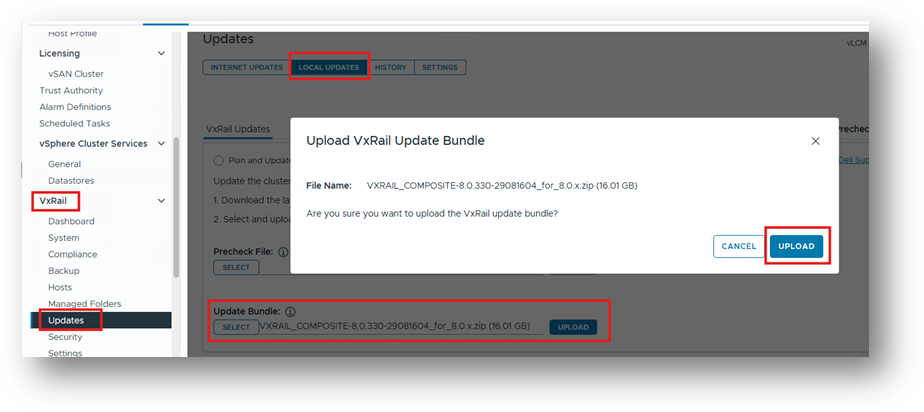
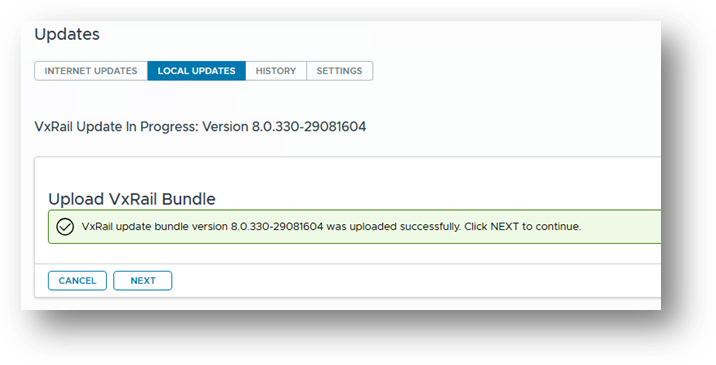
Después del análisis del informe de cambios:
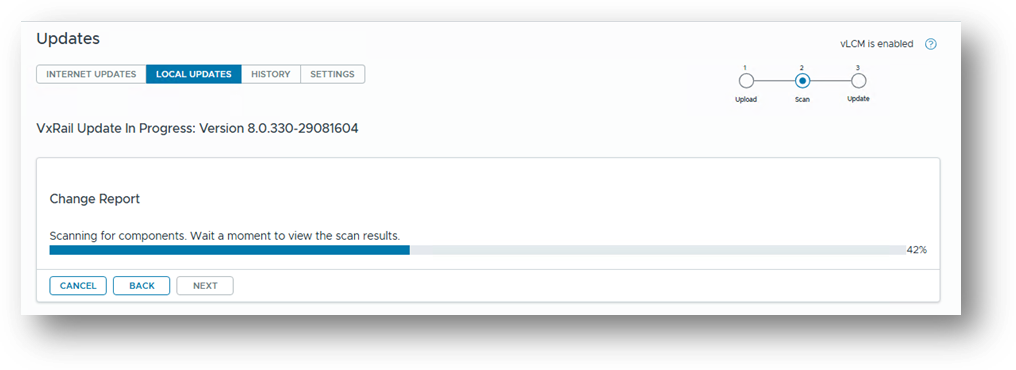
Se le presentará:
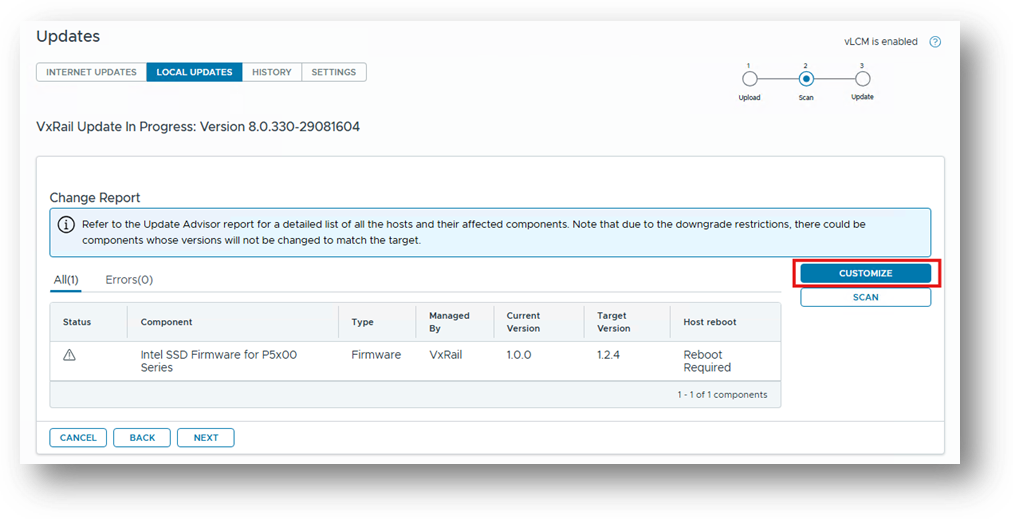
Si hace clic en PERSONALIZAR, tiene la opción de administrar los componentes de otros fabricantes.
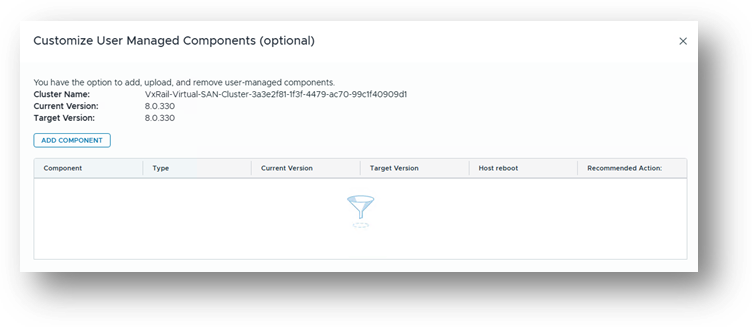
A continuación, haga clic en ADD COMPONENT
Tipo de componente: Unidad
Paquete de componentes: DellPower.VMWARE.8.2.b160.ESX8x.zip
Por favor, lea y tome nota del mensaje informativo.
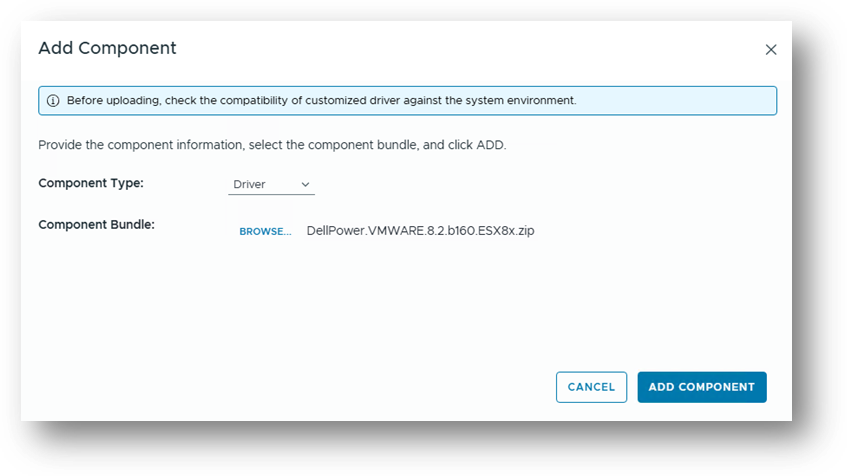
Haga clic en ADD COMPONENT; aquí, el componente está listo para agregarse a la imagen única.
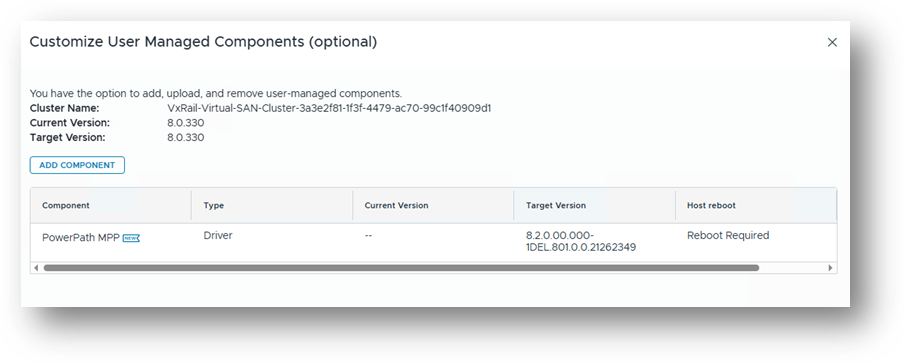
Haga clic en GUARDAR Y VALIDAR
Aquí podemos ver que el componente de otros fabricantes se agregó correctamente a la imagen única utilizada para este clúster.
Si continúa con la "actualización", se desencadena una corrección y se aplica el componente a cada host mediante el método correcto y compatible.
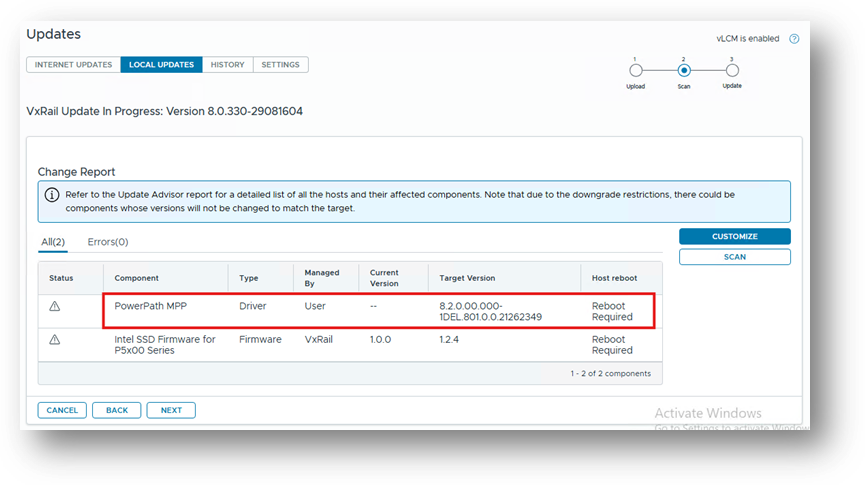
Recuerde que estamos ejecutando una "actualización" de 8.0.330 a 8.0.330, por lo que el único cambio que se aplica al clúster es el componente de terceros, que en este ejemplo es de otros fabricantes.
Continúe con la actualización y permita que se complete.
Una vez finalizada la actualización, puede verificar que el componente de otros fabricantes se haya agregado correctamente a la imagen única de VxRail; navegue hasta la pestaña Imagen: (filtro con el nombre del componente)
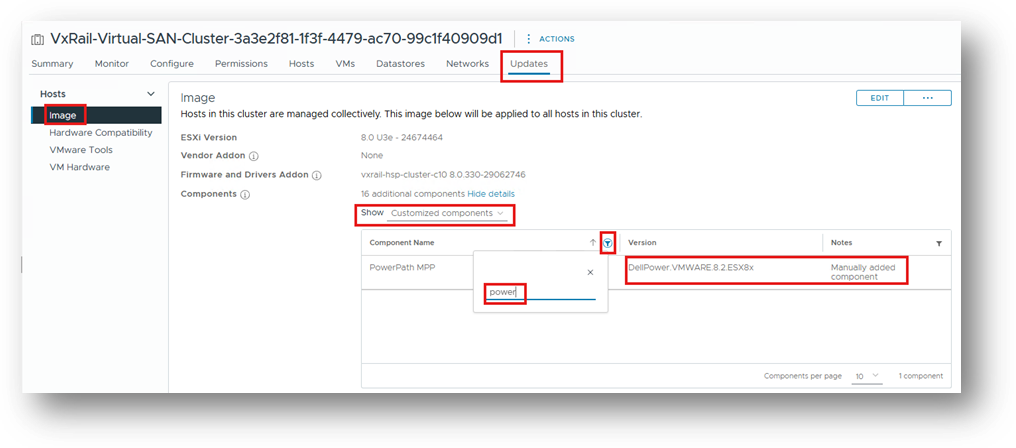
También se puede realizar una verificación adicional aquí:
Lifecycle Manager/ajustes/administración/configuración de parches
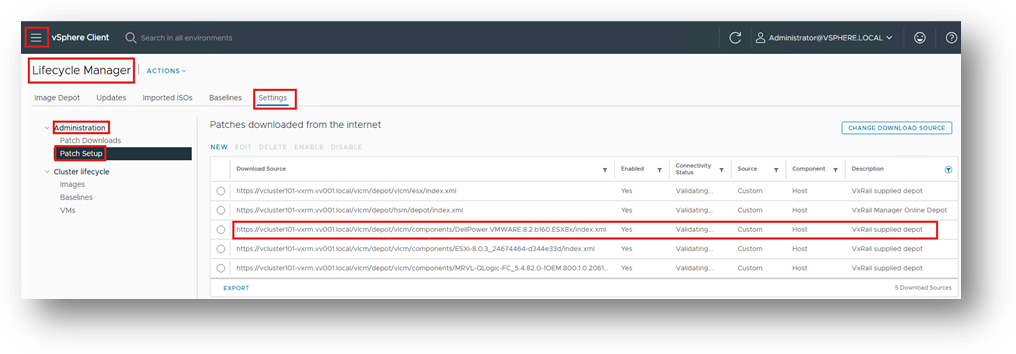
Lo anterior confirma que el componente de otros fabricantes se agregó correctamente a la imagen única de VxRail y que no se quitará durante el próximo ciclo de actualización.
Nunca se debe cambiar ninguna configuración u opción dentro de la interfaz de usuario de Lifecycle Manager. Todos los cambios realizados allí no son compatibles con los clústeres de VxRail.
Cómo comprobar si los componentes de terceros se instalaron incorrectamente:
Aquí podemos ver que el análisis de cumplimiento (que puede activar manualmente) ha detectado que hay un componente instalado en los hosts que no forma parte de la imagen única:
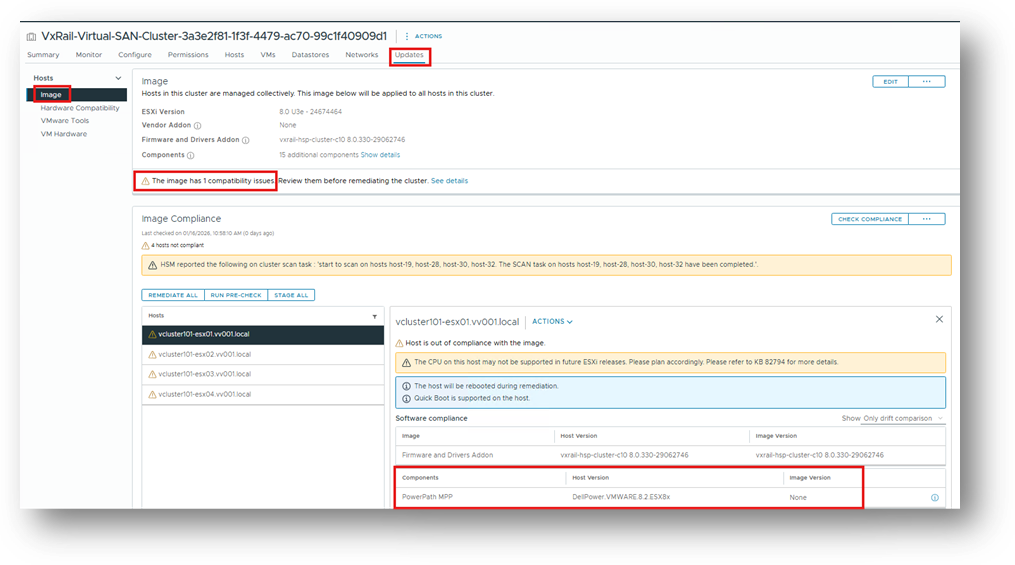
Estos componentes se instalaron manualmente mediante esxcli o algún otro método que no es compatible y darán como resultado la eliminación del componente en el próximo ciclo de actualización, esto es completamente por diseño.
Cómo comprobar si los componentes de terceros se instalaron correctamente:
Aquí podemos ver que el análisis de cumplimiento (que puede activar manualmente) ha detectado que hay un componente instalado en los hosts que forma parte de la imagen única: (filtrar por nombre de componente)
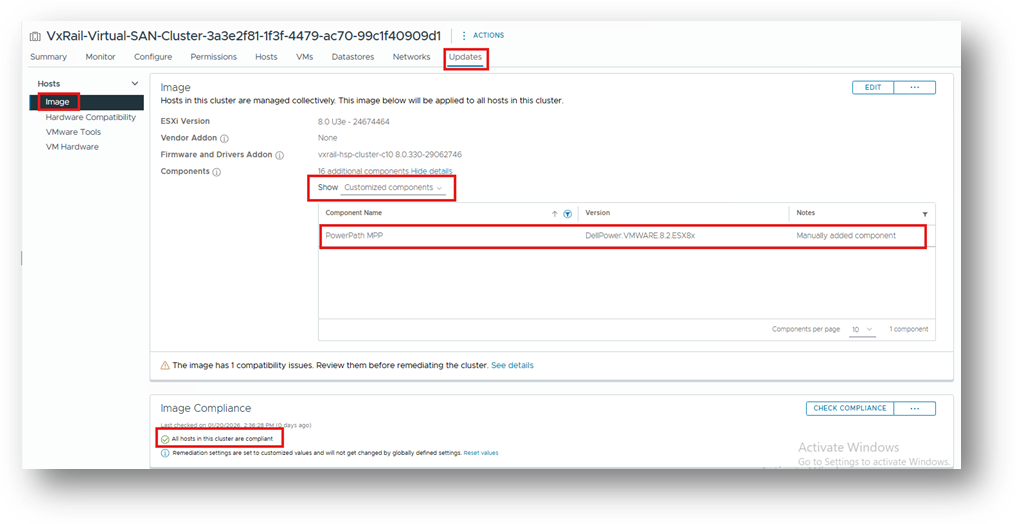
Cumplimiento de imagen
- Todos los hosts de este clúster son compatibles
Estos componentes se instalaron correctamente mediante ADD COMPONENT y harán que el componente permanezca como parte de la imagen única durante el próximo ciclo de actualización.
Situación 1 : instalación de un componente de terceros/habilitación de vLCM de VxRail
Supuestos:
- Controladores de otros fabricantes =
PowerPath_VE_8.2_ESX8x_for_VMWARE_vSphere_Install_SW.zip - Componente (depósito) que se utiliza (dentro del .zip anterior) =
DellPower.VMWARE.8.2.b160.ESX8x.zip - Actualmente, VxRail vLCM no está habilitado en el clúster.
- El componente de otros fabricantes se instaló manualmente en algunos o todos los nodos del clúster antes de habilitar vLCM
Vaya a la pestaña Actualizaciones en el plug-in de VxRail y revise: VxRail: Cómo habilitar el modo de vSphere Lifecycle Manager
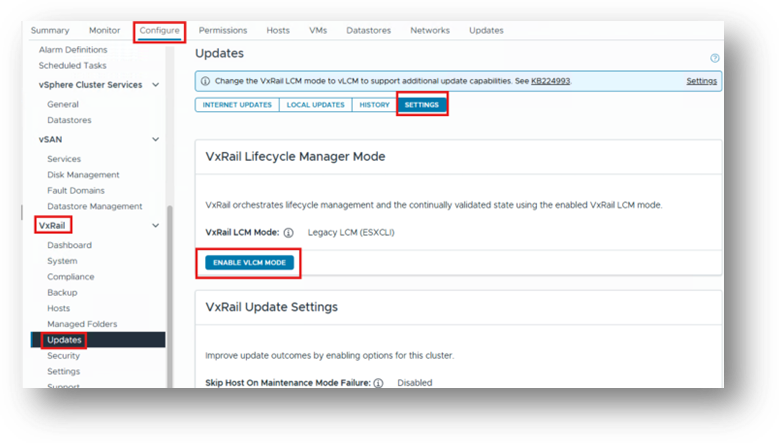
Al final de la validación, observará una falla, esto es esperable.
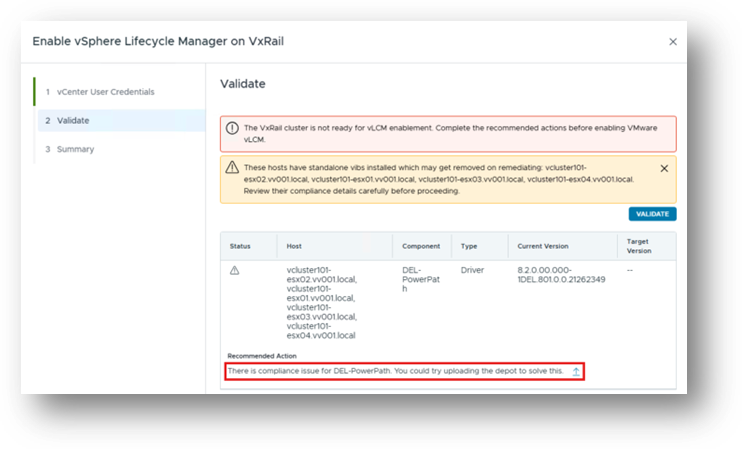

Este mensaje nos indica que durante la validación de la creación de la imagen única, se detectaron componentes en los nodos que no forman parte del estado deseado, que es la imagen única utilizada para esos nodos.
En este caso, el componente de otros fabricantes se instaló manualmente en los nodos.
Como se muestra en la captura de pantalla, se solicita al usuario que proporcione el componente en formato de depósito ZIP (no VIB independientes) para resolver el problema de cumplimiento y permitir que continúe el proceso de habilitación de vLCM.
Para este escenario, necesitamos:
DellPower.VMWARE.8.2.b160.ESX8x.zip
Tenga en cuenta:
Todos los componentes o componentes de terceros deben provenir directamente del proveedor.
VxRail no proporciona estos componentes ZIP.
Estos componentes ZIP son un requisito estricto cuando se habilita vLCM en VxRail.
Haga clic en  y seleccione el componente (.zip)
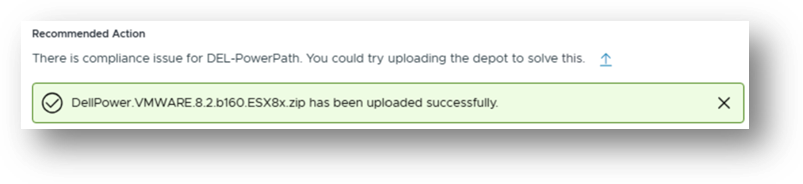
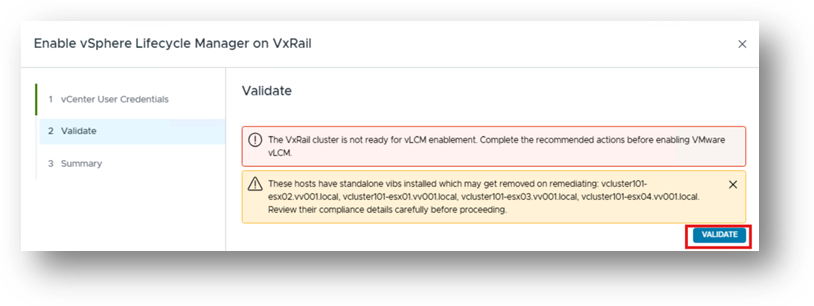
Siguiente: Revalidar
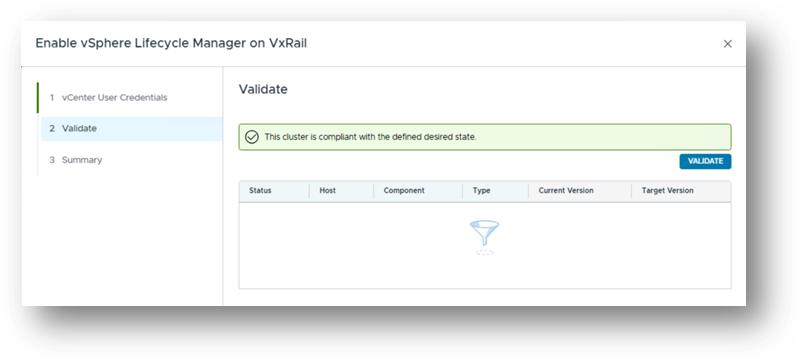
Una vez que la validación se realice correctamente, haga clic en Siguiente para continuar con la habilitación.
Una vez que se complete el asistente:

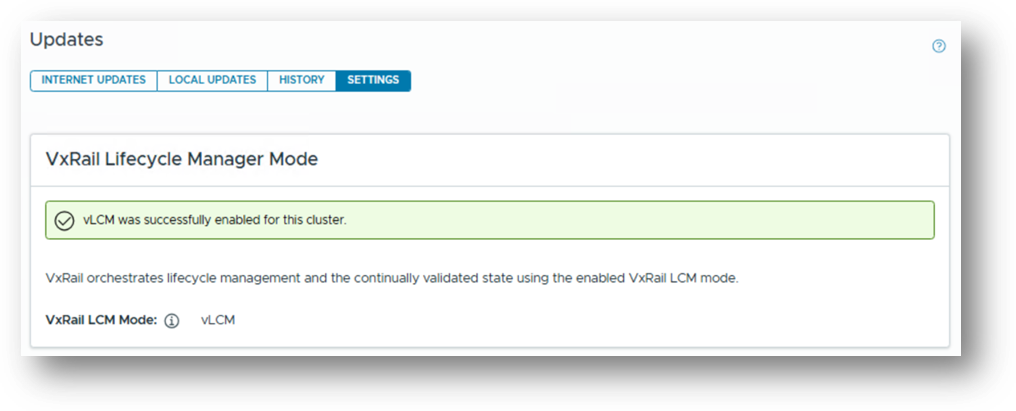
Notas adicionales: Cómo comprobar si los componentes de terceros se instalaron correctamente:
Escenario 2 : Instalar un componente de otros fabricantes
Supuestos:
- Controladores de otros fabricantes =
Third-Party_VE_8.2_ESX8x_for_VMWARE_vSphere_Install_SW.zip - Depósito que se utiliza (dentro del .zip anterior) =
DellPower.VMWARE.8.2.b160.ESX8x.zip - VxRail vLCM ya está habilitado en el clúster.
No hay ninguna funcionalidad dentro de VxRail que permita que los componentes de otros fabricantes se instalen fuera de un ciclo de actualización. Sin embargo, no es necesario actualizar todo el clúster para instalar un componente. Consulte:
Instalación de un componente de otros fabricantes mediante el plug-in de VxRail
Situación 3: actualizar VxRail/no actualizar componentes de otros fabricantes
Supuestos
- El componente de otros fabricantes se instaló correctamente, siguiendo los procedimientos descritos en la Situación 1 y la Situación 2.
- Si los componentes de terceros no se instalaron correctamente, o si el usuario final no está seguro de si se instalaron correctamente (por ejemplo, si se instalaron manualmente mediante esxcli), se recomienda precaución.
- Antes de que la actualización del clúster de VxRail pueda continuar, se debe verificar qué método de instalación se utilizó y si la configuración actual se aplicó mediante un enfoque no soportado o incorrecto.
- Esta verificación es esencial porque, durante el ciclo de actualización, los VIB de terceros se eliminan de todos los hosts por diseño si los de terceros se instalaron originalmente mediante un método incorrecto.
3a : actualizar VxRail/de otros fabricantes instalados incorrectamente /no actualizar el componente de terceros
En este ejemplo, estamos actualizando de 8.0.330 a 8.0.361. Cargue el paquete compuesto como lo haría para cualquier otro ciclo de actualización.
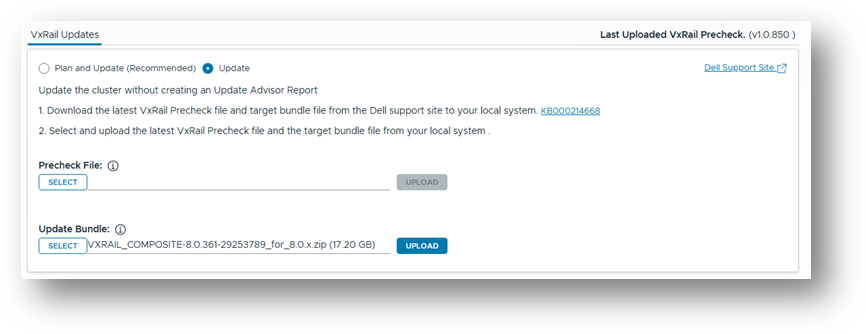
En este escenario, ya que el componente de otros fabricantes no se instaló correctamente. Durante una actualización de VxRail, la lógica de actualización elimina el componente por diseño, lo que se refleja en el registro de actualización. Para evitar este problema, primero debemos corregir la instalación de terceros y, a continuación, volver a agregar el componente al sistema, lo que elimina el problema de eliminación recurrente.
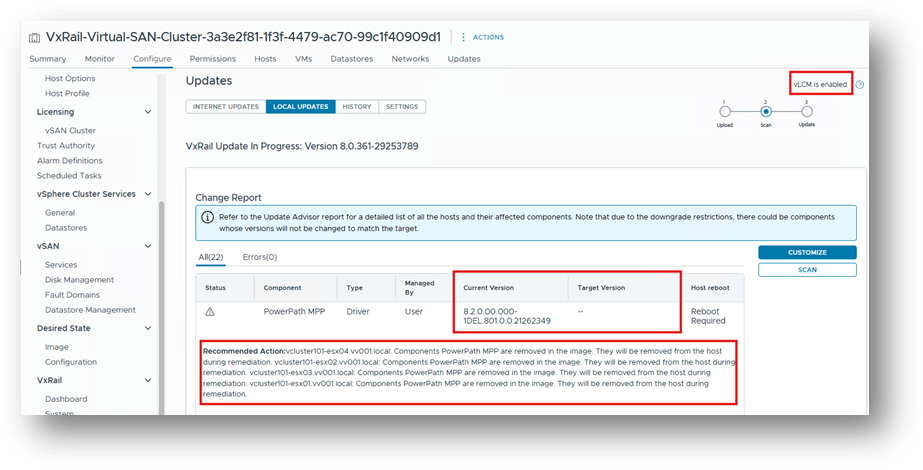
Para solucionar este problema, haga clic en CUSTOMIZE y agregue el componente de otros fabricantes.
Si hace clic en PERSONALIZAR, tiene la opción de administrar los componentes de otros fabricantes.
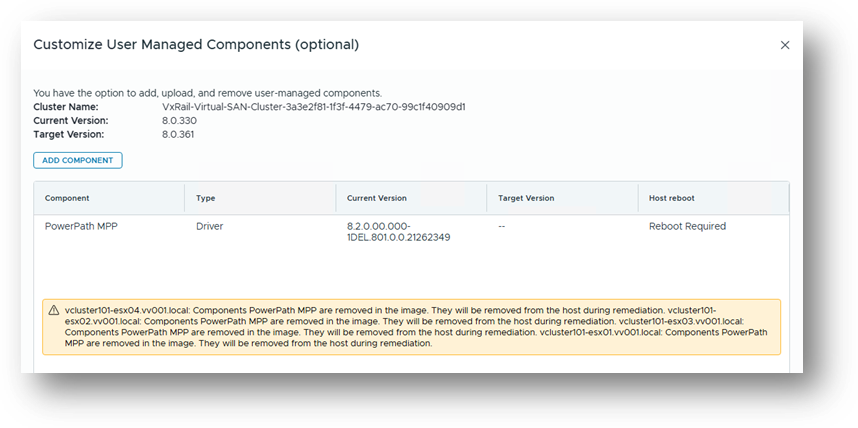
A continuación, haga clic en ADD COMPONENT
Tipo de componente: Unidad
Paquete de componentes: DellPower.VMWARE.8.2.b160.ESX8x.zip
Lea y tome nota del mensaje informativo.
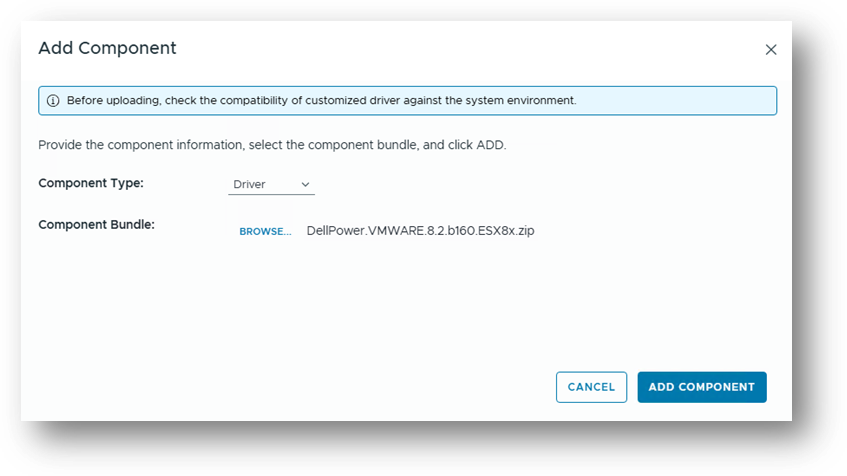
Haga clic en ADD COMPONENT; aquí, el componente está listo para agregarse a la imagen única.
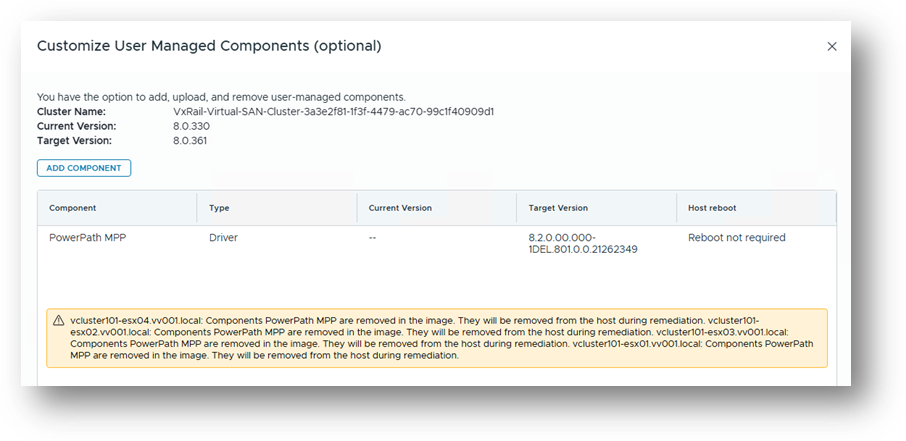
Haga clic en GUARDAR Y VALIDAR
Aquí sabemos que el componente de otros fabricantes ya existe en los nodos, por lo que no se mencionará en el informe de cambios . Sin embargo, el componente se agregará a la imagen única de todos modos.
Continuar con la actualización desencadena una corrección como parte del ciclo de actualización completo y aplicará el componente a cada host mediante el método correcto y compatible.
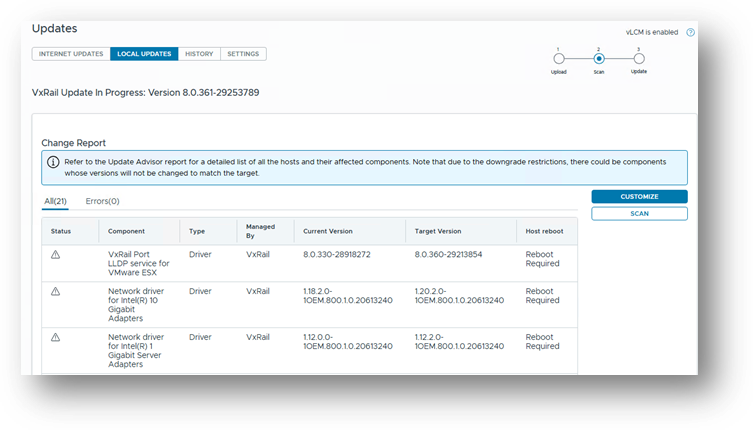
Ahora que el componente estará en la imagen única, no será necesario volver a agregarlo durante el siguiente ciclo de actualización. Permanece estático dentro de la imagen única hasta que decida actualizar ese componente, que es un escenario independiente que también se describe en la documentación.
Una vez finalizada la actualización, puede comprobar la imagen para confirmar que el componente se ha agregado y que la imagen cumple con los requisitos.
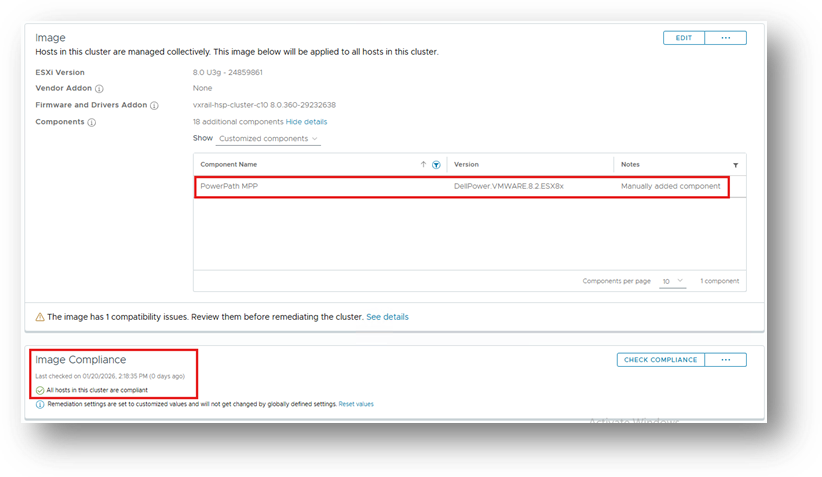
3b : actualizar VxRail/de otros fabricantes instalados correctamente / no actualizar el componente de terceros
En este ejemplo, actualizaremos de 8.0.330 a 8.0.370. Cargue el paquete compuesto como lo haría para cualquier otro ciclo de actualización.
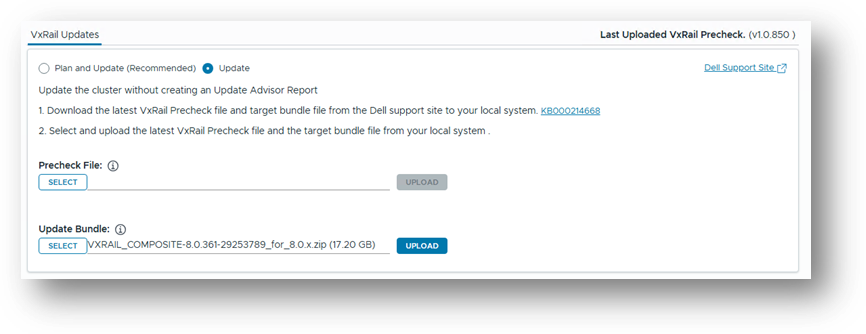
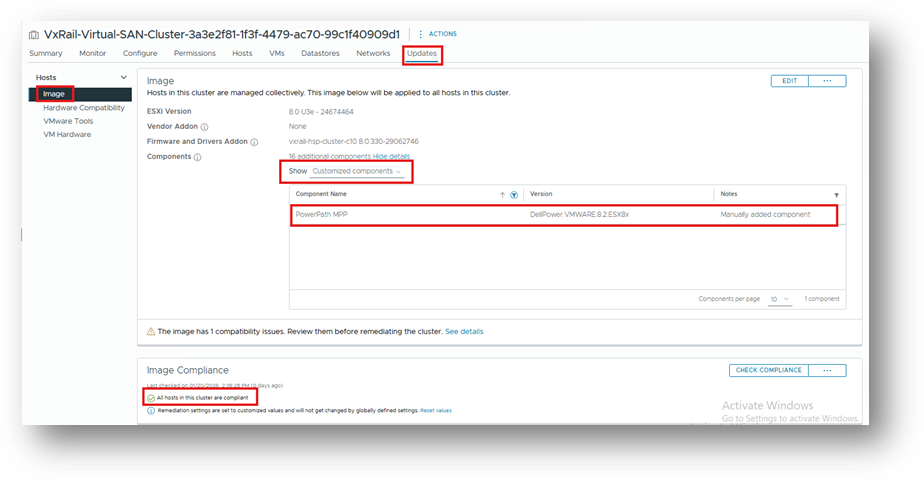
En este escenario, ya que el componente de terceros se instaló previamente correctamente.
Aquí podemos ver que el análisis de cumplimiento (que puede activar manualmente) ha detectado que hay un componente instalado en los hosts que forma parte de la imagen única: (filtrar por nombre de componente)
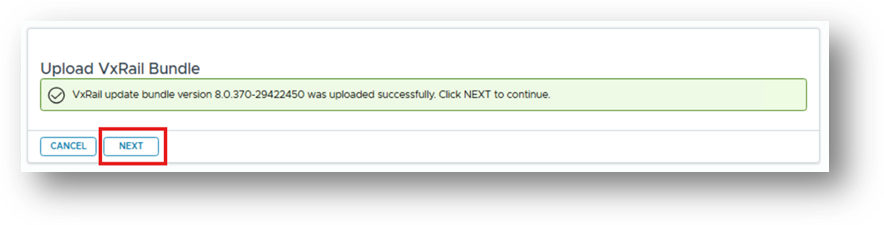
Una vez que se cargue el paquete, haga clic en Siguiente
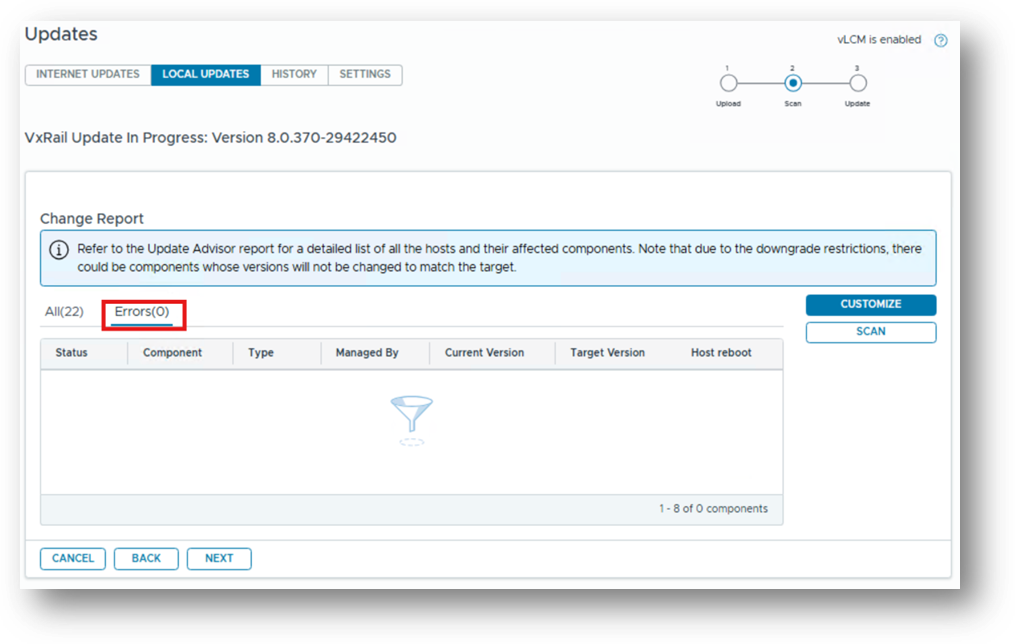
Al revisar la pantalla Informe de cambios no se muestran errores, ya que anteriormente se accedió al componente mediante el procedimiento correcto. Por lo tanto, no se quitará durante el ciclo de actualización o el proceso de corrección.
Continúe con la actualización de manera normal. El componente de otros fabricantes no se eliminará y seguirá siendo parte de la imagen única.
Situación 4 : actualización de VxRail/actualización de componentes de otros fabricantes
Supuestos
- Los componentes de otros fabricantes se instalaron correctamente, siguiendo los procedimientos descritos en la Situación 1 y la Situación 2.
- Si los componentes de terceros no se instalaron correctamente, o si el usuario final no está seguro de si se instalaron correctamente (por ejemplo, si se instalaron manualmente mediante esxcli), se recomienda precaución.
- Antes de que la actualización del clúster de VxRail pueda continuar, se debe verificar qué método de instalación se utilizó y si la configuración actual se aplicó mediante un enfoque no soportado o incorrecto.
- Esta verificación es esencial porque, durante el ciclo de actualización, los VIB de terceros se eliminan de todos los hosts por diseño si los de terceros se instalaron originalmente mediante un método incorrecto.
Reseña:
Cómo comprobar si los componentes de terceros se instalaron incorrectamente
Cómo comprobar si los componentes de terceros se instalaron correctamente
4a : Actualizar VxRail/de otros fabricantes instalados incorrectamente /actualizar el componente de otros fabricantes
En este ejemplo, actualizaremos de 8.0.330 a 8.0.361. Cargue el paquete compuesto como lo haría para cualquier otro ciclo de actualización.
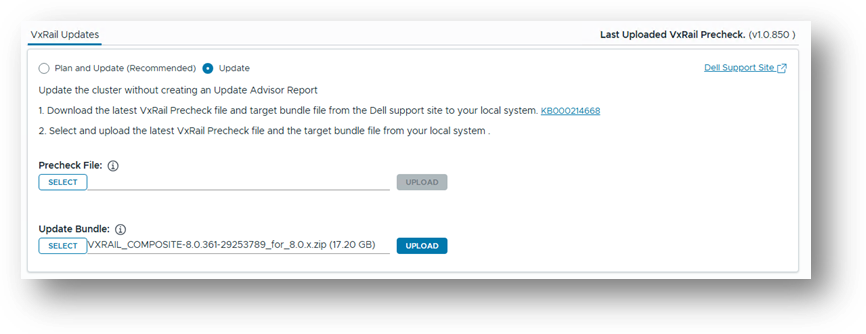
En este escenario, ya que el componente de otros fabricantes no se instaló correctamente. Durante una actualización de VxRail, la lógica de actualización elimina el componente por diseño, lo que se refleja en el registro de actualización. Para evitar este problema, primero debemos corregir la instalación de terceros y, a continuación, volver a agregar el componente al sistema, lo que elimina el problema de eliminación recurrente.
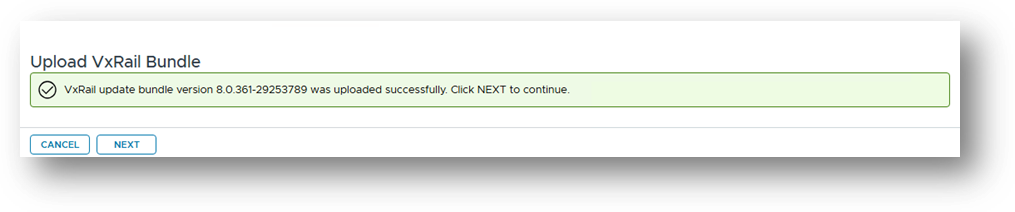
Haga clic en Next (Siguiente)
En la pantalla Informe de cambios, vemos que el controlador de otros fabricantes se instaló incorrectamente. Dado que no forma parte de una sola imagen, se elimina por diseño durante este ciclo de actualización.
Sin embargo, podemos utilizar ADD COMPONENT en esta etapa para instalar la versión más reciente del componente.
8.2.0.00.000-1DEL.801.0.0.21262349 se instala en los nodos de este ejemplo, y agregamos DellPower.VMWARE.8.2.SP1.b021.ESX8x a la Imagen Única.
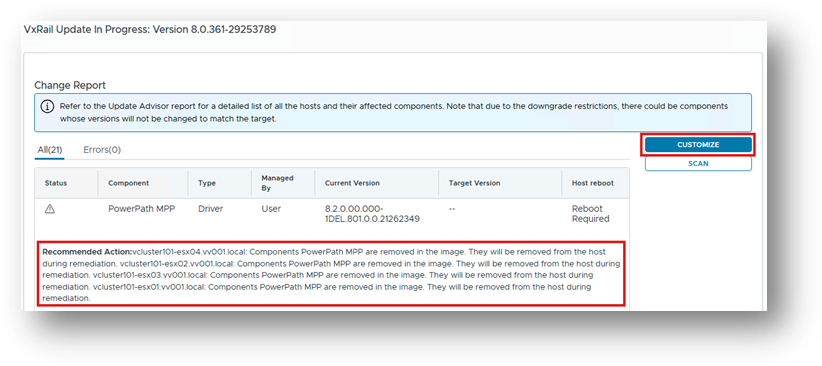
Haga clic en CUSTOMIZE
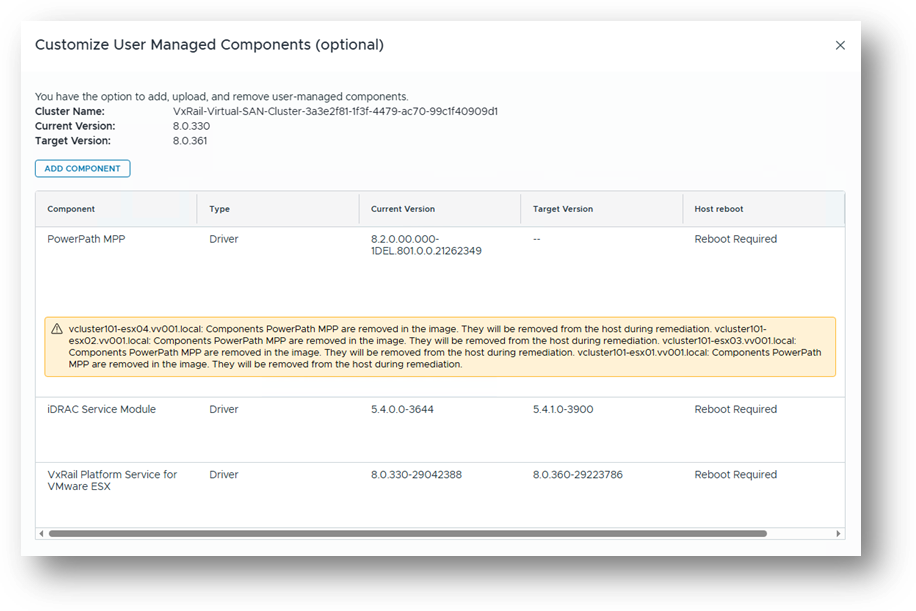
Asegúrese de utilizar la barra de desplazamiento para desplazarse hacia la derecha; esta opción está oculta inicialmente.
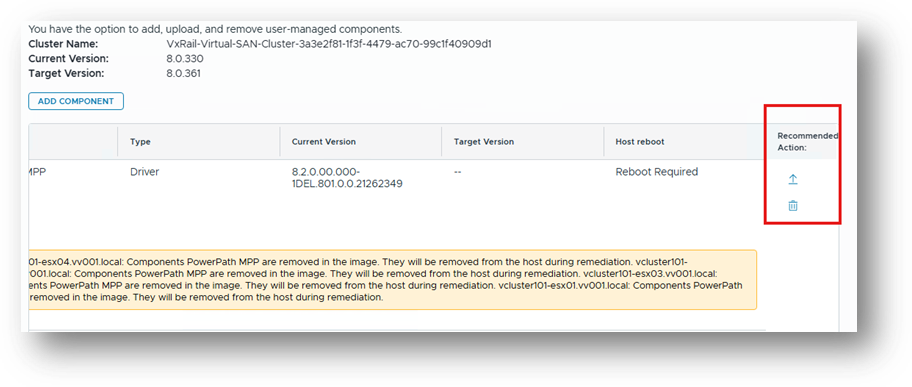
Haga clic en  y seleccione el componente (.zip) para actualizar el componente y, a continuación, GUARDE Y VALIDE.
El informe de cambios no informa errores y el componente actualizado se agregará a la imagen única.
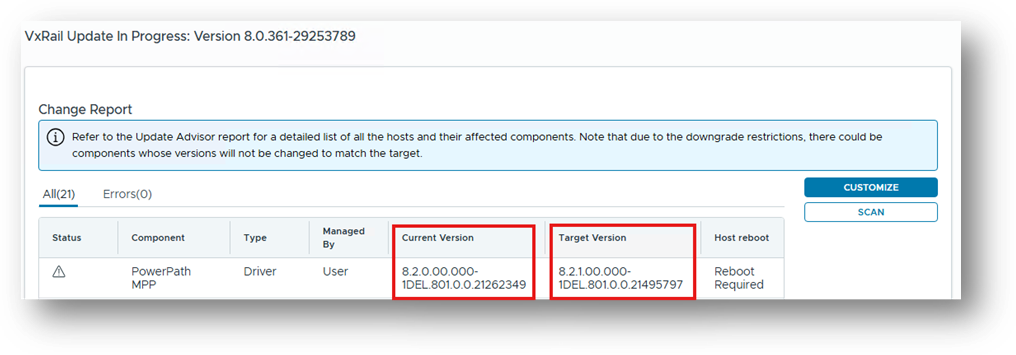
Continúe con el resto de la actualización como de costumbre.
4b : actualizar VxRail/de otros fabricantes instalados correctamente /actualizar el componente de otros fabricantes
En este ejemplo, actualizaremos de 8.0.330 a 8.0.361. Cargue el paquete compuesto como lo haría para cualquier otro ciclo de actualización.
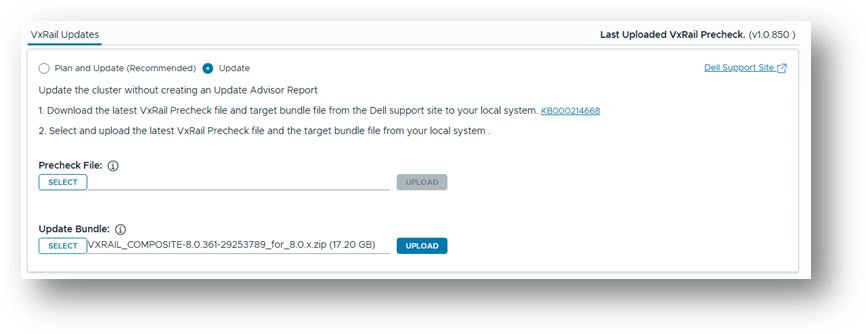
En este escenario, ya que el componente de terceros se instaló correctamente.

Haga clic en CUSTOMIZE en la pantalla Change Report y, a continuación, seleccione ADD COMPONENT.
En este ejemplo, estamos actualizando el componente a DellPower.VMWARE.8.2.SP1.b021.ESX8x.zip.
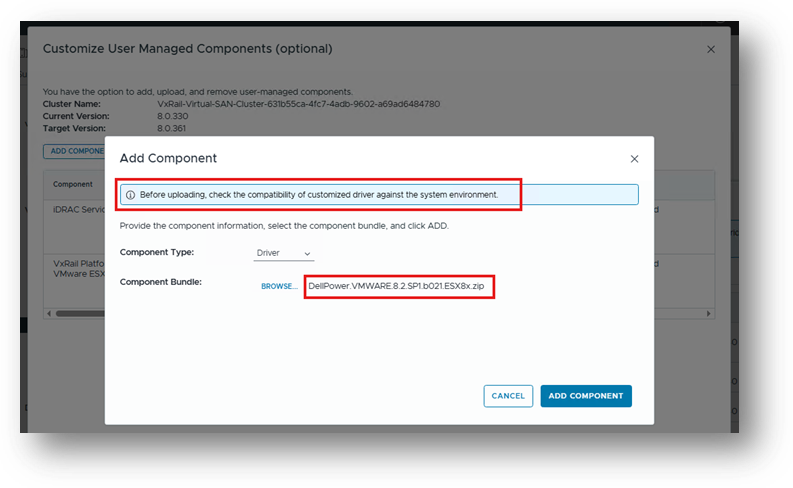
Haga clic en AGREGAR COMPONENTE/GUARDAR Y VALIDAR
La pantalla Informe de cambios muestra que el componente se actualizará como parte de la actualización de vLCM en todo el clúster.
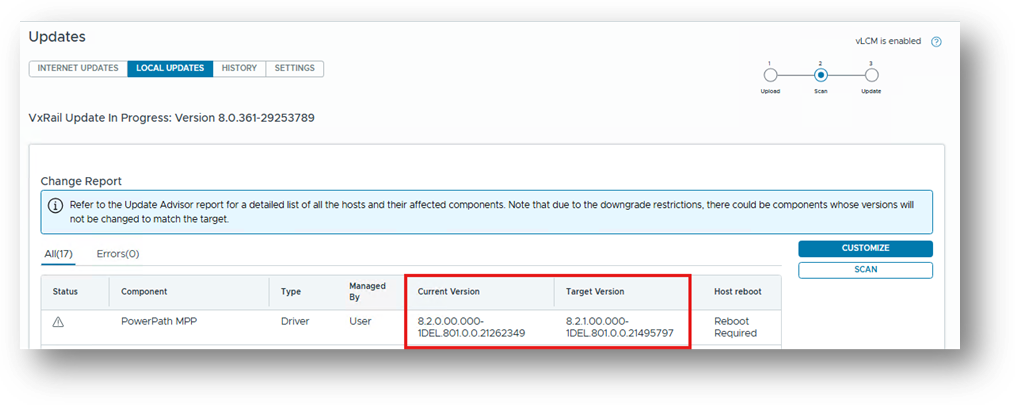
Continúe con el resto de la actualización como de costumbre.
Situación 5 : actualización de otros fabricantes fuera del ciclo de actualización de vLCM de VxRail
Supuestos
- Los componentes de otros fabricantes se instalaron correctamente, siguiendo los procedimientos descritos en la Situación 1 y la Situación 2.
- Si los componentes de terceros no se instalaron correctamente, o si el usuario final no está seguro de si se instalaron correctamente (por ejemplo, si se instalaron manualmente mediante esxcli), se recomienda precaución.
- Antes de que la actualización del clúster de VxRail pueda continuar, se debe verificar qué método de instalación se utilizó y si la configuración actual se aplicó mediante un enfoque no soportado o incorrecto.
- Esta verificación es esencial porque, durante el ciclo de actualización, los VIB de terceros se eliminan de todos los hosts por diseño si los de terceros se instalaron originalmente mediante un método incorrecto.
Revise:
Cómo comprobar si los componentes de terceros se instalaron incorrectamente
Cómo comprobar si los componentes de terceros se instalaron correctamente
5a : componente de otros fabricantes instalado incorrectamente /actualización de otro fabricante fuera del ciclo de actualización de vLCM de VxRail
No hay ninguna funcionalidad dentro de VxRail que permita que los componentes de otros fabricantes se instalen fuera de un ciclo de actualización. Sin embargo, no es necesario actualizar todo el clúster para instalar un componente. Consulte:
Instalación de un componente de otros fabricantes mediante el plug-in de VxRail
Sin embargo, el siguiente ejemplo también cubrirá la actualización del componente.
Debido a que no estamos realizando un ciclo de actualización completo en este caso, la solución alternativa necesaria es iniciar una "actualización" a la misma versión de software que el clúster ya está ejecutando.
En este ejemplo, el clúster ejecuta 8.0.330, por lo que el primer paso es obtener el paquete compuesto de actualización de 8.0.330:
VXRAIL_COMPOSITE-8.0.330-29081604_for_8.0.x.zip
Cargue el paquete compuesto como lo haría para cualquier otro ciclo de actualización.
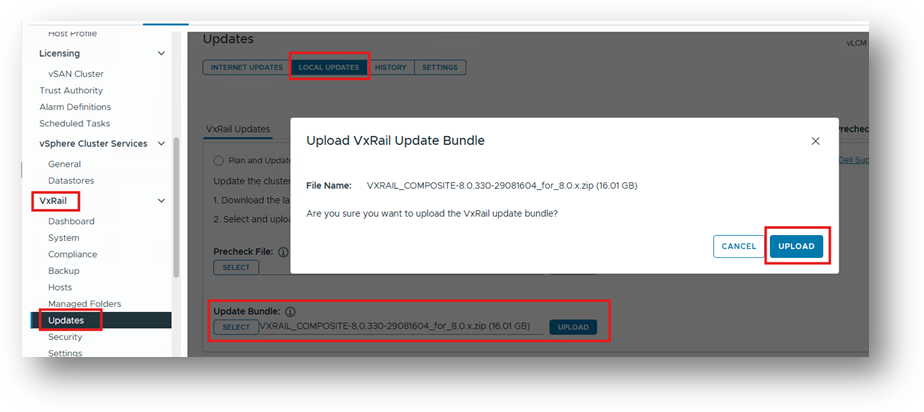
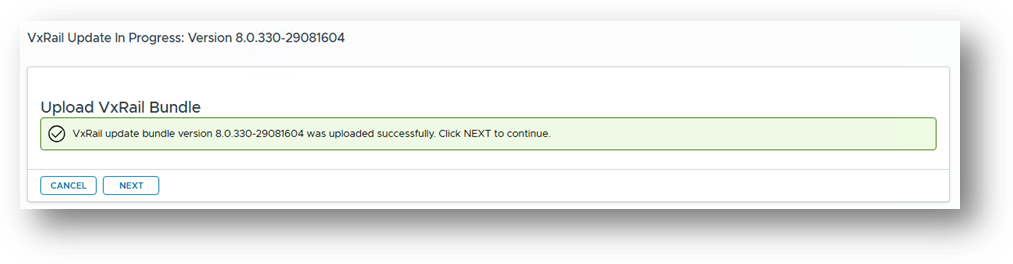
Después del análisis del informe de cambios:
Haga clic en CUSTOMIZE
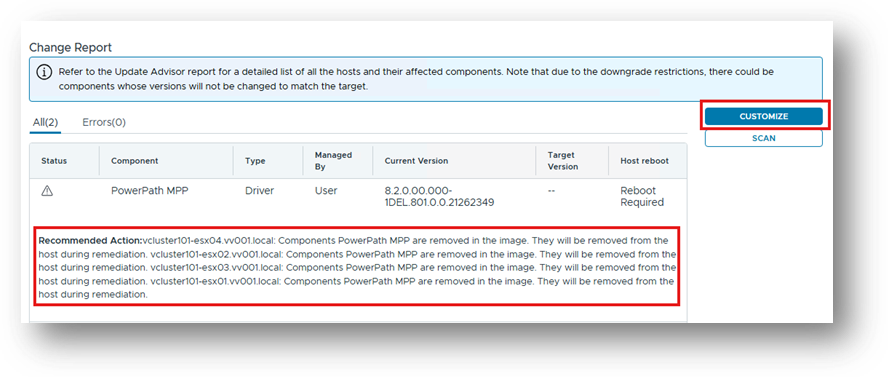
Asegúrese de utilizar la barra de desplazamiento para desplazarse hacia la derecha; esta opción está oculta inicialmente.
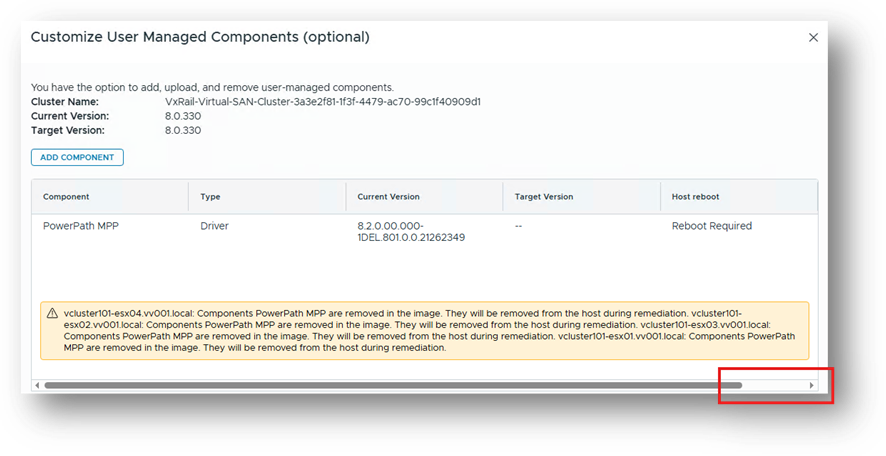
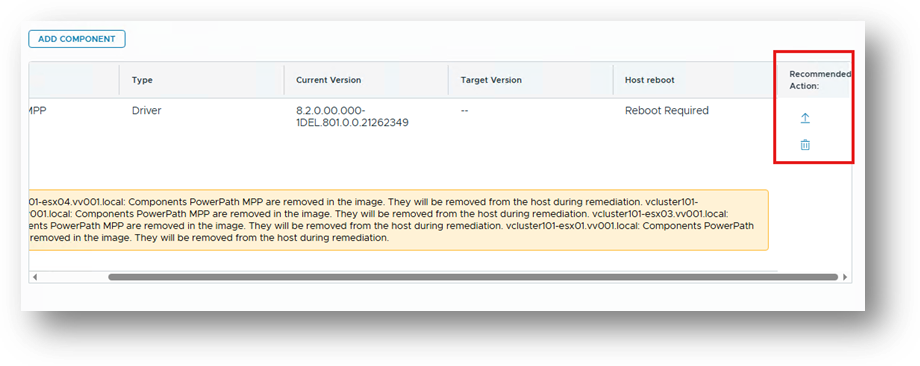
Haga clic en  y seleccione el componente (.zip) para actualizar el componente y, a continuación, GUARDE Y VALIDE.
El informe de cambios no informa errores y el componente actualizado se agrega a la imagen única.
GUARDAR Y VALIDAR
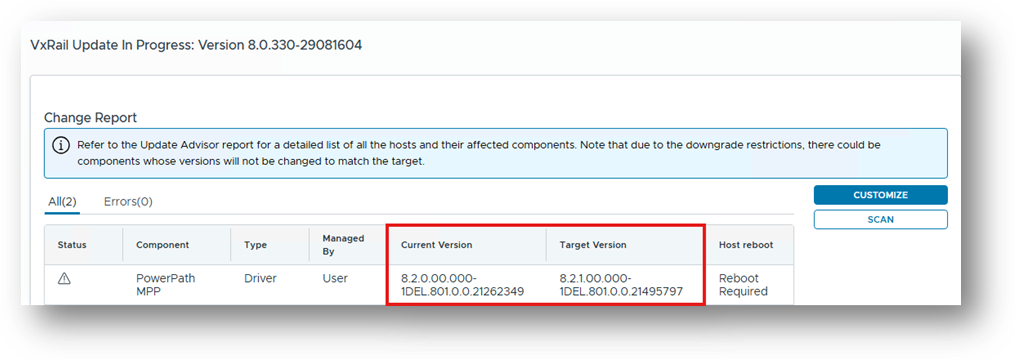
Continúe con la actualización de manera normal.
5b : componente de otros fabricantes instalado correctamente /actualización de otros fabricantes fuera del ciclo de actualización de vLCM de VxRail
No hay ninguna funcionalidad dentro de VxRail que permita que los componentes de otros fabricantes se instalen fuera de un ciclo de actualización. Sin embargo, no es necesario actualizar todo el clúster para instalar un componente. Consulte:
Instalación de un componente de otros fabricantes mediante el plug-in de VxRail
Sin embargo, el siguiente ejemplo también cubrirá la actualización del componente.
Debido a que no estamos realizando un ciclo de actualización completo en este caso, la solución alternativa necesaria es iniciar una "actualización" a la misma versión de software que el clúster ya está ejecutando.
En este ejemplo, el clúster ejecuta 8.0.330, por lo que el primer paso es obtener el paquete compuesto de actualización de 8.0.330:
VXRAIL_COMPOSITE-8.0.330-29081604_for_8.0.x.zip
Cargue el paquete compuesto como lo haría para cualquier otro ciclo de actualización.
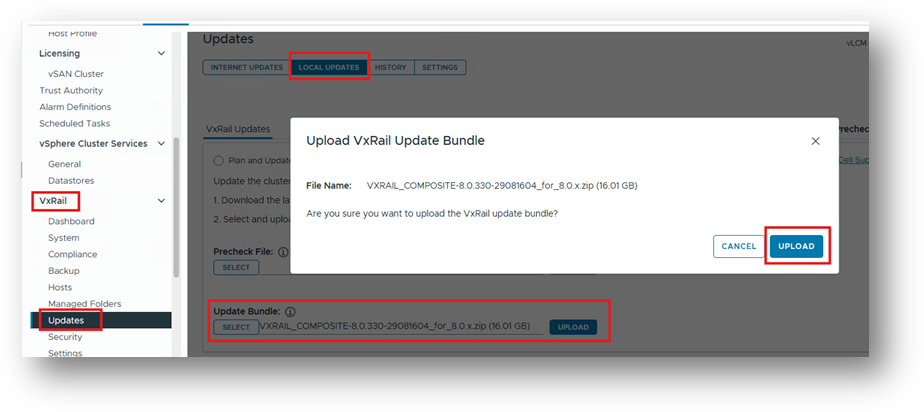
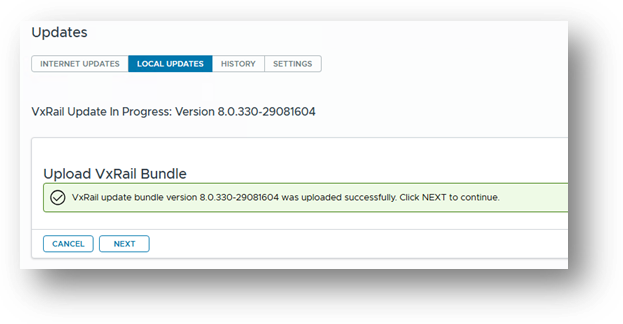
Después del análisis del informe de cambios, haga clic en CUSTOMIZE en la pantalla Change Report y, a continuación, seleccione ADD COMPONENT.
En este ejemplo, estamos actualizando el componente a DellPower.VMWARE.8.2.SP1.b021.ESX8x.zip.
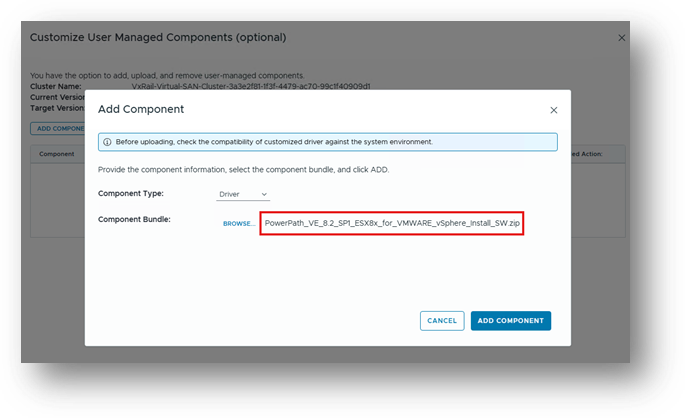
Haga clic en AGREGAR COMPONENTE/GUARDAR Y VALIDAR
La pantalla Informe de cambios muestra que el componente se actualizará como parte de la actualización de vLCM en todo el clúster.
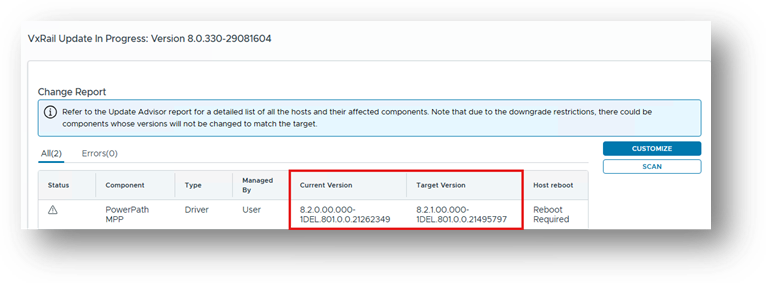
Continúe con la actualización de manera normal.
Additional Information
VxRail: Prácticas recomendadas para vLCM en VxRail
VxRail y VCF on VxRail: Trabajar con componentes de terceros
Affected Products
VxRail, VMWare Cloud on Dell EMC VxRail E560F, VMWare Cloud on Dell EMC VxRail E560N, VxRail 460 and 470 Nodes, VxRail Appliance Series, VxRail G Series Nodes, VxRail D Series Nodes, VxRail D560, VxRail D560F, VxRail E Series NodesProducts
VxRail P Series Nodes, VxRail S Series Nodes, VxRail Software, VxRail V Series Nodes, VxRail VD Series NodesArticle Properties
Article Number: 000419960
Article Type: How To
Last Modified: 09 Feb 2026
Version: 1
Find answers to your questions from other Dell users
Support Services
Check if your device is covered by Support Services.