VxRail – Hantera anpassade vLCM-komponenter
Summary: I det här dokumentet beskrivs hur du validerar, installerar och hanterar anpassade komponenter från tredje part i VxRail-miljöer med VxRail vLCM. I rapporten beskrivs uppgraderingsscenarier som stöds, vanliga felkonfigurationer och arbetsflöden enligt bästa praxis för att säkerställa tillförlitlig drift av VxRail-livscykeln. ...
This article applies to
This article does not apply to
This article is not tied to any specific product.
Not all product versions are identified in this article.
Instructions
Introduktion
Det här dokumentet fokuserar enbart på installation och uppgradering av depåpaketet från tredje part (exklusive fristående vSphere Installation Bundle (VIB)) på VxRail ESXi-värdar som är medlemmar i ett VxRail-kluster.
All validering och testning utfördes på VxRail-kluster som kör 8.0.3xx-kod.
Procedurerna gäller för alla vLCM-aktiverade VxRail-klustertyper:
- Dynamisk
- Standard
- Sträckt
Se till att du är bekant med dessa begrepp innan du fortsätter till scenarierna:
- Så här bekräftar du att vLCM är aktiverat
- Så här bekräftar du att vLCM inte är aktiverat
- Installera en komponent från tredje part med hjälp av VxRail-insticksprogrammet
- Så här kontrollerar du om komponenter från tredje part har installerats felaktigt
- Så här kontrollerar du om komponenter från tredje part har installerats korrekt
Scenarier:
- Scenario 1 – En komponent från tredje part har installerats och aktivera VxRail vLCM
- Scenario 2 – Installera en komponent från tredje part
- Scenario 3 – Uppgradering VxRail uppgraderar inte komponent från tredje part
- Scenario 4 – Uppgradera VxRail/uppgradera komponent från tredje part
- Scenario 5 – Uppgradera tredje part utanför VxRail vLCM-uppgraderingscykeln
Så här bekräftar du att vLCM är aktiverat:
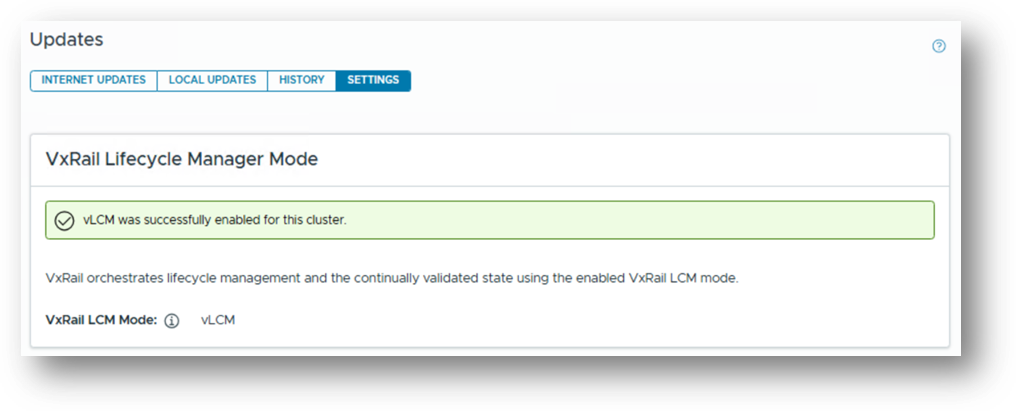
- Kontrollera VxRail-plugin-programmet i vCenter-användargränssnittet och bläddra till fliken Updates i plugin-programmet
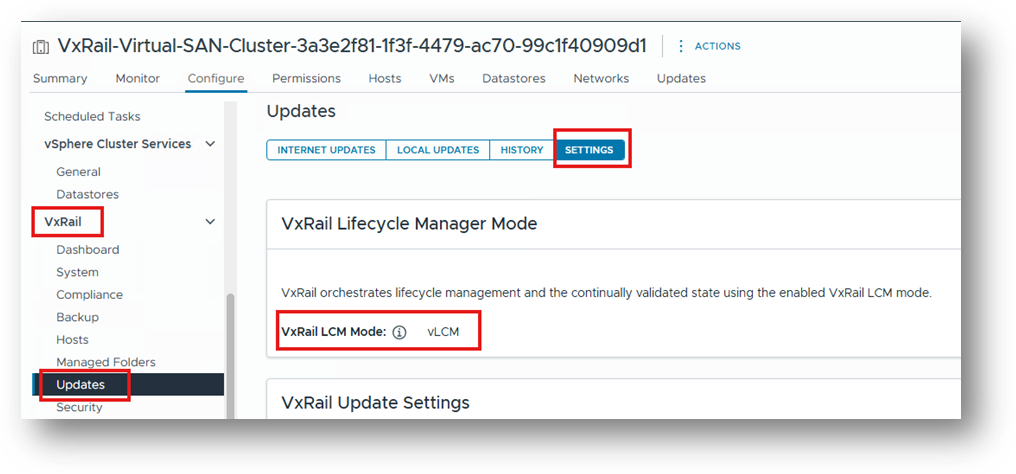
- Kontrollera avbildningsstatus, fast programvara och drivrutiner Add-on: vxrail-hsp-cluster kommer att anges:
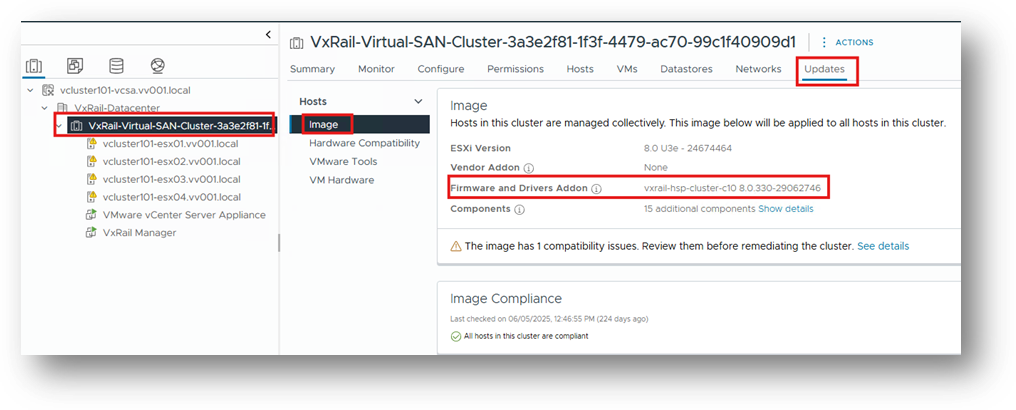
Båda platserna i användargränssnittet måste kontrolleras för att bekräfta att VxRail vLCM är aktiverat.
Det räcker inte att köra ett curl-kommando från VxRail Manager för att kontrollera vLCM-status.
Så här bekräftar du att vLCM inte är aktiverat:
Kontrollera fliken Update i vCenter (inte VxRail-plugin-programmet).
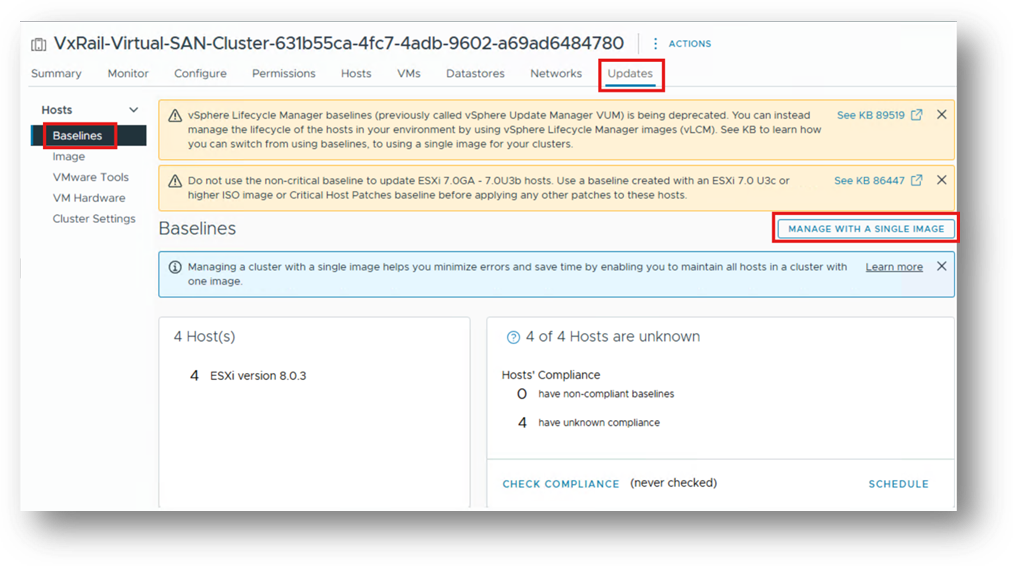
Här ser vi referenser till "Baslinjer" och "Hantera med en enda bild".
Det innebär att klustret inte har gått igenom vLCM-aktiveringsprocessen. vLCM är inte aktiverat.
När ett kluster går igenom vLCM-aktiveringsprocessen skapas en enda avbildning som innehåller alla nödvändiga komponenter som ska användas för att hantera framtida uppgraderingar i klustret.
Båda platserna i användargränssnittet måste kontrolleras för att bekräfta att VxRail vLCM inte är aktiverat.
Det räcker inte att köra ett curl-kommando från VxRail Manager för att kontrollera vLCM-status.
Installera en komponent från tredje part med hjälp av VxRail-insticksprogrammet
Om du vill installera en komponent från tredje part måste du använda funktionen Add Component i VxRail-insticksprogrammet. Detta gäller inte lösningskomponenter, se artikel: VxRail: Bästa praxis för vLCM i VxRail
Alternativet Add Componentfunktionen är endast tillgängligt under en uppgraderingscykel, omedelbart efter att det sammansatta VxRail-paketet har laddats upp.
Det här är den enda metod som stöds för installation av komponenter från tredje part.
Eftersom vi inte utför en fullständig uppgraderingscykel i det här fallet är den nödvändiga lösningen att initiera en "uppgradering" till samma mjukvaruversion som klustret redan kör.
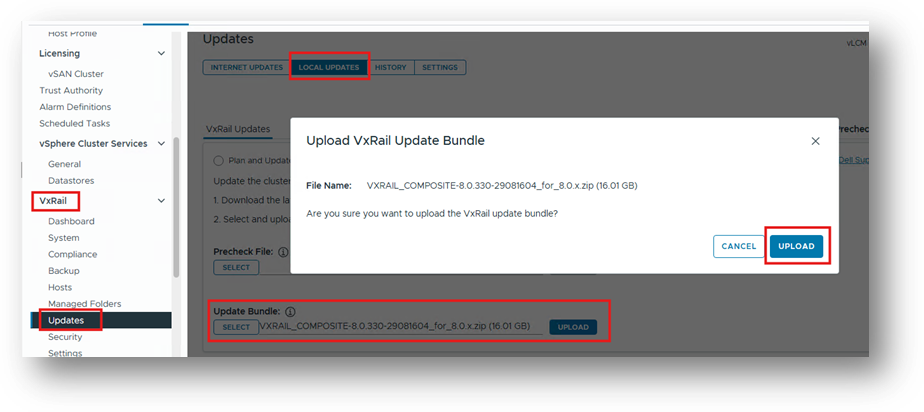
I det här exemplet kör klustret 8.0.330, så det första steget är att hämta det sammansatta 8.0.330-uppgraderingspaketet:
VXRAIL_COMPOSITE-8.0.330-29081604_for_8.0.x.zip
Ladda upp det sammansatta paketet på samma sätt som för andra uppgraderingscykler.
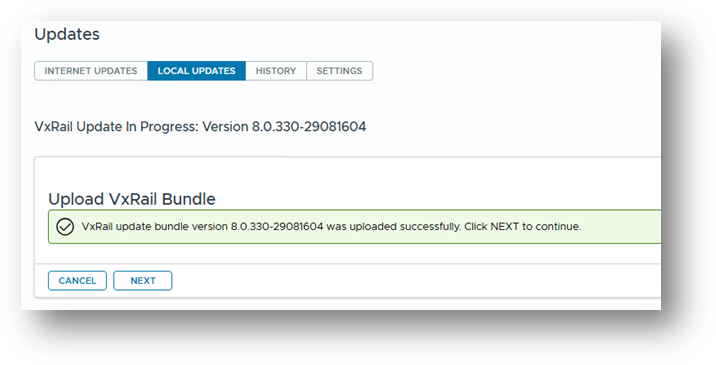
Skanna rapporten efter ändring:
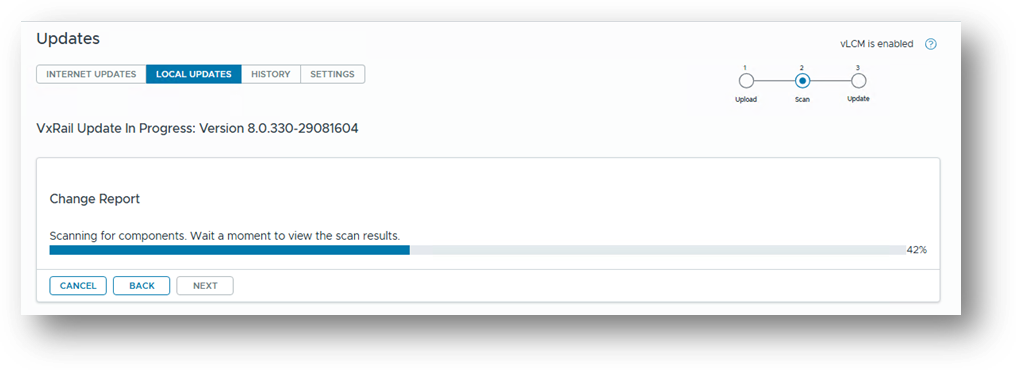
Du får tillgång till:
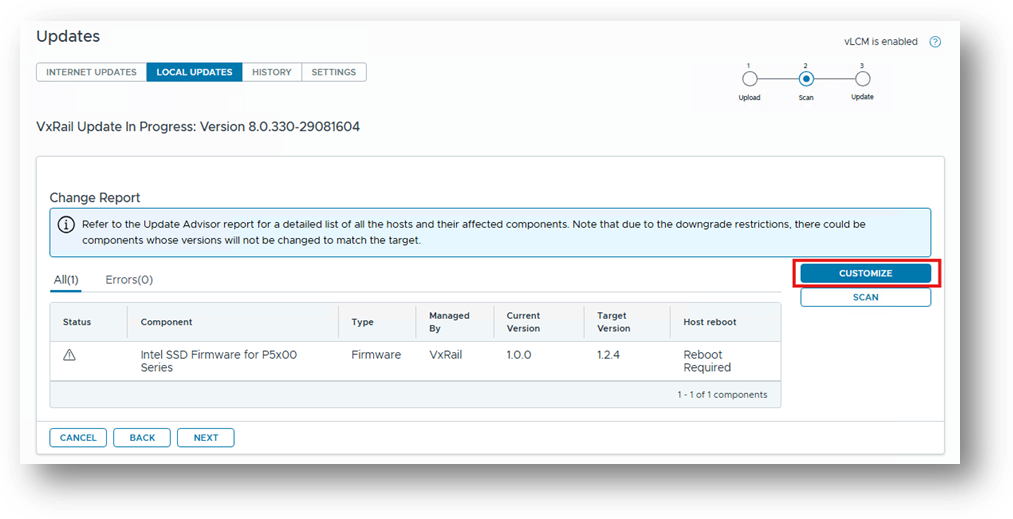
Genom att klicka på ANPASSA har du möjlighet att hantera komponenterna från tredje part.

Klicka sedan på LÄGG TILL KOMPONENT
Komponenttyp: Drivrutin
Komponentpaket: DellPower.VMWARE.8.2.b160.ESX8x.zip
Läs och ta del av informationsmeddelandet.
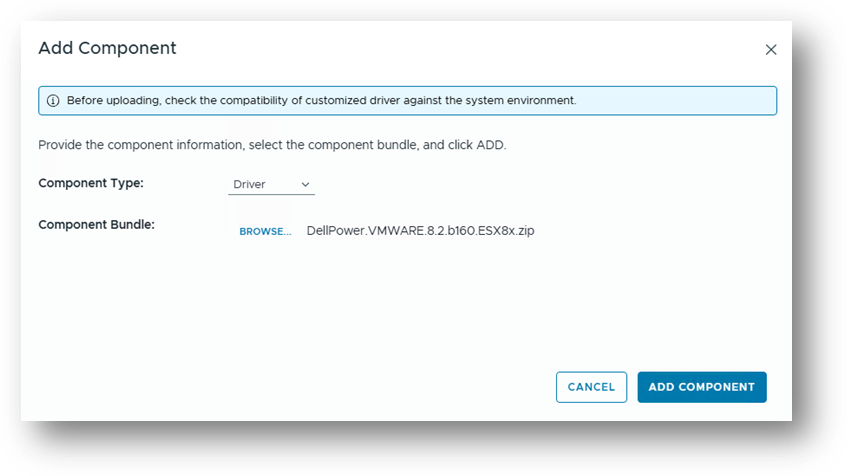
Klicka på LÄGG TILL KOMPONENT, här är komponenten redo att läggas till i den enskilda bilden.
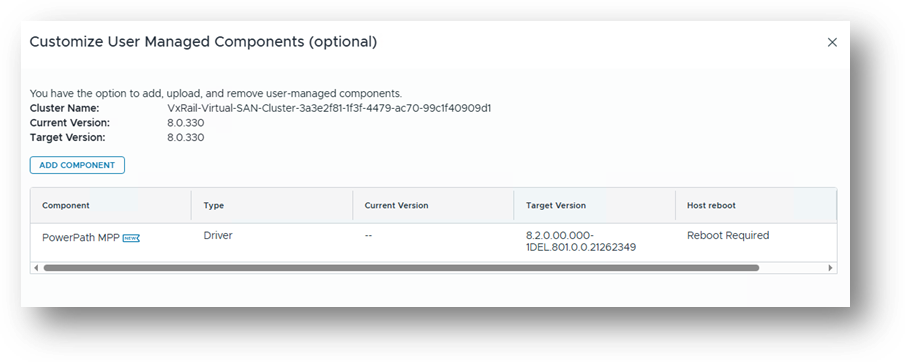
Klicka på SPARA OCH VALIDERA
Här kan vi se att komponenten från tredje part har lagts till i den enskilda avbildning som används för det här klustret.
Om du fortsätter med uppgraderingen utlöses en åtgärd och tillämpa komponenten på varje värd med rätt metod som stöds.
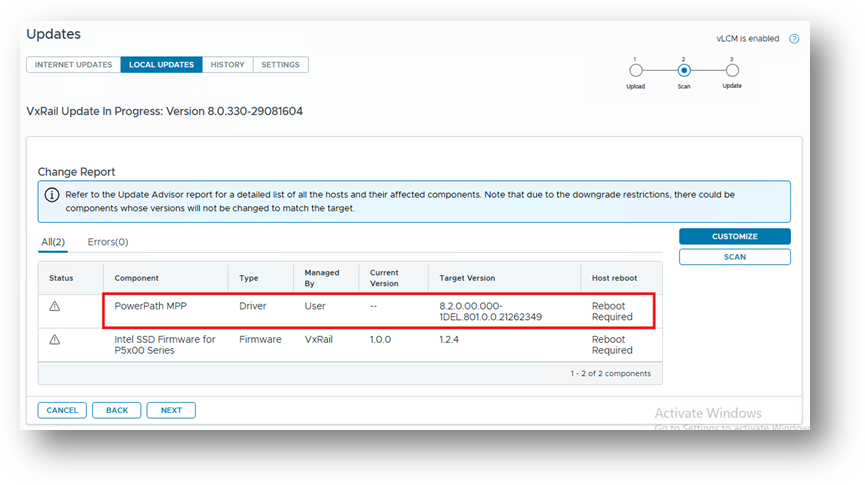
Kom ihåg att vi kör en "uppgradering" från 8.0.330 till 8.0.330, så den enda ändring som tillämpas på klustret är komponenten från tredje part, som är från tredje part i det här exemplet.
Fortsätt med uppgraderingen och låt den slutföras.
När uppgraderingen är klar kan du kontrollera att tredjepartskomponenten har lagts till i VxRail Single Image på rätt sätt. Bläddra till fliken Bild: (filtrera med komponentens namn)
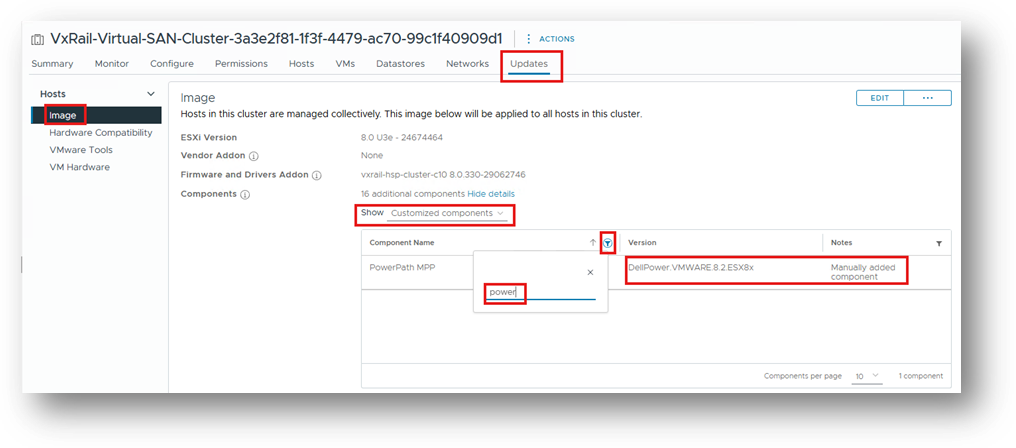
Extra verifiering kan också göras här:
Lifecycle Manager / Inställningar / Administration / Korrigeringsinställningar
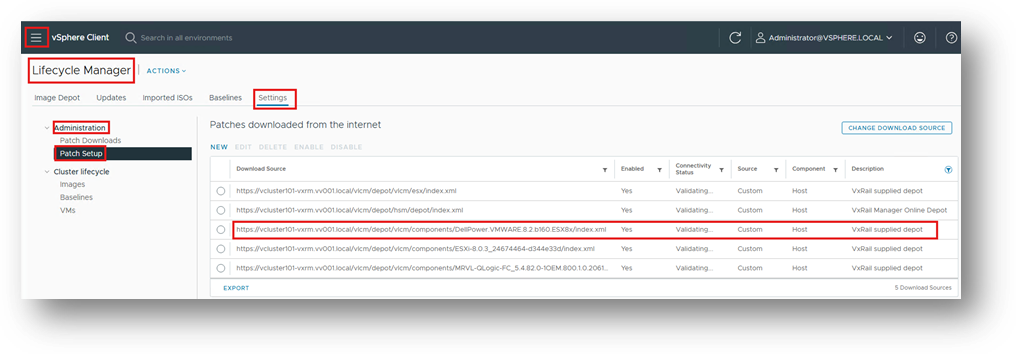
Ovanstående bekräftar att tredjepartskomponenten har lagts till i VxRail Single Image och inte kommer att tas bort under nästa uppgraderingscykel.
Aldrig bör några inställningar eller alternativ ändras i Lifecycle Manager-användargränssnittet. Alla ändringar som görs där stöds inte på VxRail-kluster.
Så här kontrollerar du om komponenter från tredje part har installerats felaktigt:
Här kan vi se att efterlevnadsgenomsökningen (som du kan utlösa manuellt) har upptäckt att det finns en komponent installerad på värdarna som inte ingår i den enskilda avbildningen:

Dessa komponenter installerades manuellt med esxcli, eller någon annan metod som inte stöds, och kommer att resultera i att komponenten tas bort i nästa uppgraderingscykel. Detta är helt avsiktligt.
Så här kontrollerar du om komponenter från tredje part har installerats korrekt:
Här kan vi se att efterlevnadsgenomsökningen (som du kan utlösa manuellt) har upptäckt att det finns en komponent installerad på värdarna som ingår i den enskilda avbildningen: (filtrera efter komponentens namn)
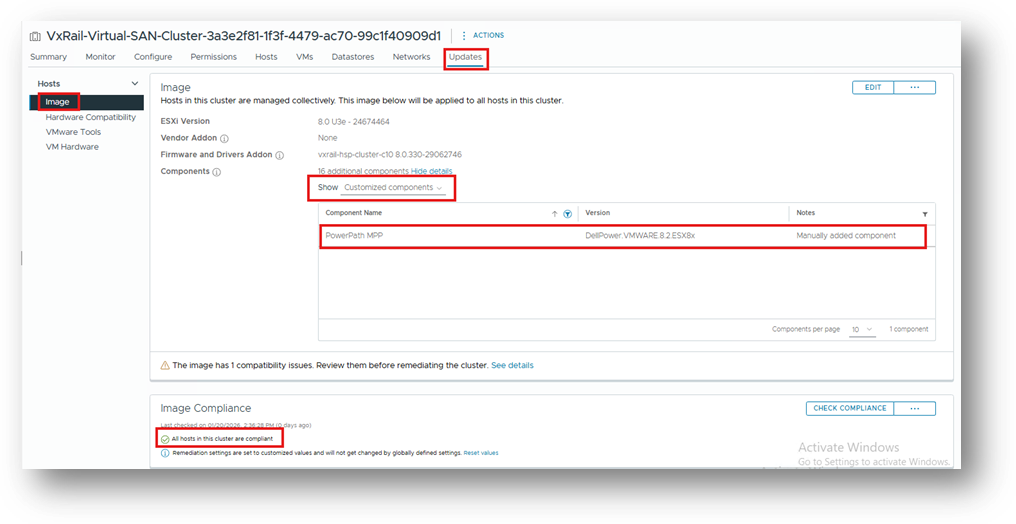
Överensstämmelse med avbildning
- Alla värdar i det här klustret är kompatibla
Dessa komponenter installerades på rätt sätt med ADD COMPONENT och kommer att resultera i att komponenten finns kvar som en del av den enskilda avbilden under nästa uppgraderingscykel.
Scenario 1 – Installation av komponent från tredje part/aktivering av VxRail vLCM
Förutsättningar:
- Drivrutiner från tredje part =
PowerPath_VE_8.2_ESX8x_for_VMWARE_vSphere_Install_SW.zip - Komponent (depå) som används (inuti ovanför .zip) =
DellPower.VMWARE.8.2.b160.ESX8x.zip - VxRail vLCM är för närvarande inte aktiverat i klustret.
- Komponenten från tredje part installerades manuellt på vissa eller alla noder i klustret innan vLCM aktiverades
Bläddra till fliken Updates i VxRail-insticksprogrammet och gå igenom: VxRail: Så aktiverar du vSphere Lifecycle Manager-läge
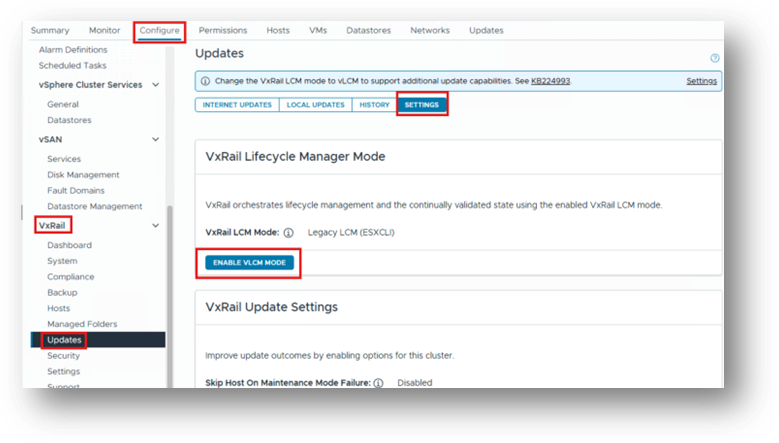
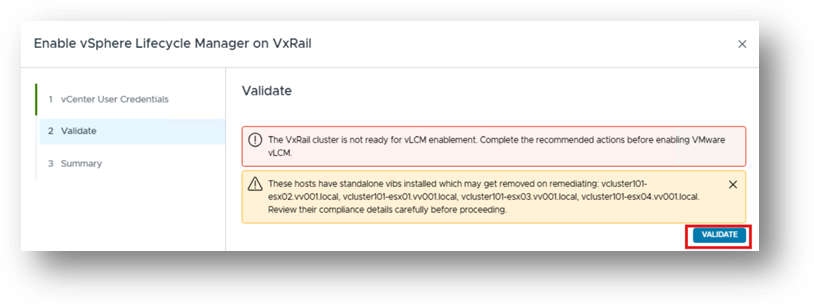
I slutet av valideringen noterar du ett fel, detta förväntas.
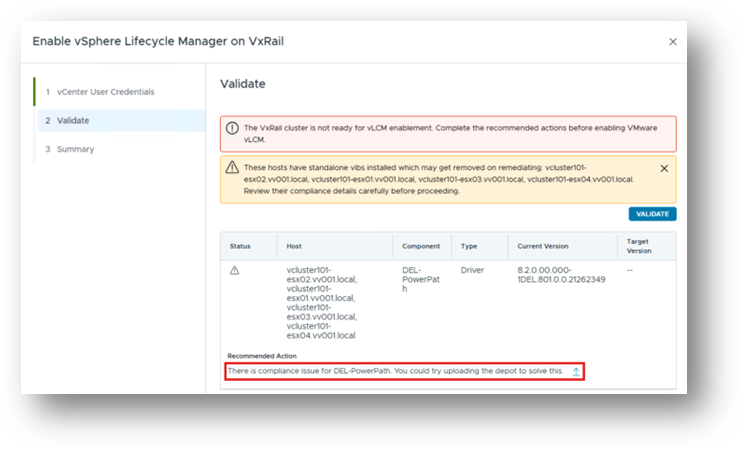

Det här meddelandet talar om för oss att under valideringen av skapandet av en enskild avbild identifierades komponenter på noderna som inte ingår i det önskade läget – vilket är den enskilda avbildningen som används för dessa noder.
I det här fallet installerades komponenten från tredje part manuellt på noderna.
Som du ser på skärmbilden uppmanas användaren att tillhandahålla komponenten i ZIP-depåformat (inte fristående VIB:er) för att lösa efterlevnadsproblemet och låta vLCM-aktiveringsprocessen fortsätta.
För det här scenariot behöver vi:
DellPower.VMWARE.8.2.b160.ESX8x.zip
Observera:
Alla komponenter eller komponenter från tredje part måste komma direkt från leverantören.
VxRail tillhandahåller inte dessa ZIP-komponenter.
Dessa ZIP-komponenter är ett strikt krav när du aktiverar vLCM på VxRail.
Klicka och  välj komponent (.zip)
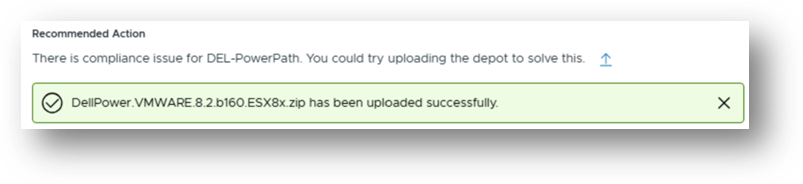
Nästa – förnya
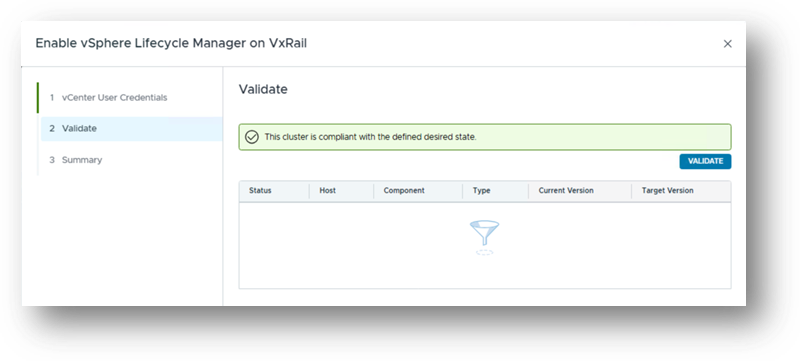
När verifieringen är klar klickar du på Nästa för att fortsätta med aktiveringen.
När guiden har slutförts:

Ytterligare anmärkningar: Så här kontrollerar du om komponenter från tredje part har installerats korrekt:
Scenario 2 – Installera en komponent från tredje part
Förutsättningar:
- Drivrutiner från tredje part =
Third-Party_VE_8.2_ESX8x_for_VMWARE_vSphere_Install_SW.zip - Depå som används (inne över .zip) =
DellPower.VMWARE.8.2.b160.ESX8x.zip - VxRail vLCM är redan aktiverat i klustret.
Det finns ingen funktion i VxRail som gör att komponenter från tredje part kan installeras utanför en uppgraderingscykel. Man behöver dock inte uppgradera hela klustret för att installera en komponent. Läs mer här:
Installera en komponent från tredje part med hjälp av VxRail-insticksprogrammet
Scenario 3 – Uppgradera VxRail/uppgradera inte komponent från tredje part
Antaganden
- Komponenten från tredje part installerades korrekt enligt procedurerna som beskrivs i scenario 1 och scenario 2.
- Om komponenten från tredje part inte har installerats på rätt sätt, eller om slutanvändaren är osäker på om den har installerats korrekt (till exempel om den installerades manuellt med esxcli), bör du vara försiktig.
- Innan uppgraderingen av VxRail-klustret kan fortsätta måste du kontrollera vilken installationsmetod som användes och om den aktuella konfigurationen tillämpades med en metod som inte stöds eller som är felaktig.
- Den här verifieringen är nödvändig eftersom VIB:er från tredje part tas bort från alla värdar avsiktligt under uppgraderingscykeln om tredjepartsleverantören ursprungligen installerades med en felaktig metod.
3a – Uppgradera VxRail/komponent från tredje part som installerats felaktigt /uppgradera inte komponent från tredje part
I det här exemplet uppgraderar vi från 8.0.330 till 8.0.361. Ladda upp det sammansatta paketet på samma sätt som för andra uppgraderingscykler.
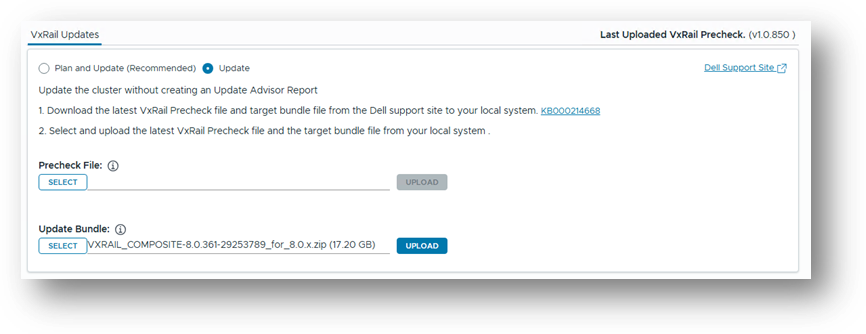
I det här scenariot, eftersom komponenten från tredje part inte installerades korrekt. Under en VxRail-uppgradering tar uppgraderingslogiken bort komponenten avsiktligt, vilket återspeglas i uppgraderingsloggen. För att undvika detta problem bör vi först korrigera installationen av tredje part och sedan lägga till komponenten tillbaka i systemet och därigenom eliminera det återkommande borttagningsproblemet.

Åtgärda problemet genom att klicka på ANPASSA för att lägga till komponenten från tredje part.
Genom att klicka på ANPASSA har du möjlighet att hantera komponenterna från tredje part.
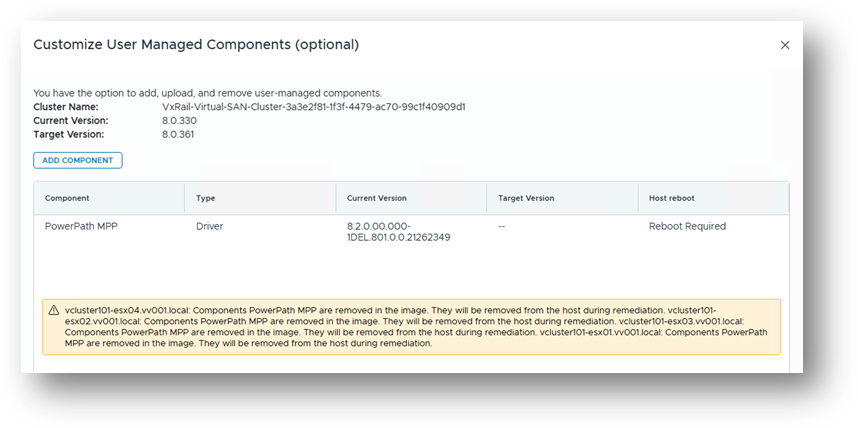
Klicka sedan på LÄGG TILL KOMPONENT
Komponenttyp: Drivrutin
Komponentpaket: DellPower.VMWARE.8.2.b160.ESX8x.zip
Läs och anteckna informationsmeddelandet.
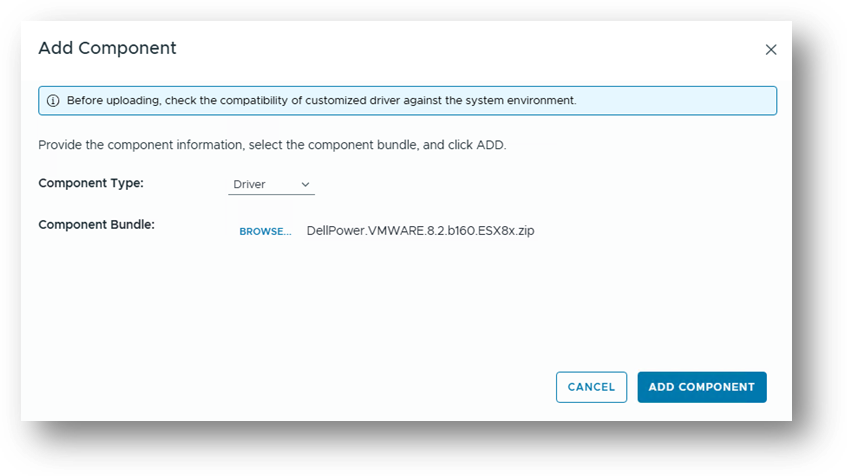
Klicka på LÄGG TILL KOMPONENT, här är komponenten redo att läggas till i den enskilda bilden.
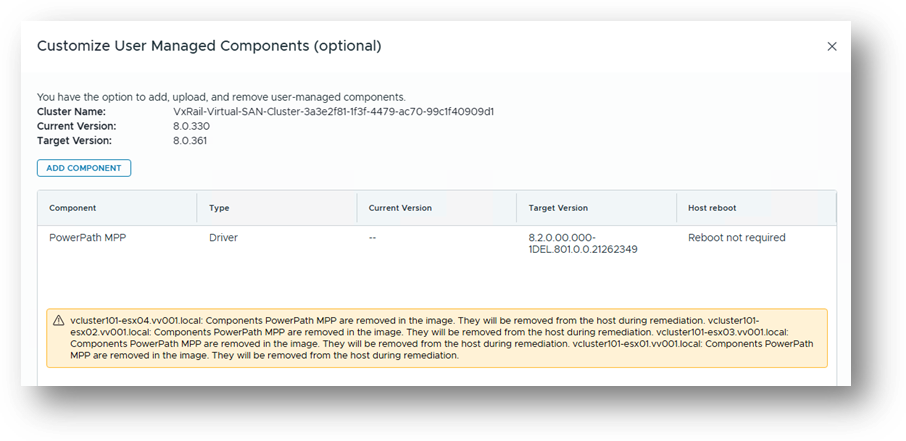
Klicka på SPARA OCH VALIDERA
Här vet vi att komponenten från tredje part redan finns på noderna, så den nämns inte i ändringsrapporten . Komponenten kommer dock fortfarande att läggas till i den enskilda avbilden.
Om du fortsätter med uppgraderingen utlöses en åtgärd som en del av den fullständiga uppgraderingscykeln och komponenten tillämpas på varje värd med rätt metod som stöds.
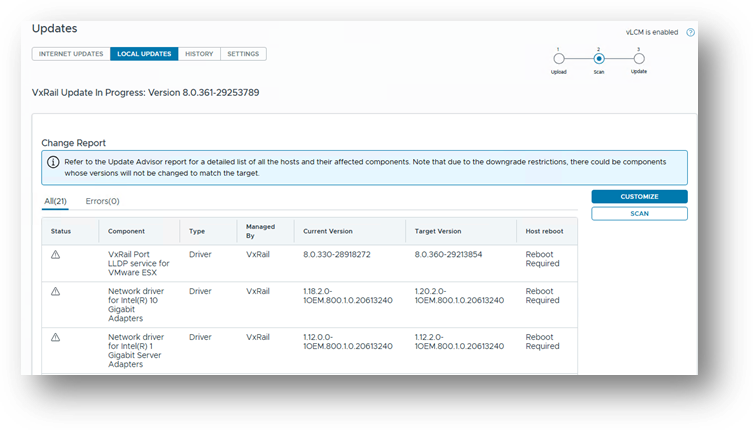
Nu när komponenten finns i den enskilda avbilden behöver du inte lägga till den igen under nästa uppgraderingscykel. Den förblir statisk i den enskilda avbildningen tills du bestämmer dig för att uppgradera komponenten, vilket är ett separat scenario som också beskrivs i dokumentationen.
När uppgraderingen är klar kan du kontrollera avbildningen för att bekräfta att komponenten har lagts till och att avbildningen är kompatibel.
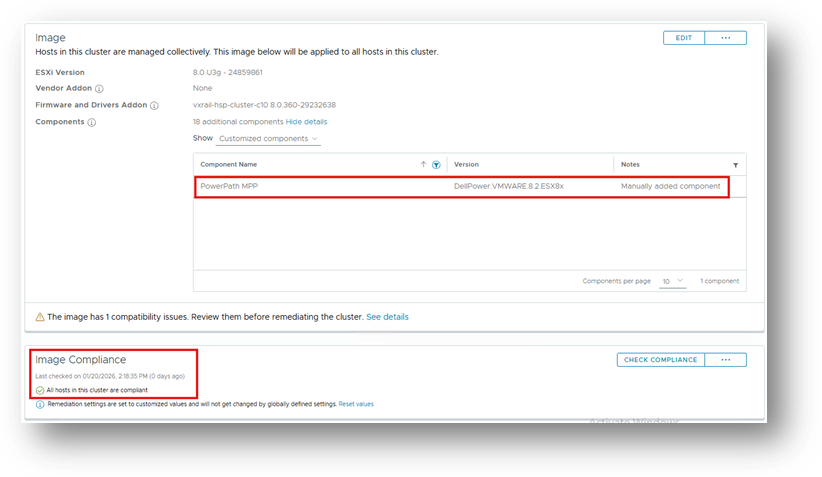
3b – Uppgradera VxRail/komponent från tredje part som är korrekt installerad/ uppgradera inte komponent från tredje part
I det här exemplet uppgraderar vi från 8.0.330 till 8.0.370. Ladda upp det sammansatta paketet på samma sätt som för andra uppgraderingscykler.
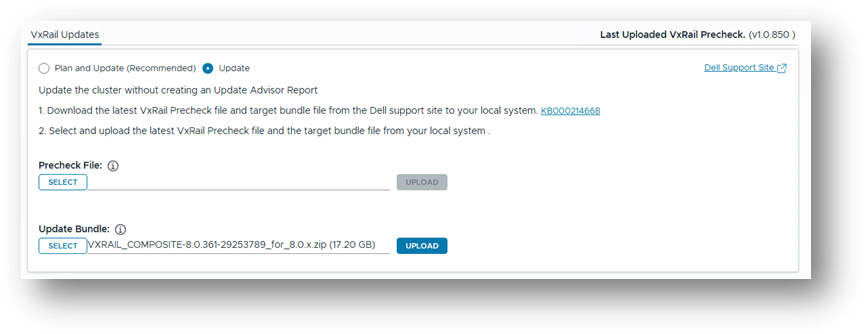
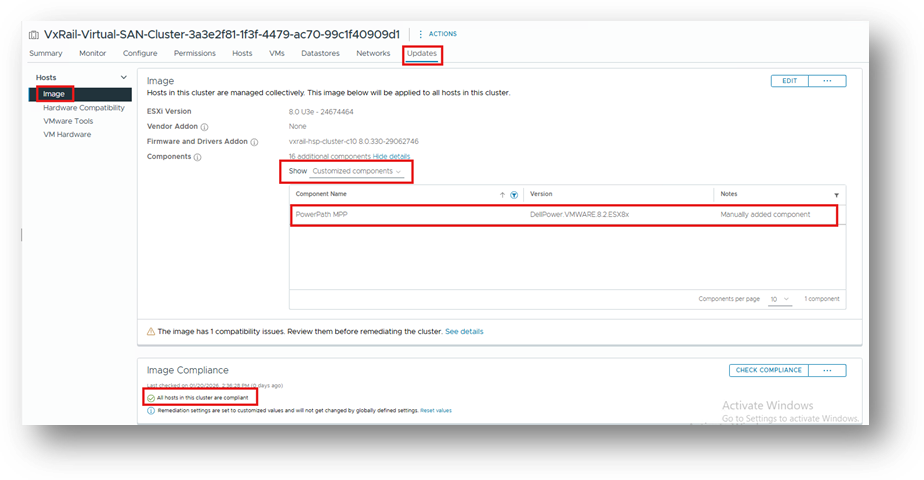
I det här scenariot, eftersom komponenten från tredje part tidigare har installerats korrekt.
Här kan vi se att efterlevnadsgenomsökningen (som du kan utlösa manuellt) har upptäckt att det finns en komponent installerad på värdarna som ingår i den enskilda avbildningen: (filtrera efter komponentens namn)
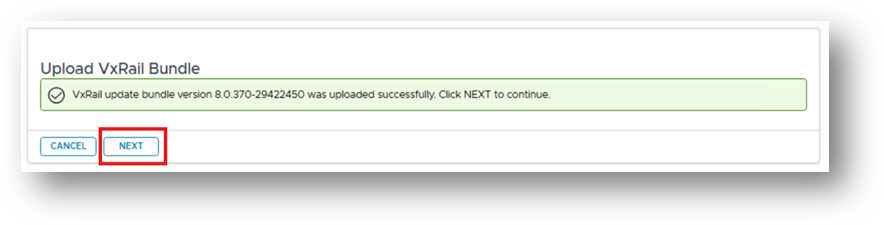
När paketet har laddats upp klickar du på Next
När du granskar skärmen Ändringsrapport visas inga fel eftersom komponenten tidigare öppnades med rätt procedur. Därför kommer den inte att tas bort under uppgraderingscykeln eller reparationsprocessen.
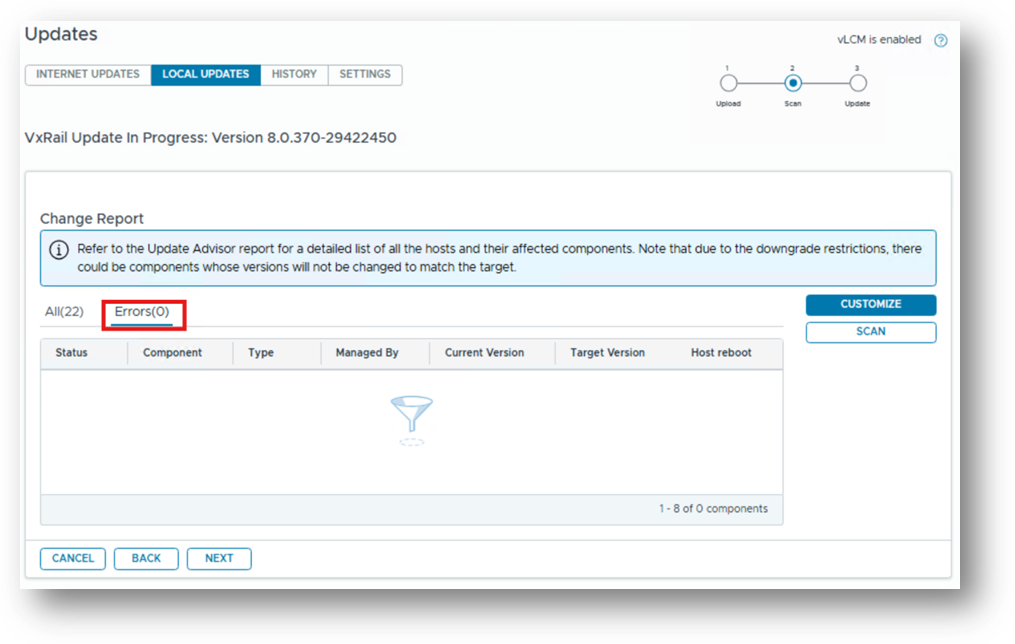
Fortsätt med uppgraderingen som vanligt. Komponenten från tredje part kommer inte att tas bort och kommer att förbli en del av den Enskilda avbilden.
Scenario 4 – Uppgradera VxRail/uppgradera komponent från tredje part
Antaganden
- Komponenterna från tredje part installerades korrekt enligt procedurerna som beskrivs i scenario 1 och scenario 2.
- Om komponenten från tredje part inte har installerats på rätt sätt, eller om slutanvändaren är osäker på om den har installerats korrekt (till exempel om den installerades manuellt med esxcli), bör du vara försiktig.
- Innan uppgraderingen av VxRail-klustret kan fortsätta måste du kontrollera vilken installationsmetod som användes och om den aktuella konfigurationen tillämpades med en metod som inte stöds eller som är felaktig.
- Den här verifieringen är nödvändig eftersom VIB:er från tredje part tas bort från alla värdar avsiktligt under uppgraderingscykeln om tredjepartsleverantören ursprungligen installerades med en felaktig metod.
Recension:
Så här kontrollerar du om komponenter från tredje part har installerats felaktigt
Så här kontrollerar du om komponenter från tredje part har installerats korrekt
4a – Uppgradera VxRail/ felinstallerad från tredje part/uppgradera komponent från tredje part
I det här exemplet uppgraderar vi från 8.0.330 till 8.0.361. Ladda upp det sammansatta paketet på samma sätt som för andra uppgraderingscykler.
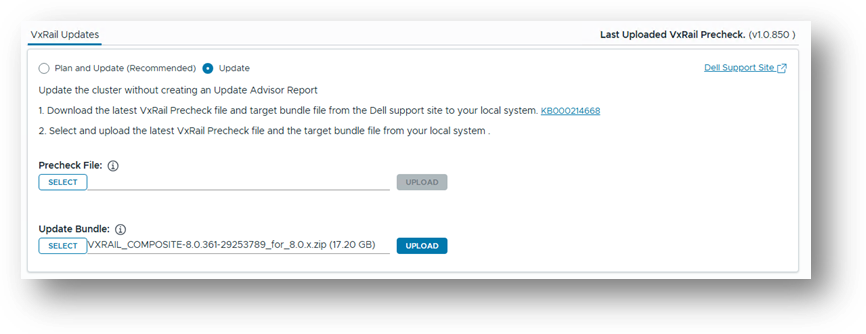
I det här scenariot, eftersom komponenten från tredje part inte installerades korrekt. Under en VxRail-uppgradering tar uppgraderingslogiken bort komponenten avsiktligt, vilket återspeglas i uppgraderingsloggen. För att undvika detta problem bör vi först korrigera installationen av tredje part och sedan lägga till komponenten tillbaka i systemet och därigenom eliminera det återkommande borttagningsproblemet.
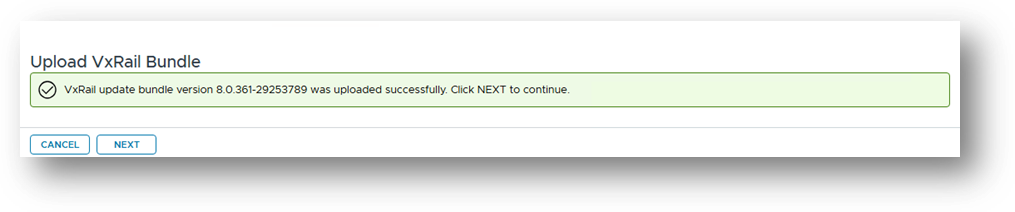
Klicka på Next (nästa)
På skärmen Change Report ser vi att drivrutinen från tredje part har installerats felaktigt. Eftersom den inte ingår i den enskilda avbilden tas den bort under den här uppgraderingscykeln.
Vi kan dock använda ADD COMPONENT i det här skedet för att installera den nyare versionen av komponenten.
8.2.0.00.000-1DEL.801.0.0.21262349 installeras på noderna i det här exemplet, och vi lägger till DellPower.VMWARE.8.2.SP1.b021.ESX8x till den enskilda bilden.
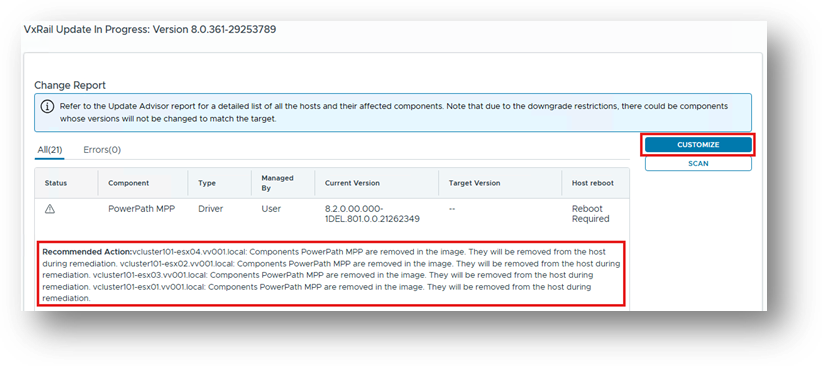
Klicka på ANPASSA
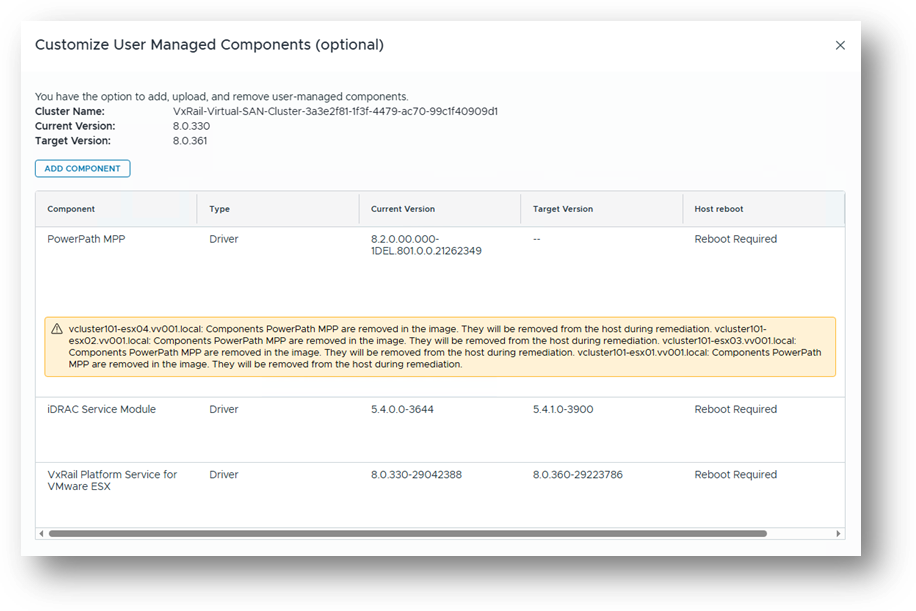
Se till att använda rullningslisten för att rulla över till höger. Det här alternativet är dolt från början.

Klicka på  och välj komponenten (.zip) som du vill uppgradera komponenten och sedan SPARA OCH VALIDERA.
Ändringsrapporten rapporterar inga fel och den uppgraderade komponenten läggs till i den enskilda avbildningen.
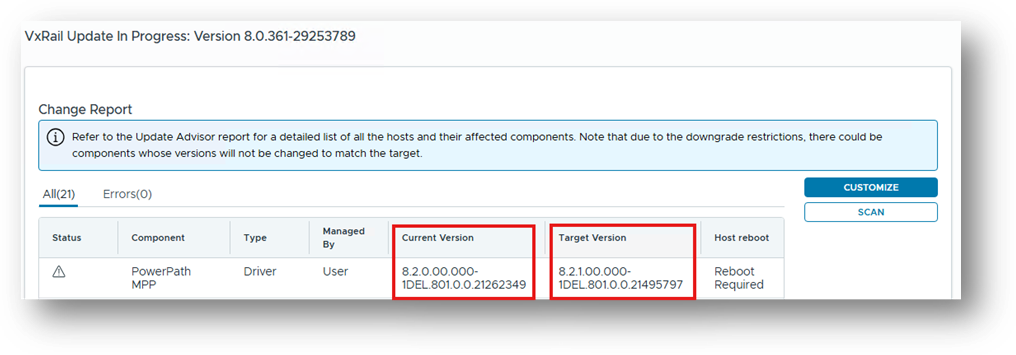
Fortsätt med resten av uppgraderingen som vanligt.
4b – Uppgradera VxRail/komponent från tredje part som installerats korrekt /uppgradera komponent från tredje part
I det här exemplet uppgraderar vi från 8.0.330 till 8.0.361. Ladda upp det sammansatta paketet på samma sätt som för andra uppgraderingscykler.
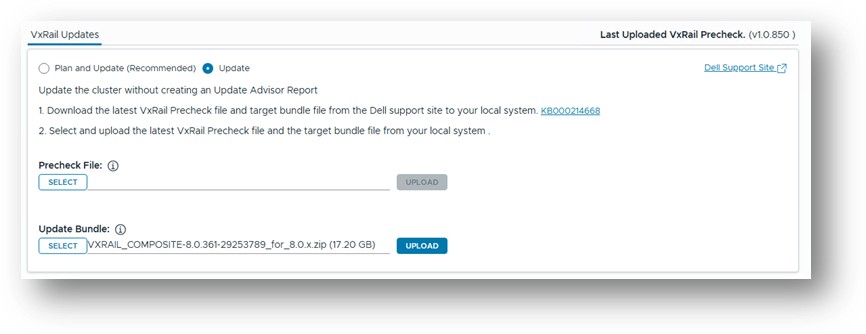
I det här scenariot, eftersom komponenten från tredje part har installerats korrekt.

Klicka på ANPASSA på skärmen Ändra rapport och välj sedan LÄGG TILL KOMPONENT.
I det här exemplet uppgraderar vi komponenten till DellPower.VMWARE.8.2.SP1.b021.ESX8x.zip.
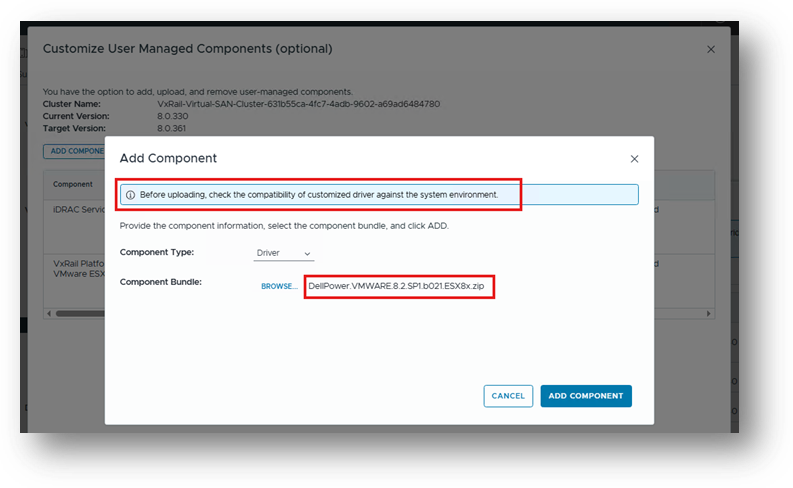
Klicka på LÄGG TILL KOMPONENT/SPARA OCH VALIDERA
Skärmen Ändringsrapport visar att komponenten uppgraderas som en del av vLCM-uppgraderingen i klustret.
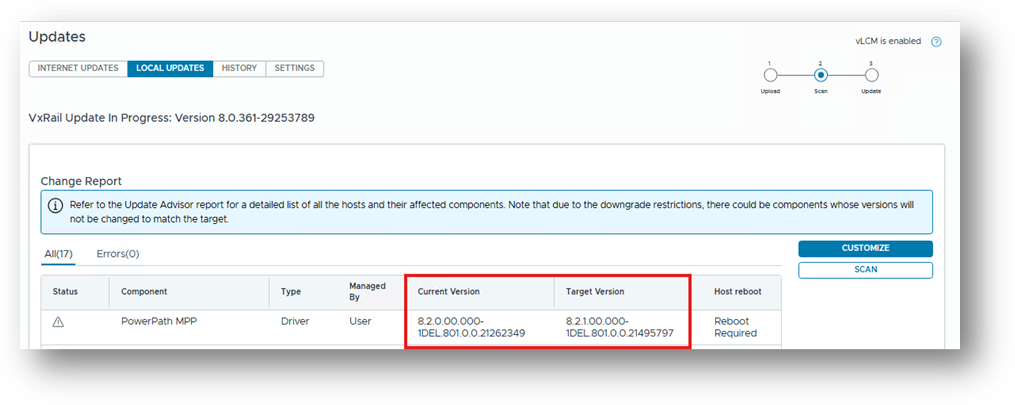
Fortsätt med resten av uppgraderingen som vanligt.
Scenario 5 – Uppgradera tredje part utanför VxRail vLCM-uppgraderingscykeln
Antaganden
- Komponenterna från tredje part installerades korrekt enligt procedurerna som beskrivs i scenario 1 och scenario 2.
- Om komponenten från tredje part inte har installerats på rätt sätt, eller om slutanvändaren är osäker på om den har installerats korrekt (till exempel om den installerades manuellt med esxcli), bör du vara försiktig.
- Innan uppgraderingen av VxRail-klustret kan fortsätta måste du kontrollera vilken installationsmetod som användes och om den aktuella konfigurationen tillämpades med en metod som inte stöds eller som är felaktig.
- Den här verifieringen är nödvändig eftersom VIB:er från tredje part tas bort från alla värdar avsiktligt under uppgraderingscykeln om tredjepartsleverantören ursprungligen installerades med en felaktig metod.
Vänligen granska:
Så här kontrollerar du om komponenter från tredje part har installerats felaktigt
Så här kontrollerar du om komponenter från tredje part har installerats korrekt
5a – komponent från tredje part som installerats felaktigt /uppgradera tredje part utanför VxRail vLCM-uppgraderingscykeln
Det finns ingen funktion i VxRail som gör att komponenter från tredje part kan installeras utanför en uppgraderingscykel. Man behöver dock inte uppgradera hela klustret för att installera en komponent. Se:
Installera en komponent från tredje part med hjälp av VxRail-insticksprogrammet
I följande exempel beskrivs dock även uppgradering av komponenten.
Eftersom vi inte utför en fullständig uppgraderingscykel i det här fallet är den nödvändiga lösningen att initiera en "uppgradering" till samma mjukvaruversion som klustret redan kör.
I det här exemplet kör klustret 8.0.330, så det första steget är att hämta det sammansatta 8.0.330-uppgraderingspaketet:
VXRAIL_COMPOSITE-8.0.330-29081604_for_8.0.x.zip
Ladda upp det sammansatta paketet på samma sätt som för andra uppgraderingscykler.
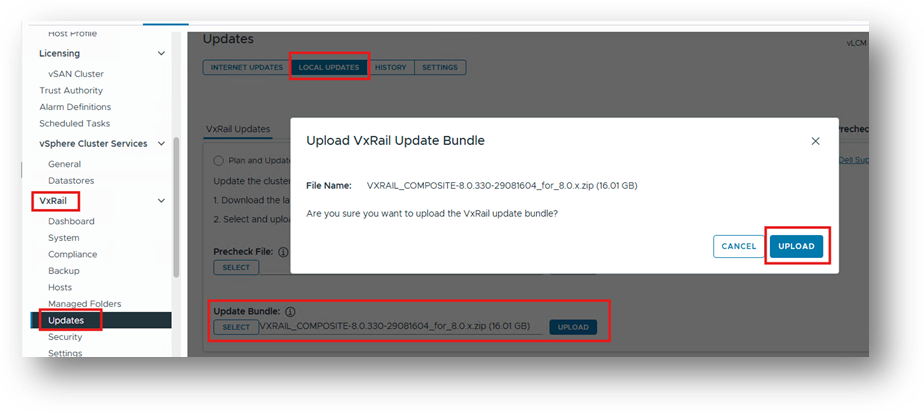
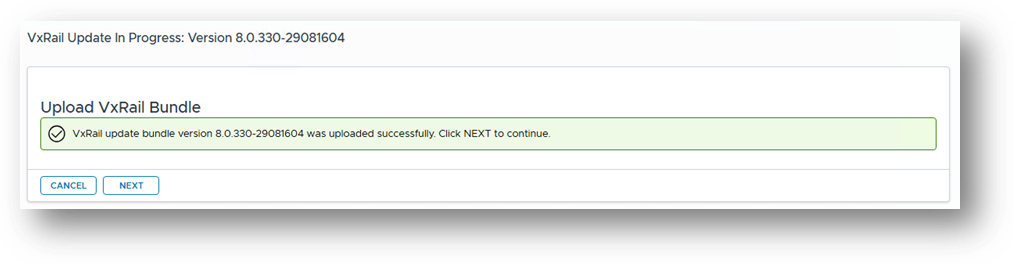
Skanna rapporten efter ändring:
Klicka på ANPASSA

Se till att använda rullningslisten för att rulla över till höger. Det här alternativet är dolt från början.
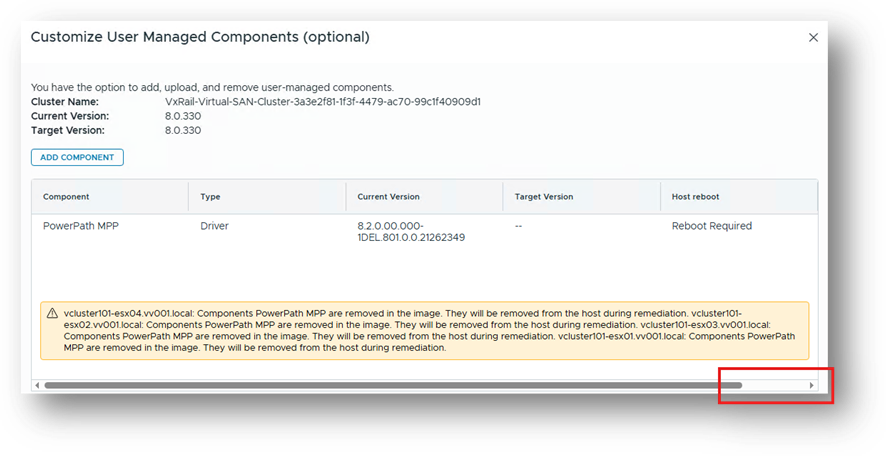
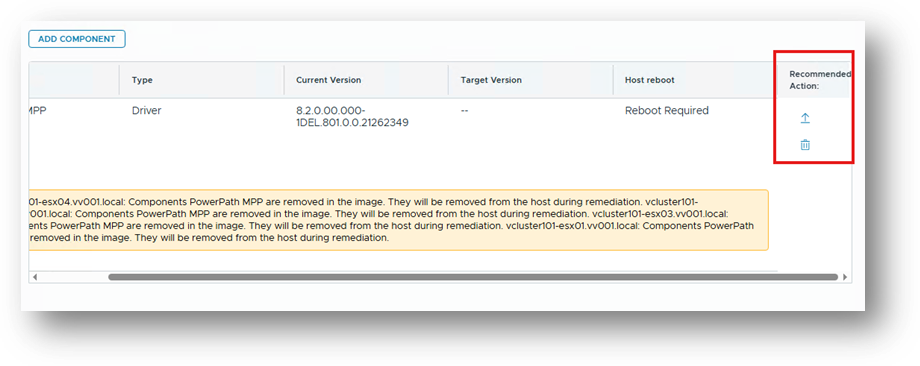
Klicka på  och välj komponenten (.zip) som du vill uppgradera komponenten och sedan SPARA OCH VALIDERA.
Ändringsrapporten rapporterar inga fel och den uppgraderade komponenten läggs till i den enskilda avbildningen.
SPARA OCH VALIDERA
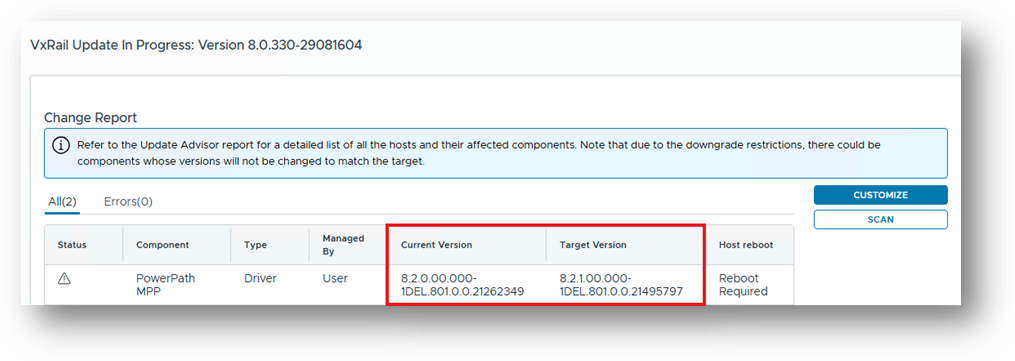
Fortsätt med uppgraderingen som vanligt.
5b – Komponent från tredje part som installerats korrekt /uppgradera Tredje part utanför VxRail vLCM-uppgraderingscykeln
Det finns ingen funktion i VxRail som gör att komponenter från tredje part kan installeras utanför en uppgraderingscykel. Man behöver dock inte uppgradera hela klustret för att installera en komponent. Se:
Installera en komponent från tredje part med hjälp av VxRail-insticksprogrammet
I följande exempel beskrivs dock även uppgradering av komponenten.
Eftersom vi inte utför en fullständig uppgraderingscykel i det här fallet är den nödvändiga lösningen att initiera en "uppgradering" till samma mjukvaruversion som klustret redan kör.
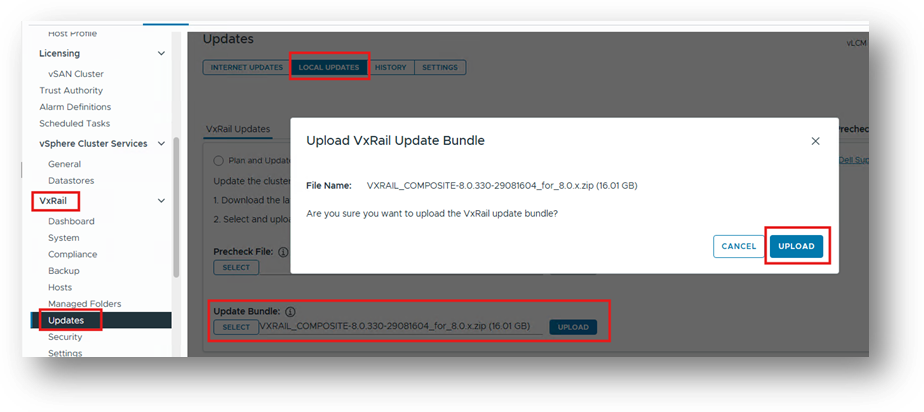
I det här exemplet kör klustret 8.0.330, så det första steget är att hämta det sammansatta 8.0.330-uppgraderingspaketet:
VXRAIL_COMPOSITE-8.0.330-29081604_for_8.0.x.zip
Ladda upp det sammansatta paketet på samma sätt som för andra uppgraderingscykler.
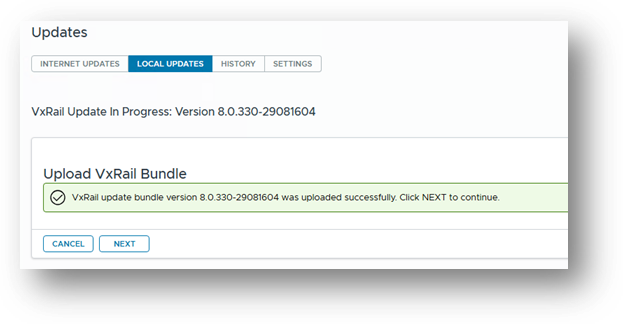
När du har skannat ändringsrapporten klickar du på ANPASSA på skärmen Ändra rapport och väljer sedan LÄGG TILL KOMPONENT.
I det här exemplet uppgraderar vi komponenten till DellPower.VMWARE.8.2.SP1.b021.ESX8x.zip.
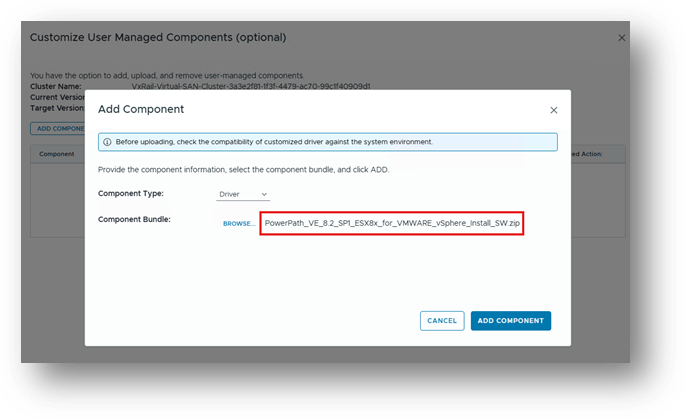
Klicka på LÄGG TILL KOMPONENT/SPARA OCH VALIDERA
Skärmen Ändringsrapport visar att komponenten uppgraderas som en del av vLCM-uppgraderingen i klustret.
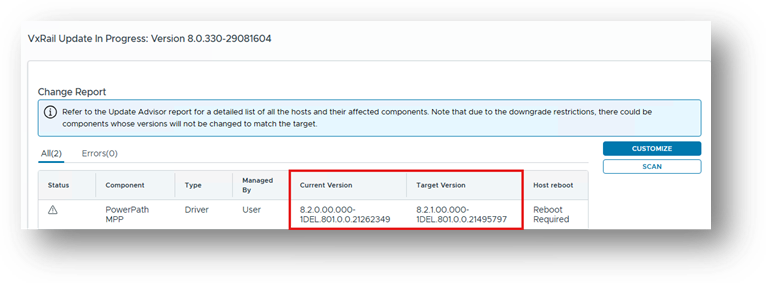
Fortsätt med uppgraderingen som vanligt.
Additional Information
VxRail: Bästa praxis för vLCM i VxRail
VxRail och VCF på VxRail: Arbeta med komponenter från tredje part
Affected Products
VxRail, VMWare Cloud on Dell EMC VxRail E560F, VMWare Cloud on Dell EMC VxRail E560N, VxRail 460 and 470 Nodes, VxRail Appliance Series, VxRail G Series Nodes, VxRail D Series Nodes, VxRail D560, VxRail D560F, VxRail E Series NodesProducts
VxRail P Series Nodes, VxRail S Series Nodes, VxRail Software, VxRail V Series Nodes, VxRail VD Series NodesArticle Properties
Article Number: 000419960
Article Type: How To
Last Modified: 09 Feb 2026
Version: 1
Find answers to your questions from other Dell users
Support Services
Check if your device is covered by Support Services.