VxRail - 管理 vLCM 自訂元件
Summary: 這份文件說明如何使用 VxRail vLCM 在 VxRail 環境中驗證、安裝和管理自訂第三方元件。其中概述了支援的升級案例、常見的錯誤組態和最佳做法工作流程,以確保可靠的 VxRail 生命週期操作。
This article applies to
This article does not apply to
This article is not tied to any specific product.
Not all product versions are identified in this article.
Instructions
簡介
本文件專門說明如何在屬於 VxRail 叢集成員的 VxRail ESXi 主機上安裝和升級第三方 depot 套件 (不包括獨立 vSphere 安裝套裝 (VIB))。
所有的驗證和測試都是在執行 8.0.3xx 程式碼的 VxRail 叢集上執行。
這些程序適用於所有已啟用 vLCM 的 VxRail 叢集類型:
- 動態
- 標準
- 拉伸
在繼續執行方案之前,請確保您熟悉這些概念:
場景:
- 案例 1 - 安裝第三方元件並啟用 VxRail vLCM
- 專案 2 - 安裝第三方元件
- 案例 3 - 升級 VxRail 不會升級第三方元件
- 案例 4 - 升級 VxRail/升級第三方元件
- 案例 5 - 在 VxRail vLCM 升級週期之外升級第三方
如何確認 vLCM 已啟用:
- 檢查 vCenter UI 中的 VxRail 附掛程式,瀏覽至附掛程式中的 「更新 」標籤
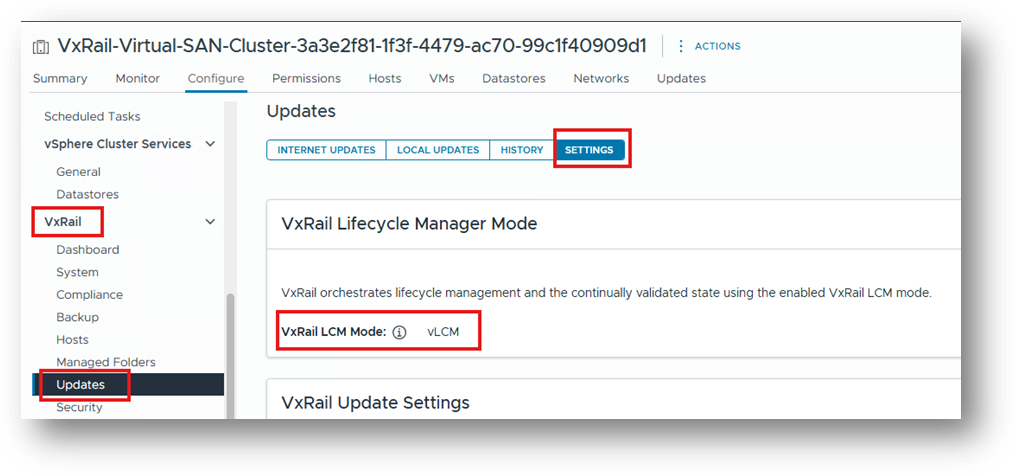
- 檢查映像狀態、韌體和驅動程式 附加元件: vxrail-hsp-cluster 會指出:
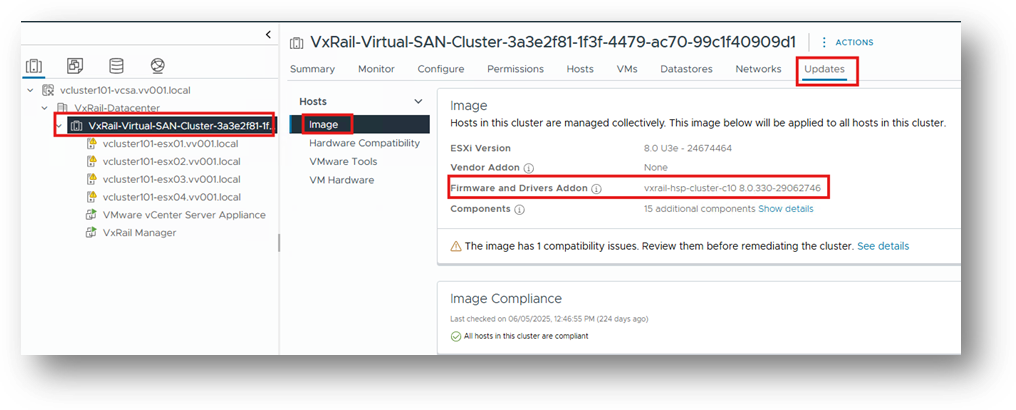
必須檢查 UI 中的兩個位置,以確認 VxRail vLCM 已啟用。
從 VxRail Manager 執行 curl 命令來檢查 vLCM 狀態是不夠的。
如何確認 vLCM 未啟用:
在 vCenter (不是 VxRail 附掛程式) 中檢查「更新」標籤。
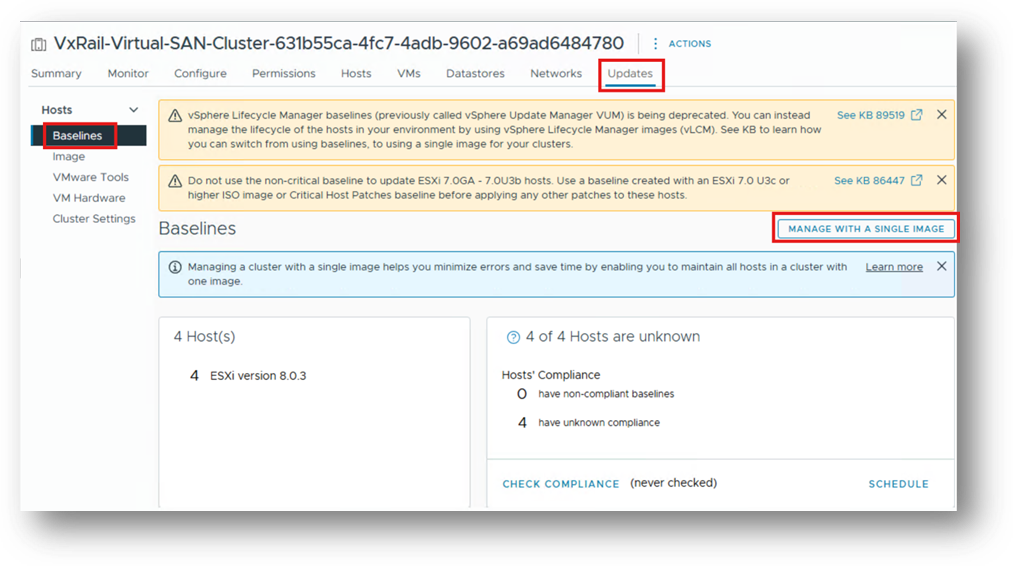
我們會看到 「基準」 和 「使用單一映像管理」的
參考資料這表示叢集 尚未 進行 vLCM 啟用程序; vLCM 未啟用。
當叢集完成 vLCM 啟用程序時,會建立一個包含所有必要元件的 單一映像 ,這些元件將用於管理未來的叢集升級。
必須檢查 UI 中的兩個位置,以確認 VxRail vLCM 並未啟用。
從 VxRail Manager 執行 curl 命令來檢查 vLCM 狀態是不夠的。
使用 VxRail 附掛程式安裝第三方元件
若要安裝任何第三方元件,您必須使用 VxRail 附掛程式中的 「新增元件 」功能。這不適用於解決方案元件,請參閱文章:VxRail:VxRail 中的 vLCM 最佳實務
新增元件功能選項僅在升級週期期間,也就是 VxRail 組合套裝上傳後立即可用。
這是安裝第三方元件 時唯一支援的方法 。
由於在此案例中我們並未執行完整升級週期,因此必要的因應措施是啟動「升級」至叢集已在執行的相同軟體版本。
在此範例中,叢集執行的是 8.0.330,因此第一步是取得 8.0.330 升級組合套裝:
VXRAIL_COMPOSITE-8.0.330-29081604_for_8.0.x.zip
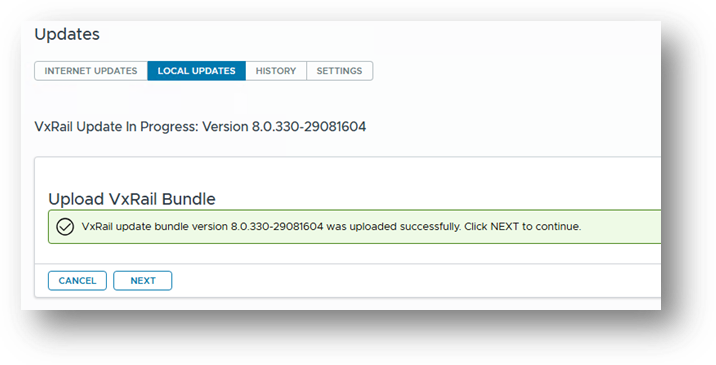
與任何其他升級週期一樣上傳組合式套裝。
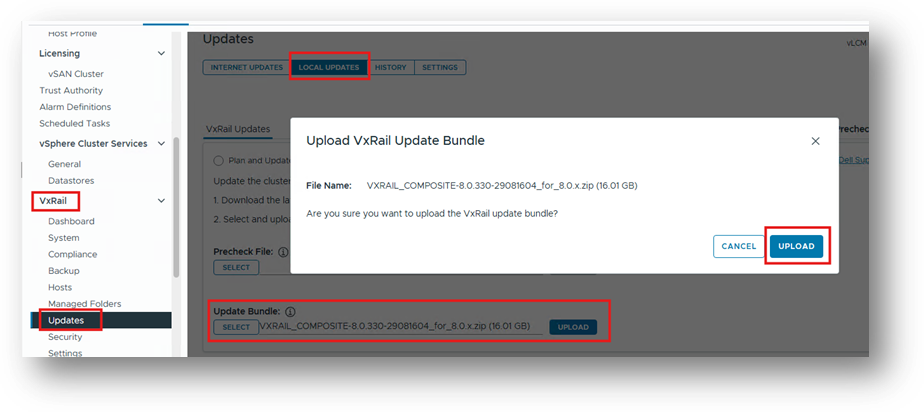
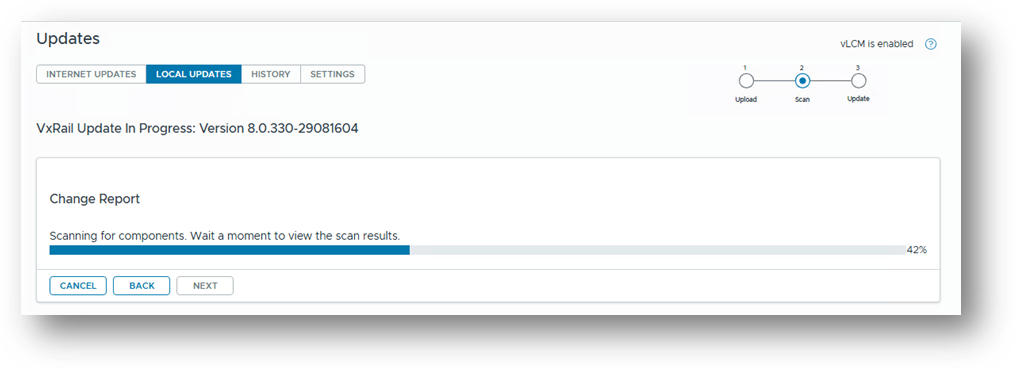
掃描變更報告後:
您會看到:
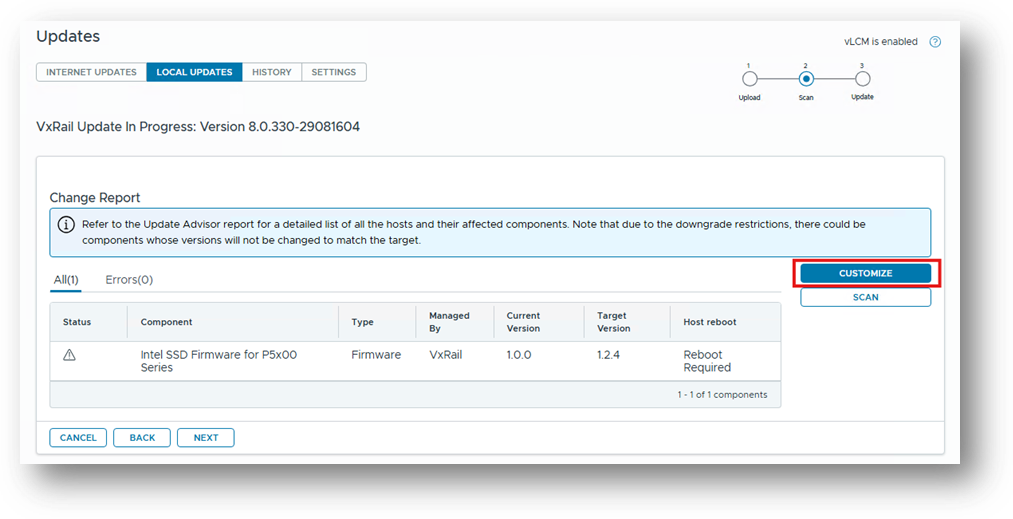
按一下自訂,即可選擇管理第三方元件。
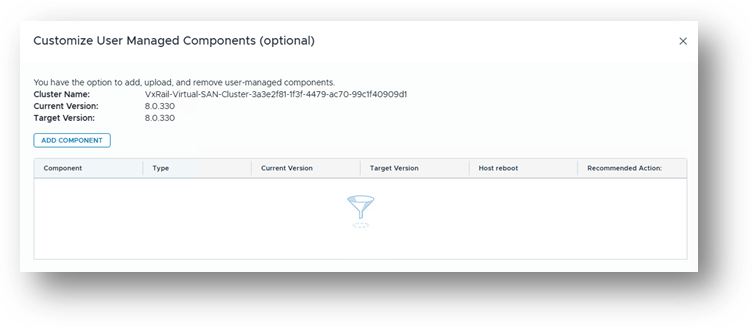
接著,按 一下新增元件
元件類型:驅動程式
元件套裝: DellPower.VMWARE.8.2.b160.ESX8x.zip
請閱讀並記下資訊訊息。
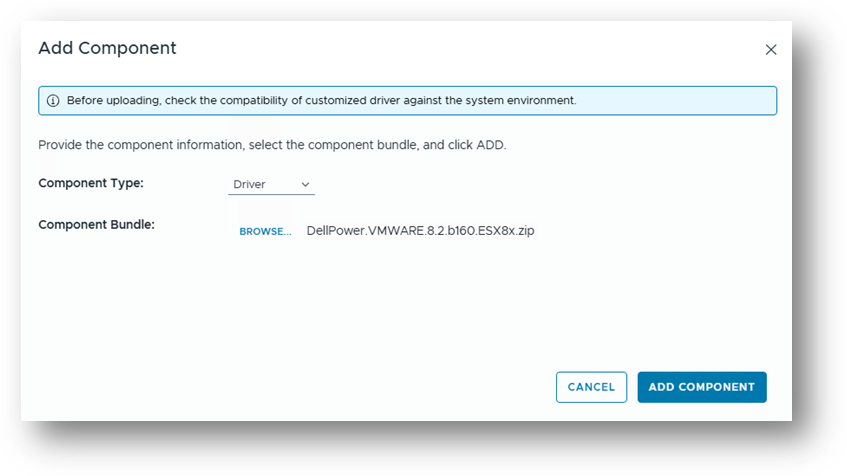
按 一下新增元件, 此處元件已準備好新增至單一映像。
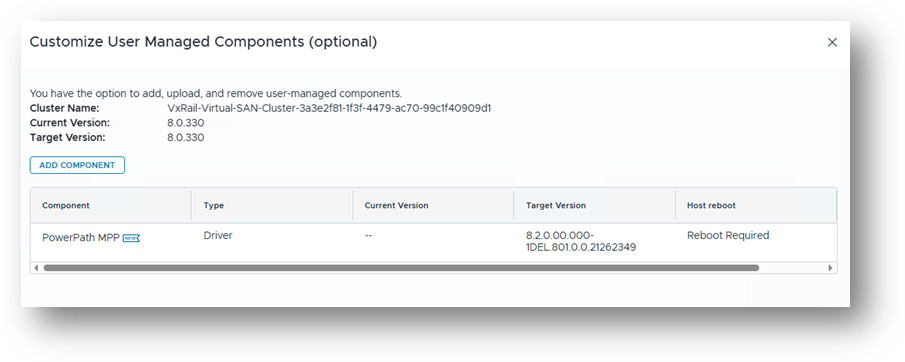
按一下 「儲存並驗證」
我們可在此看到第三方元件已成功新增至用於此叢集的單一映像。
繼續執行「升級」會觸發補救,並使用正確且支援的方法將元件套用至每個主機。
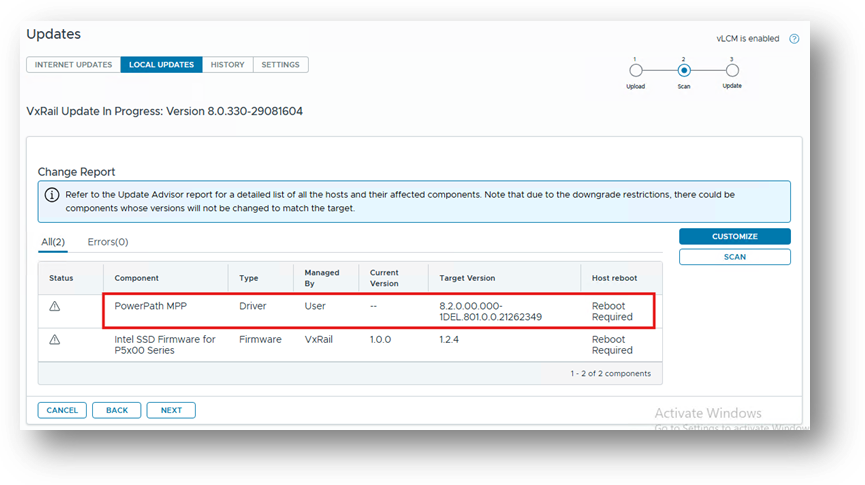
請記住,我們正在執行從 8.0.330 到 8.0.330 的「升級」,因此唯一套用至叢集的變更是第三方元件,在本範例中為第三方元件。
繼續進行升級,並等待升級完成。
升級完成後,您可以確認第三方元件已正確新增至 VxRail 單一映像;瀏覽至映像標籤:(使用元件名稱篩選)
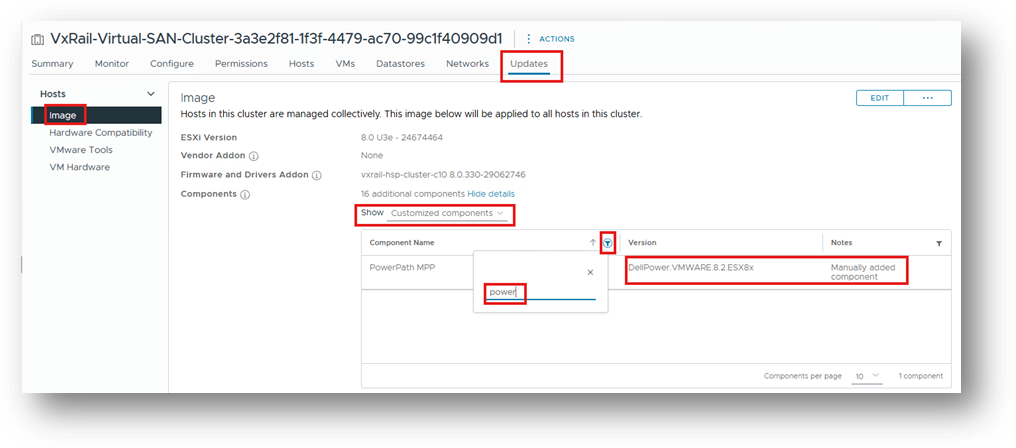
也可以在此處進行額外的驗證:
Lifecycle Manager/設定/管理/修補程式設定
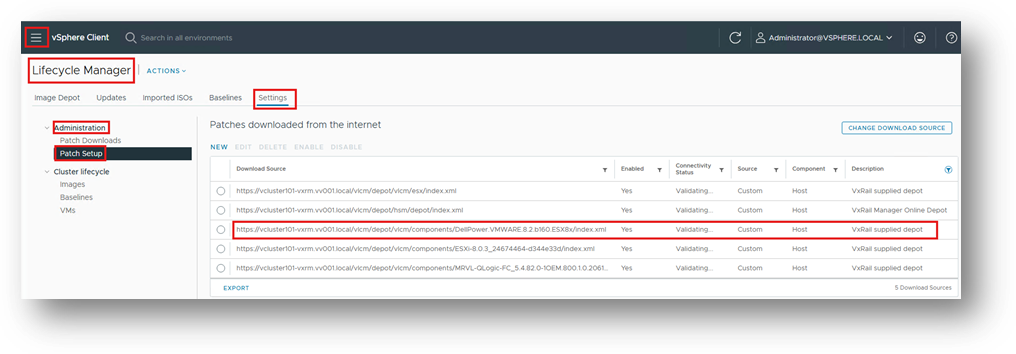
上述內容確認第三方元件已成功新增至 VxRail 單一映像,且不會在下一個升級週期中移除。
絕不應在 Lifecycle Manager UI 中變更任何設定或選項。VxRail 叢集不支援在該處所做的所有變更。
如何檢查第三方元件是否 未正確安裝:
我們可在此處看到相容性掃描 (您可以手動觸發) 已偵測到主機上安裝的元件不屬於單一映像:
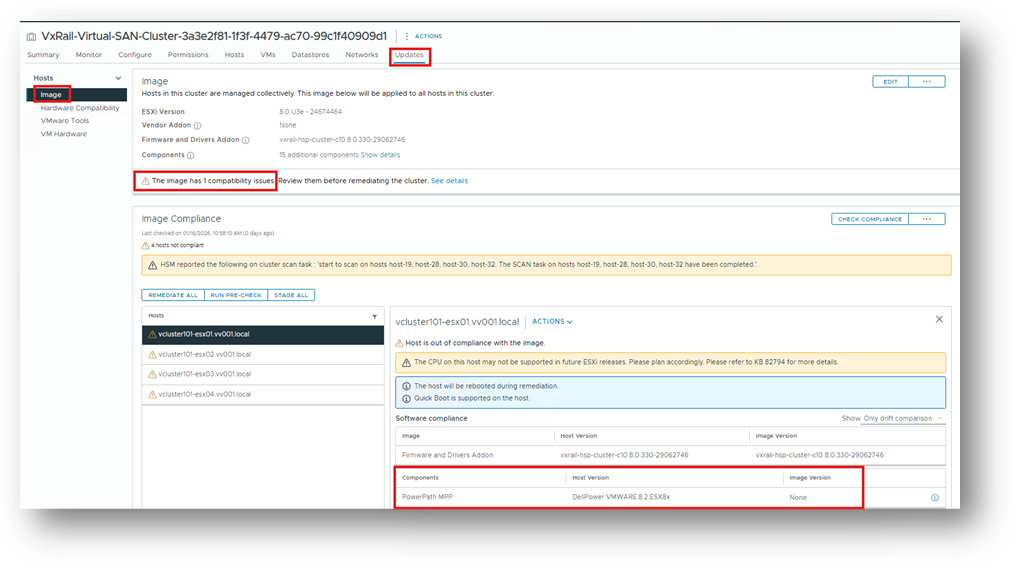
這些元件是使用 esxcli 或其他 不支援的方法手動安裝,並會在下一個升級週期中移除元件,這完全是設計使然。
如何檢查第三方元件是否 已正確安裝:
我們可在此處看到相容性掃描 (您可以手動觸發) 已偵測到主機上已安裝的元件屬於單一映像:(依元件名稱篩選)
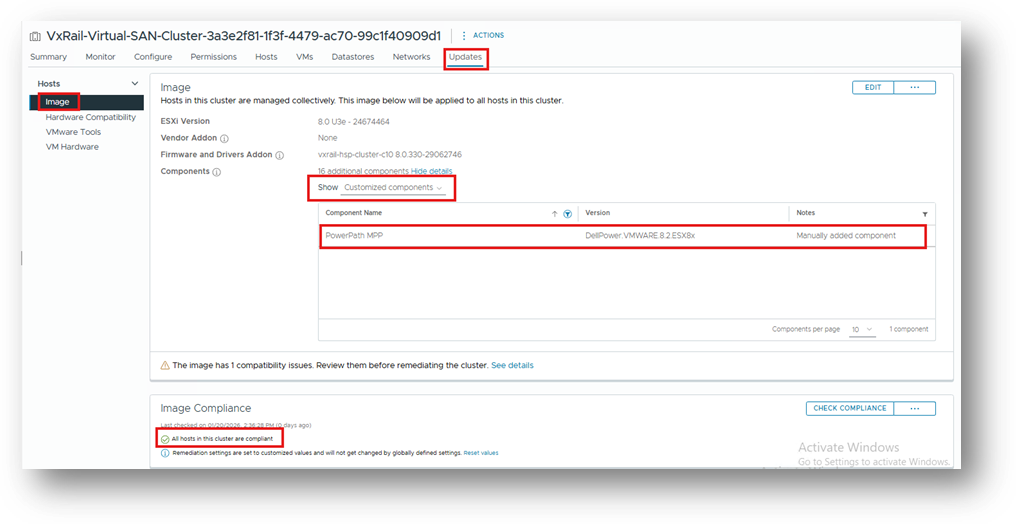
映像相容性
- 此叢集中的所有主機都相容
這些元件已使用 ADD COMPONENT正確安裝,並將導致元件在下一個升級週期中保留為單一映像的一部分。
案例 1 - 安裝第三方元件/啟用 VxRail vLCM
假設:
- 第三方驅動程式 =
PowerPath_VE_8.2_ESX8x_for_VMWARE_vSphere_Install_SW.zip - 使用的元件(倉庫)(上.zip內部)=
DellPower.VMWARE.8.2.b160.ESX8x.zip - 目前 叢集上未啟用 VxRail vLCM。
- 在啟用 vLCM 之前,已將第三方元件手動安裝在叢集中的部分或所有節點上
瀏覽至 VxRail 附掛程式中的「更新」標籤,並瀏覽:VxRail:如何啟用 vSphere Lifecycle Manager 模式
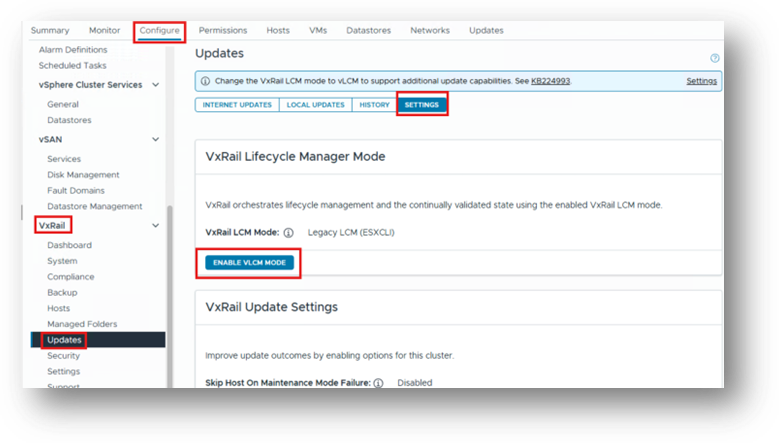
在驗證結束時,您注意到失敗,這是預期的。
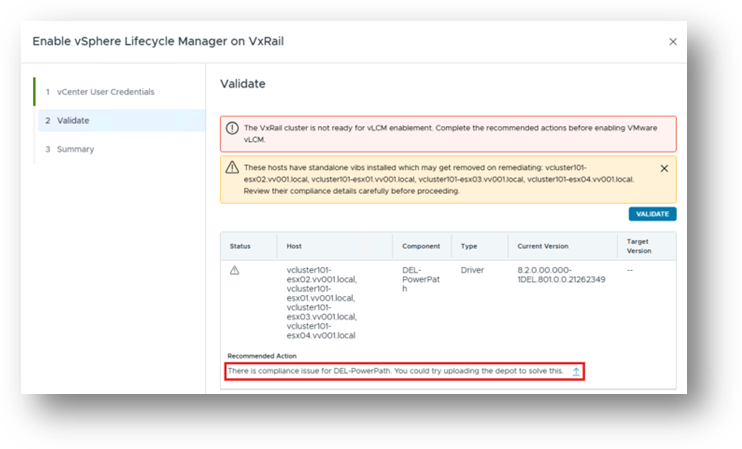

此訊息告訴我們,在驗證建立單一映像期間,偵測到不屬於所需狀態的元件,也就是用於這些節點的單一映像。
在這種情況下,第三方元件是手動安裝在節點上。
如螢幕擷取畫面所示,系統會提示使用者以 ZIP depot 格式 提供元件 (非 獨立 VIB),以解決相容性問題,並允許 vLCM 啟用程序繼續進行。
對於此方案,我們需要:
DellPower.VMWARE.8.2.b160.ESX8x.zip
請注意:
所有 第三方元件或元件必須直接來自廠商。
VxRail 不 提供這些 ZIP 元件。
啟用 vLCM on VxRail 時,這些 ZIP 元件是嚴格的要求。
按一下  並選取您的元件 (.zip)
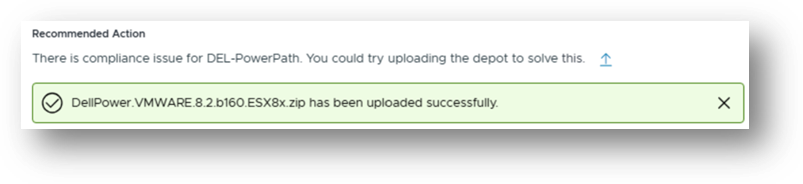
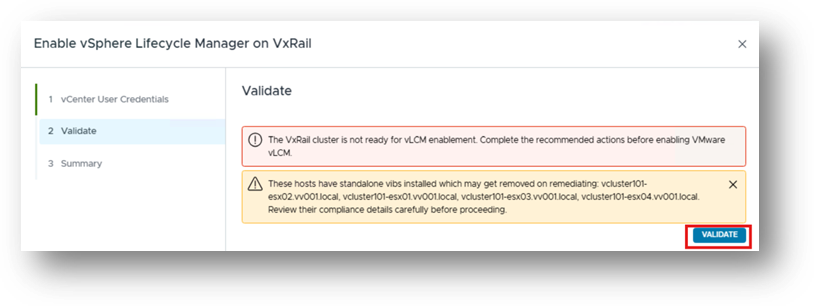
下一步 - 重新驗證
驗證成功後,按一下下一步以繼續啟用。
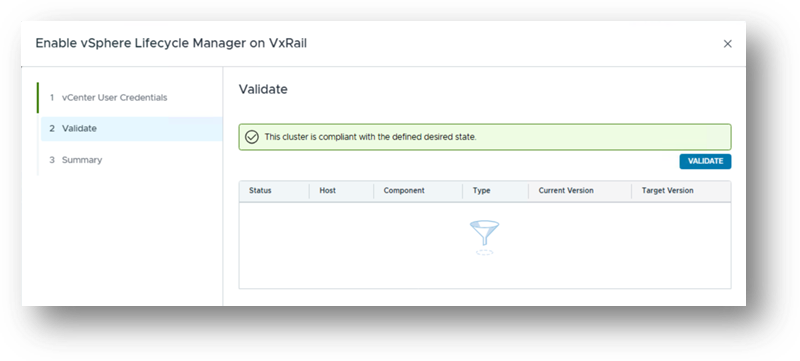
精靈完成後:

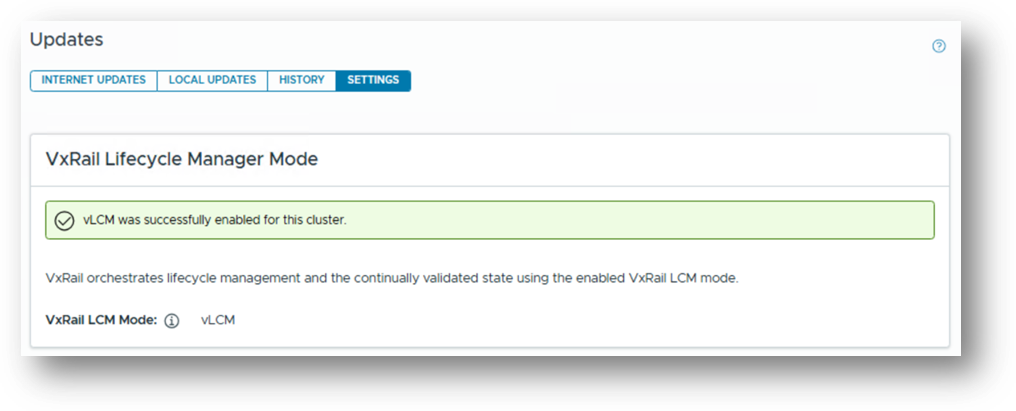
其他注意事項: 如何檢查第三方元件是否已正確安裝:
專案 2 - 安裝第三方元件
假設:
- 第三方驅動程式 =
Third-Party_VE_8.2_ESX8x_for_VMWARE_vSphere_Install_SW.zip - 使用的倉庫 (.zip上方內部) =
DellPower.VMWARE.8.2.b160.ESX8x.zip - 叢集上已經啟用 VxRail vLCM。
VxRail 內部沒有任何功能可允許在升級週期之外安裝第三方元件。但是,不必升級整個群集即可安裝元件。請參閱:
案例 3 - 升級 VxRail/不升級第三方 元件
假設
- 第三方元件已按照方案 1 和方案 2 中概述的過程正確安裝。
- 如果第三方元件未正確安裝,或者最終使用者不確定它們是否正確安裝(例如,如果它們是使用 esxcli 手動安裝的), 建議小心。
- 在繼續 VxRail 叢集升級之前,必須先確認使用了何種安裝方法,以及目前的組態是使用不受支援或不正確的方法套用。
- 此驗證非常重要,因為在升級週期期間,如果第三方最初是使用不正確的方法安裝,則系統會根據設計從所有主機移除第三方 VIB。
3a - 升級 VxRail/第三方安裝 不正確 /未升級第三方元件
在此範例中,我們要從 8.0.330 升級至 8.0.361。與任何其他升級週期一樣上傳組合式套裝。
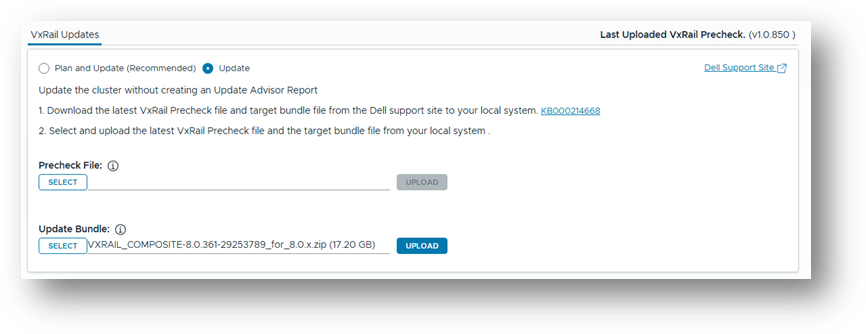
在這種情況下,因為第三方元件未正確安裝。在 VxRail 升級期間,升級邏輯會依照設計移除元件,這反映在升級記錄中。為避免此問題,我們應首先更正第三方的安裝,然後將元件添加回系統,從而消除反覆出現的刪除問題。
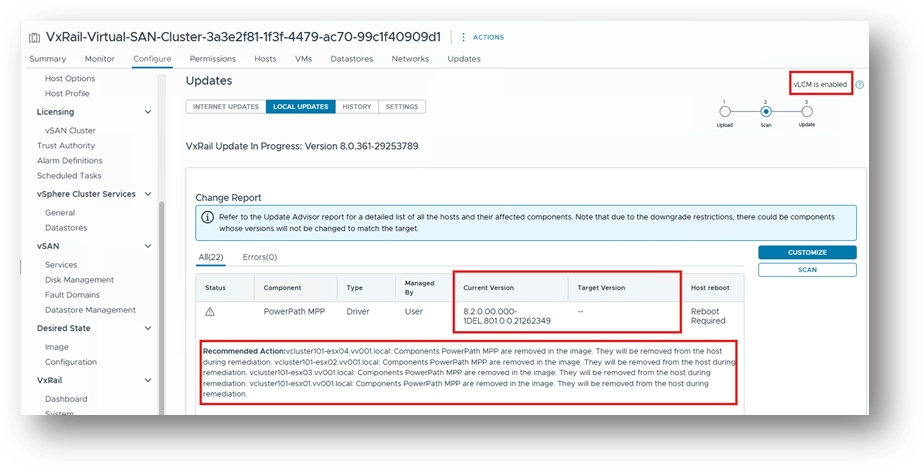
若要解決此問題,請按一下自訂以新增第三方元件。
按一下自訂,即可選擇管理第三方元件。
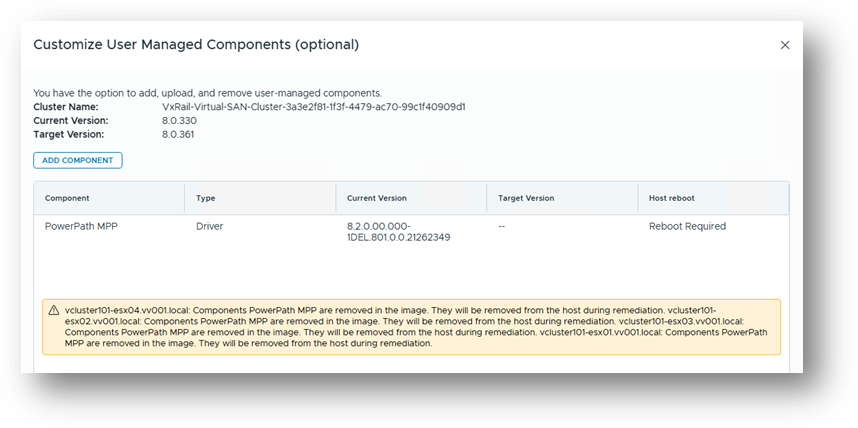
接著,按 一下新增元件
元件類型:驅動程式
元件套裝: DellPower.VMWARE.8.2.b160.ESX8x.zip
閱讀並記下資訊訊息。
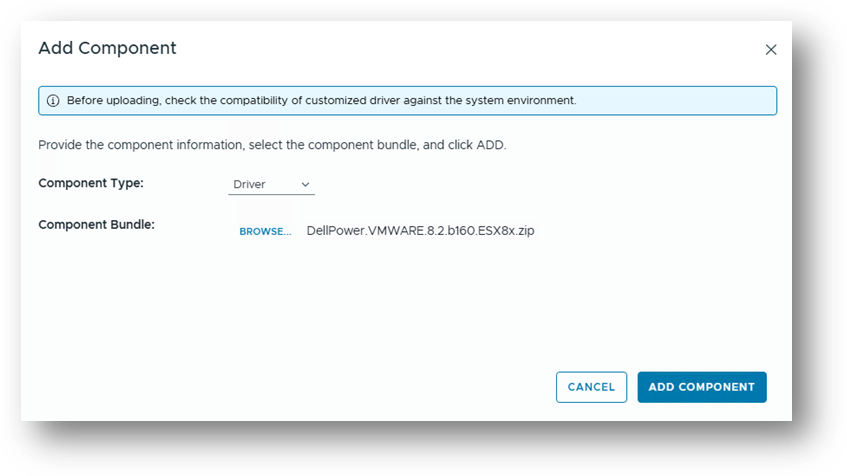
按 一下新增元件, 此處元件已準備好新增至單一映像。
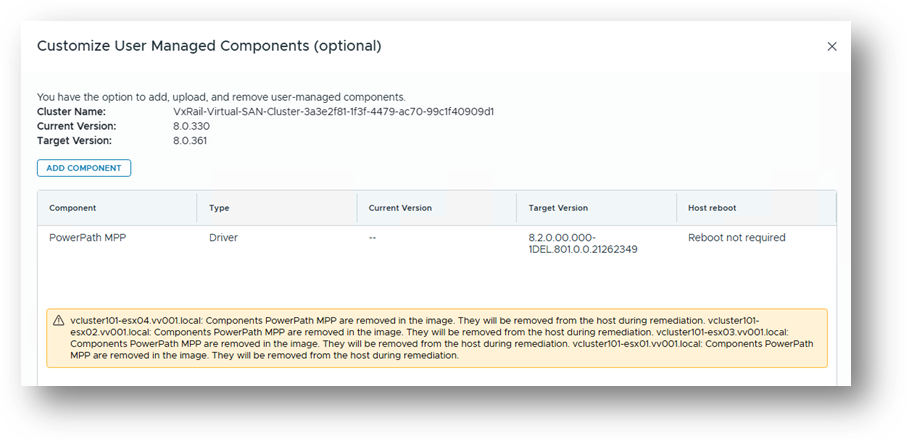
按一下 「儲存並驗證」
這裡我們知道節點上已經存在第三方元件,因此 變更 報告中不會提及它。但是,該元件仍將添加到單個圖像中。
繼續升級會在完整升級週期中觸發補救,並會使用正確且支援的方法將元件套用至每個主機。
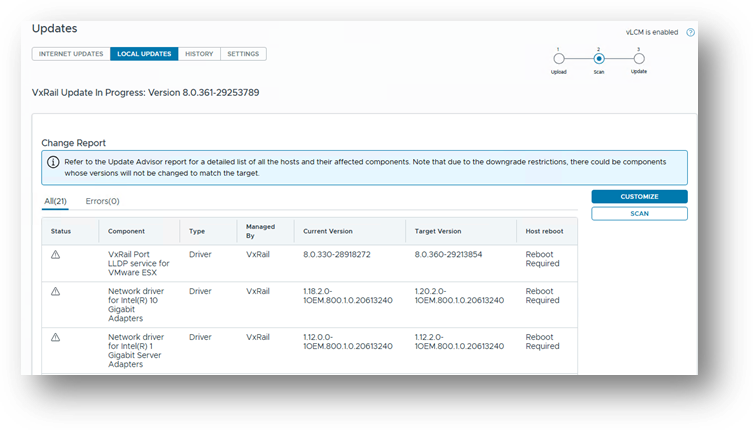
現在元件將位於單一映像中,您將無需在下一個升級週期中再次添加它。它在單個映像中保持靜態,直到您決定升級該元件,這是文檔中也介紹的單獨方案。
升級完成後,您可以檢查映像,確認已新增元件且映像相容。
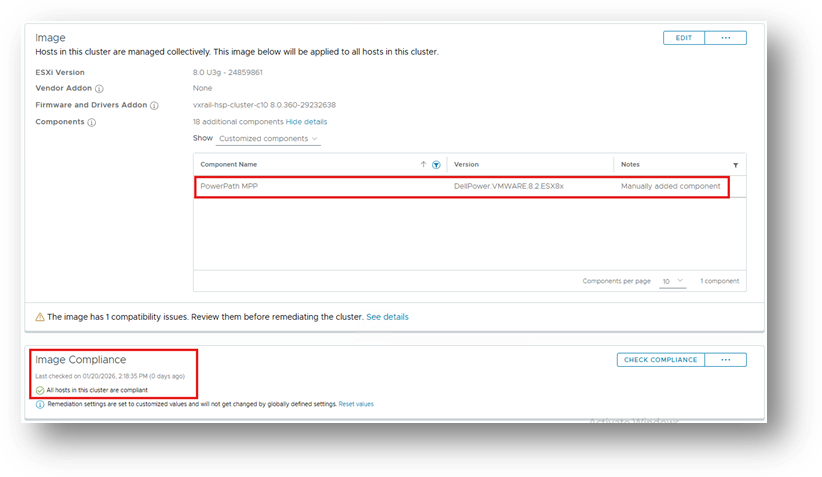
3b - 升級 VxRail/ 第三方正確安裝 / 未 升級第三方元件
在此範例中,我們要從 8.0.330 升級至 8.0.370。與任何其他升級週期一樣上傳組合式套裝。
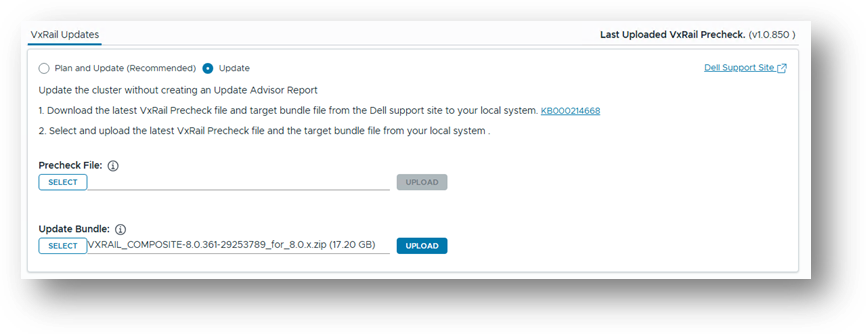
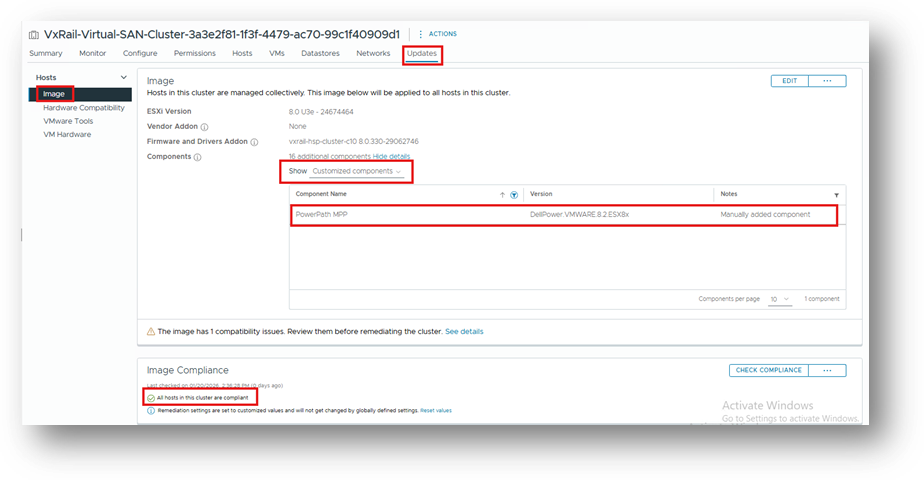
在這種情況下,因為第三方元件以前已正確安裝。
我們可在此處看到相容性掃描 (您可以手動觸發) 已偵測到主機上已安裝的元件屬於單一映像:(依元件名稱篩選)
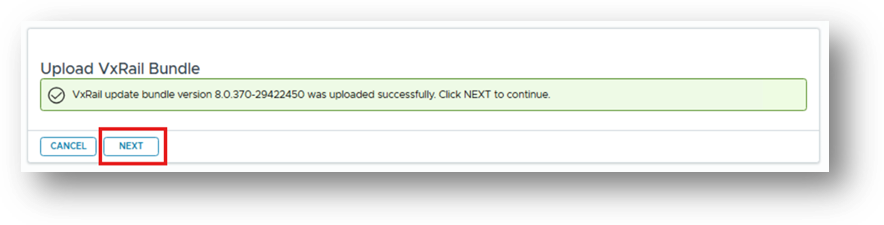
套件上傳後,按一下下一步
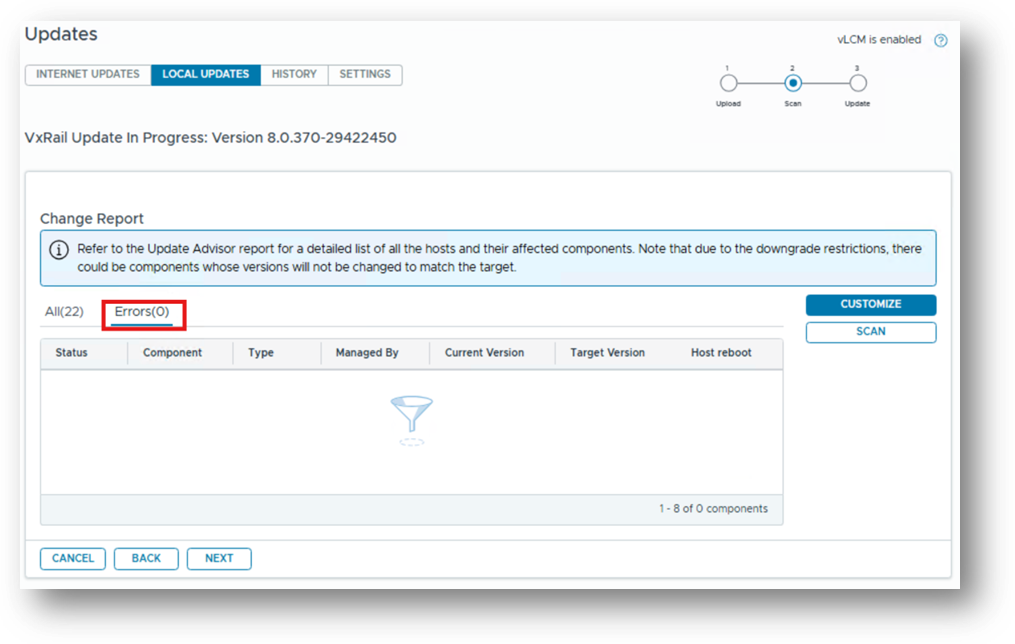
檢閱 「變更報告 」畫面時不會顯示任何錯誤,因為先前曾使用正確的程序存取過元件。因此 ,它不會在 升級週期或補救過程中被刪除。
繼續正常升級。第三方元件將不會移除,且仍會是單一映像的一部分。
案例 4 - 升級 VxRail/升級第三方元件
假設
- 第三方元件已按照方案 1 和方案 2 中概述的過程正確安裝。
- 如果第三方元件未正確安裝,或者最終使用者不確定它們是否正確安裝(例如,如果它們是使用 esxcli 手動安裝的), 建議小心。
- 在繼續 VxRail 叢集升級之前,必須先確認使用了何種安裝方法,以及目前的組態是使用不受支援或不正確的方法套用。
- 此驗證非常重要,因為在升級週期期間,如果第三方最初是使用不正確的方法安裝,則系統會根據設計從所有主機移除第三方 VIB。
評論:
4a - 升級 VxRail/第三方安裝 不正確 /升級第三方元件
在此範例中,我們會從 8.0.330 升級至 8.0.361。與任何其他升級週期一樣上傳組合式套裝。
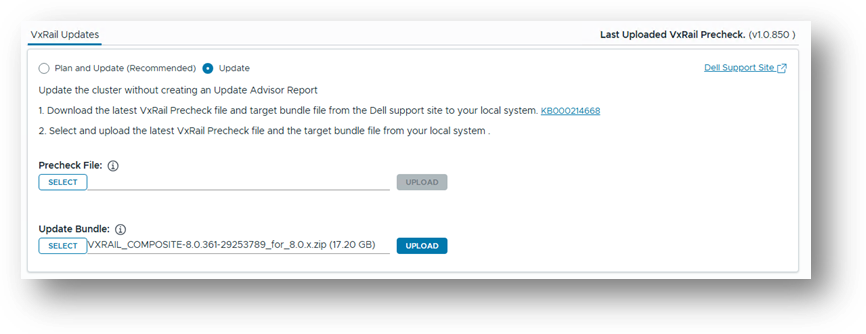
在這種情況下,因為第三方元件 未正確安裝。在 VxRail 升級期間,升級邏輯會依照設計移除元件,這反映在升級記錄中。為避免此問題,我們應首先更正第三方的安裝,然後將元件添加回系統,從而消除反覆出現的刪除問題。
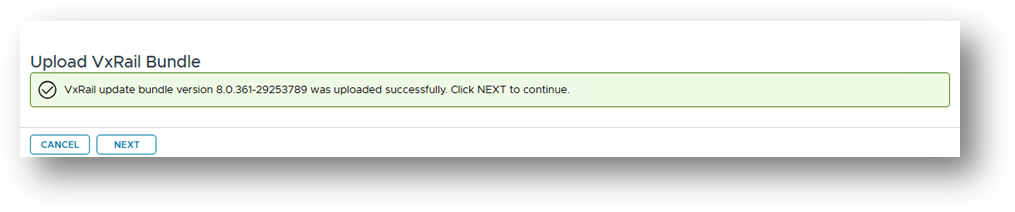
按一下下一步
在「變更報告」畫面上,我們發現第三方驅動程式安裝不正確。由於它不是單一映像的一部分,因此會在此升級週期中 依照設計 移除。
但是,我們可以在此階段使用 ADD COMPONENT 來安裝較新版本的元件。
8.2.0.00.000-1DEL.801.0.0.21262349 安裝在此範例中的節點上,並新增 DellPower.VMWARE.8.2.SP1.b021.ESX8x 到單個圖像。
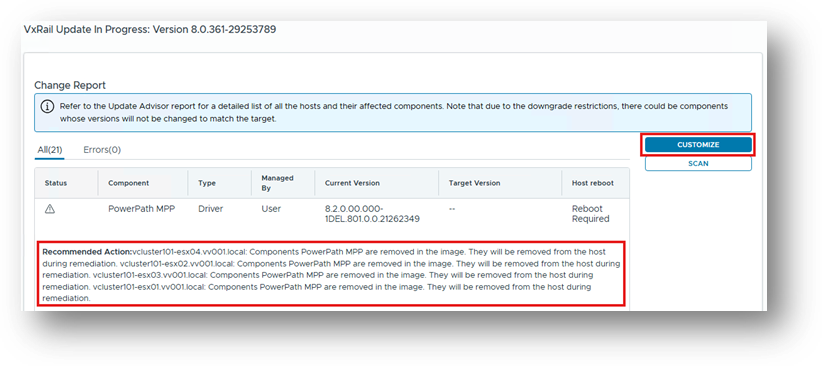
按一下 自訂
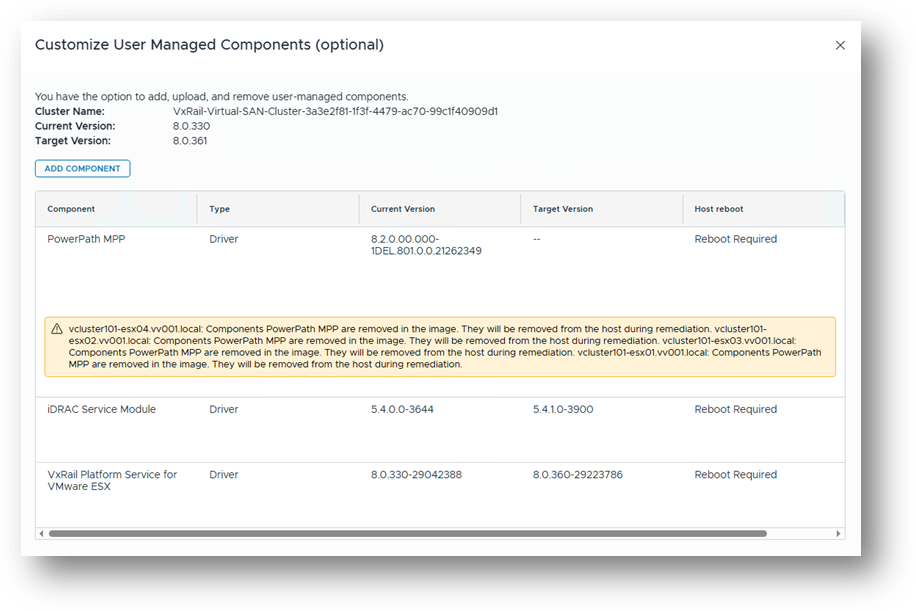
請務必使用捲軸向右捲動,此選項一開始會隱藏。
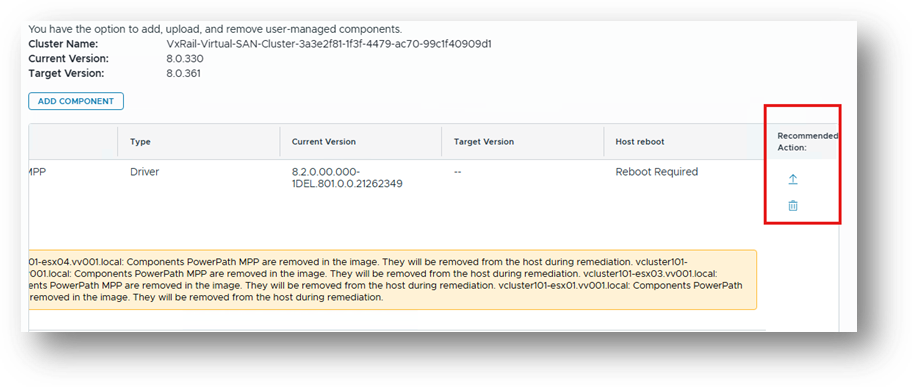
按一下  並選取要升級元件的元件 (.zip),然後 儲存並驗證。
變更報告不會報告任何錯誤,且升級的元件會新增至單一映像。
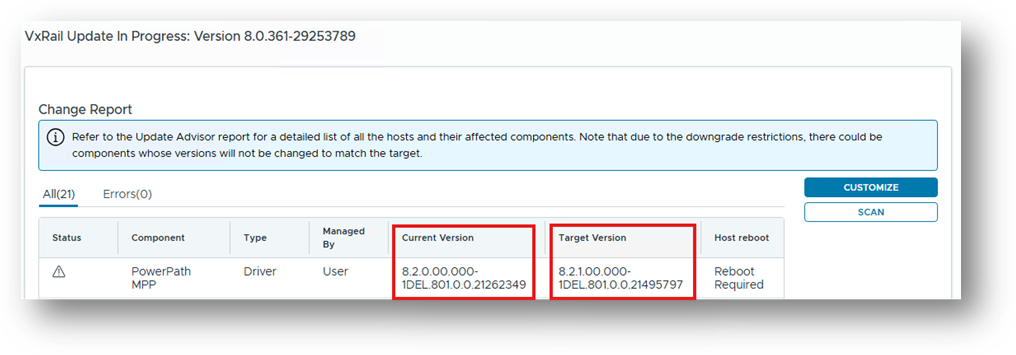
照常進行其餘的升級。
4b - 升級 VxRail/第三方 正確 安裝/升級第三方元件
在此範例中,我們會從 8.0.330 升級至 8.0.361。與任何其他升級週期一樣上傳組合式套裝。
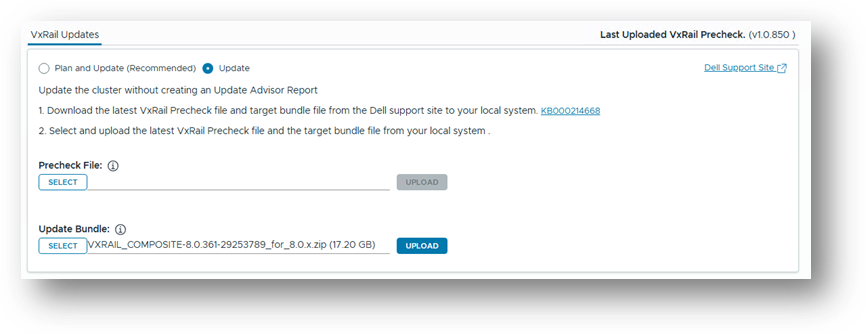
在這種情況下,因為第三方元件已 正確安裝。

在「變更報告」畫面按 一下自訂 ,然後選取 新增元件。
在此範例中,我們要將元件升級至 DellPower.VMWARE.8.2.SP1.b021.ESX8x.zip。
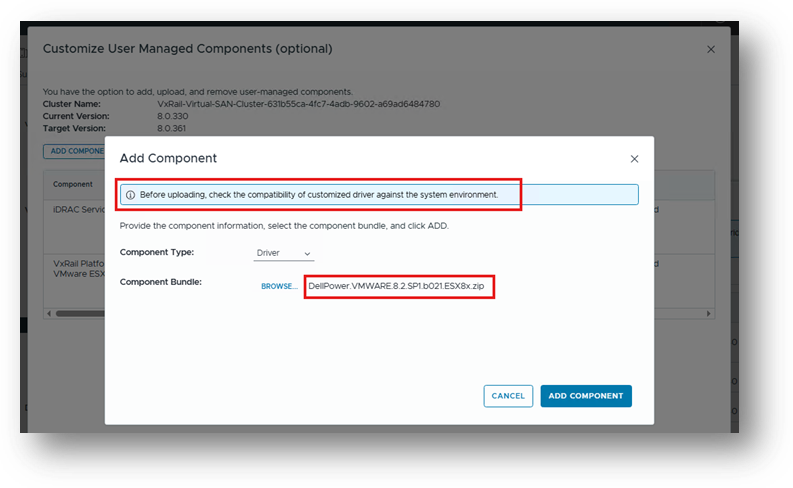
按一下 新增元件/儲存並驗證
變更報告畫面顯示,在整個叢集上升級 vLCM 時將會升級元件。
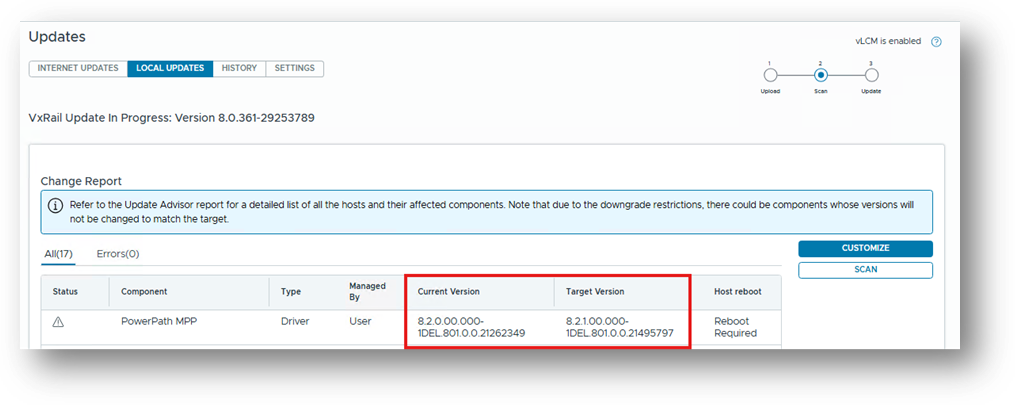
照常進行其餘的升級。
案例 5 - 在 VxRail vLCM 升級週期之外升級第三方
假設
- 第三方元件已按照方案 1 和方案 2 中概述的過程正確安裝。
- 如果第三方元件未正確安裝,或者最終使用者不確定它們是否正確安裝(例如,如果它們是使用 esxcli 手動安裝的), 建議小心。
- 在繼續 VxRail 叢集升級之前,必須先確認使用了何種安裝方法,以及目前的組態是使用不受支援或不正確的方法套用。
- 此驗證非常重要,因為在升級週期期間,如果第三方最初是使用不正確的方法安裝,則系統會根據設計從所有主機移除第三方 VIB。
請檢閱:
5a - 第三方元件安裝 不正確 /升級 VxRail vLCM 升級週期外的第三方
VxRail 內部沒有任何功能可允許在升級週期之外安裝第三方元件。但是,不必升級整個群集即可安裝元件。請參閱:
但是,以下示例還將介紹升級元件。
由於在此案例中我們並未執行完整升級週期,因此必要的因應措施是啟動「升級」至叢集已在執行的相同軟體版本。
在此範例中,叢集執行的是 8.0.330,因此第一步是取得 8.0.330 升級組合套裝:
VXRAIL_COMPOSITE-8.0.330-29081604_for_8.0.x.zip
與任何其他升級週期一樣上傳組合式套裝。
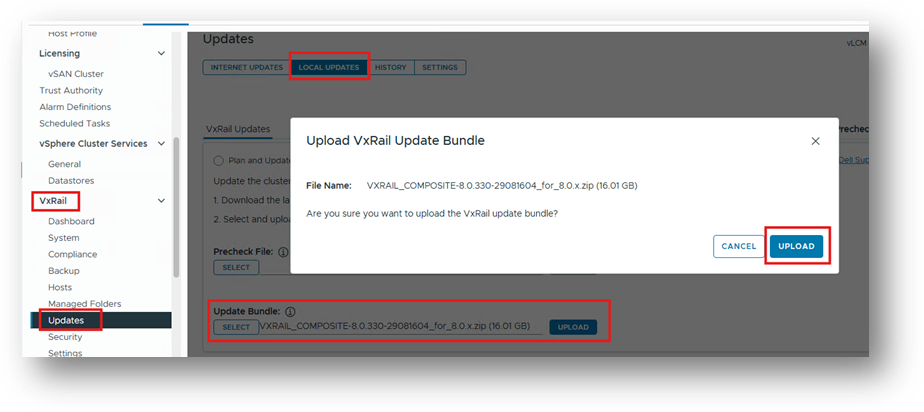
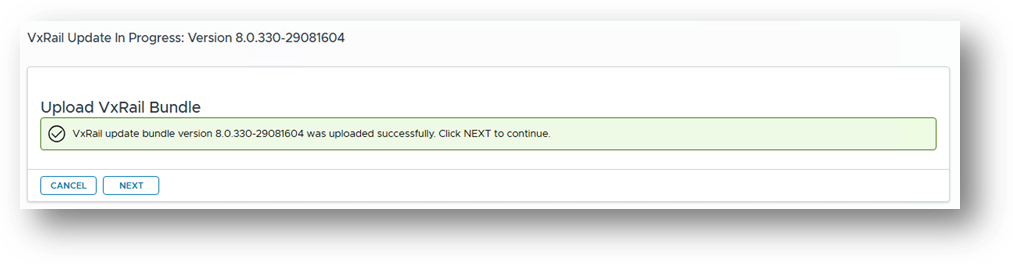
掃描變更報告後:
按一下 自訂
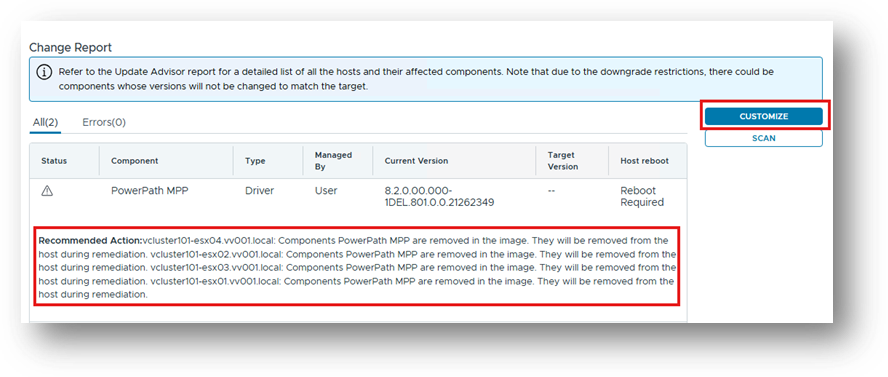
請務必使用捲軸向右捲動,此選項一開始會隱藏。
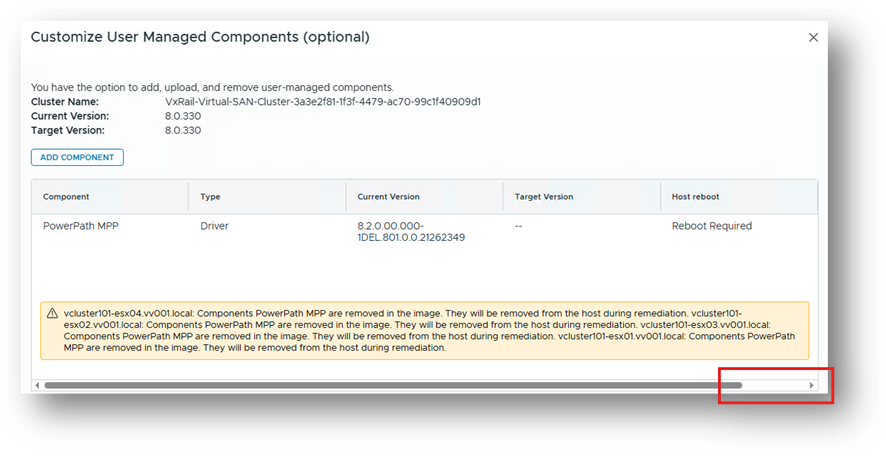
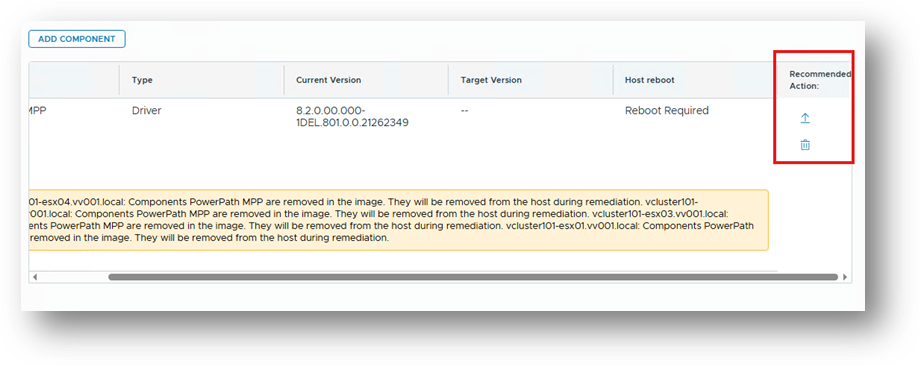
按一下  並選取要升級元件的元件 (.zip),然後 儲存並驗證。
變更報告不會報告任何錯誤,且升級的元件會新增至單一映像。
儲存並驗證
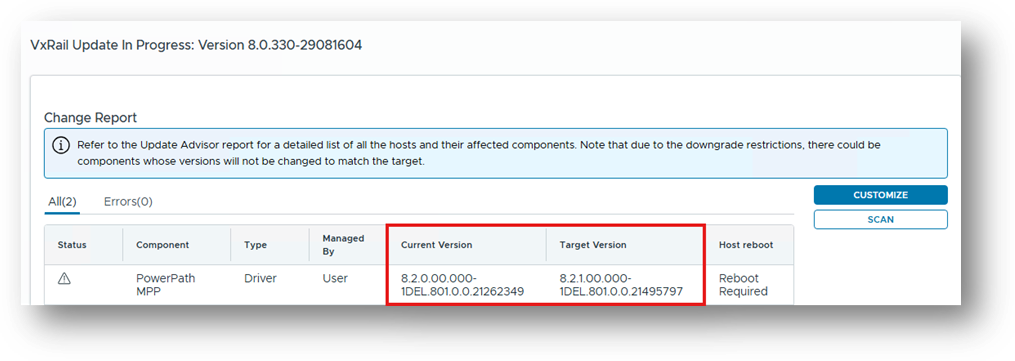
繼續正常升級。
5b - 第三方元件安裝 正確 /升級 VxRail vLCM 升級週期外的第三方
VxRail 內部沒有任何功能可允許在升級週期之外安裝第三方元件。但是,不必升級整個群集即可安裝元件。請參閱:
但是,以下示例還將介紹升級元件。
由於在此案例中我們並未執行完整升級週期,因此必要的因應措施是啟動「升級」至叢集已在執行的相同軟體版本。
在此範例中,叢集執行的是 8.0.330,因此第一步是取得 8.0.330 升級組合套裝:
VXRAIL_COMPOSITE-8.0.330-29081604_for_8.0.x.zip
與任何其他升級週期一樣上傳組合式套裝。
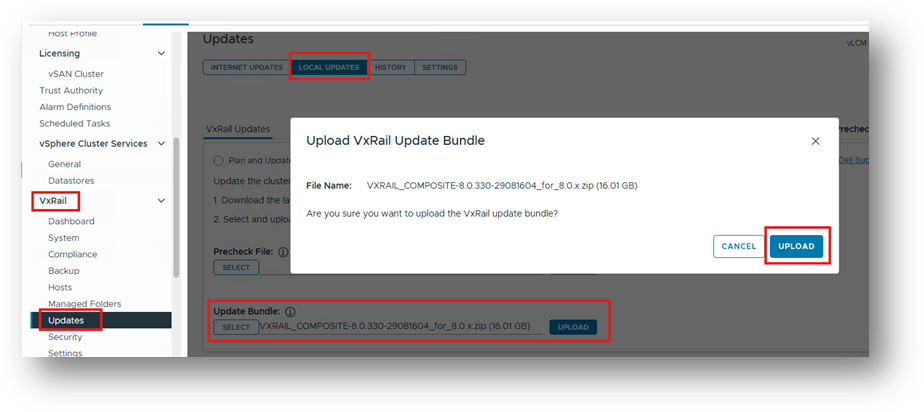
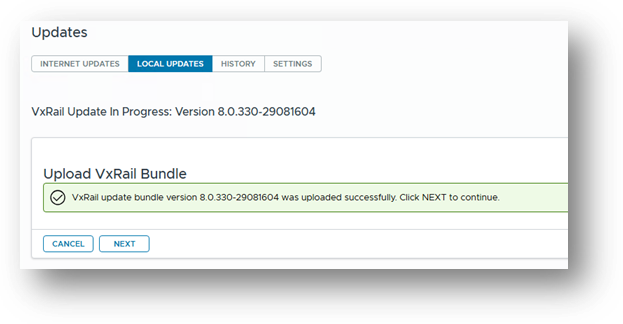
掃描變更報告後 ,在變更 報告畫面按一下自訂,然後選取 新增元件。
在此範例中,我們要將元件升級至 DellPower.VMWARE.8.2.SP1.b021.ESX8x.zip。
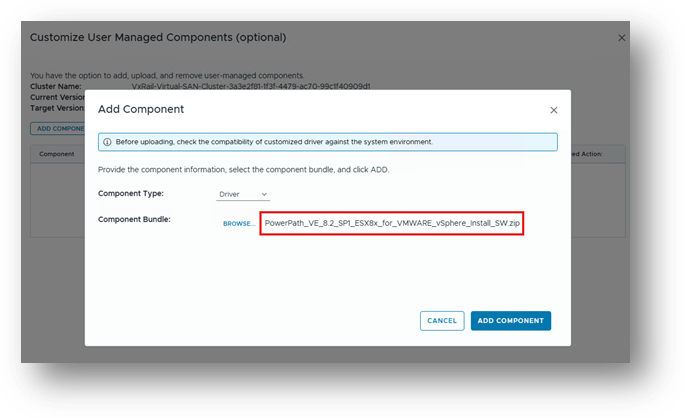
按一下 新增元件/儲存並驗證
變更報告畫面顯示,在整個叢集上升級 vLCM 時將會升級元件。
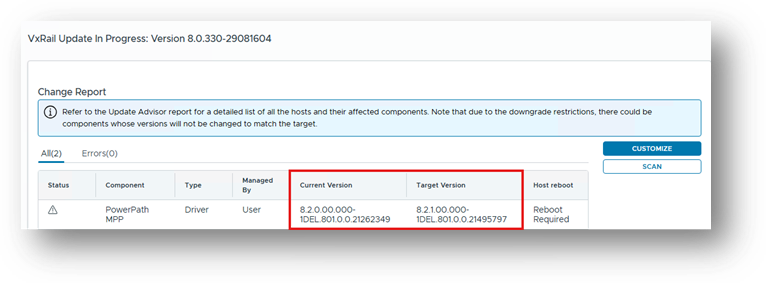
繼續正常升級。
Additional Information
Affected Products
VxRail, VMWare Cloud on Dell EMC VxRail E560F, VMWare Cloud on Dell EMC VxRail E560N, VxRail 460 and 470 Nodes, VxRail Appliance Series, VxRail G Series Nodes, VxRail D Series Nodes, VxRail D560, VxRail D560F, VxRail E Series NodesProducts
VxRail P Series Nodes, VxRail S Series Nodes, VxRail Software, VxRail V Series Nodes, VxRail VD Series NodesArticle Properties
Article Number: 000419960
Article Type: How To
Last Modified: 09 Feb 2026
Version: 1
Find answers to your questions from other Dell users
Support Services
Check if your device is covered by Support Services.