PowerEdge: Uppdatera fast programvara över HTTPS med iDRAC 9-10
Summary: Den här artikeln innehåller information om hur du uppdaterar fast programvara med hjälp av Dells onlinekatalog via HTTPS.
This article applies to
This article does not apply to
This article is not tied to any specific product.
Not all product versions are identified in this article.
Instructions
Så här uppdaterar du fast programvara via HTTPS från IDRAC
IDRAC kan användas för att hämta alla tillgängliga uppdateringar för den identifierade maskinvaran i systemet med hjälp av Dells onlinekatalog som finns på: https://downloads.dell.com
Innehållsförteckning:
Steg för att uppdatera via HTTPS från IDRAC9:
- När du har loggat in på iDRAC-webbgränssnittet väljer du Underhåll –> Systemuppdatering –>Manuell uppdatering
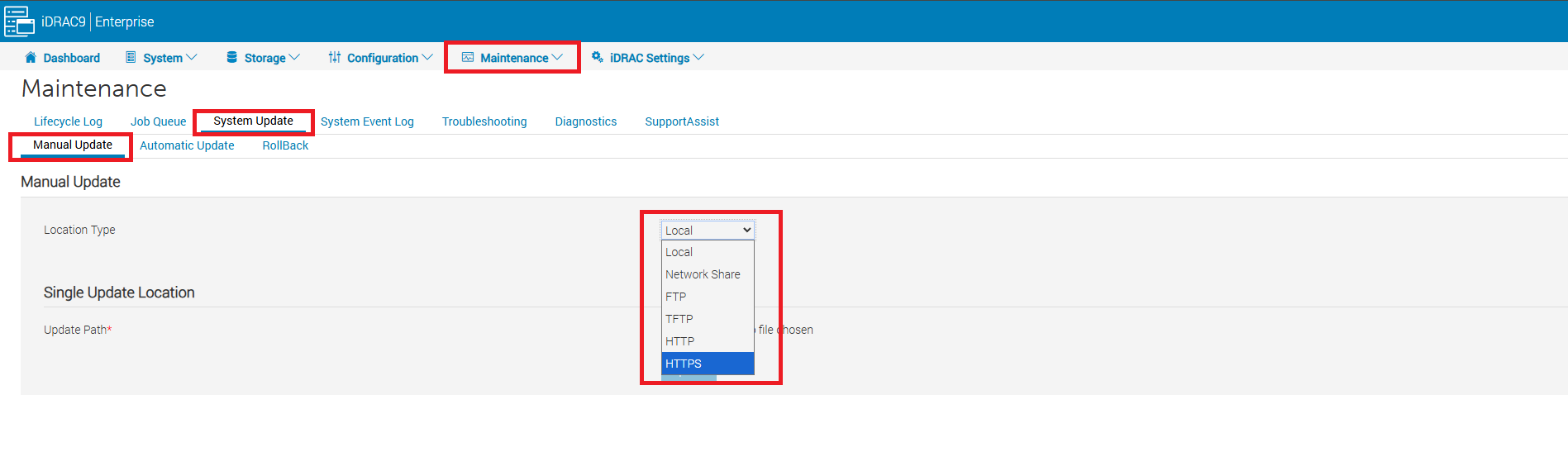
Bild 1: Välj HTTPS som Platstyp.
- På uppdateringssidan väljer du HTTPS i listrutan Platstyp .
- Under HTTPS-serverinställningar för HTTPS-adress anger du:
downloads.dell.comoch välj sedan Sök efter uppdatering.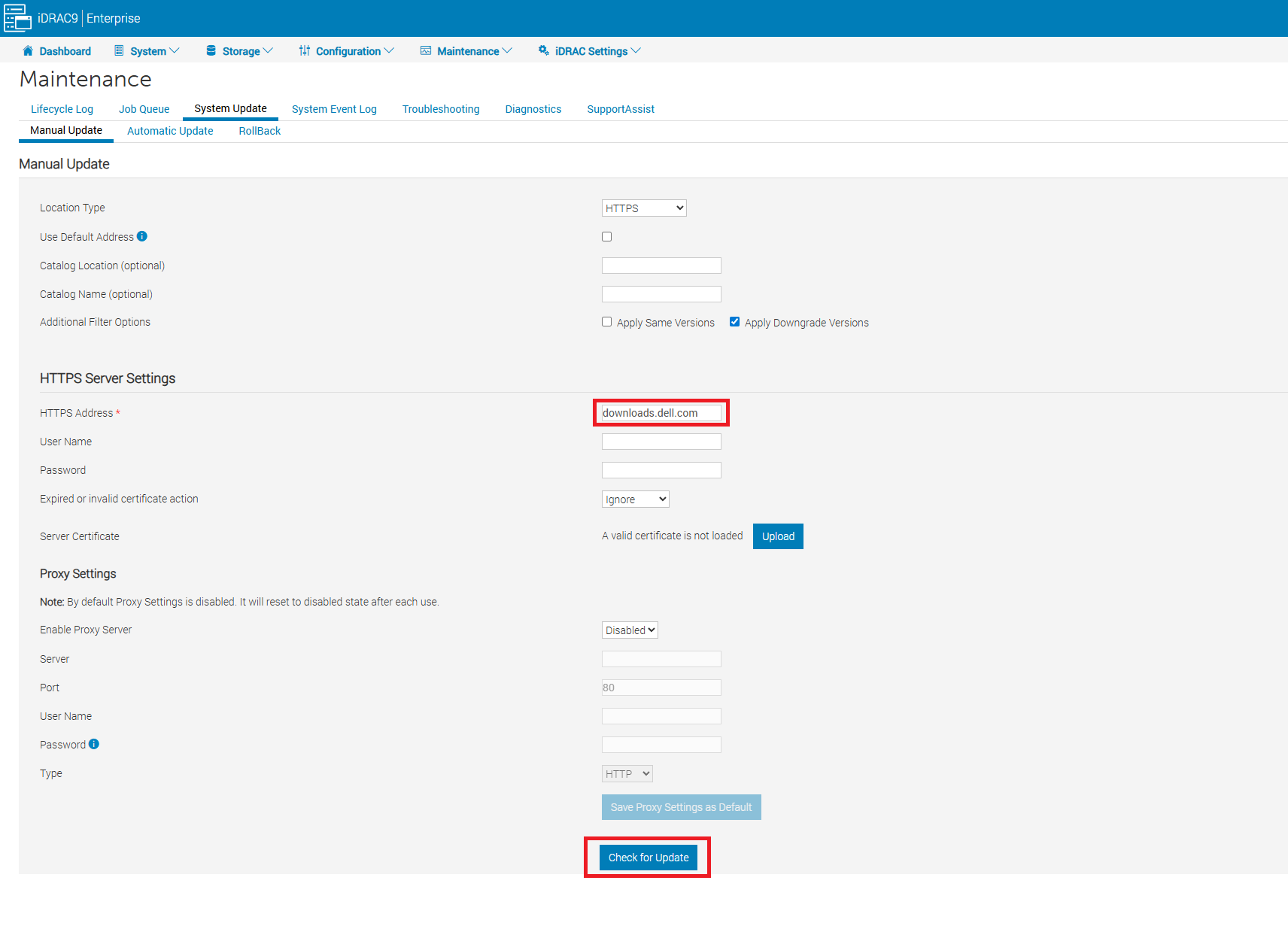
Bild 2: Sidan Manuell uppdatering
- När listan över tillgängliga uppdateringar visas är det sedan möjligt att välja enskilda eller alla tillgängliga uppdateringar.
- När du har valt önskad uppdatering att installera kan du sedan välja önskat installationsalternativ.

Bild 3: Lista över tillgängliga uppdateringar av fast programvara. - Vilka installationsalternativ som är tillgängliga beror på vilken typ av uppdatering som valts, till exempel Installera, Installera och starta om eller Installera nästa omstart.
- Installera: Det här alternativet börjar installera uppdateringen omedelbart utan omstart.
- Installera och starta om: Det här alternativet schemalägger uppdateringen så att den startar vid start och initierar en begäran om mjuk omstart till operativsystemet.
- Installera nästa omstart: Det här alternativet schemalägger uppdateringen så att den startar vid start, men initierar inte någon omstart. Omstarten initieras av användaren när den är klar.
Steg för att uppdatera via HTTPS från IDRAC10:
- När du har loggat in på iDRAC-webbgränssnittet väljer du Underhåll –> Systemuppdatering –>Manuell uppdatering
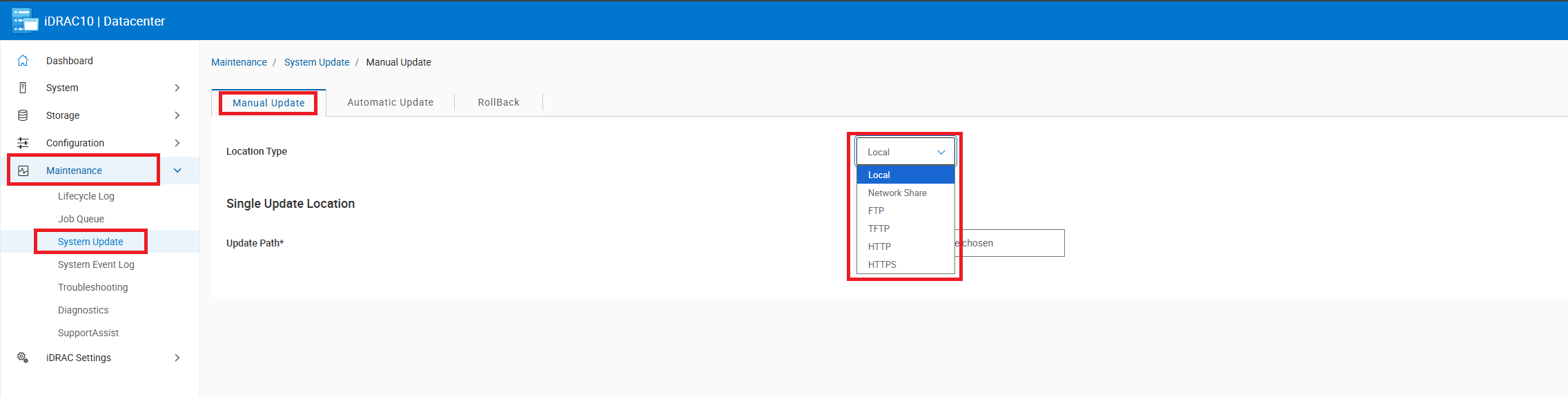
Bild 4: Välj HTTPS som Platstyp.
- På uppdateringssidan väljer du HTTPS i listrutan Platstyp .
- Under HTTPS-serverinställningar för HTTPS-adress anger du:
downloads.dell.comoch välj sedan Sök efter uppdatering.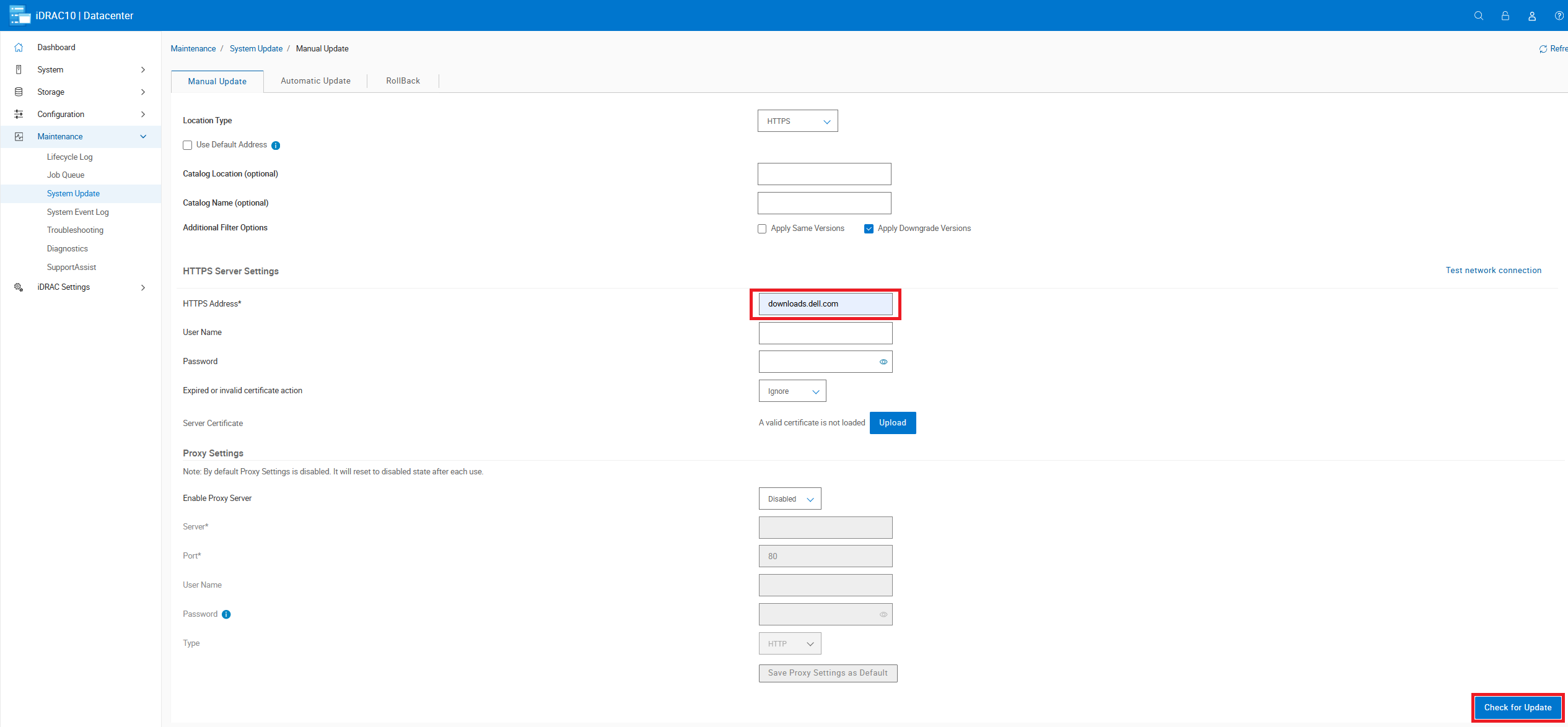
Bild 5: Sidan Manuell uppdatering
- När listan över tillgängliga uppdateringar visas är det sedan möjligt att välja enskilda eller alla tillgängliga uppdateringar.
- När du har valt önskad uppdatering att installera kan du sedan välja önskat installationsalternativ.
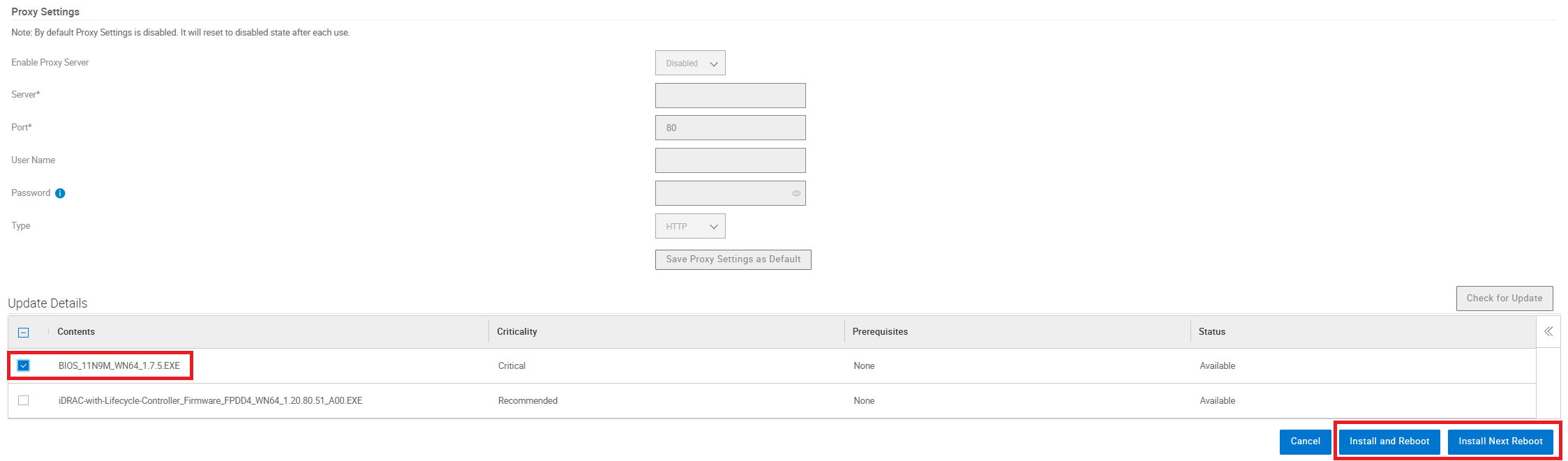
Bild 6: Lista över tillgängliga uppdateringar.
- Vilka installationsalternativ som är tillgängliga beror på vilken typ av uppdatering som valts, till exempel Installera, Installera och starta om eller Installera nästa omstart.
- Installera: Det här alternativet börjar installera uppdateringen omedelbart utan omstart.
- Installera och starta om: Det här alternativet schemalägger uppdateringen så att den startar vid start och initierar en begäran om mjuk omstart till operativsystemet.
- Installera nästa omstart: Det här alternativet schemalägger uppdateringen så att den startar vid start, men initierar inte någon omstart. Omstarten initieras av användaren när den är klar.
Affected Products
iDRAC9, iDRAC10 - 1.10.xx Series, iDRAC10 - 1.20.xx Series, iDRAC10 - 1.30.xx SeriesArticle Properties
Article Number: 000435817
Article Type: How To
Last Modified: 13 Mar 2026
Version: 2
Find answers to your questions from other Dell users
Support Services
Check if your device is covered by Support Services.