PowerEdge:使用 iDRAC 9-10 通过 HTTPS 更新固件
Summary: 本文提供了有关如何通过 HTTPS 使用联机戴尔目录更新固件的信息。
This article applies to
This article does not apply to
This article is not tied to any specific product.
Not all product versions are identified in this article.
Instructions
如何从 IDRAC 通过 HTTPS 更新固件
IDRAC 可用于使用位于以下位置的 Dell 联机目录,为系统中检测到的硬件下载所有可用更新: https://downloads.dell.com
目录:
从 IDRAC9 通过 HTTPS 更新的步骤:
- 登录到 iDRAC Web 界面后,选择维护 -> 系统更新 ->手动更新
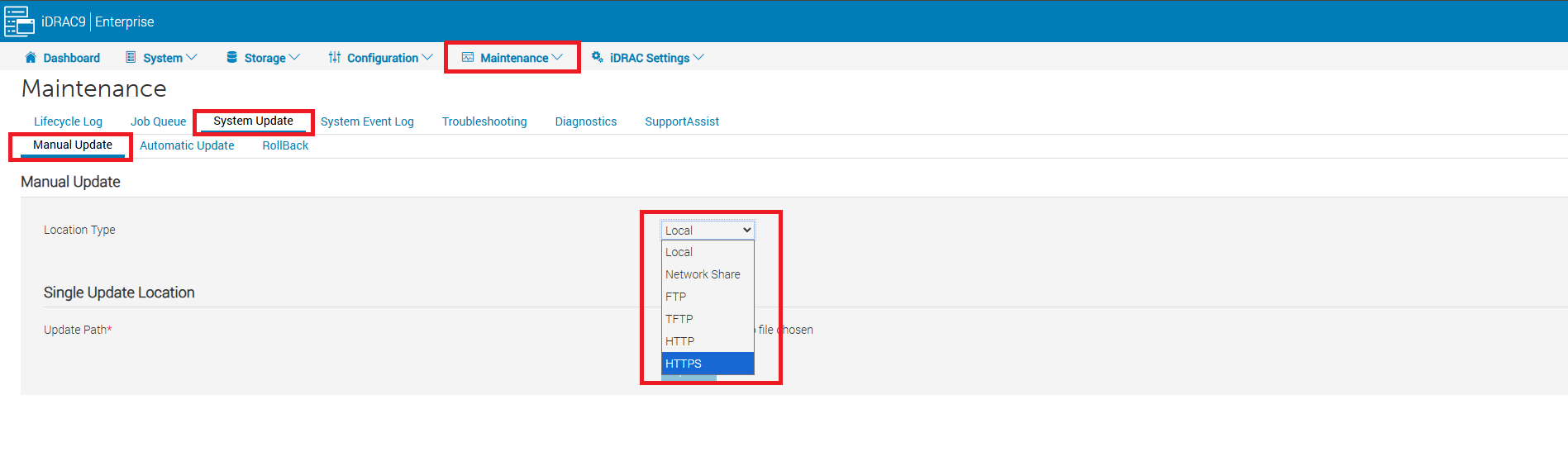
图 1:对于位置类型,选择 HTTPS。
- 在更新页面上,从位置类型下拉菜单中选择 HTTPS。
- 然后在 HTTPS 地址的 HTTPS 服务器设置下,输入:
downloads.dell.com,然后选择 检查更新。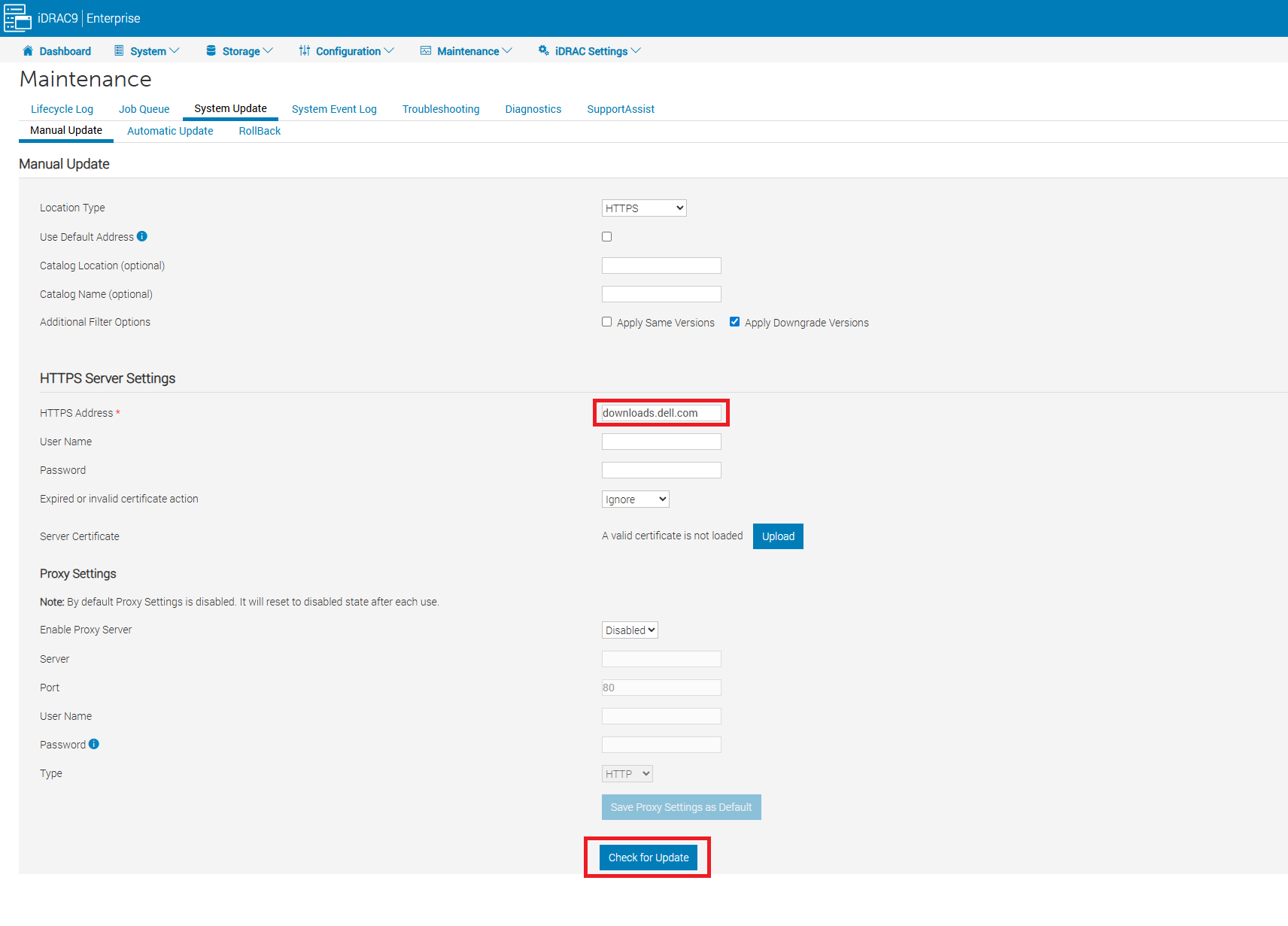
图 2:“Manual Update”页面
- 显示可用更新列表后,可以选择单个或所有可用更新。
- 选择要安装的所需更新后,您可以选择所需的安装选项。

图 3:可用固件更新的列表。 - 可用的安装选项取决于所选的更新类型,例如 安装、 安装并重新引导或 下次重新引导时安装。
- 安装:此选项开始安装更新,无需任何重新启动。
- 安装和重新启动:此选项将更新计划为在启动时启动,并向操作系统发出软重新启动请求。
- Install Next Reboot:此选项将更新计划在启动时开始,但不会启动任何重新启动。重新启动在准备就绪时由用户启动。
从 IDRAC10 通过 HTTPS 进行更新的步骤:
- 登录到 iDRAC Web 界面后,选择维护 -> 系统更新 ->手动更新
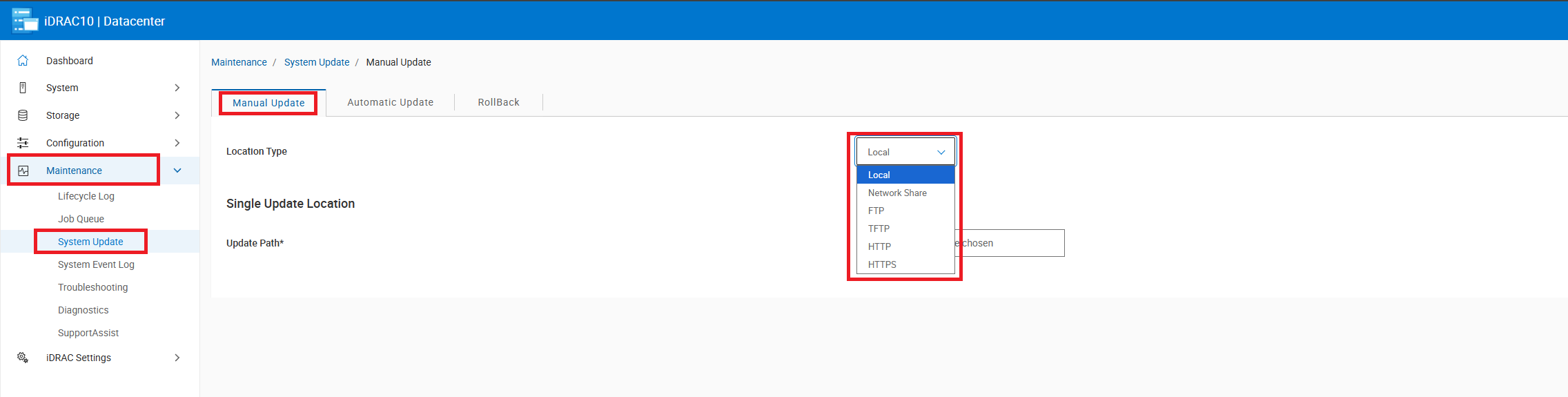
图 4:对于位置类型,选择 HTTPS。
- 在更新页面上,从位置类型下拉菜单中选择 HTTPS。
- 然后在 HTTPS 地址的 HTTPS 服务器设置下,输入:
downloads.dell.com,然后选择 检查更新。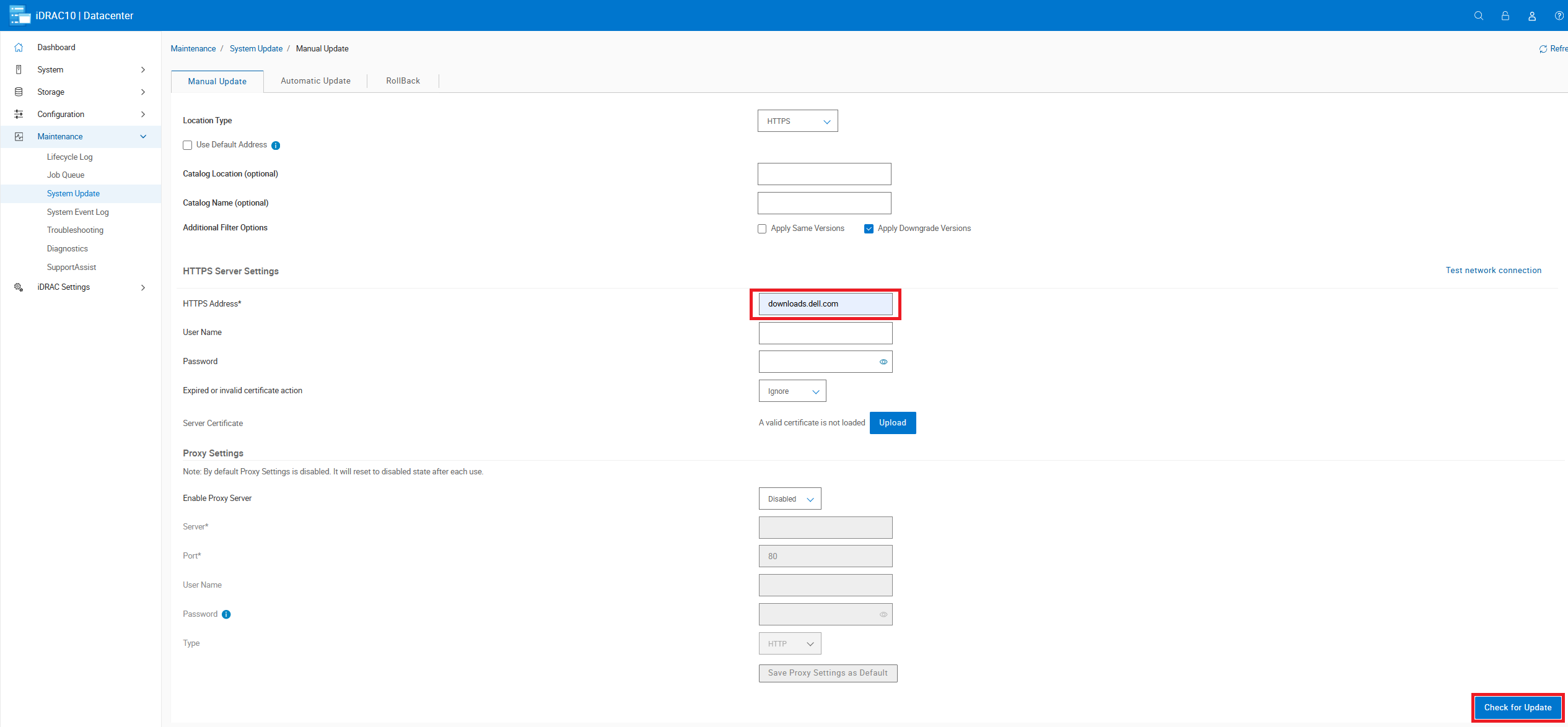
图 5:Manual update 页面
- 显示可用更新列表后,可以选择单个或所有可用更新。
- 选择要安装的所需更新后,您可以选择所需的安装选项。
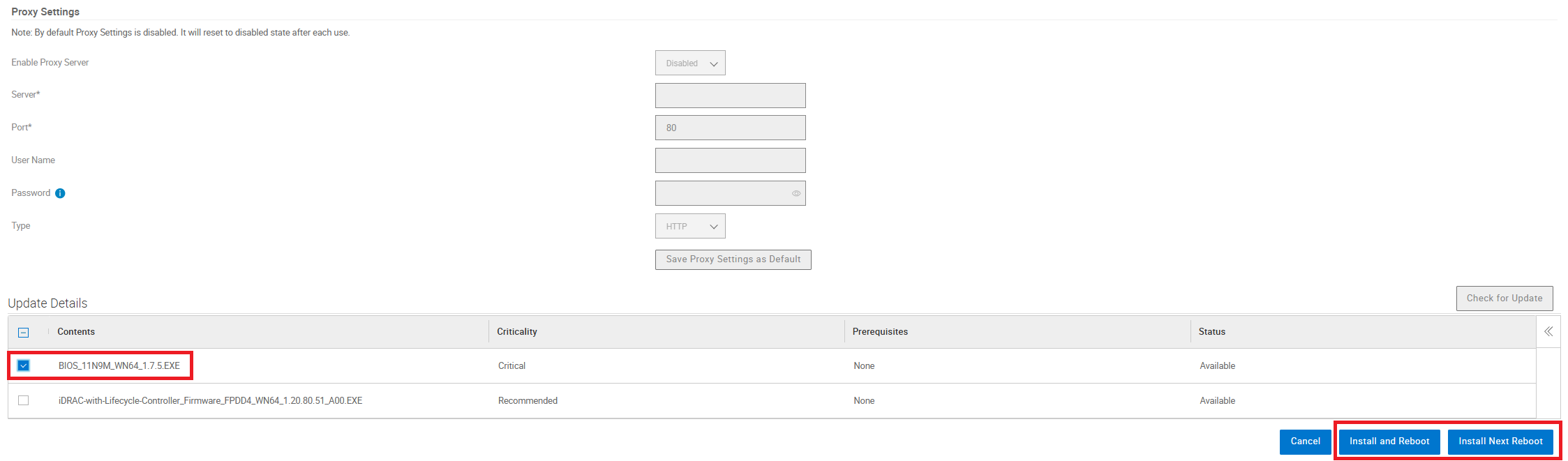
图 6:可用更新列表。
- 可用的安装选项取决于所选的更新类型,例如 安装、 安装并重新引导或 下次重新引导时安装。
- 安装:此选项开始安装更新,无需任何重新启动。
- 安装和重新启动:此选项将更新计划为在启动时启动,并向操作系统发出软重新启动请求。
- Install Next Reboot:此选项将更新计划在启动时开始,但不会启动任何重新启动。重新启动在准备就绪时由用户启动。
Affected Products
iDRAC9, iDRAC10 - 1.10.xx Series, iDRAC10 - 1.20.xx Series, iDRAC10 - 1.30.xx SeriesArticle Properties
Article Number: 000435817
Article Type: How To
Last Modified: 13 Mar 2026
Version: 2
Find answers to your questions from other Dell users
Support Services
Check if your device is covered by Support Services.