NetWorker: Troubleshooting von Problemen während der Installation oder des Upgrades von NetWorker
Summary: Die NetWorker-Serversoftware kann nach einer fehlgeschlagenen Installation der NetWorker-Server- und NMC-Komponenten, bei der ein Rollback ausgelöst wurde, nicht deinstalliert werden. Aufgrund des unvollständigen Installationsstatus schlagen auch alle nachfolgenden Versuche, die NetWorker-Software zu deinstallieren, fehl. ...
This article applies to
This article does not apply to
This article is not tied to any specific product.
Not all product versions are identified in this article.
Symptoms
Versuche, den NetWorker-Server und die NetWorker Management Console (NMC)-Software zu deinstallieren, sind nicht erfolgreich. Das System zeigt beim Initiieren des Deinstallationsvorgangs eine Fehlermeldung ähnlich der unten gezeigten an:
- Upgrade-Rollback aufgetreten
- Die NetWorker-Software kann nicht deinstalliert werden
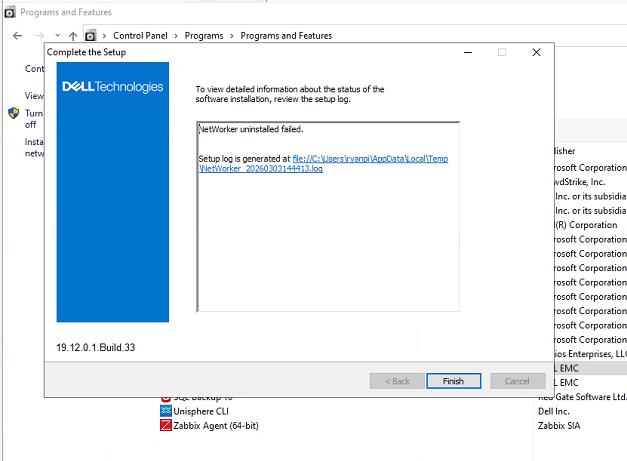
- Der erforderliche NetWorker-Client-Service ist nicht installiert oder wird nicht ausgeführt.
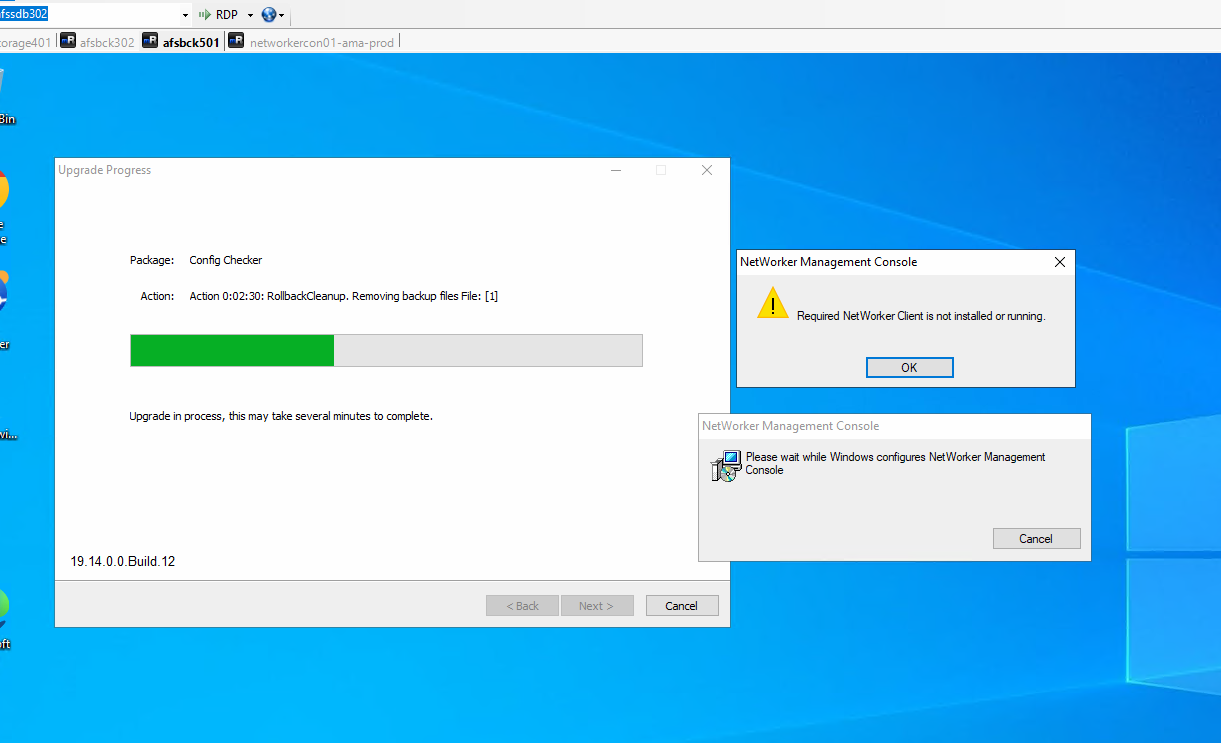
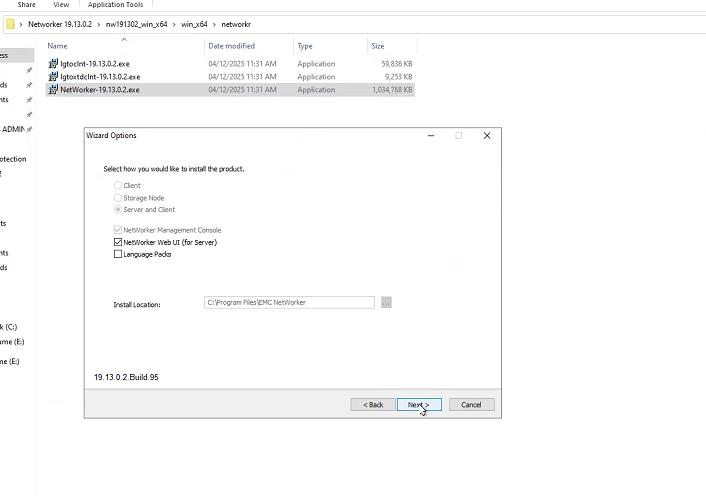
- Der NetWorker-Upgradepfad kann nicht geändert werden oder während des Upgrades wird ein falscher Pfad angezeigt
- Möglicherweise stellen Sie auch fest, dass NetWorker-Pakete nicht unter Programme und Funktionen aufgeführt sind. NetWorker-Services werden jedoch weiterhin in der Servicekonsole aufgeführt. Umgekehrt können NetWorker-Pakete unter "Programme und Funktionen" aufgeführt werden, aber die Services befinden sich nicht in der Servicekonsole.
Cause
Die folgenden Bedingungen sind in der Regel mit diesem Problem verbunden:
- Upgrade-Rollback aufgetreten
Ein vorheriges NetWorker-Upgrade oder eine vorherige Installation wurde nicht erfolgreich abgeschlossen, was zu einem Rollback führte. Dadurch können Teilkomponenten wie Registrierungseinträge, Services oder Installationsverzeichnisse zurückbleiben. Zu den häufigen Faktoren, die dazu beitragen, gehören:
- Verbleibende NetWorker-Komponenten aus einem unvollständigen oder fehlgeschlagenen Upgrade
- Aktive oder widersprüchliche NetWorker-Prozesse oder -Services, die während des Upgrades ausgeführt werden.
- Erforderliche Windows-Dienstabhängigkeiten (z. B.
nsrexecdodergstdfür NMC), die während des Installationsvorgangs nicht gestartet werden können. - Antiviren- oder Endpoint Security-Tools blockieren Installationsprogrammaktionen und verhindern ein ordnungsgemäßes Entfernen oder Bereinigen von Komponenten
- NetWorker war während der Deinstallation noch in Verwendung.
Wenn NetWorker Vorgänge wie Backups, Wiederherstellungen oder Klonen durchgeführt hat, kann das Deinstallationsprogramm die erforderlichen Services möglicherweise nicht beenden. Infolgedessen kann der Deinstallationsprozess nicht fortgesetzt werden und schlägt letztendlich fehl.
Resolution
Wenn während der NetWorker-Installation oder des Upgradeprozesses Probleme auftreten, führen Sie die folgenden Schritte aus, um Restkomponenten vollständig zu entfernen und das System auf eine Neuinstallation vorzubereiten:
Überprüfen Sie, ob NetWorker deinstalliert werden kann:
- Versuchen Sie, NetWorker über die Systemsteuerung zu deinstallieren.
- Wenn die Deinstallation fehlschlägt, verwenden Sie die Problembehandlung für die Installation und Deinstallation von Microsoft-Programmen, um NetWorker und alle verbleibenden Komponenten zu entfernen, die vom Tool identifiziert wurden.
Downloadlink zur Microsoft-Problembehandlung:
Beheben von Problemen, die verhindern, dass Programme installiert oder entfernt werden können - Microsoft Support
Beheben von Problemen, die verhindern, dass Programme installiert oder entfernt werden können - Microsoft Support
- Nachdem das Tool die Bereinigung abgeschlossen hat, versuchen Sie die Deinstallation von NetWorker erneut über die Systemsteuerung.
Deinstallieren Sie Java (JRE oder NRE):
Nachdem alle NetWorker-Komponenten vollständig entfernt wurden, deinstallieren Sie alle installierten Java-Laufzeitkomponenten aus dem System.
Deinstallationsreihenfolgeanforderung.
- Entfernen Sie immer zuerst NetWorker und dann Java.
- Das Entfernen von Java vor der Deinstallation von NetWorker kann dazu führen, dass NetWorker die Deinstallation nicht erfolgreich abschließen kann.
- Weitere Informationen finden Sie im Artikel NetWorker: Deinstallation schlägt auf Windows-Host fehl "Mindestens eine Voraussetzung wurde nicht gefunden"
Installieren Sie Java:
Installieren Sie die neueste kompatible Java-Version und aktualisieren Sie die Umgebungsvariablen. Siehe Artikel NetWorker: NRE-Versionen
(Runtime Environment)Installieren Sie nach der Deinstallation beider Produkte die neueste unterstützte Version von Java und aktualisieren Sie die Umgebungsvariablen NSR_JAVA_HOME und JAVA_HOME nach Bedarf.
Referenzdokumentation:
- NetWorker:
nsrctldDie kritische NSR-Umgebungsvariable JAVA_HOME ist möglicherweise nicht korrekt festgelegt - NetWorker-Installationshandbuch: Versionsspezifische Installationshandbücher finden Sie unter Support für NetWorker | Handbücher und Dokumente
Konfigurieren Sie für NetWorker-Versionen 19.13 und höher OpenWebStart gemäß den Schritten im Artikel NetWorker: Zugriff auf NMC nach dem Upgrade auf 19.13 (oder höher)
Installieren Sie NetWorker neu:
Nachdem Java neu installiert, die Umgebungsvariablen aktualisiert und OpenWebStart (für die entsprechenden Versionen) konfiguriert wurde, fahren Sie mit der Installation der NetWorker-Software fort.
Wenn die Installation erneut fehlschlägt, erfassen Sie die Diagnoseprotokolle aus dem temporären Verzeichnis des Systems:
Drücken Sie Win + REingeben %TEMP%und sammeln Sie alle Protokolldateien, deren Dateiname NetWorker enthält.
Wenden Sie sich an den technischen Support von Dell , sobald Sie mit den oben genannten Schritten fertig sind.
Additional Information
Zugehörige Informationen:
- NetWorker: So aktualisieren Sie NetWorker vor dem Upgrade sowie Best Practices
- Laden Sie die NetWorker- und NRE-Software von der Dell Supportwebsite herunter: Support für NetWorker | Treiber und Downloads
Affected Products
NetWorker Family, NetWorker, NetWorker Management ConsoleArticle Properties
Article Number: 000440386
Article Type: Solution
Last Modified: 18 Mar 2026
Version: 1
Find answers to your questions from other Dell users
Support Services
Check if your device is covered by Support Services.