V systému Ubuntu 24.04 po aktualizaci jádra nefunguje kamera.
Summary: Tento článek obsahuje další informace o počítači XPS 13 9350 se systémem Ubuntu 24.04 po aktualizaci jádra operačního systému na verzi 6.17.0-1012.
This article applies to
This article does not apply to
This article is not tied to any specific product.
Not all product versions are identified in this article.
Symptoms
Dotčené platformy:
- XPS 13 9350
Dotčené operační systémy:
- Ubuntu 6.17.9-1012
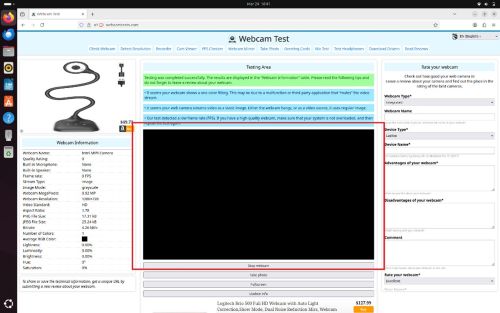
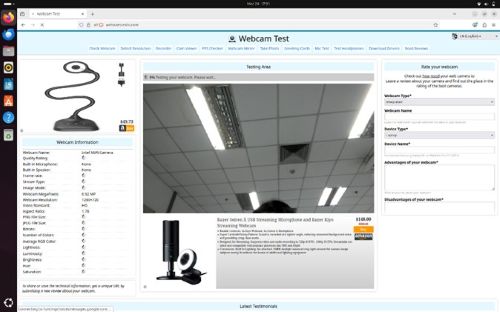
Po aktualizaci jádra operačního systému z verze 6.14.0-1013 na 6.17.0-1012 (nebo po aktualizaci přímo na jádro 6.17.0-1012) může fotoaparát přestat fungovat nebo se stát nefunkčním. Tým společnosti Canonical potvrdil, že byly hlášeny podobné problémy, a nyní zkoumá hlavní příčinu a pracuje na opravě.
Cause
Během online aktualizace je softwarová komponenta související s kamerou (libcamhal-ipu7x) upgradována na novější verzi. Tato změna má vliv na pořadí, ve kterém jsou inicializovány počítačové zdroje potřebné pro kameru. V důsledku toho nemůže ovladač kamery při spuštění přistupovat k požadovaným zdrojům a nenačte se správně.
Resolution
Společnost Dell Technologies doporučuje používat originální bitovou kopii Dell dodanou s počítačem. V případě použití jiného obrázku se níže uvedené řešení nemusí na toto řešení vztahovat. Kritickým krokem je downgrade jádra na verzi 6.14.0-101 nebo starší.
Varování: Níže uvedený postup obnovení nebude fungovat, pokud máte nainstalovanou verzi Ubuntu 24.04.4, protože již obsahuje jádro 6.17.
Obnovení:
Existují tři způsoby, jak obnovit funkčnost kamery.
Ručně přepněte na starší verzi jádra:
- Zapněte jednotku
- Stiskněte klávesu F4 a vyberte možnost Upřesnit pro systém Ubuntu
- Vyberte jádro verze 6.14.0-1013 nebo starší , které chcete spustit.
Nastavte cílové jádro jako trvalé:
- Otevřete Terminál
- Zadáním
sudo update-grub - V případě potřeby zadejte heslo pro uživatele sudo (níže uvedený obrázek ukazuje výstup příkazu):
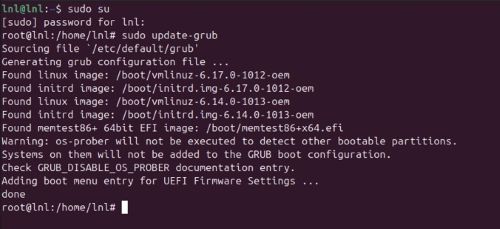
- Spočítejte cílové jádro (první položka je 0, druhá je 1 atd.)
- Například jádro 6.14.0-1013-oem je 2
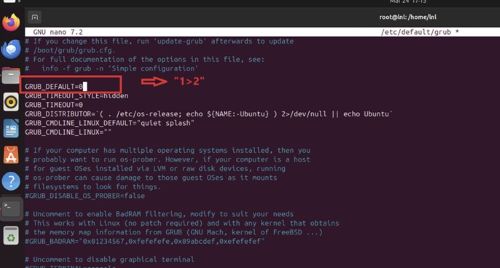
- Upravte nastavení grubu (otevře se textový editor nano):
sudo nano /etc/default/grub - Změňte řádek
GRUB_DEFAULT=0naGRUB_DEFAULT=”1>2”(změna na jádro 6.14.0-1013-oem z výše uvedeného příkladu)
- Chcete-li soubor uložit, stiskněte klávesy CTRL + X, poté Shift + Y a Enter
- Chcete-li aktualizovat nabídku Grub, zadejte příkaz
sudo update-grub - Restartujte počítač
- Chcete-li ověřit, že byly změny provedeny, otevřete Terminál a zadejte
uname –a
Nastavte cílové jádro jako výchozí:
- Otevřete Terminál a zadejte text
sudo update-grub - V případě potřeby zadejte heslo pro uživatele sudo.
- Upravte nastavení grubu, zadejte
sudo nano /etc/default/grub - Aktualizujte níže uvedené dva řádky:
GRUB_DEFAULT=saved
GRUB_SAVEDEFAULT=true
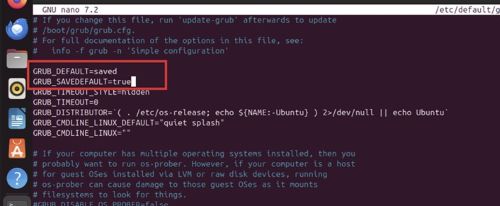
- Chcete-li soubor uložit, stiskněte klávesy CTRL + X, poté Shift + Y a Enter
- Chcete-li aktualizovat nabídku Grub, zadejte příkaz
sudo update-grub - Restartujte počítač, stiskněte klávesu F4 a vybertemožnost A dvanced pro Ubuntu
- Vyberte jádro verze 6.14.0-1013 nebo starší , které se má spustit
Rozlišení
Tým společnosti Canonical vydá jádro verze 6.17.0-1017 a novější s plánovaným datem vydání 6. dubna 2026. bude poskytována prostřednictvím aktualizace OTA (over-the-air).
Aktualizace jádra:
- Otevřený
terminal - Zadejte:
sudo add-apt-repository ppa:canonical-kernel-team/ppa2(zadejte heslo, pokud budete vyzváni) - Zadejte:
sudo apt update - Zadejte:
sudo apt install linux-image-6.17.0-1017-oem linux-headers-6.17.0-1017-oem - Restartujte počítač
- Jakmile se vrátíte na plochu, otevřete okno
terminal: - Zadejte:
sudo apt update - Zadejte:
sudo apt upgrade(pokud k tomu budete vyzváni, stiskněte klávesu Y ) - Restartujte počítač.
Kamera by měla fungovat správně.
Affected Products
XPS 13 9350Article Properties
Article Number: 000444502
Article Type: Solution
Last Modified: 24 May 2026
Version: 3
Find answers to your questions from other Dell users
Support Services
Check if your device is covered by Support Services.