Kamera funktioniert in Ubuntu 24.04 nach Kernel-Update nicht
Summary: Dieser Artikel enthält weitere Informationen zum XPS 13 9350 mit Ubuntu 24.04 nach einem Update auf die Betriebssystem-Kernel-Version 6.17.0-1012.
This article applies to
This article does not apply to
This article is not tied to any specific product.
Not all product versions are identified in this article.
Symptoms
Betroffene Plattformen:
- XPS 13 9350
Betroffene Betriebssysteme:
- Ubuntu 6.17.9-1012
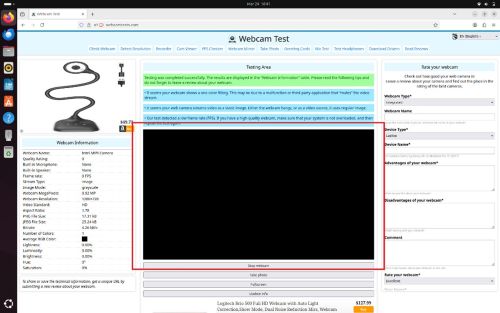
Nach dem Update des Betriebssystem-Kernels von Version 6.14.0-1013 auf 6.17.0-1012 (oder nach dem direkten Update auf den Kernel 6.17.0-1012) funktioniert die Kamera möglicherweise nicht mehr oder ist nicht mehr funktionsfähig. Das Canonical-Team hat bestätigt, dass ähnliche Probleme gemeldet wurden, und untersucht die Ursache und entwickelt eine Lösung.
Cause
Während eines Onlineupdates wird eine mit der Kamera zusammenhängende Softwarekomponente (libcamhal-ipu7x) auf eine neuere Version aktualisiert. Diese Änderung wirkt sich auf die Reihenfolge aus, in der die von der Kamera benötigten Computerressourcen initialisiert werden. Daher kann der Kameratreiber beim Start nicht auf die erforderlichen Ressourcen zugreifen und wird nicht korrekt geladen.
Resolution
Dell Technologies empfiehlt die Verwendung des originalen, mit dem Computer gelieferten werkseitigen Image. Wenn ein anderes Image verwendet wird, gilt die folgende Lösung möglicherweise nicht. Der entscheidende Schritt ist ein Downgrade des Kernels auf Version 6.14.0-101 oder eine frühere Version.
Warnung: Das folgende Recovery-Verfahren funktioniert nicht, wenn die installierte Version Ubuntu 24.04.4 ist, da sie bereits den Kernel 6.17 enthält.
Genesung:
Es gibt drei Möglichkeiten, die Funktionalität der Kamera wiederherzustellen.
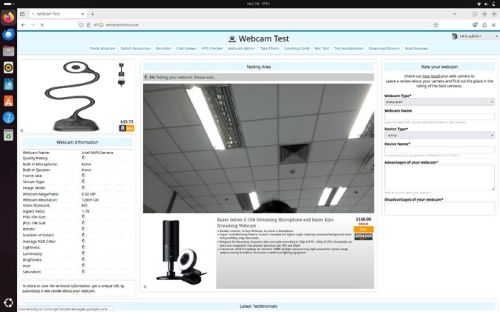
Wechseln Sie manuell zu einer älteren Version des Kernels:
- Schalten Sie das Gerät ein.
- Drücken Sie F4 und wählen Sie die erweiterte Option für Ubuntu
- Wählen Sie zum Starten den Kernel v6.14.0-1013 oder eine ältere Kernelversion aus.
Machen Sie den Ziel-Kernel persistent:
- Terminal öffnen
- Geben Sie
sudo update-grub - Geben Sie bei Aufforderung das Kennwort für den sudo-Nutzer ein (die folgende Abbildung zeigt die Befehlsausgabe):
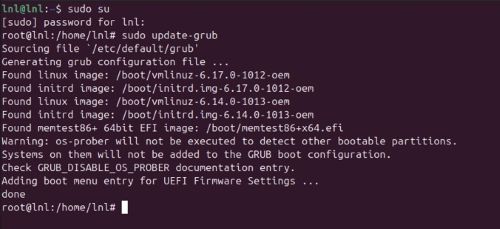
- Zählen Sie den Zielkernel (der erste Eintrag ist 0, der zweite ist 1 usw.)
- Kernel 6.14.0-1013-oem ist beispielsweise 2
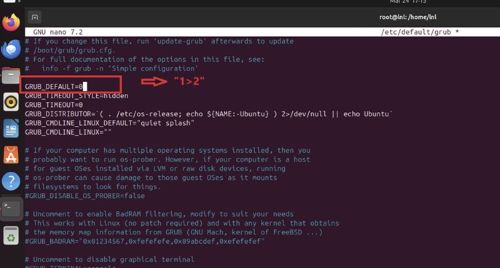
- Bearbeiten Sie die Grub-Einstellungen (der Nano-Texteditor wird geöffnet):
sudo nano /etc/default/grub - Ändern Sie die Zeile
GRUB_DEFAULT=0anGRUB_DEFAULT=”1>2”(um zu Kernel 6.14.0-1013-oem aus dem obigen Beispiel zu wechseln)
- Um die Datei zu speichern, drücken Sie STRG + X, dann UMSCHALT + Y und die Eingabetaste
- Geben Sie zum Aktualisieren von Grub Folgendes ein:
sudo update-grub - Starten Sie den Computer neu.
- Um zu überprüfen, ob Änderungen vorgenommen wurden, öffnen Sie Terminal und geben Sie Folgendes ein:
uname –a
Legen Sie den Ziel-Kernel als Standard fest:
- Öffnen Sie das Terminal und geben Sie Folgendes ein:
sudo update-grub - Geben Sie bei Bedarf das Kennwort für den sudo-Nutzer ein
- Bearbeiten Sie die Grub-Einstellungen. Geben Sie dazu Folgendes ein:
sudo nano /etc/default/grub - Aktualisieren Sie die beiden folgenden Zeilen:
GRUB_DEFAULT=saved
GRUB_SAVEDEFAULT=true
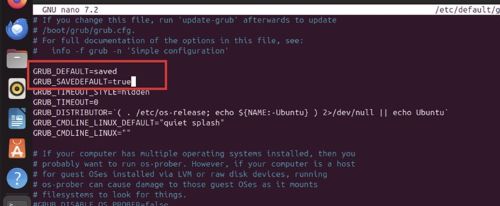
- Um die Datei zu speichern, drücken Sie STRG + X, dann UMSCHALT + Y und die Eingabetaste
- Geben Sie zum Aktualisieren von Grub Folgendes ein:
sudo update-grub - Starten Sie den Computer neu, drücken Sie F4 und wählen Sie eineerweiterte Option für Ubuntu aus.
- Wählen Sie zum Starten den Kernel v6.14.0-1013 oder eine ältere Kernelversion aus.
Auflösung
Das Canonical-Team wird die Kernel-Version 6.17.0-1017 und höher veröffentlichen, die Veröffentlichung ist für den 6. April 2026 geplant. es wird über ein Over-the-Air-Update (OTA) bereitgestellt.
So aktualisieren Sie den Kernel:
- Öffnen
terminal - Geben Sie ein:
sudo add-apt-repository ppa:canonical-kernel-team/ppa2(Geben Sie das Kennwort ein, wenn Sie dazu aufgefordert werden.) - Geben Sie ein:
sudo apt update - Geben Sie ein:
sudo apt install linux-image-6.17.0-1017-oem linux-headers-6.17.0-1017-oem - Starten Sie den Computer neu.
- Sobald Sie wieder auf dem Desktop sind, öffnen Sie
terminalverwalten: - Geben Sie ein:
sudo apt update - Geben Sie ein:
sudo apt upgrade( Drücken Sie Y , wenn Sie dazu aufgefordert werden.) - Starten Sie den Rechner neu.
Die Kamera sollte ordnungsgemäß funktionieren.
Affected Products
XPS 13 9350Article Properties
Article Number: 000444502
Article Type: Solution
Last Modified: 24 May 2026
Version: 3
Find answers to your questions from other Dell users
Support Services
Check if your device is covered by Support Services.