La cámara no funciona en Ubuntu 24.04 después de la actualización del kernel
Summary: En este artículo, se proporciona más información sobre XPS 13 9350 que ejecuta Ubuntu 24.04 después de una actualización a la versión 6.17.0-1012 del kernel del SO.
This article applies to
This article does not apply to
This article is not tied to any specific product.
Not all product versions are identified in this article.
Symptoms
Plataformas afectadas:
- XPS 13 9350
Sistemas operativos afectados:
- Ubuntu 6.17.9-1012
Es posible que la cámara deje de funcionar o deje de funcionar después de actualizar el kernel del sistema operativo de la versión 6.14.0-1013 a la versión 6.17.0-1012 (o después de actualizar directamente al kernel 6.17.0-1012). El equipo de Canonical ha confirmado que se han informado problemas similares y está investigando la causa raíz y desarrollando una solución.
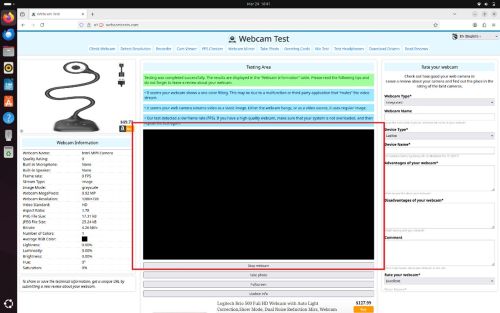
Cause
Durante una actualización en línea, un componente de software relacionado con la cámara (libcamhal-ipu7x) se actualiza a una versión más reciente. Este cambio afecta al orden en el que se inicializan los recursos informáticos necesarios para la cámara. Como resultado, el controlador de la cámara no puede acceder a los recursos necesarios durante el inicio y no se carga correctamente.
Resolution
Dell Technologies recomienda utilizar la imagen original de fábrica de Dell proporcionada con la computadora. Si se utiliza una imagen diferente, es posible que la solución que aparece a continuación no se aplique. El paso crítico es degradar el kernel a la versión 6.14.0-101 o a una versión anterior.
Advertencia: El siguiente procedimiento de recuperación no funcionará si la versión instalada es Ubuntu 24.04.4, puesto que ya incluye el kernel 6.17.
Recuperación:
Hay tres formas de recuperar la funcionalidad de la cámara.
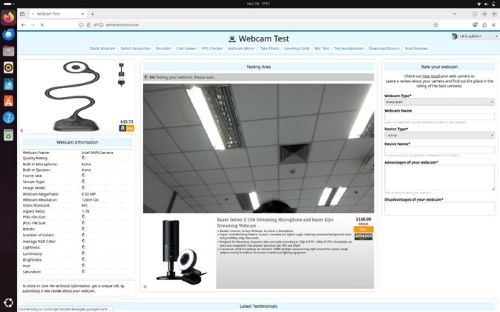
Cambie manualmente a una versión anterior del kernel:
- Encender la unidad
- Presione F4 y seleccione la opción Advanced para Ubuntu
- Seleccione el kernel v6.14.0-1013 o un kernel de una versión anterior para arrancar.
Haga que el kernel de destino sea persistente:
- Abrir terminal
- Escriba
sudo update-grub - Ingrese la contraseña del usuario sudo, si se solicita (en la siguiente imagen se muestra la salida del comando):
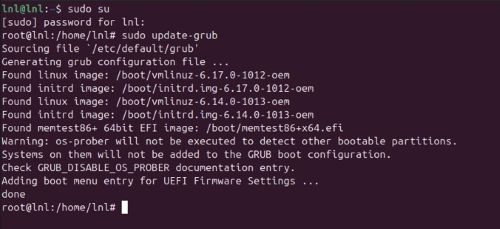
- Cuente el kernel de destino (la primera entrada es 0, la segunda es 1, y así sucesivamente)
- El kernel 6.14.0-1013-oem, por ejemplo, es el 2
- Edite los ajustes de grub (esto abre el editor de nanotexto):
sudo nano /etc/default/grub - Cambiar la línea
GRUB_DEFAULT=0comoGRUB_DEFAULT=”1>2”(para cambiar al kernel 6.14.0-1013-oem del ejemplo anterior)
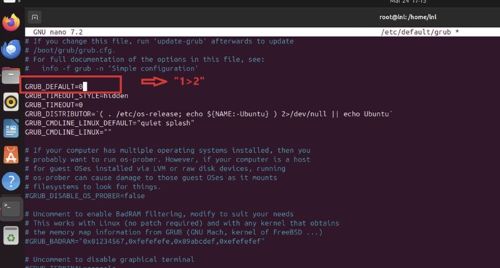
- Para guardar el archivo, presione CTRL + X, Mayús + Y y Intro
- Para actualizar Grub, escriba
sudo update-grub - Reinicie la computadora
- Para verificar que se han realizado cambios, abra Terminal y escriba
uname –a
Configure el kernel objetivo como predeterminado:
- Abra Terminal y escriba
sudo update-grub - Ingrese la contraseña del usuario sudo, si se solicita
- Edite la configuración de grub; escriba
sudo nano /etc/default/grub - Actualice las dos líneas siguientes:
GRUB_DEFAULT=saved
GRUB_SAVEDEFAULT=true
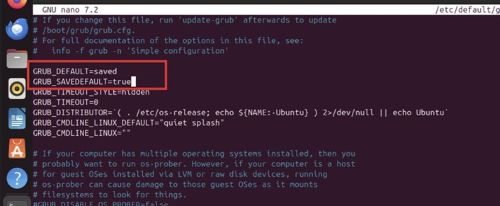
- Para guardar el archivo, presione CTRL + X, Mayús + Y y Intro
- Para actualizar Grub, escriba
sudo update-grub - Reinicie la computadora, presione F4 y seleccione unaopción avanzada para Ubuntu
- Seleccione el kernel v6.14.0-1013 o un kernel de una versión anterior para arrancar
Solución
El equipo de Canonical lanzará la versión del kernel 6.17.0-1017 y posteriores, con una fecha de lanzamiento prevista para el 6 de abril de 2026. se proporcionará a través de una actualización inalámbrica (OTA).
Para actualizar el kernel:
- Abrir
terminal - Escriba:
sudo add-apt-repository ppa:canonical-kernel-team/ppa2(proporcione la contraseña si se le solicita) - Escriba:
sudo apt update - Escriba:
sudo apt install linux-image-6.17.0-1017-oem linux-headers-6.17.0-1017-oem - Reinicie la computadora
- Una vez que regrese al escritorio, abra
terminal: - Escriba:
sudo apt update - Escriba:
sudo apt upgrade(presione Y si se le solicita) - Reinicie la computadora
La cámara debe funcionar correctamente.
Affected Products
XPS 13 9350Article Properties
Article Number: 000444502
Article Type: Solution
Last Modified: 01 Apr 2026
Version: 2
Find answers to your questions from other Dell users
Support Services
Check if your device is covered by Support Services.