Kamera ei toimi Ubuntu 24.04:ssä ytimen päivityksen jälkeen
Summary: Tämä artikkeli sisältää lisätietoja XPS 13 9350 -laitteesta, jossa on Ubuntu 24.04 käyttöjärjestelmän ytimen version 6.17.0-1012 päivityksen jälkeen.
This article applies to
This article does not apply to
This article is not tied to any specific product.
Not all product versions are identified in this article.
Symptoms
Ympäristöt, joita tämä koskee:
- XPS 13 9350
Käyttöjärjestelmät, joita asia koskee:
- Ubuntu 6.17.9-1012
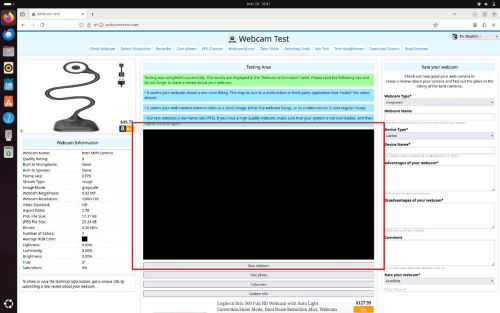
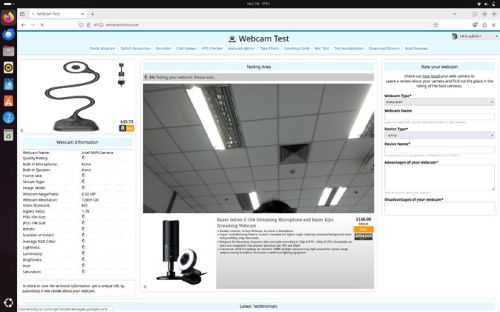
Kamera saattaa lakata toimimasta tai lakata toimimasta, kun käyttöjärjestelmän ydin on päivitetty versiosta 6.14.0-1013 versioon 6.17.0-1012 (tai kun se on päivitetty suoraan ytimeen 6.17.0-1012). Canonical-tiimi on vahvistanut, että samanlaisia ongelmia on raportoitu, ja tutkii perimmäistä syytä ja kehittää korjausta.
Cause
Online-päivityksen aikana kameraan liittyvä ohjelmistokomponentti (libcamhal-ipu7x) päivitetään uudempaan versioon. Tämä muutos vaikuttaa kameran tarvitsemien tietokoneresurssien alustusjärjestykseen. Tämän seurauksena kameran ohjain ei voi käyttää tarvittavia resursseja käynnistyksen yhteydessä eikä se lataudu oikein.
Resolution
Dell Technologies suosittelee käyttämään tietokoneen mukana toimitettua alkuperäistä Dellin tehtaalla asennettua näköistiedostoa. Jos käytetään eri kuvaa, alla olevaa ratkaisua ei ehkä sovelleta. Kriittinen vaihe on ytimen varhentaminen versioon 6.14.0-101 tai sitä vanhempaan versioon.
Varoitus: Seuraava palautustoimenpide ei toimi, jos asennettu versio on Ubuntu 24.04.4, koska se sisältää jo ytimen 6.17.
Recovery:
Kameran toiminnot voidaan palauttaa kolmella tavalla.
Vaihda ytimen vanhempaan versioon manuaalisesti:
- Käynnistä laite
- Paina F4-näppäintä ja valitse Lisäasetukset-vaihtoehto Ubuntulle
- Valitse käynnistettäväksi ydin v6.14.0-1013 tai vanhempi ydin .
Tee kohdeytimestä pysyvä:
- Avaa pääte
- Kirjoita
sudo update-grub - Anna sudo-käyttäjän salasana , jos sitä pyydetään (alla olevassa kuvassa näkyy komennon tulos):
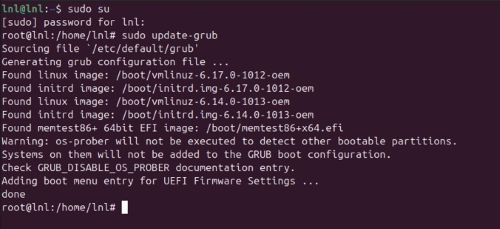
- Laske kohdeydin (ensimmäinen merkintä on 0, toinen on 1 ja niin edelleen)
- Esimerkiksi ydin 6.14.0-1013-oem on 2
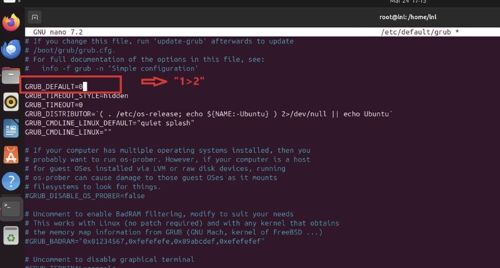
- Muokkaa grub-asetuksia (tämä avaa nanotekstieditorin):
sudo nano /etc/default/grub - Linjan muuttaminen
GRUB_DEFAULT=0ettäGRUB_DEFAULT=”1>2”(vaihda ytimeen 6.14.0-1013-oem yllä olevasta esimerkistä)
- Tallenna tiedosto painamalla näppäinyhdistelmää CTRL + X, sitten Vaihto + Y ja Enter
- Päivitä Grub kirjoittamalla
sudo update-grub - Käynnistä tietokone uudelleen
- Varmista, että muutokset on tehty, avaamalla Pääte ja kirjoittamalla
uname –a
Aseta kohdeydin oletukseksi:
- Avaa Pääte ja kirjoita
sudo update-grub - Anna sudo-käyttäjän salasana , jos sitä pyydetään
- Muokkaa grub-asetuksia, kirjoita
sudo nano /etc/default/grub - Päivitä seuraavat kaksi riviä:
GRUB_DEFAULT=saved
GRUB_SAVEDEFAULT=true
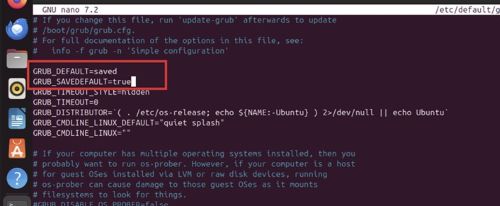
- Tallenna tiedosto painamalla näppäinyhdistelmää CTRL + X, sitten Vaihto + Y ja Enter
- Päivitä Grub kirjoittamalla
sudo update-grub - Käynnistä tietokone uudelleen , paina F4-näppäintä ja valitseEdistynyt vaihtoehto Ubuntulle
- Valitse käynnistettäväksi ydin v6.14.0-1013 tai vanhempi versio
Resolution (tarkkuus)
Canonical-tiimi julkaisee ytimen version 6.17.0-1017 ja sitä uudemmat, ja suunniteltu julkaisupäivä on 6. huhtikuuta 2026. se toimitetaan langattomana (OTA) päivityksenä.
Ytimen päivittäminen:
- Open
terminal - Type:
sudo add-apt-repository ppa:canonical-kernel-team/ppa2(anna salasana pyydettäessä) - Type:
sudo apt update - Type:
sudo apt install linux-image-6.17.0-1017-oem linux-headers-6.17.0-1017-oem - Käynnistä tietokone uudelleen
- Kun olet palannut työpöydälle, avaa
terminal: - Type:
sudo apt update - Type:
sudo apt upgrade(paina pyydettäessä Y-näppäintä ) - Käynnistä comptuer uudelleen
Kameran pitäisi toimia oikein.
Affected Products
XPS 13 9350Article Properties
Article Number: 000444502
Article Type: Solution
Last Modified: 24 May 2026
Version: 3
Find answers to your questions from other Dell users
Support Services
Check if your device is covered by Support Services.