La caméra ne fonctionne pas dans Ubuntu 24.04 après la mise à jour du noyau
Summary: Cet article fournit plus d’informations sur le système XPS 13 9350 exécutant Ubuntu 24.04 suite à une mise à jour de la version 6.17.0-1012 du noyau du système d’exploitation.
This article applies to
This article does not apply to
This article is not tied to any specific product.
Not all product versions are identified in this article.
Symptoms
Plates-formes concernées :
- XPS 13 9350
Systèmes d’exploitation concernés :
- Ubuntu 6.17.9-1012
La caméra peut cesser de fonctionner ou devenir non fonctionnelle après la mise à jour du noyau du système d’exploitation de la version 6.14.0-1013 vers la version 6.17.0-1012 (ou après la mise à jour directement vers le noyau 6.17.0-1012). L’équipe Canonical a confirmé que des problèmes similaires ont été signalés et enquête sur la cause première et développe un correctif.

Cause
Lors d’une mise à jour en ligne, un composant logiciel lié à la caméra (libcamhal-ipu7x) est mis à niveau vers une version plus récente. Cette modification affecte l’ordre dans lequel les ressources informatiques nécessaires à la caméra sont initialisées. Par conséquent, le pilote de la caméra ne peut pas accéder aux ressources requises au démarrage et ne parvient pas à se charger correctement.
Resolution
Dell Technologies recommande d’utiliser l’image d’usine Dell d’origine fournie avec l’ordinateur. Si une image différente est utilisée, la solution ci-dessous peut ne pas s’appliquer. L’étape critique consiste à rétrograder le noyau vers la version 6.14.0-101 ou une version antérieure.
Avertissement : La procédure de récupération ci-dessous ne fonctionnera pas si la version installée est Ubuntu 24.04.4, car elle inclut déjà le noyau 6.17.
Récupération:
Il existe trois façons de restaurer la fonctionnalité de l’appareil photo.
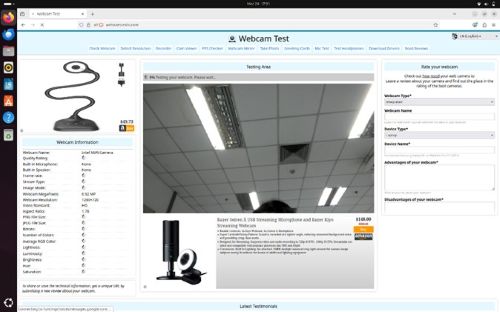
Basculez manuellement vers une version plus ancienne du noyau :
- Mettez l’appareil sous tension
- Appuyez sur F4 et sélectionnez l’option Avancé pour Ubuntu
- Sélectionnez le noyau v6.14.0-1013 ou une version antérieure pour démarrer.
Rendez le noyau cible persistant :
- Ouvrir le terminal
- Saisissez
sudo update-grub - Saisissez le mot de passe de l’utilisateur sudo, si vous y êtes invité (l’image ci-dessous présente la sortie de la commande) :
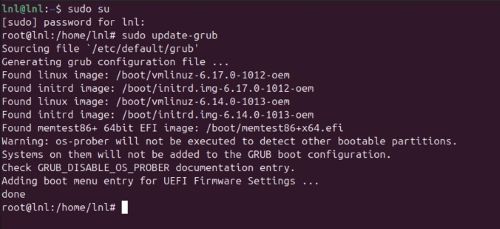
- Comptez le noyau cible (la première entrée est 0, la seconde est 1, et ainsi de suite)
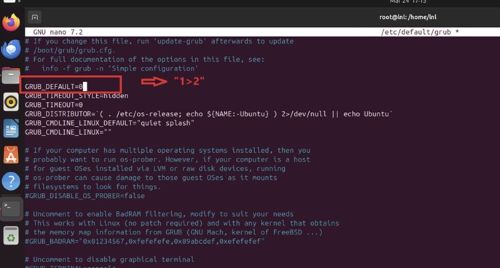
- Le noyau 6.14.0-1013-oem, par exemple, est 2
- Modifiez les paramètres grub (cela ouvre l’éditeur de texte nano) :
sudo nano /etc/default/grub - Changer la ligne
GRUB_DEFAULT=0toGRUB_DEFAULT=”1>2”(pour passer au noyau 6.14.0-1013-oem à partir de l’exemple ci-dessus)
- Pour enregistrer le fichier, appuyez sur CTRL + X, puis Maj + Y et Entrée
- Pour mettre à jour Grub, saisissez
sudo update-grub - Redémarrez l’ordinateur.
- Pour vérifier que les modifications ont été apportées, ouvrez le terminal et saisissez
uname –a
Définissez le noyau cible par défaut :
- Ouvrez le Terminal et saisissez
sudo update-grub - Saisissez le mot de passe de l’utilisateur sudo, si vous y êtes invité
- Pour modifier les paramètres GRUB, saisissez
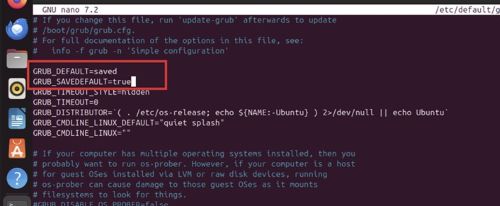
sudo nano /etc/default/grub - Mettez à jour les deux lignes ci-dessous :
GRUB_DEFAULT=saved
GRUB_SAVEDEFAULT=true
- Pour enregistrer le fichier, appuyez sur CTRL + X, puis Maj + Y et Entrée
- Pour mettre à jour Grub, saisissez
sudo update-grub - Redémarrez l’ordinateur, appuyez sur la touche F4 et sélectionnez uneoption avancée pour Ubuntu
- Sélectionnez le noyau v6.14.0-1013 ou version antérieure pour démarrer.
Résolution
L’équipe Canonical publiera la version 6.17.0-1017 du noyau et versions ultérieures, avec une date de sortie prévue pour le 6 avril 2026. il sera fourni par le biais d’une mise à jour en direct (OTA).
Pour mettre à jour le noyau :
- Open (Ouvert)
terminal - Type :
sudo add-apt-repository ppa:canonical-kernel-team/ppa2(entrez le mot de passe si vous y êtes invité) - Type :
sudo apt update - Type :
sudo apt install linux-image-6.17.0-1017-oem linux-headers-6.17.0-1017-oem - Redémarrez l’ordinateur.
- Une fois de retour sur le bureau, ouvrez
terminal: - Type :
sudo apt update - Type :
sudo apt upgrade(appuyez sur Y si vous y êtes invité) - Redémarrer le comptuer
L’appareil photo doit fonctionner correctement.
Affected Products
XPS 13 9350Article Properties
Article Number: 000444502
Article Type: Solution
Last Modified: 24 May 2026
Version: 3
Find answers to your questions from other Dell users
Support Services
Check if your device is covered by Support Services.