カーネル アップデート後にUbuntu 24.04でカメラが機能しない
Summary: この記事では、OSカーネル バージョン6.17.0-1012へのアップデート後にUbuntu 24.04を実行しているXPS 13 9350について詳しく説明します。
This article applies to
This article does not apply to
This article is not tied to any specific product.
Not all product versions are identified in this article.
Symptoms
影響を受けるプラットフォーム:
- XPS 13 9350
対象オペレーティング システム:
- Ubuntuの6.17.9-1012
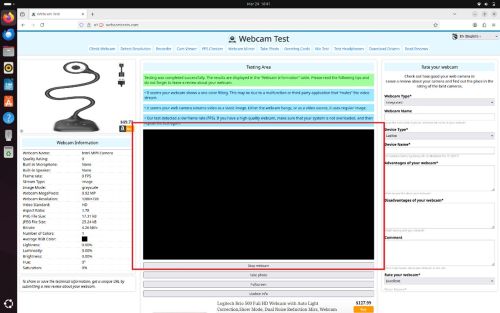
OSカーネルをバージョン6.14.0-1013から6.17.0-1012にアップデートした後(またはカーネル6.17.0-1012に直接アップデートした後)、カメラが動作しなくなったり、機能しなくなったりすることがあります。Canonicalチームは、同様の問題が報告されていることを確認しており、根本原因を調査し、修正プログラムを開発しています。
Cause
オンラインアップデート中に、カメラに関連するソフトウェアコンポーネント(libcamhal-ipu7x)が新しいバージョンにアップグレードされます。この変更は、カメラに必要なコンピューターリソースが初期化される順序に影響します。その結果、カメラ ドライバーは起動時に必要なリソースにアクセスできず、正しく読み込まれません。
Resolution
デル・テクノロジーズでは、コンピューターに付属しているDellの工場出荷時イメージを使用することをお勧めします。別の画像を使用すると、以下の解決策が適用されない場合があります。重要な手順は、カーネルをバージョン6.14.0-101以前のリリースにダウングレードすることです。
Warning: インストールされているバージョンがUbuntu 24.04.4の場合、カーネル6.17がすでに含まれているため、以下のリカバリー手順は機能しません。
回復:
カメラの機能を回復させるには、3つの方法があります。
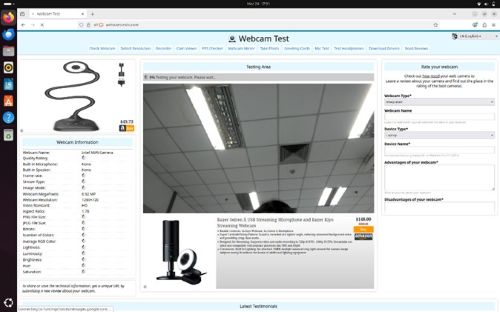
古いバージョンのカーネルに手動で切り替えます。
- ユニットの電源を入れます
- F4キーを押して、Ubuntuの詳細オプションを選択します
- カーネルv6.14.0-1013以前のバージョンのカーネルを選択して起動します。
ターゲット カーネルを永続化します。
- ターミナルを開く
- 「
sudo update-grub - 要求された場合は、sudoユーザーの パスワード を入力します(次の画像はコマンド出力を示しています)。
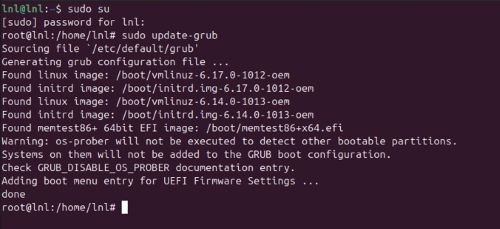
- ターゲットカーネルをカウントします (最初のエントリは 0、2 番目のエントリは 1 など)。
- たとえば、カーネル6.14.0-1013-oemは2です。
- grub設定を編集します(これにより、nanoテキストエディターが開きます)。
sudo nano /etc/default/grub - 行を変更する
GRUB_DEFAULT=0の出力をGRUB_DEFAULT=”1>2”(上記の例からカーネル6.14.0-1013-oemに変更する場合)
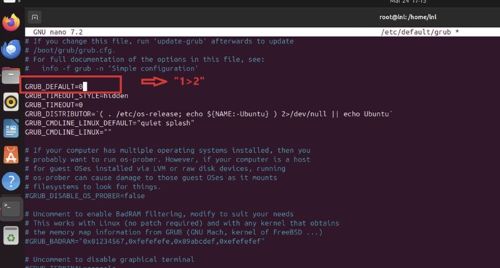
- ファイルを保存するには、Ctrl + Xを押してから、Shift + YとEnterを押します
- Grubをアップデートするには、次のように入力します。
sudo update-grub - PCを再起動します
- 変更が行われたことを確認するには、[ターミナル]を開き、次のように入力します。
uname –a
ターゲット カーネルをデフォルトとして設定します。
- [ターミナル]を開き、次のように入力します。
sudo update-grub - 要求された場合、sudoユーザーの パスワード を入力します
- grub設定を編集し、次のように入力します。
sudo nano /etc/default/grub - 次の2行をアップデートします。
GRUB_DEFAULT=saved
GRUB_SAVEDEFAULT=true
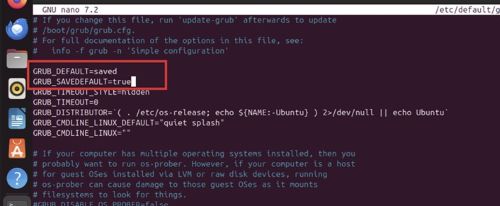
- ファイルを保存するには、Ctrl + Xを押してから、Shift + YとEnterを押します
- Grubをアップデートするには、次のように入力します。
sudo update-grub - コンピューターを再起動し、F4を押して[Ubuntuの詳細オプション]を選択します
- 起動するカーネルv6.14.0-1013以前のバージョンのカーネルを選択します
解決策
Canonicalチームは、カーネル バージョン6.17.0-1017以降をリリースします。リリース日は2026年4月6日を予定しています。無線(OTA)アップデートを通じて提供されます。
カーネルをアップデートするには、次の手順を実行します。
- Open(オープン)
terminal - 次の入力を行います。
sudo add-apt-repository ppa:canonical-kernel-team/ppa2(プロンプトが表示されたらパスワードを入力します) - 次の入力を行います。
sudo apt update - 次の入力を行います。
sudo apt install linux-image-6.17.0-1017-oem linux-headers-6.17.0-1017-oem - PCを再起動します
- デスクトップに戻ったら、
terminalファイルに置き換えます。 - 次の入力を行います。
sudo apt update - 次の入力を行います。
sudo apt upgrade(プロンプトが表示されたら Y を押す) - インストールを再起動します
カメラは正しく動作するはずです。
Affected Products
XPS 13 9350Article Properties
Article Number: 000444502
Article Type: Solution
Last Modified: 24 May 2026
Version: 3
Find answers to your questions from other Dell users
Support Services
Check if your device is covered by Support Services.