커널 업데이트 후 Ubuntu 24.04에서 카메라가 작동하지 않음
Summary: 이 문서에서는 OS 커널 버전 6.17.0-1012로 업데이트한 후 Ubuntu 24.04를 실행하는 XPS 13 9350에 대한 자세한 정보를 제공합니다.
This article applies to
This article does not apply to
This article is not tied to any specific product.
Not all product versions are identified in this article.
Symptoms
해당되는 플랫폼:
- XPS 13 9350
영향을 받는 운영 체제:
- 우분투 6.17.9-1012
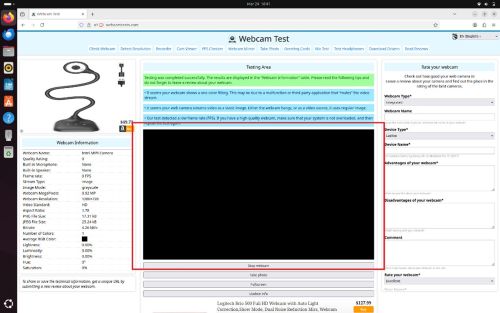
OS 커널을 버전 6.14.0-1013에서 6.17.0-1012로 업데이트한 후(또는 커널 6.17.0-1012로 직접 업데이트한 후) 카메라가 작동을 멈추거나 작동하지 않을 수 있습니다. Canonical 팀은 유사한 문제가 보고되었음을 확인했으며 근본 원인을 조사하고 수정 사항을 개발 중입니다.
Cause
온라인 업데이트 중에 카메라와 관련된 소프트웨어 구성 요소(libcamhal-ipu7x)가 최신 버전으로 업그레이드됩니다. 이 변경 사항은 카메라에 필요한 컴퓨터 리소스가 초기화되는 순서에 영향을 줍니다. 따라서 카메라 드라이버가 시작 시 필요한 리소스에 액세스할 수 없으며 올바르게 로드되지 않습니다.
Resolution
Dell Technologies는 컴퓨터와 함께 제공된 원본 Dell 출고 시 이미지를 사용할 것을 권장합니다. 다른 이미지를 사용하는 경우 아래 해결 방법이 적용되지 않을 수 있습니다. 중요한 단계는 커널을 버전 6.14.0-101 또는 이전 릴리스로 다운그레이드하는 것입니다.
경고: 설치된 버전이 이미 커널 6.17이 포함되어 있으므로 설치된 버전이 Ubuntu 24.04.4인 경우 아래 복구 절차가 작동하지 않습니다.
복구:
카메라의 기능을 복구하는 방법에는 세 가지가 있습니다.
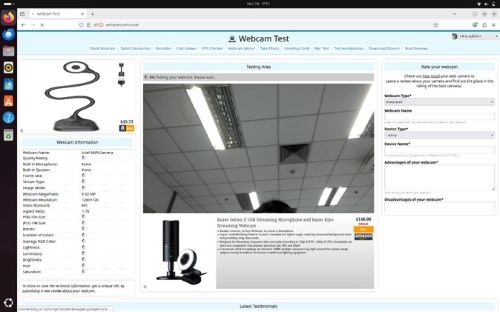
수동으로 이전 버전의 커널로 전환합니다.
- 장치의 전원을 켭니다.
- F4 키를 누르고 Ubuntu의 경우 Advanced 옵션을 선택합니다.
- 부팅할 커널 v6.14.0-1013 또는 이전 버전 커널을 선택합니다.
타겟 커널을 영구적으로 설정:
- 터미널 열기
- 다음을
sudo update-grub - 요청된 경우 sudo 사용자의 암호를 입력합니다(아래 이미지는 명령 출력을 보여 줍니다).
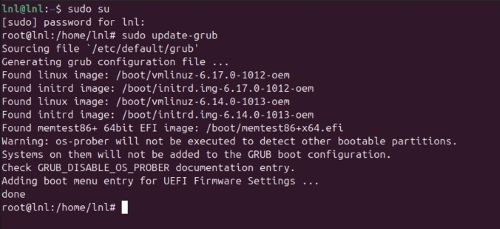
- 타겟 커널 개수(첫 번째 항목은 0, 두 번째 항목은 1 등)
- 예를 들어 커널 6.14.0-1013-oem은 2입니다.
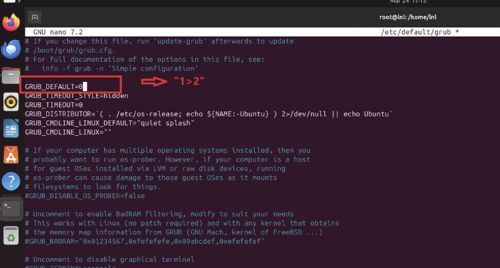
- grub 설정을 편집합니다(그러면 나노 텍스트 편집기가 열립니다).
sudo nano /etc/default/grub - 라인 변경
GRUB_DEFAULT=0에서GRUB_DEFAULT=”1>2”(위의 예에서 커널 6.14.0-1013-oem으로 변경)
- 파일을 저장하려면 Ctrl+X를 누른 다음 Shift+Y와 Enter 키를 누릅니다
- Grub을 업데이트하려면 다음을 입력합니다.
sudo update-grub - 컴퓨터를 재부팅합니다.
- 변경 사항을 확인하려면 터미널을 열고 다음을 입력합니다.
uname –a
타겟 커널을 기본값으로 설정합니다.
- 터미널을 열고 다음을 입력합니다.
sudo update-grub - 요청된 경우 sudo 사용자의 암호를 입력합니다.
- grub 설정을 편집하고 다음을 입력합니다.
sudo nano /etc/default/grub - 아래 두 줄을 업데이트합니다.
GRUB_DEFAULT=saved
GRUB_SAVEDEFAULT=true
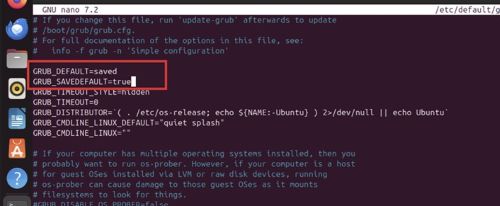
- 파일을 저장하려면 Ctrl+X를 누른 다음 Shift+Y와 Enter 키를 누릅니다
- Grub을 업데이트하려면 다음을 입력합니다.
sudo update-grub - 컴퓨터를 재부팅하고 F4 키를 누른 다음A dvanced option for Ubuntu를 선택합니다.
- 부팅할 커널 v6.14.0-1013 또는 이전 버전 커널을 선택합니다.
해결 방법
Canonical 팀은 커널 버전 6.17.0-1017 이상을 출시할 예정이며 릴리스 날짜는 2026년 4월 6일입니다. OTA(Over-the-Air) 업데이트를 통해 제공됩니다.
커널을 업데이트하려면 다음을 수행합니다.
- 열림(Open)
terminal - 다음을 입력합니다.
sudo add-apt-repository ppa:canonical-kernel-team/ppa2(메시지가 표시되면 암호 입력) - 다음을 입력합니다.
sudo apt update - 다음을 입력합니다.
sudo apt install linux-image-6.17.0-1017-oem linux-headers-6.17.0-1017-oem - 컴퓨터를 재부팅합니다.
- 바탕 화면으로 돌아가면
terminal파일로 교체합니다. - 다음을 입력합니다.
sudo apt update - 다음을 입력합니다.
sudo apt upgrade(메시지가 표시되면 Y 키를 누름) - 컴퓨터 재부팅
카메라가 올바르게 작동해야 합니다.
Affected Products
XPS 13 9350Article Properties
Article Number: 000444502
Article Type: Solution
Last Modified: 01 Apr 2026
Version: 2
Find answers to your questions from other Dell users
Support Services
Check if your device is covered by Support Services.