Camera werkt niet in Ubuntu 24.04 na kernelupdate
Summary: Dit artikel bevat meer informatie over de XPS 13 9350 met Ubuntu 24.04 na een update naar OS-kernelversie 6.17.0-1012.
This article applies to
This article does not apply to
This article is not tied to any specific product.
Not all product versions are identified in this article.
Symptoms
Betreffende platforms:
- XPS 13 9350
Betreffende besturingssystemen:
- Ubuntu 6.17.9-1012
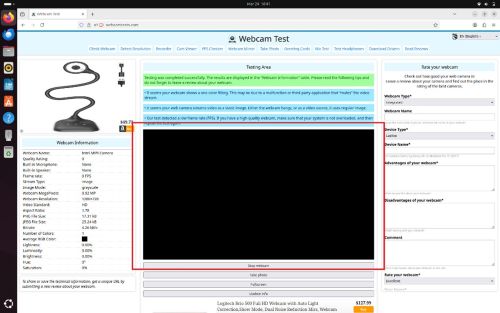
De camera werkt mogelijk niet meer of werkt niet meer na het bijwerken van de OS-kernel van versie 6.14.0-1013 naar 6.17.0-1012 (of na een directe update naar kernel 6.17.0-1012). Het Canonical-team heeft bevestigd dat soortgelijke problemen zijn gemeld en onderzoekt de oorzaak en ontwikkelt een oplossing.
Cause
Tijdens een online update wordt een softwarecomponent met betrekking tot de camera (libcamhal-ipu7x) geüpgraded naar een nieuwere versie. Deze wijziging is van invloed op de volgorde waarin de computerbronnen die nodig zijn voor de camera worden geïnitialiseerd. Als gevolg hiervan heeft de cameradriver bij het opstarten geen toegang tot de vereiste bronnen en wordt deze niet correct geladen.
Resolution
Dell Technologies raadt u aan de originele Dell fabrieksimage te gebruiken die bij de computer is geleverd. Als een andere afbeelding wordt gebruikt, is de onderstaande oplossing mogelijk niet van toepassing. De essentiële stap is om de kernel te downgraden naar versie 6.14.0-101 of een eerdere release.
Waarschuwing: De onderstaande herstelprocedure werkt niet als de geïnstalleerde versie Ubuntu 24.04.4 is, omdat deze al kernel 6.17 bevat.
Herstel:
Er zijn drie manieren om de functionaliteit van de camera te herstellen.
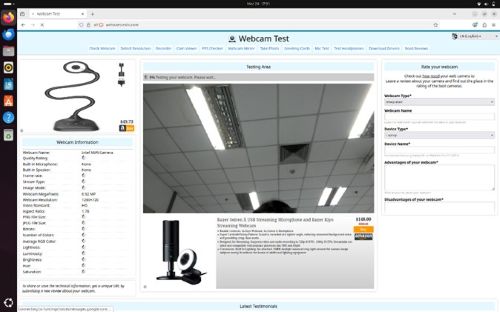
Handmatig overschakelen naar een oudere versie van de kernel:
- Schakel het apparaat in
- Druk op F4 en selecteer Geavanceerde optie voor Ubuntu
- Selecteer kernel v6.14.0-1013 of een oudere versie van de kernel om op te starten.
Maak de doelkernel permanent:
- Open Terminal
- Typ
sudo update-grub - Voer het wachtwoord voor de sudo-gebruiker in, indien daarom wordt gevraagd (de onderstaande afbeelding toont de opdrachtuitvoer):
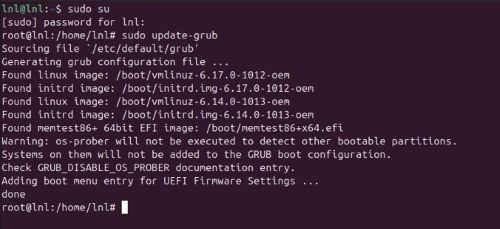
- Tel de doelkernel (de eerste invoer is 0, de tweede is 1, enzovoort)
- Kernel 6.14.0-1013-oem is bijvoorbeeld 2
- Bewerk de grub-instellingen (hiermee opent u de nano-teksteditor):
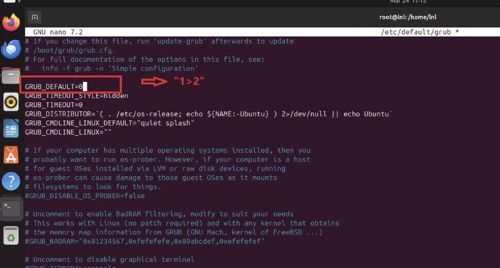
sudo nano /etc/default/grub - Verander de regel
GRUB_DEFAULT=0AanGRUB_DEFAULT=”1>2”(om te veranderen naar Kernel 6.14.0-1013-OEM uit het bovenstaande voorbeeld)
- Als u het bestand wilt opslaan, drukt u op CTRL + X, vervolgens op Shift + Y en op Enter
- Als je Grub wilt updaten, typ je
sudo update-grub - Start de computer opnieuw op
- Om te controleren of er wijzigingen zijn aangebracht, opent u Terminal en typt u
uname –a
Stel de doelkernel als standaard in:
- Open Terminal en typ
sudo update-grub - Voer het wachtwoord voor de sudo-gebruiker in, indien daarom wordt gevraagd
- Bewerk de grub-instellingen, typ
sudo nano /etc/default/grub - Werk de onderstaande twee regels bij:
GRUB_DEFAULT=saved
GRUB_SAVEDEFAULT=true
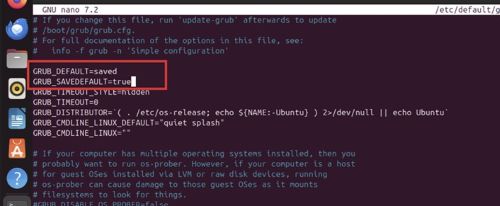
- Als u het bestand wilt opslaan, drukt u op CTRL + X, vervolgens op Shift + Y en op Enter
- Als je Grub wilt updaten, typ je
sudo update-grub - Start de computer opnieuw op, druk op F4 en selecteer Eengeavanceerde optie voor Ubuntu
- Selecteer kernel v6.14.0-1013 of oudere versie van de kernel om op te starten
Resolutie
Het Canonical-team zal kernelversie 6.17.0-1017 en hoger uitbrengen, met een geplande releasedatum van 6 april 2026. het wordt geleverd via een over-the-air (OTA) update.
De kernel bijwerken:
- Openen:
terminal - Typ:
sudo add-apt-repository ppa:canonical-kernel-team/ppa2(geef het wachtwoord op als daarom wordt gevraagd) - Typ:
sudo apt update - Typ:
sudo apt install linux-image-6.17.0-1017-oem linux-headers-6.17.0-1017-oem - Start de computer opnieuw op
- Zodra u terug bent op het bureaublad, opent u
terminal: - Typ:
sudo apt update - Typ:
sudo apt upgrade(druk op Y als daarom wordt gevraagd) - Start de comptuer opnieuw op
De camera moet correct werken.
Affected Products
XPS 13 9350Article Properties
Article Number: 000444502
Article Type: Solution
Last Modified: 24 May 2026
Version: 3
Find answers to your questions from other Dell users
Support Services
Check if your device is covered by Support Services.