Kameraet fungerer ikke i Ubuntu 24.04 etter kjerneoppdatering
Summary: Denne artikkelen inneholder mer informasjon om XPS 13 9350 som kjører Ubuntu 24.04 etter en oppdatering av OS-kjerneversjon 6.17.0-1012.
This article applies to
This article does not apply to
This article is not tied to any specific product.
Not all product versions are identified in this article.
Symptoms
Berørte plattformer:
- XPS 13 9350
Berørte operativsystemer:
- Ubuntu 6.17.9-1012
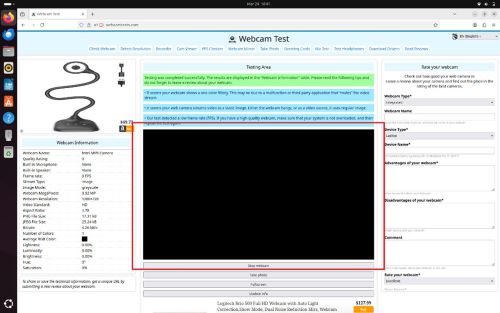
Kameraet kan slutte å fungere eller bli ikke-funksjonelt etter oppdatering av OS-kjernen fra versjon 6.14.0-1013 til 6.17.0-1012 (eller etter direkte oppdatering til kjerne 6.17.0-1012). Canonical-teamet har bekreftet at lignende problemer er rapportert og undersøker grunnårsaken og utvikler en løsning.
Cause
Under en online oppdatering oppgraderes en programvarekomponent relatert til kameraet (libcamhal-ipu7x) til en nyere versjon. Denne endringen påvirker rekkefølgen som datamaskinressursene som kreves av kameraet, initialiseres. Som et resultat kan kameradriveren ikke få tilgang til de nødvendige ressursene ved oppstart og lastes ikke riktig.
Resolution
Dell Technologies anbefaler at du bruker det opprinnelige Dell-fabrikkbildet som fulgte med datamaskinen. Hvis et annet bilde brukes, kan det hende at løsningen nedenfor ikke gjelder. Det kritiske trinnet er å nedgradere kjernen til versjon 6.14.0-101 eller en tidligere utgivelse.
Advarsel: Gjenopprettingsprosedyren nedenfor vil ikke fungere hvis den installerte versjonen er Ubuntu 24.04.4, da den allerede inneholder kjerne 6.17.
Utvinning:
Det er tre måter å gjenopprette funksjonaliteten til kameraet.
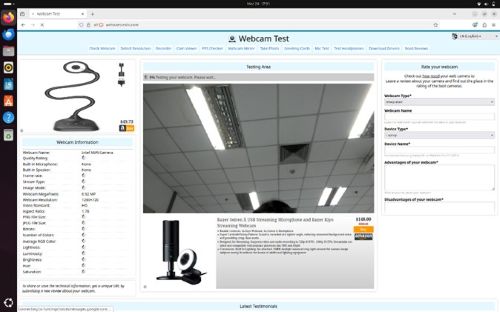
Bytt manuelt til en eldre versjon av kjernen:
- Slå på enheten
- Trykk på F4 og velg Avansert alternativ for Ubuntu
- Velg kjerne v6.14.0-1013 eller eldre versjon av kjernen for å starte opp.
Gjør målkjernen vedvarende:
- Åpne Terminal
- Skriv inn
sudo update-grub - Skriv inn passord for sudo-bruker, hvis forespurt (bildet nedenfor viser kommandoutgangen):
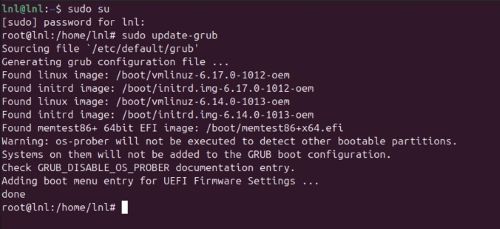
- Tell målkjernen (den første oppføringen er 0, den andre er 1 og så videre)
- Kjernen 6.14.0-1013-oem er for eksempel 2
- Rediger grub-innstillingene (dette åpner nano-tekstredigeringsprogrammet):
sudo nano /etc/default/grub - Endre linjen
GRUB_DEFAULT=0ÅGRUB_DEFAULT=”1>2”(for å endre til kjerne 6.14.0-1013-oem fra eksemplet ovenfor)
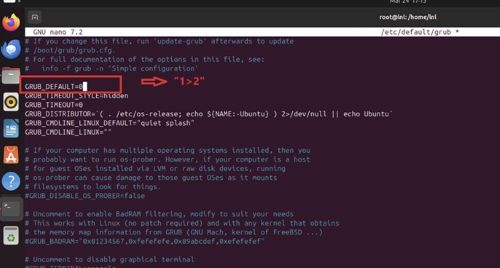
- For å lagre filen, trykk CTRL + X, deretter Shift + Y og Enter
- Hvis du vil oppdatere Grub, skriver du inn
sudo update-grub - Start datamaskinen på nytt
- For å bekrefte at endringer er gjort, Åpne terminal og skriv
uname –a
Sett målkjernen som standard:
- Åpne Terminal og skriv
sudo update-grub - Skriv inn passord for sudo-bruker, hvis forespurt
- Rediger grub-innstillingene, skriv
sudo nano /etc/default/grub - Oppdater de to linjene nedenfor:
GRUB_DEFAULT=saved
GRUB_SAVEDEFAULT=true
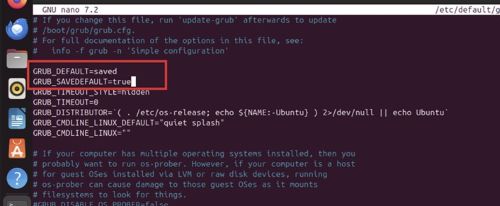
- For å lagre filen, trykk CTRL + X, deretter Shift + Y og Enter
- Hvis du vil oppdatere Grub, skriver du inn
sudo update-grub - Start datamaskinen på nytt og trykk på F4 og velg Etavansert alternativ for Ubuntu
- Velg kjerne v6.14.0-1013 eller eldre versjon av kjernen for å starte opp
Resolution (oppløsning)
Canonical-teamet vil lansere kjerneversjon 6.17.0-1017 og nyere, med en planlagt utgivelsesdato 6. april 2026. den vil bli gitt gjennom en OTA-oppdatering (over-the-air).
Slik oppdaterer du kjernen:
- Åpne
terminal - Skriv inn:
sudo add-apt-repository ppa:canonical-kernel-team/ppa2(oppgi passord hvis du blir bedt om det) - Skriv inn:
sudo apt update - Skriv inn:
sudo apt install linux-image-6.17.0-1017-oem linux-headers-6.17.0-1017-oem - Start datamaskinen på nytt
- Når du er tilbake til skrivebordet, åpner du
terminal: - Skriv inn:
sudo apt update - Skriv inn:
sudo apt upgrade(trykk Y hvis du blir bedt om det) - Start comptuer på nytt
Kameraet skal fungere som det skal.
Affected Products
XPS 13 9350Article Properties
Article Number: 000444502
Article Type: Solution
Last Modified: 01 Apr 2026
Version: 2
Find answers to your questions from other Dell users
Support Services
Check if your device is covered by Support Services.