Kamera nie działa w systemie Ubuntu 24.04 po aktualizacji jądra
Summary: Ten artykuł zawiera więcej informacji na temat komputera XPS 13 9350 z systemem Ubuntu 24.04 po aktualizacji jądra systemu operacyjnego do wersji 6.17.0-1012.
This article applies to
This article does not apply to
This article is not tied to any specific product.
Not all product versions are identified in this article.
Symptoms
Dotyczy platform:
- XPS 13 9350
Dotyczy systemów operacyjnych:
- Ubuntu 6.17.9-1012
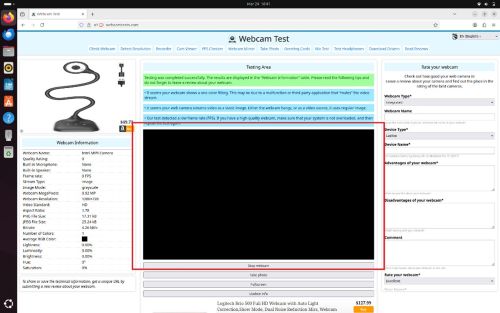
Kamera może przestać działać lub przestać działać po aktualizacji jądra systemu operacyjnego z wersji 6.14.0-1013 do wersji 6.17.0-1012 (lub po aktualizacji bezpośrednio do jądra 6.17.0-1012). Zespół Canonical potwierdził, że zgłoszono podobne problemy, bada główną przyczynę i opracowuje poprawkę.
Cause
Podczas aktualizacji online składnik oprogramowania związany z kamerą (libcamhal-ipu7x) jest aktualizowany do nowszej wersji. Zmiana ta wpływa na kolejność inicjowania zasobów komputerowych potrzebnych kamerze. W rezultacie sterownik aparatu nie może uzyskać dostępu do wymaganych zasobów podczas uruchamiania i nie ładuje się poprawnie.
Resolution
Firma Dell Technologies zaleca użycie oryginalnego obrazu fabrycznego firmy Dell dostarczonego z komputerem. Jeśli zostanie użyty inny obraz, poniższe rozwiązanie może nie mieć zastosowania. Krytycznym krokiem jest przywrócenie jądra do wersji 6.14.0-101 lub wcześniejszej.
Ostrzeżenie: Poniższa procedura odzyskiwania nie zadziała, jeśli zainstalowana wersja to Ubuntu 24.04.4, ponieważ zawiera już jądro 6.17.
Odzyskiwania:
Istnieją trzy sposoby przywrócenia funkcjonalności kamery.
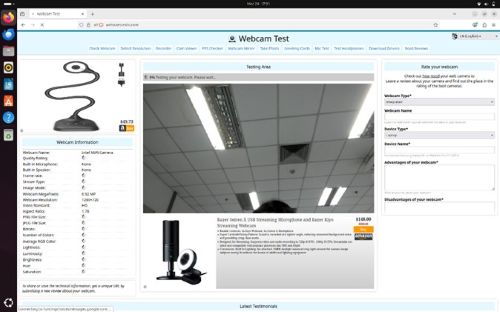
Ręcznie przełącz się na starszą wersję jądra:
- Włącz urządzenie
- Naciśnij klawisz F4 i wybierz opcję Advanced dla Ubuntu
- Wybierz jądro w wersji 6.14.0-1013 lub starszej do uruchomienia.
Ustaw jądro docelowe jako trwałe:
- Otwórz Terminal
- Wpisz
sudo update-grub - Wprowadź hasło dla użytkownika sudo, jeśli zostaniesz o to poproszony (na poniższej ilustracji przedstawiono dane wyjściowe polecenia):
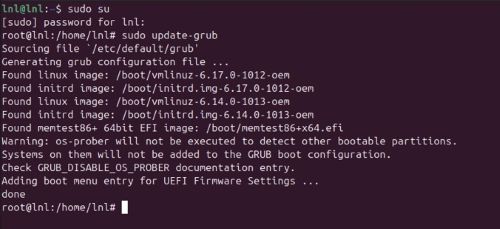
- Zlicza jądro docelowe (pierwszy wpis to 0, drugi to 1 i tak dalej)
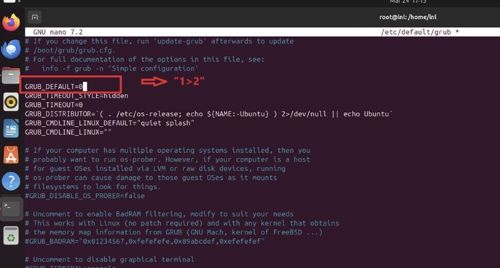
- Na przykład jądro 6.14.0-1013-oem to 2
- Edytuj ustawienia gruba (spowoduje to otwarcie edytora tekstu nano):
sudo nano /etc/default/grub - Zmienianie wiersza
GRUB_DEFAULT=0naGRUB_DEFAULT=”1>2”(aby zmienić na jądro 6.14.0-1013-oem z powyższego przykładu)
- Aby zapisać plik, naciśnij klawisze CTRL + X, a następnie Shift + Y i Enter
- Aby zaktualizować Grub, wpisz
sudo update-grub - Uruchom ponownie komputer
- Aby sprawdzić, czy zmiany zostały wprowadzone, otwórz Terminal i wpisz
uname –a
Ustaw jądro docelowe jako domyślne:
- Otwórz Terminal i wpisz tekst
sudo update-grub - W razie potrzeby wprowadź hasło użytkownika sudo
- Edytuj ustawienia gruba, wpisz
sudo nano /etc/default/grub - Zaktualizuj poniższe dwie linie:
GRUB_DEFAULT=saved
GRUB_SAVEDEFAULT=true
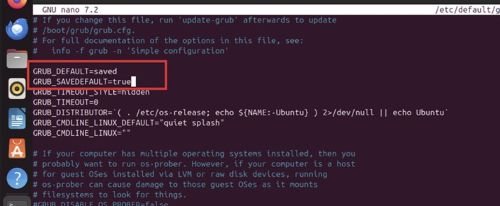
- Aby zapisać plik, naciśnij klawisze CTRL + X, a następnie Shift + Y i Enter
- Aby zaktualizować Grub, wpisz
sudo update-grub - Uruchom ponownie komputer, naciśnij klawisz F4 i wybierz opcjęA dvanced dla Ubuntu
- Wybierz jądro w wersji 6.14.0-1013 lub starszej do uruchomienia
Rozwiązanie
Zespół Canonical wyda jądro w wersji 6.17.0-1017 i nowszych, z planowaną datą wydania 6 kwietnia 2026 r. zostanie to zapewnione za pośrednictwem bezprzewodowej aktualizacji (OTA).
Aby zaktualizować jądro:
- Otwórz
terminal - Wpisz:
sudo add-apt-repository ppa:canonical-kernel-team/ppa2(podaj hasło, jeśli zostaniesz o to poproszony) - Wpisz:
sudo apt update - Wpisz:
sudo apt install linux-image-6.17.0-1017-oem linux-headers-6.17.0-1017-oem - Uruchom ponownie komputer
- Po powrocie do pulpitu otwórz
terminal: - Wpisz:
sudo apt update - Wpisz:
sudo apt upgrade(naciśnij Y , jeśli zostaniesz o to poproszony) - Uruchom ponownie komputer
Kamera powinna działać prawidłowo.
Affected Products
XPS 13 9350Article Properties
Article Number: 000444502
Article Type: Solution
Last Modified: 24 May 2026
Version: 3
Find answers to your questions from other Dell users
Support Services
Check if your device is covered by Support Services.