A câmera não funciona no Ubuntu 24.04 após a atualização do kernel
Summary: Este artigo fornece mais informações sobre o XPS 13 9350 que executa o Ubuntu 24.04 após uma atualização para a versão 6.17.0-1012 do kernel do sistema operacional.
This article applies to
This article does not apply to
This article is not tied to any specific product.
Not all product versions are identified in this article.
Symptoms
Plataformas afetadas:
- XPS 13 9350
Sistemas operacionais afetados:
- Ubuntu 6.17.9-1012
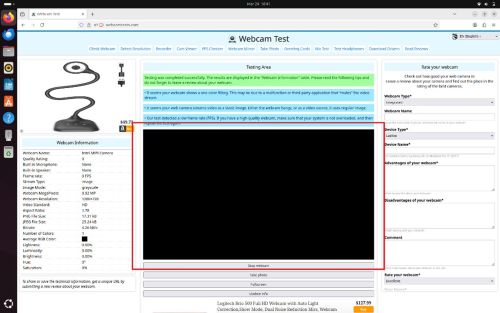
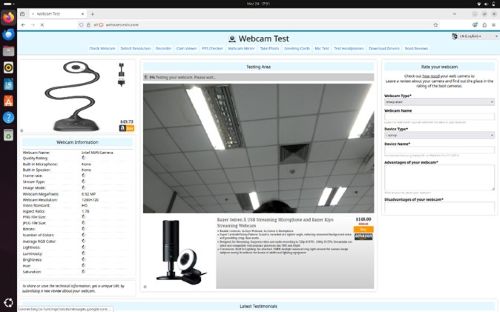
A câmera pode parar de funcionar ou não funcionar após a atualização do kernel do sistema operacional da versão 6.14.0-1013 para a 6.17.0-1012 (ou depois de atualizar diretamente para o kernel 6.17.0-1012). A equipe da Canonical confirmou que problemas semelhantes foram relatados e está investigando a causa raiz e desenvolvendo uma correção.
Cause
Durante uma atualização on-line, um componente de software relacionado à câmera (libcamhal-ipu7x) é atualizado para uma versão mais recente. Essa alteração afeta a ordem na qual os recursos do computador necessários para a câmera são inicializados. Como resultado, o driver da câmera não pode acessar os recursos necessários na inicialização e não é carregado corretamente.
Resolution
A Dell Technologies recomenda usar a imagem original de fábrica da Dell fornecida com o computador. Se uma imagem diferente for usada, a solução abaixo pode não se aplicar. A etapa crítica é fazer downgrade do kernel para a versão 6.14.0-101 ou uma versão anterior.
Advertência: O procedimento de recuperação abaixo não funcionará se a versão instalada for o Ubuntu 24.04.4, pois ela já inclui o kernel 6.17.
Recuperação:
Há três maneiras de recuperar a funcionalidade da câmera.
Alterne manualmente para uma versão mais antiga do kernel:
- Ligue a unidade
- Pressione F4 e selecione a opção Advanced para Ubuntu
- Selecione kernel v6.14.0-1013 ou kernel versão mais antiga para inicializar.
Torne o kernel de destino persistente:
- Abra o Terminal
- Digite
sudo update-grub - Digite a senha do usuário sudo, se solicitado (a imagem abaixo mostra a saída do comando):
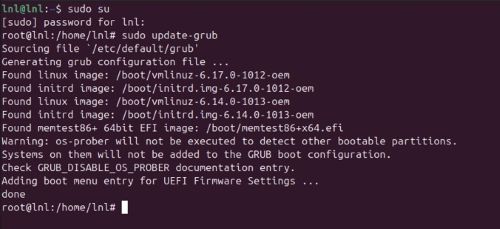
- Conte o kernel de destino (a primeira entrada é 0, a segunda é 1 e assim por diante)
- O kernel 6.14.0-1013-oem, por exemplo, é 2
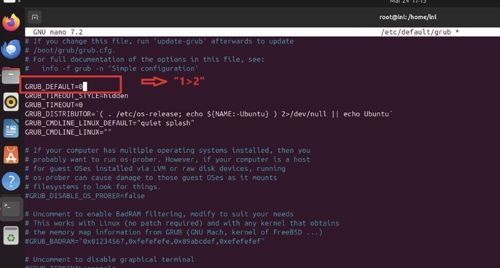
- Edite as configurações do grub (isso abre o editor de texto nano):
sudo nano /etc/default/grub - Alterar a linha
GRUB_DEFAULT=0paraGRUB_DEFAULT=”1>2”(para alterar para o Kernel 6.14.0-1013-oem do exemplo acima)
- Para salvar o arquivo, pressione CTRL + X, Shift + Y e Enter
- Para atualizar o Grub, digite
sudo update-grub - Reinicialize o computador
- Para verificar se as alterações foram feitas, abra o Terminal e digite
uname –a
Defina o kernel de destino como padrão:
- Abra o Terminal e digite
sudo update-grub - Digite a senha do usuário sudo, se solicitado
- Edite as configurações de grub, digite
sudo nano /etc/default/grub - Atualize as duas linhas abaixo:
GRUB_DEFAULT=saved
GRUB_SAVEDEFAULT=true
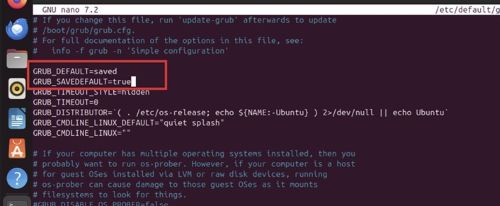
- Para salvar o arquivo, pressione CTRL + X, Shift + Y e Enter
- Para atualizar o Grub, digite
sudo update-grub - Reinicie o computador, pressione F4 e selecione Umaopção avançada para Ubuntu
- Selecione kernel v6.14.0-1013 ou kernel de versão mais antiga para inicializar
Resolução
A equipe da Canonical lançará a versão do kernel 6.17.0-1017 e posterior, com data de lançamento planejada para 6 de abril de 2026. ele será fornecido por meio de uma atualização over-the-air (OTA).
Para atualizar o kernel:
- Aberto
terminal - Tipo:
sudo add-apt-repository ppa:canonical-kernel-team/ppa2(forneça a senha, se solicitado) - Tipo:
sudo apt update - Tipo:
sudo apt install linux-image-6.17.0-1017-oem linux-headers-6.17.0-1017-oem - Reinicialize o computador
- Quando voltar à área de trabalho, abra
terminal: - Tipo:
sudo apt update - Tipo:
sudo apt upgrade(pressione Y se solicitado) - Reinicialize o computador
A câmera deve funcionar corretamente.
Affected Products
XPS 13 9350Article Properties
Article Number: 000444502
Article Type: Solution
Last Modified: 01 Apr 2026
Version: 2
Find answers to your questions from other Dell users
Support Services
Check if your device is covered by Support Services.